Excel中怎样将图片的URL地址转为实际的图片?
我们在处理Excel表格时,经常会在表格单元格中插入一些图片的链接或者本地路径,方便我们批量处理或下载图片,一些特定场景下我们可能需要将这些URL地址的图片转为实际可视的图片,方便我们进行预览等,那如何快速实现这一操作的呢?尤其当表格中需要同时展示数十甚至上百张图片时,手动转换几乎成为不可能完成的任务。今天我们就来介绍一种简单高效的解决方案,一键搞定困扰许多朋友的问题。
相信不少朋友都遇到过在表格中插入URL地址后又要转实际图片的需求,利用这种方法我们可以进行在网络上批量下载图片、批量处理大量的图片等操作。尤其是电商朋友在上传图片时,经常会遇到这样的问题。如果一个个手动复制打开链接找到图片然后插入图片,整个操作十分繁琐,还容易出错。
今天我们就一起来解决这个问题,方法简单好用,小白都能够快速上手。
Excel表格图片链接显示为图片处理效果
处理前
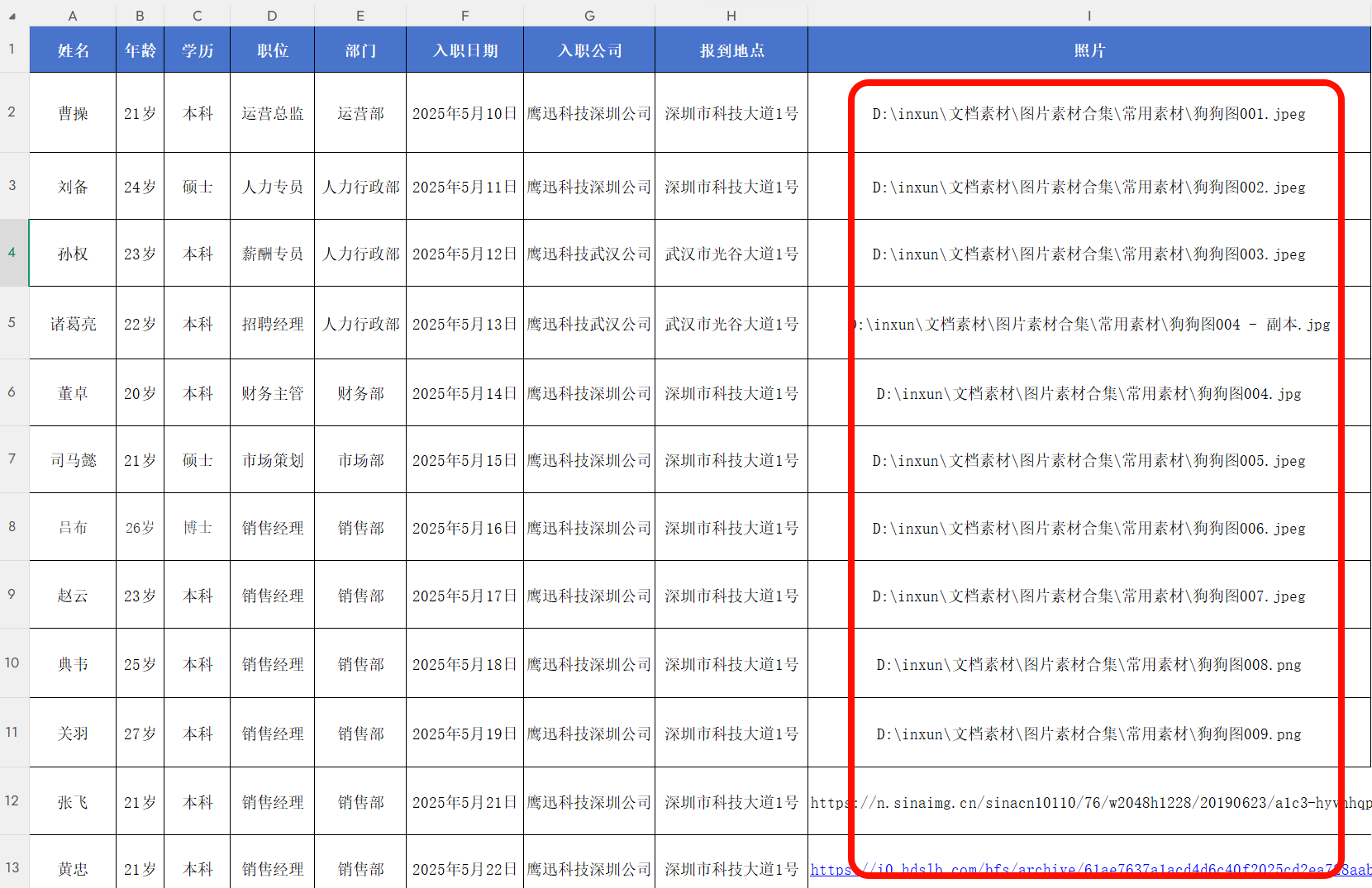
处理后的图片地址和链接都转换为可视的图片。
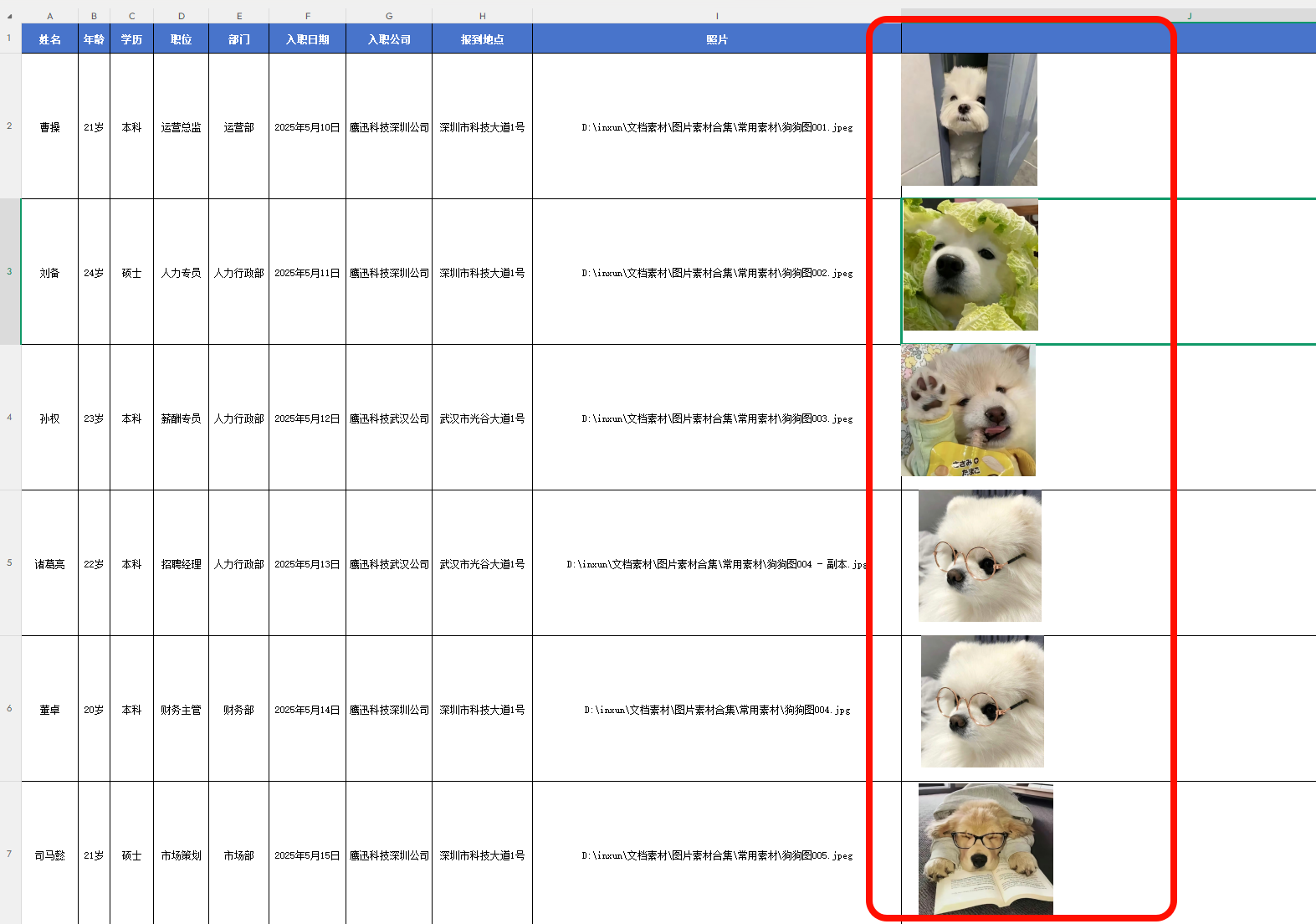
Excel表格图片链接显示为图片操作步骤
第一步、打开「鹰迅批量处理工具箱」,在Excel工具中,选择「Excel 中图片地址转为图片」功能。

第二步、上传需要处理的Excel文档。

这里同时也可以添加多个Excel文档。
第三步、设置图片地址转为图片的选项。

这个界面我们根据自己的需求进行填写,可以设置处理所有的工作表,也可以是指定工作表。
同时也可以选择处理的列的范围、图片显示的位置、图片的宽高度尺寸等。这里建议大家可以锁定图片宽高比,这样就可以保持原图的尺寸不变,否则容易导致图片变形。
第四步、设置转换后的文档保存的目录。

第五步、Excel图片地址批量转为图片处理完成。
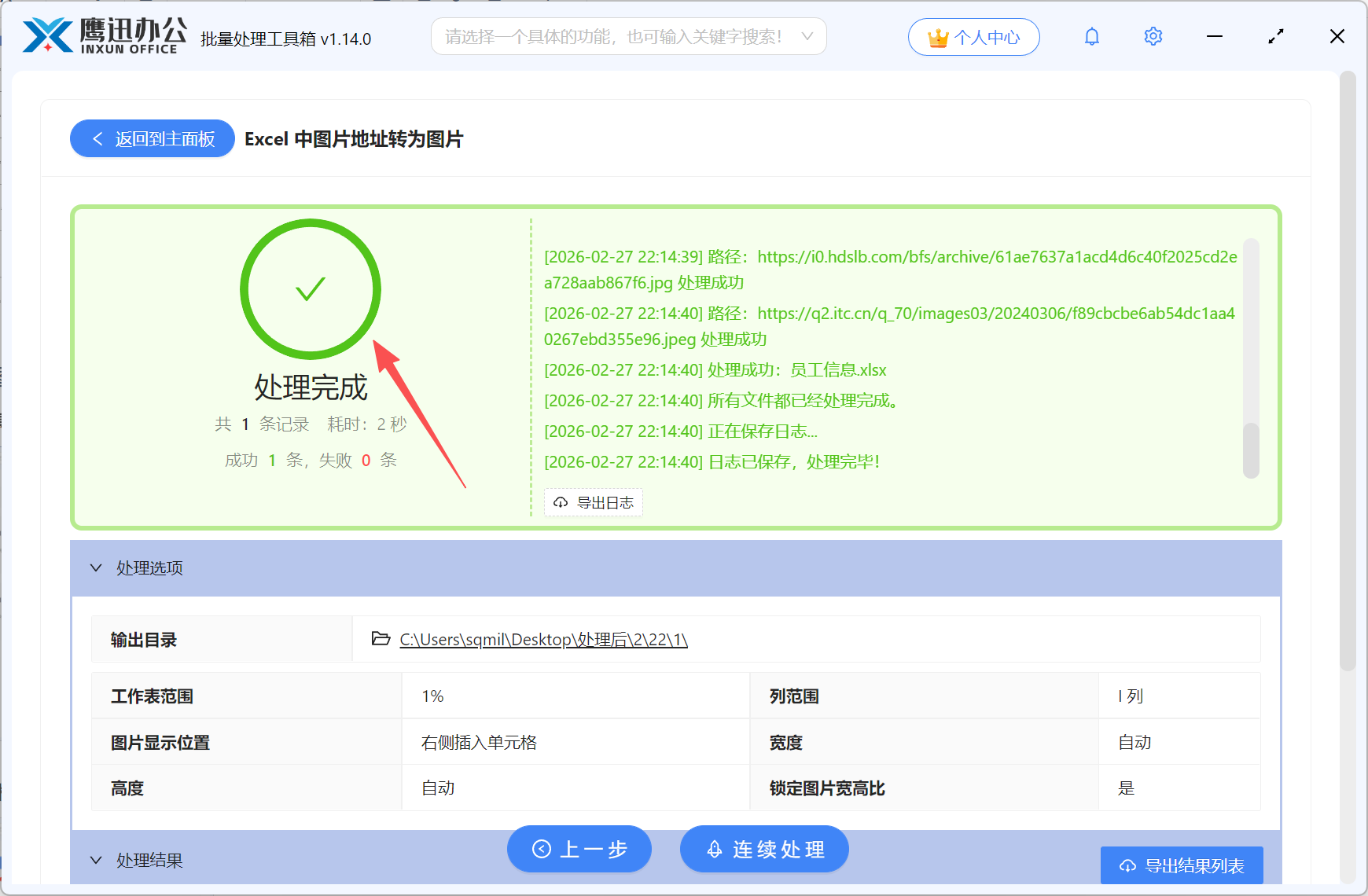
几十行上百行的图片链接轻轻松松就全部转换为图片了,即使是大量的Excel文件都可以利用这个方法一键搞定。软件中还有非常多的Excel文档、图片等批量处理的功能。
不管是电商从业者、教育从业者、行政、财务等人员都可以解决工作中绝大多数的文档批量处理的需求,真正让你的工作更加轻松高效,以后遇到类似的繁琐重复的工作,都可以用它来试试。