文件或文件夹如何批量编号?数字序号、日期时间、随机编号一键搞定
文件或文件夹批量编号是整理资料时经常遇到的需求,特别是大量照片、合同扫描件、项目文档这类文件,统一编号后才方便查找和归档。但如果文件数量多,一个个手动改名编号实在太费时间。本文针对这一常见的需求,分享一个可以高效添加编号的方法,一次性给大量文件或文件夹批量添加数字序号、日期时间、随机编号,操作简单高效!
在日常工作中,很多场景都需要给文件或文件夹统一编号,有的时候我们编号的方式还不一样。
有时我们需要直接添加数字序号,比如行政人员整理员工档案需要按入职顺序编号;
有时我们需要添加日期时间序号,财务处理发票扫描件需要加上日期前缀方便核对;
有时甚至需要随机编号防止规律被猜到,设置一堆随机码等。
类似这种需求很多,设计师管理素材库需要给图片批量加序号防止重复、项目经理归档项目文件需要按编号规则统一命名等。这些场景如果不做统一编号,后期找文件就像大海捞针,工作效率直线下降。
当工作中有几百上千个文件需要统一处理,而且编号规则还各不相同,这时候再一个个右键重命名,光是输入编号都能让人崩溃。
今天给大家分享一款非常高效的【鹰迅批量处理工具箱】,在它的重命名工具中,就能实现各种文件和文件夹的批量重命名,上述场景可以全部实现,而且操作非常简单,不需要写代码。而且所有操作都是本地化处理。一起来看看具体的操作吧!
文件夹批量编号效果预览
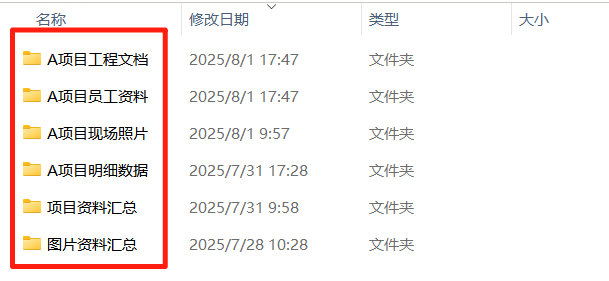
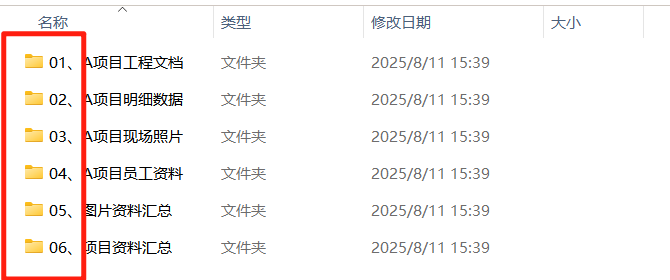
这里我们以文件夹添加数字序号为例展示效果
处理前
处理后
文件夹批量编号操作步骤
1、打开「鹰迅批量处理工具箱」,左侧选择「重命名工具」,在文件夹名称分类下找到「编排文件夹序号」的功能。
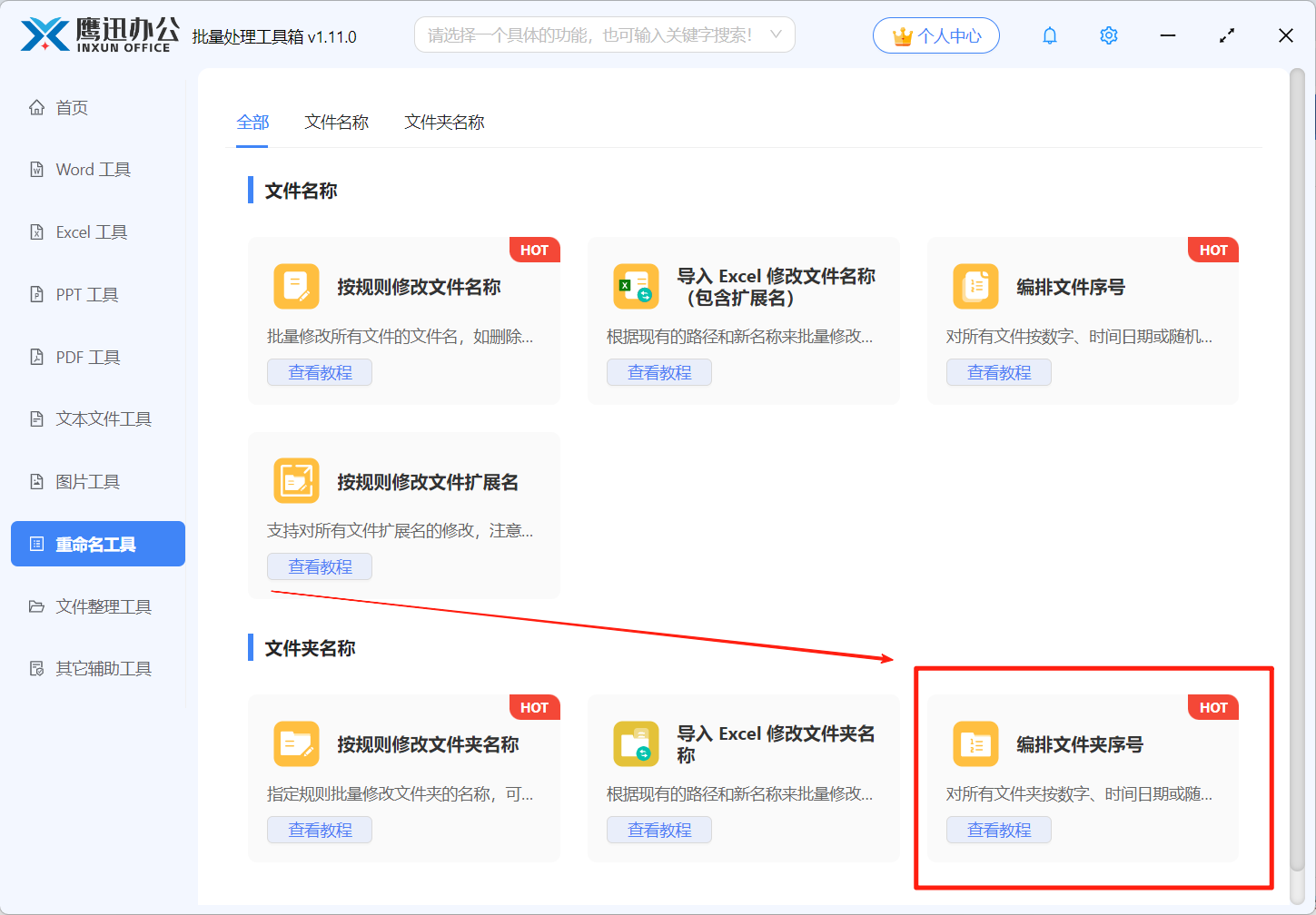
这里重命名工具下有两个分类,分别对应的是文件重命名和文件夹重命名。我们可以根据自己的需求选择适合自己的。
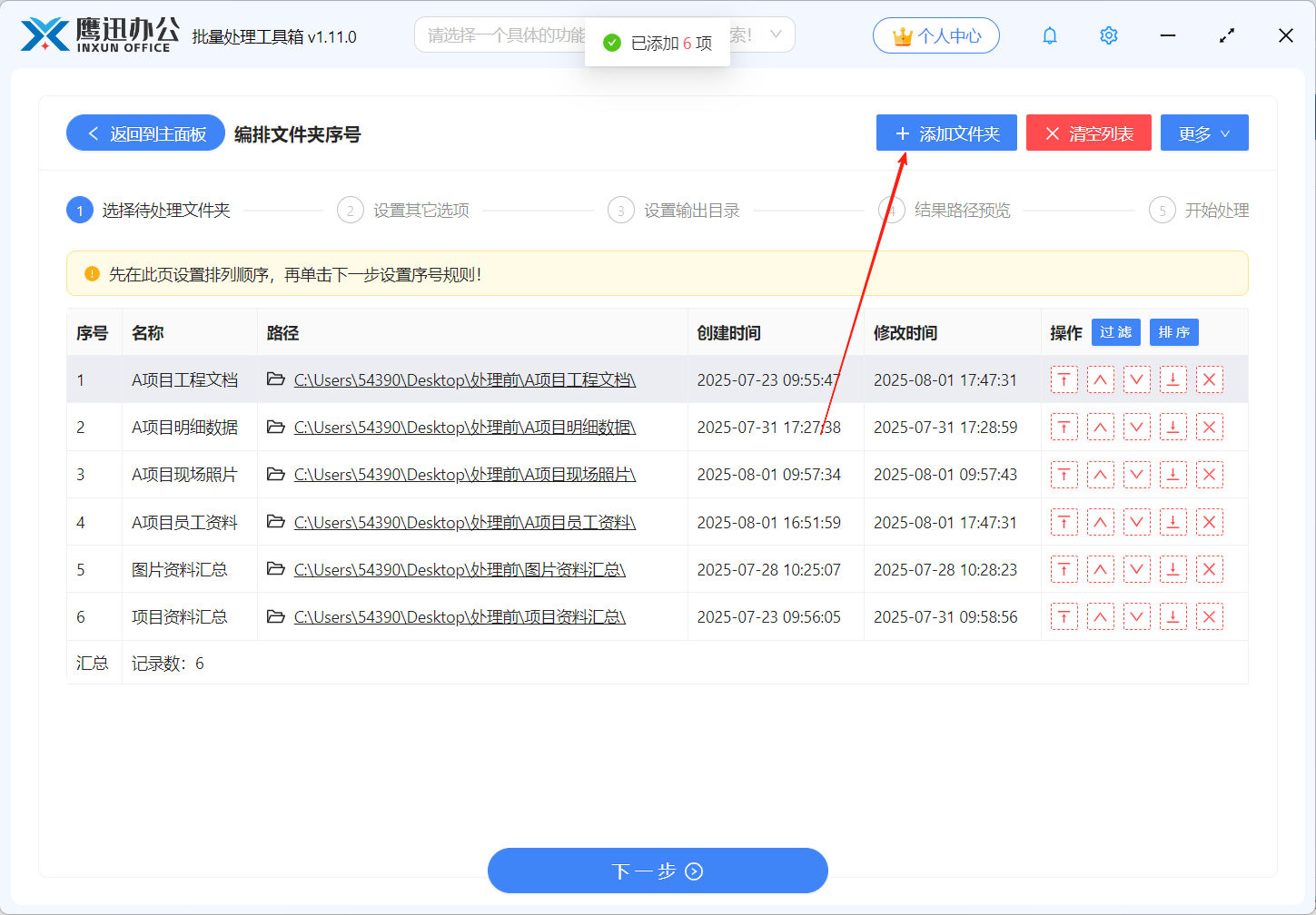
2、添加所有需要重命名的文件或文件夹。
3、设置序号编排的规则。
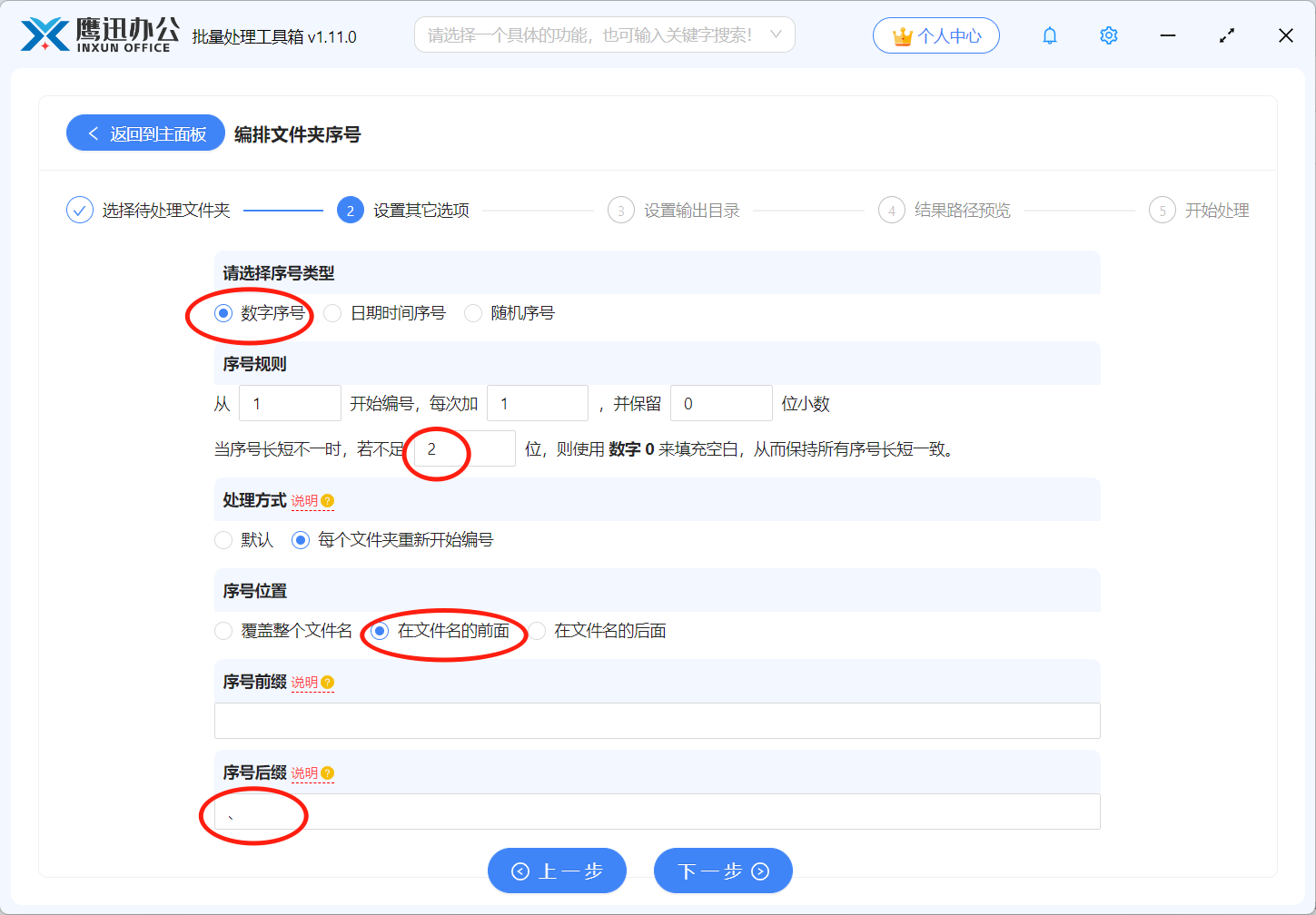
在具体的设置界面,我们就能看到设置编号的三种不同的方式:添加数字序号,还可以给文件夹添加时间日期序号以及随机序号。
这里我们根据自己的需求选择适合的功能。
4、设置编排序号后的文件夹保存路径。
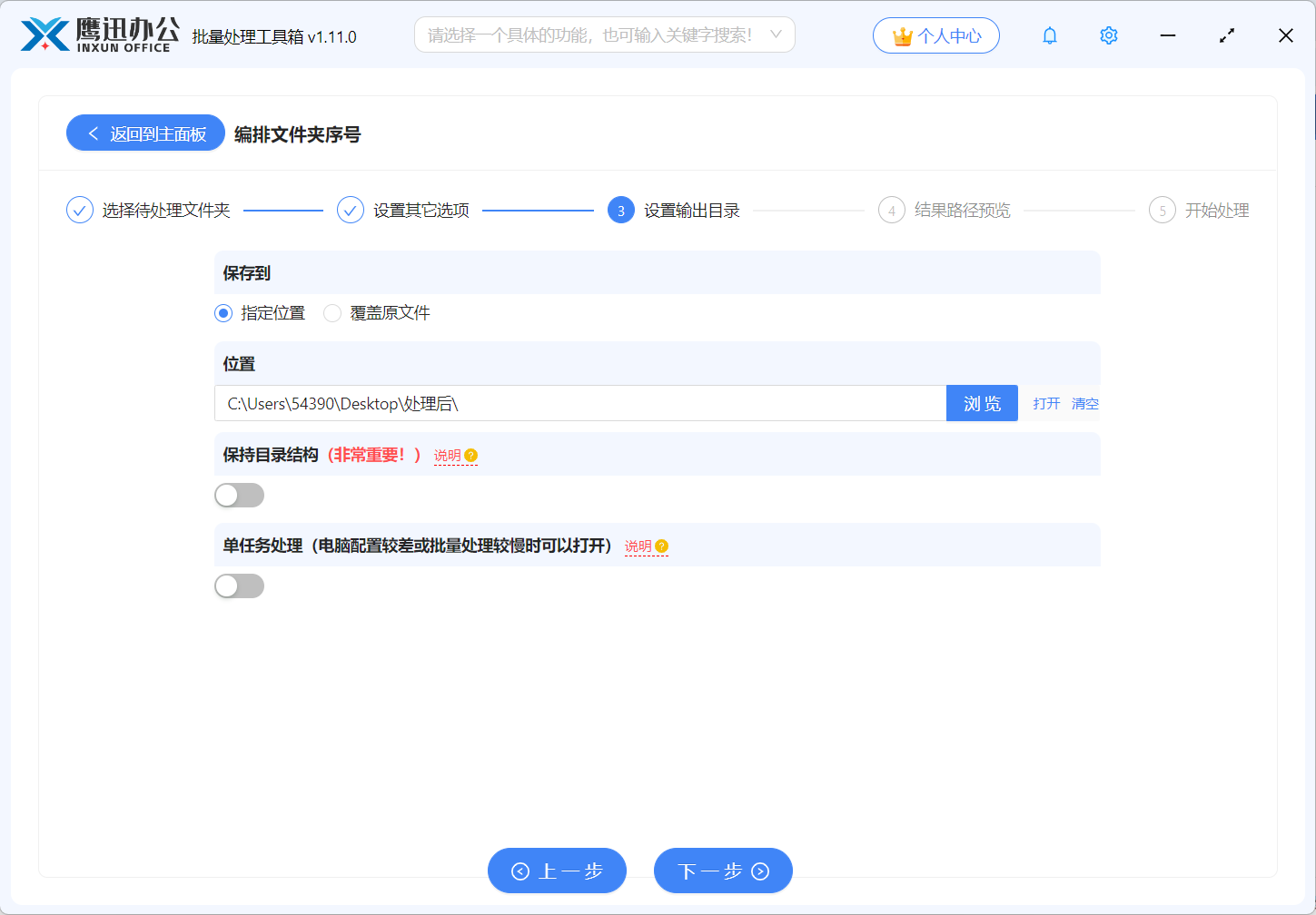
5、文件夹批量编号处理完成。
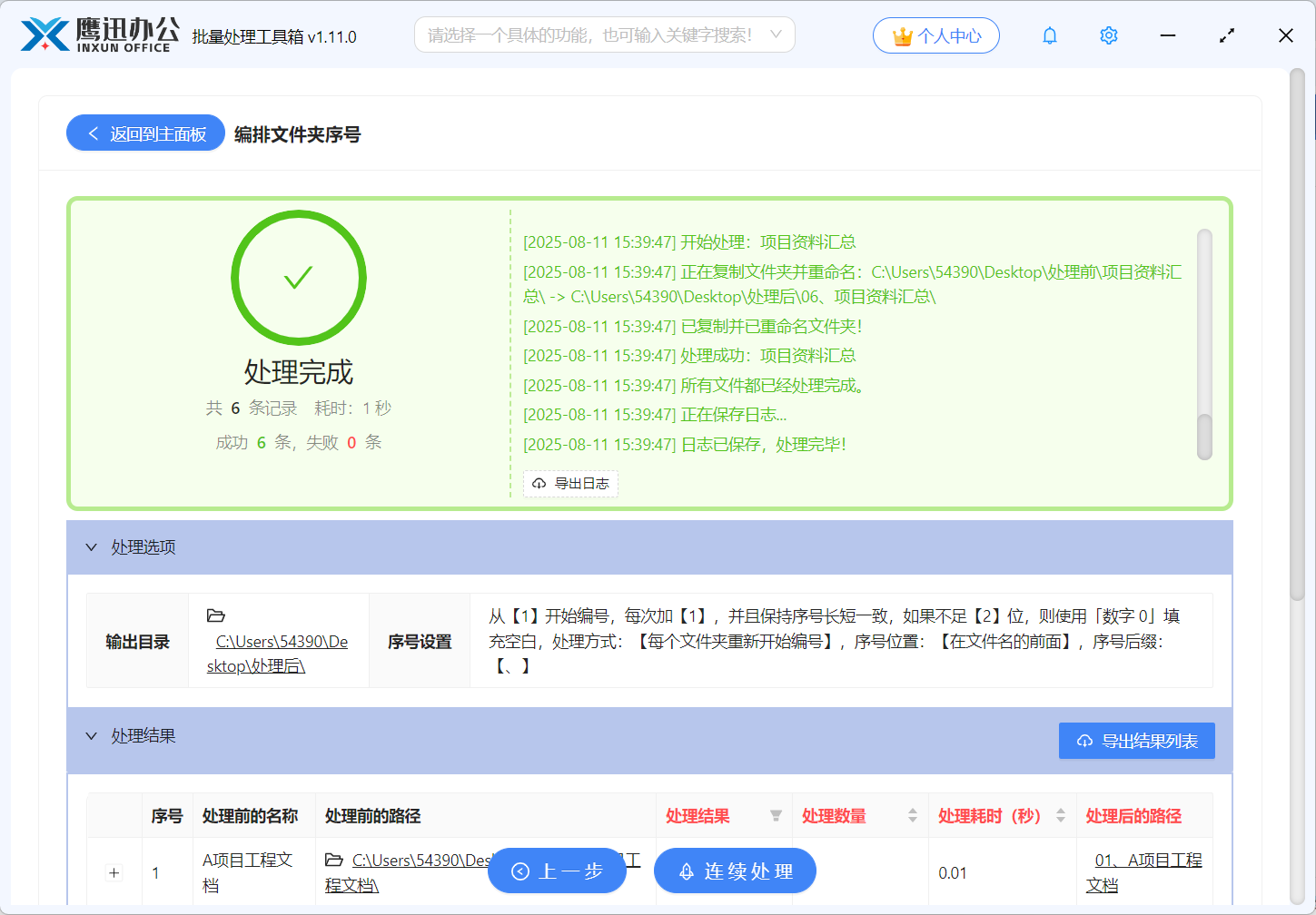
文件批量编号也是同样类似的操作,整个操作过程都非常简单,处理速度也很快。以后我们需要批量加前后缀,批量替换文件名、批量修改扩展名都可以用到这个工具来实现,除了重命名,工具中还有非常多其他的批量处理功能,例如批量合并拆分、批量设置页眉页脚、批量处理水印等,工作中真的能够帮到我们不少,有需要的朋友真的可以来试试。