纸质图片怎样批量转成可编辑word文档,格式排版还原?
工作中经常会遇到需要把纸质文件转成电子版的情况,拍照或扫描后得到的图片虽然能看,但没法直接编辑修改,想要复用里面的内容就得一个字一个字重新打。特别是格式复杂的文件,表格、段落、标题都要重新排版,费时又费力。今天分享一个方法,可以批量把纸质图片转成可编辑的Word文档,还能自动还原原始排版,效率惊人!
在很多行业的日常工作中,把纸质资料转成可编辑电子文档,比如转成word文档,或者转成excel等文档。
例如行政人员需要将历史档案、会议纪要整理归档、教师需要将试卷和教案转成电子版方便修改复用、法务要把纸质合同转成Word便于存档检索等。这些场景下如果没有高效的转换方式,往往只能靠人工一个字一个字敲进去,效率非常低。
现实情况是往往找了一堆方法,虽然能提取出文字,但排版全乱了,表格变成一行行文字,段落层级也没了,后期还要花大量时间重新调整格式,进行文字校对。上次整理公司十几年前的纸质档案,扫描了两百多页,用普通方法识别出来全是乱的,光重新排版就折腾了整整三天。
那有没有办法能批量处理这些图片,识别文字的同时还能保留原来的排版格式呢?
今天就给大家介绍一个专业的处理方法,不需要逐张操作,识别非常精准,原来的格式排版也都保持不变。具体怎么实现,接下来一起看看吧。
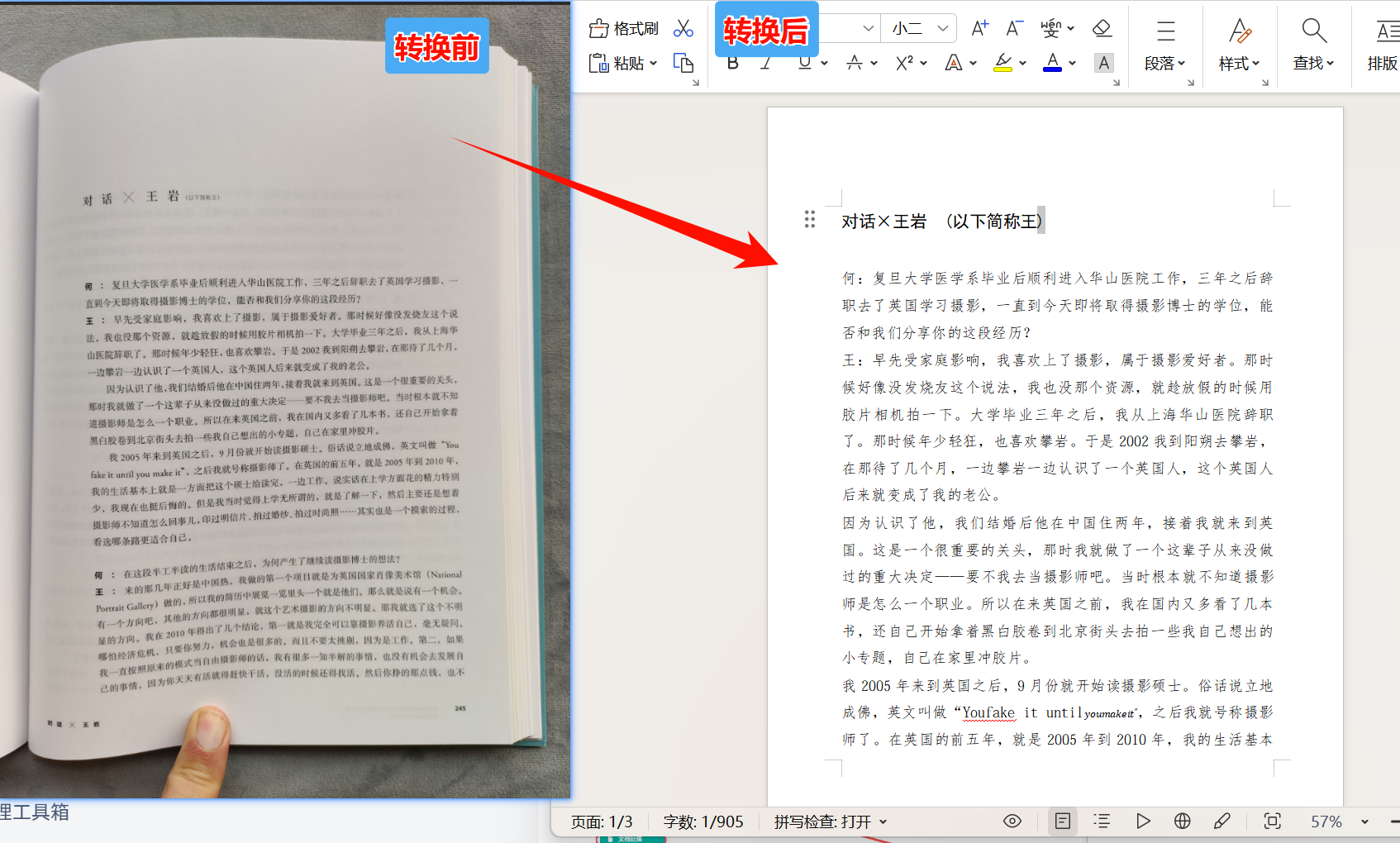
纸质图片转可编辑word文档效果预览
纸质图片转可编辑word文档操作步骤
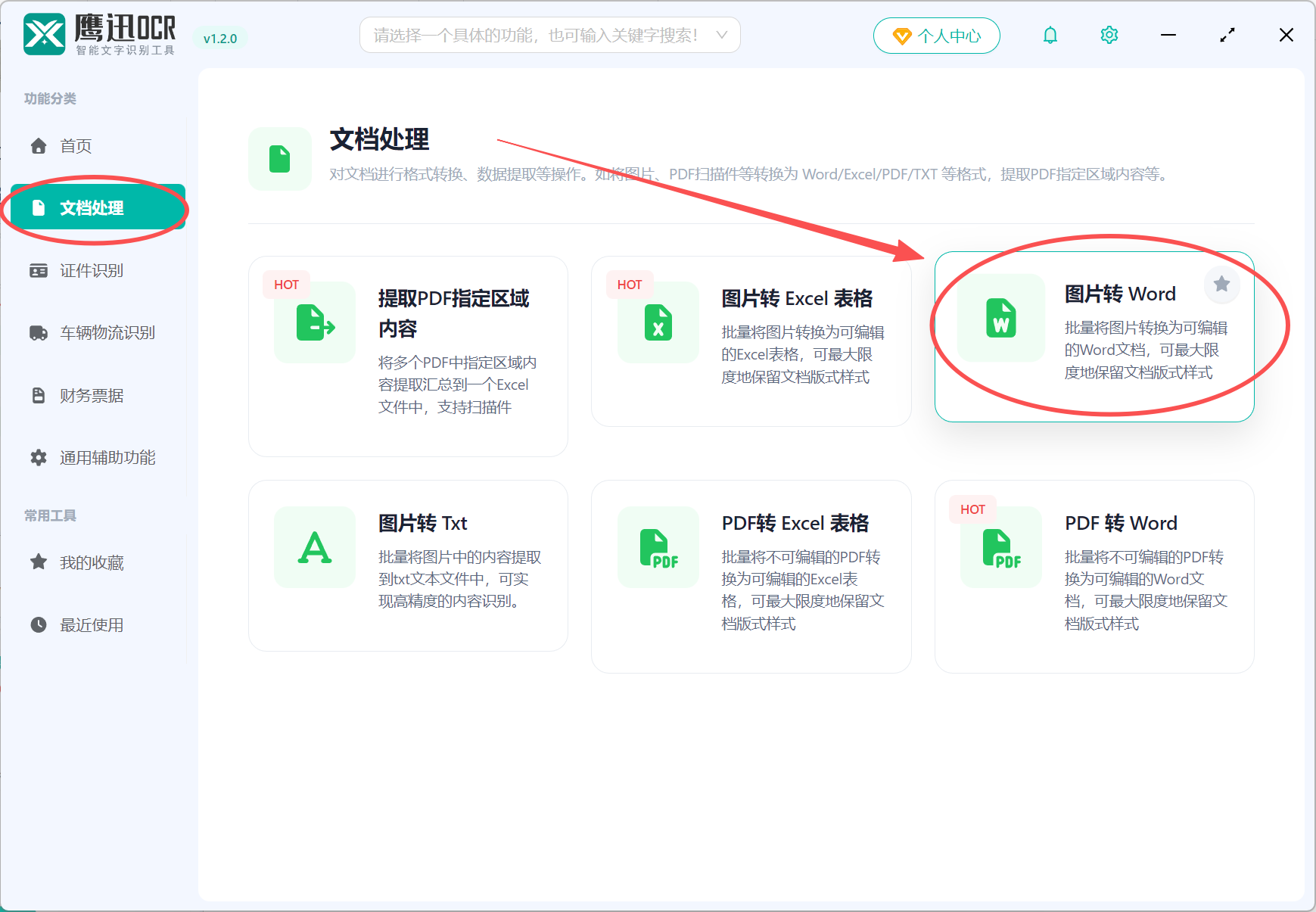
1、打开「鹰迅OCR」,在「文档处理」分类中选择「图片转 Word」功能。
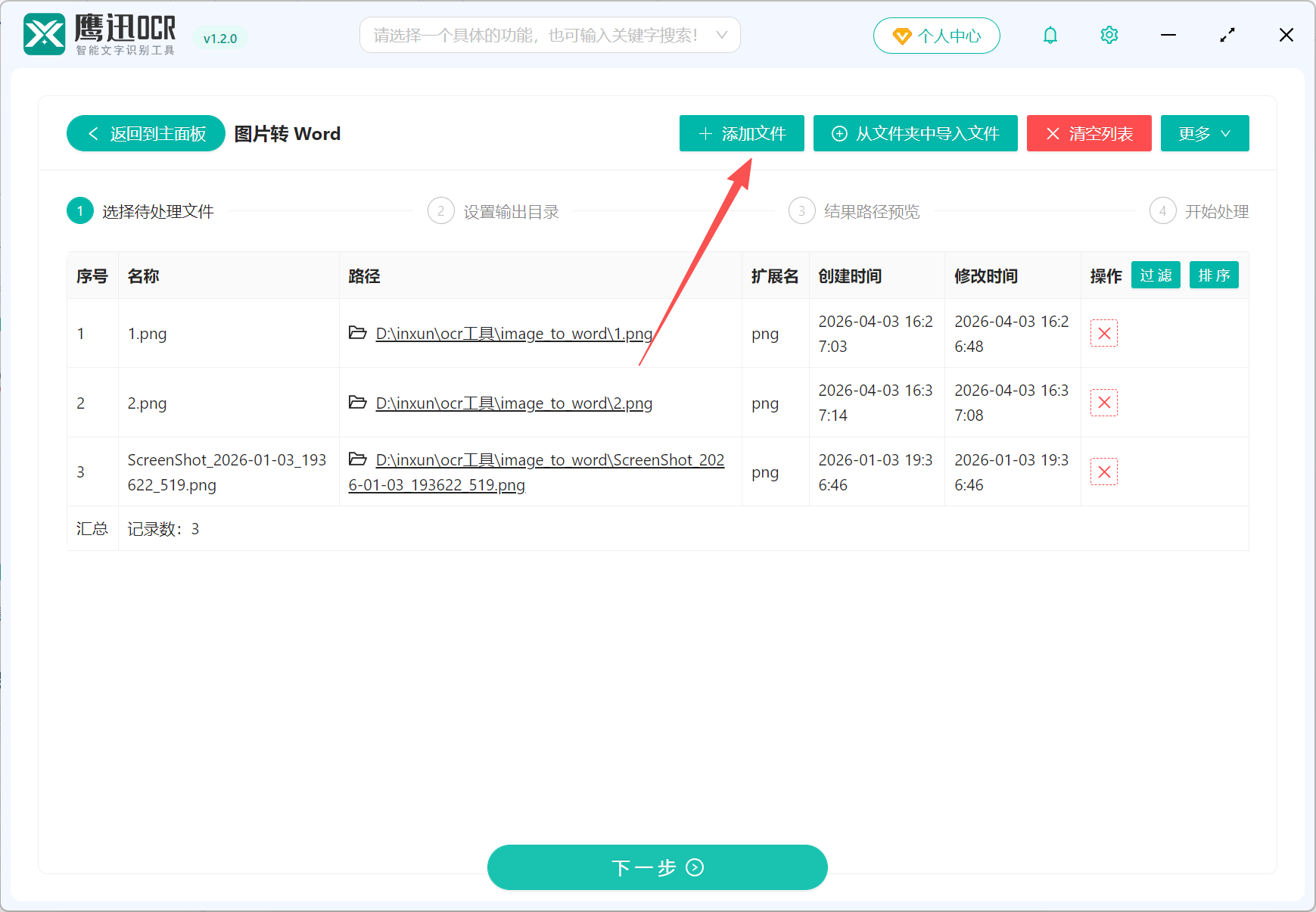
2、添加所有需要转成word文档格式的图片。
支持多种类型的图片,支持不同格式,也支持扫描件、纸质拍照照片等。
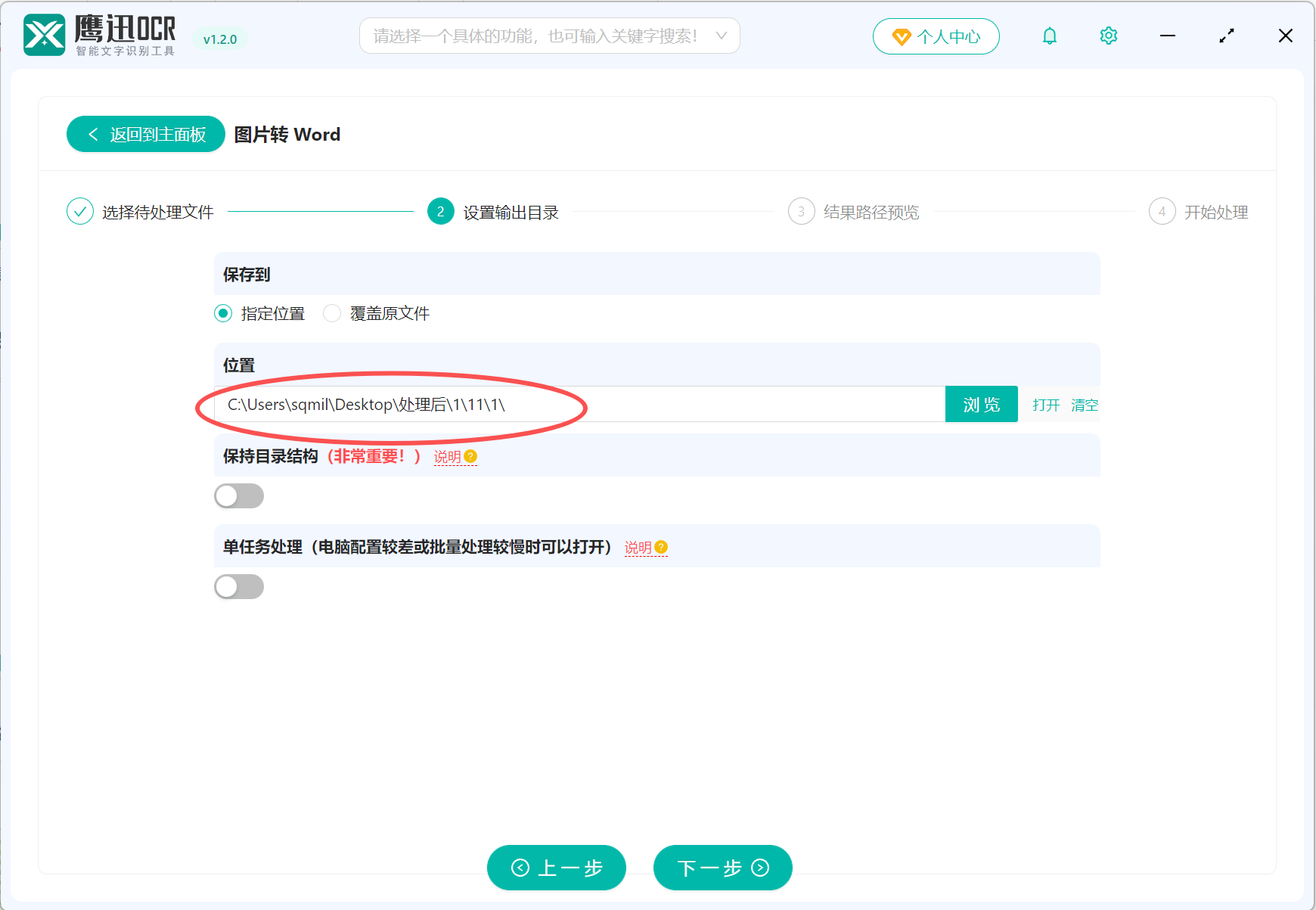
3、选择转换后的文档保存的目录。
4、纸质图片转可编辑word文档处理完成。
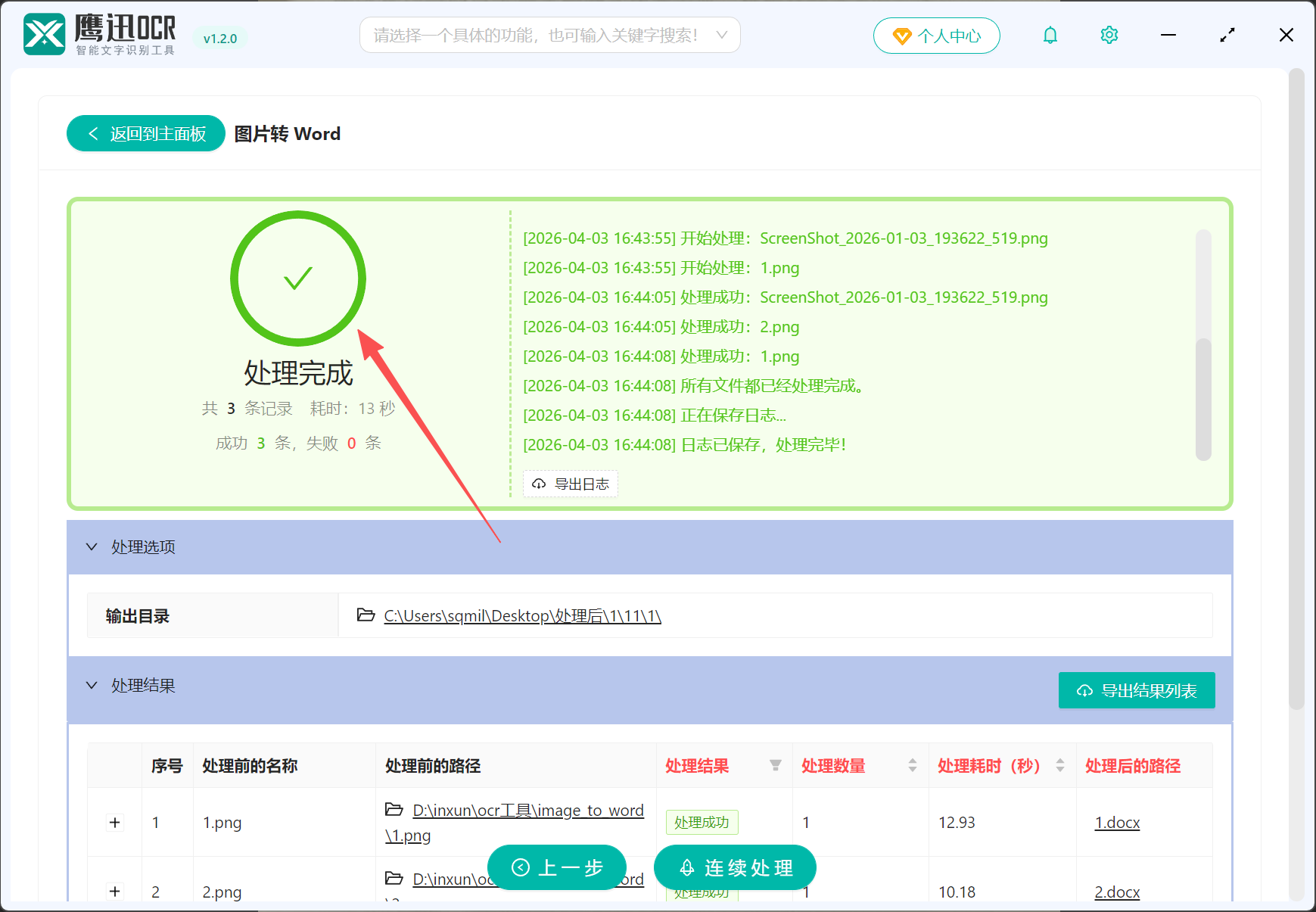
用了这个批量图片转Word的方法之后,原本需要好几天才能完成的文档整理工作,现在几分钟就能搞定,效率真的提升太多了。转换完成后可以打开Word检查一下,表格、段落、标题这些格式基本都能还原到位,省去了大量后期排版的时间。
操作门槛很低,处理速度也很快。软件里还有其他实用的文档处理功能,像将图片转成excel文档、发票提取、卡证识别、快递单识别、文档转换等功能,如果你平时也经常需要智能文字识别,赶紧来试试这个工具吧!