Excel表格中的图片链接如何显示为图片? 高效方法分享
在日常工作中,我们常常会遇到这样的困境:Excel表格中包含一堆产品图片链接、员工证件照URL或商品素材地址,每次需要查看实际图片时,不得不逐个复制链接到浏览器中打开,即费时费力,同时想要查看图片也非常不直观,有什么办法能够快速将这些图片链接或本地地址的图片转为可视化的图片,方便我们查看呢?本文今天就来探讨这个问题,并提供了简单高效的解决方法。
Excel表格图片链接显示为图片具体场景
- 市场部整理产品资料表,要求将表格中的链接直接显示为缩略图以便快速浏览;
- 电商运营处理商品数据,商品主图、细节图、场景图都以URL形式存在Excel中,而平台上传要求却是直接嵌入图片;
- 人事同事制作员工信息表,已经从系统导出所有员工的证件照链接,但需要将其转化为照片插入表格,方便制作工牌或通讯录。
类似的需求还有很多,我们不可能一一列举完,有了今天的方法,即便有多个Excel文件,都可以一键将其中的图片链接转为图片,操作也非常简单,一起来看看吧!
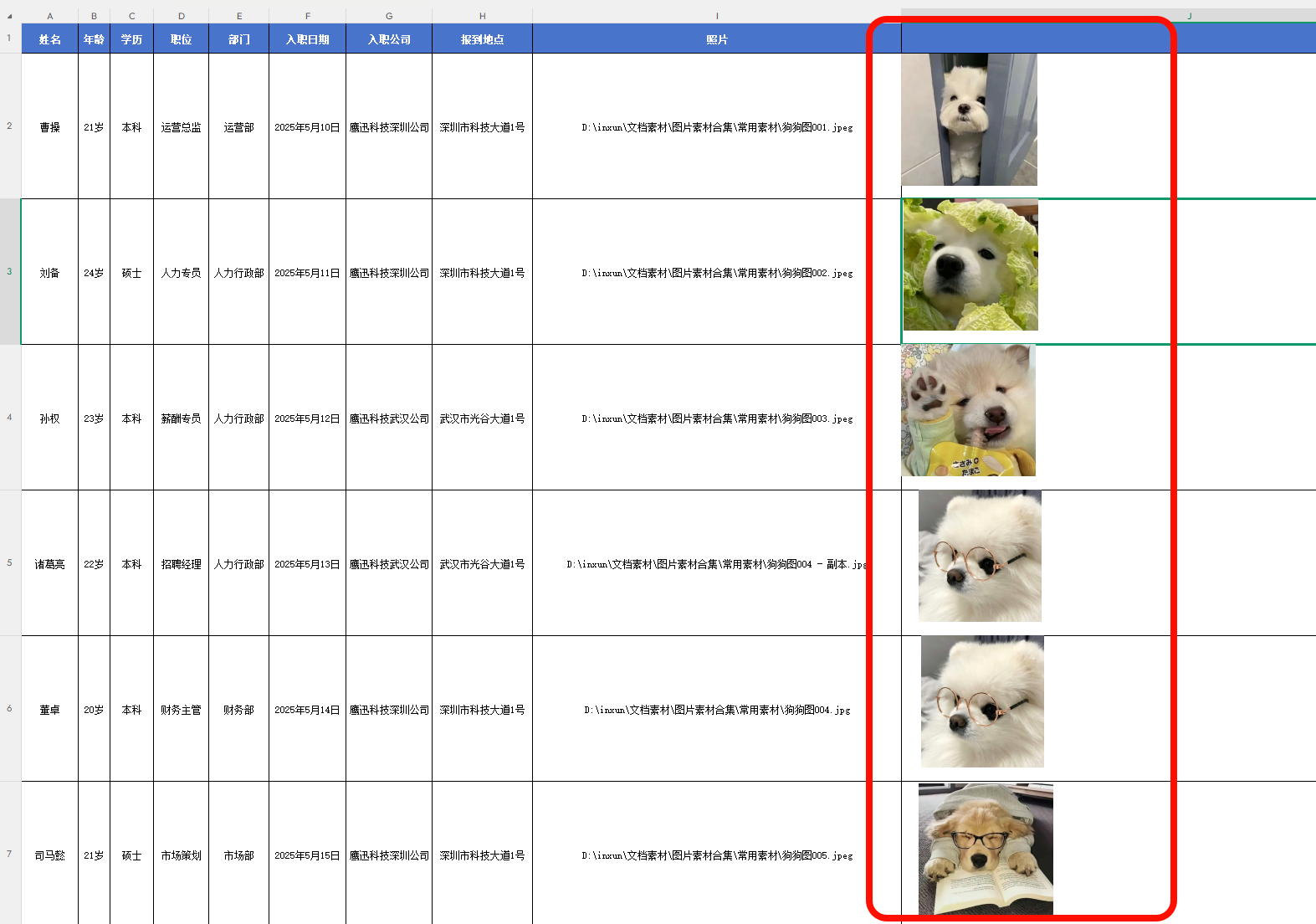
Excel表格图片链接显示为图片处理效果
处理前
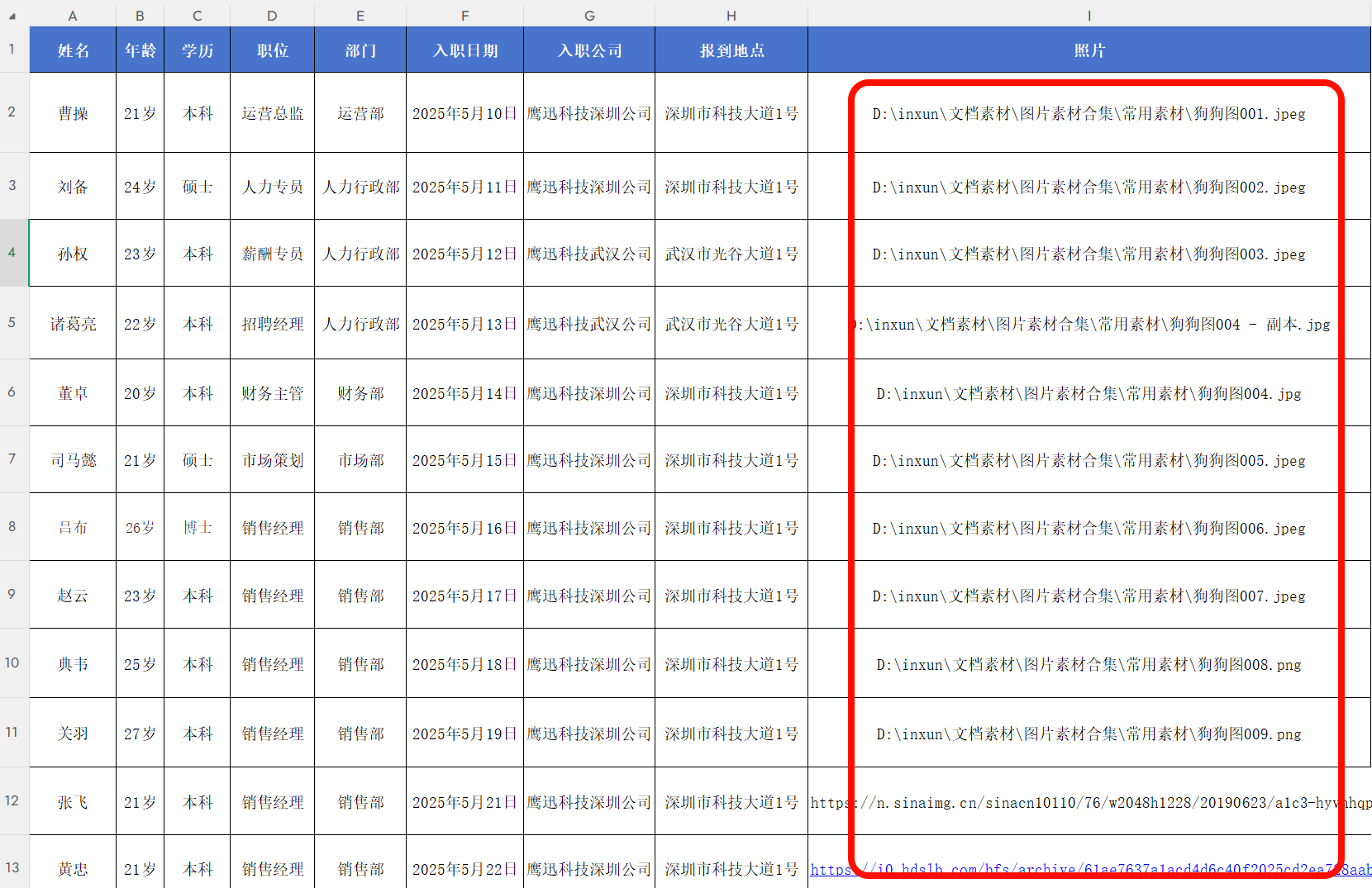
处理后的图片地址和链接都转换为可视的图片。
Excel表格图片链接显示为图片操作步骤
第一步、打开「鹰迅批量处理工具箱」,在Excel工具中,选择「Excel 中图片地址转为图片」功能。

第二步、上传需要处理的Excel文档。

这里同时也可以添加多个Excel文档。
第三步、设置图片地址转为图片的选项。

这个界面我们根据自己的需求进行填写,可以设置处理所有的工作表,也可以是指定工作表。
同时也可以选择处理的列的范围、图片显示的位置、图片的宽高度尺寸等。这里建议大家可以锁定图片宽高比,这样就可以保持原图的尺寸不变,否则容易导致图片变形。
第四步、设置转换后的文档保存的目录。

第五步、Excel图片地址批量转为图片处理完成。

简单几步,我们就可以将多个图片链接一键转为可视化的图片,方便我们预览,编辑等,如果对你有所帮助的话,赶紧来试试吧!