如何统一将大量Word文档中的某一页、某几页批量复制出来?
我们在处理word文档时,可能有不少朋友都被这种需求困扰过,想要将多个Word中的一些页面复制出来,重新整理。比如合同中的关键信息重审、批量分析合同中的报价页信息等。像这种要同时处理大量word文档的需求,在我们工作中并不少见,有些可能还会遇到其他类似的批量处理的需求,今天给大家安利一款专注于批量处理的工具,这种重复性的工作分分钟就解决了。
档案管理员有300份合同,要将里面的关键条款页全部复制出来做合规复查,这种大量重复性的工作量你不会还在手动一个个处理吧?300份文档要是都手动一个个打开复制完,手都要废了。
这里给大家安利一款鹰迅批量处理工具,它专注于文档的批量处理,像这种累人的重复性工作就交给它吧,不仅实现效果好,操作还非常简单。
关键是它还是在本地处理,所有文件都在你自己的电脑上操作,不会上传到任何服务器,合同里的甲乙双方信息、付款条款、商业机密这些敏感内容绝对安全,这对我们做法务、行政的人来说,简直是刚需。
批量复制Word文档某一页效果预览
处理前
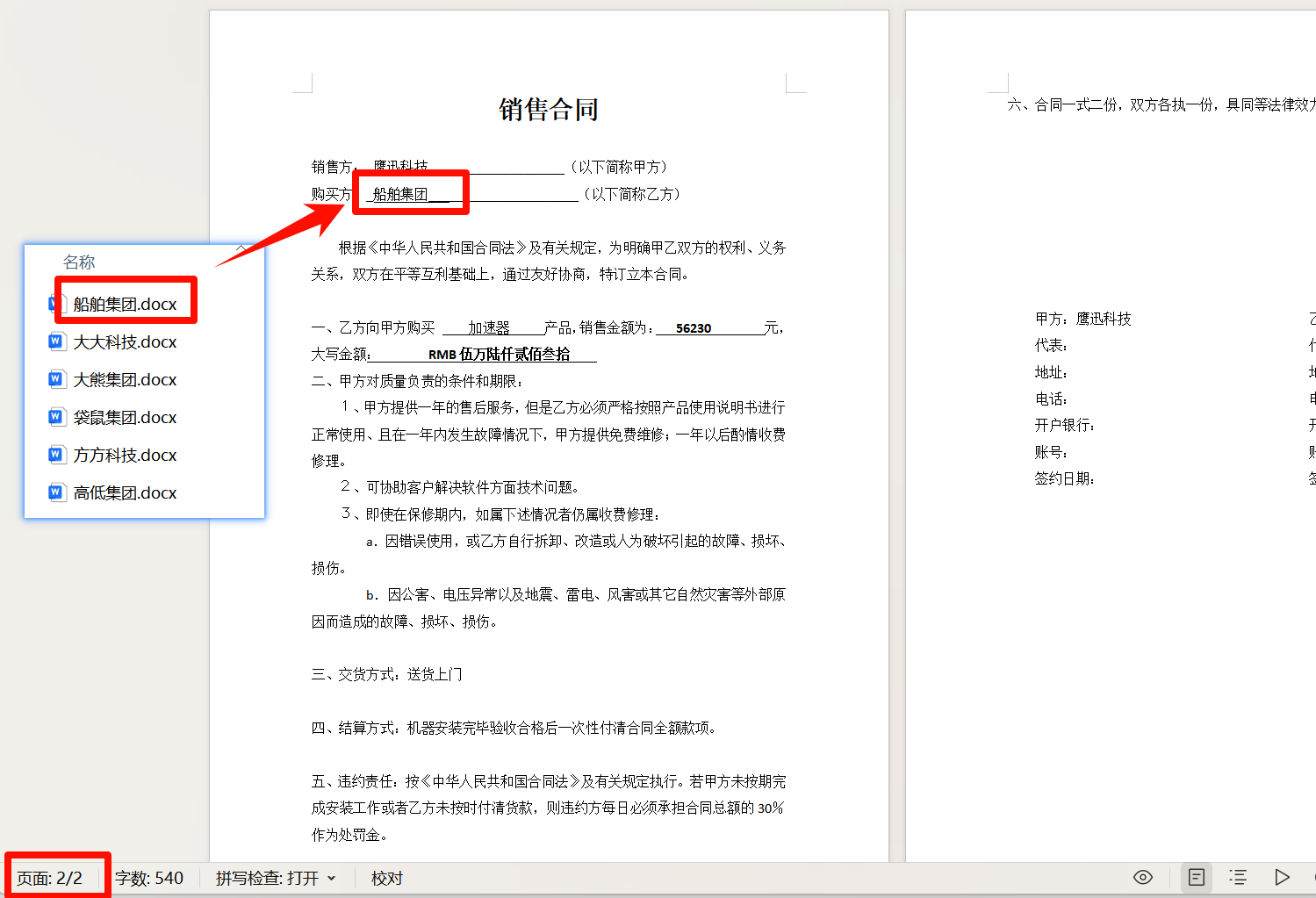
这里有多份word文档,我们以提取它的封面页为例进行操作演示。
处理后
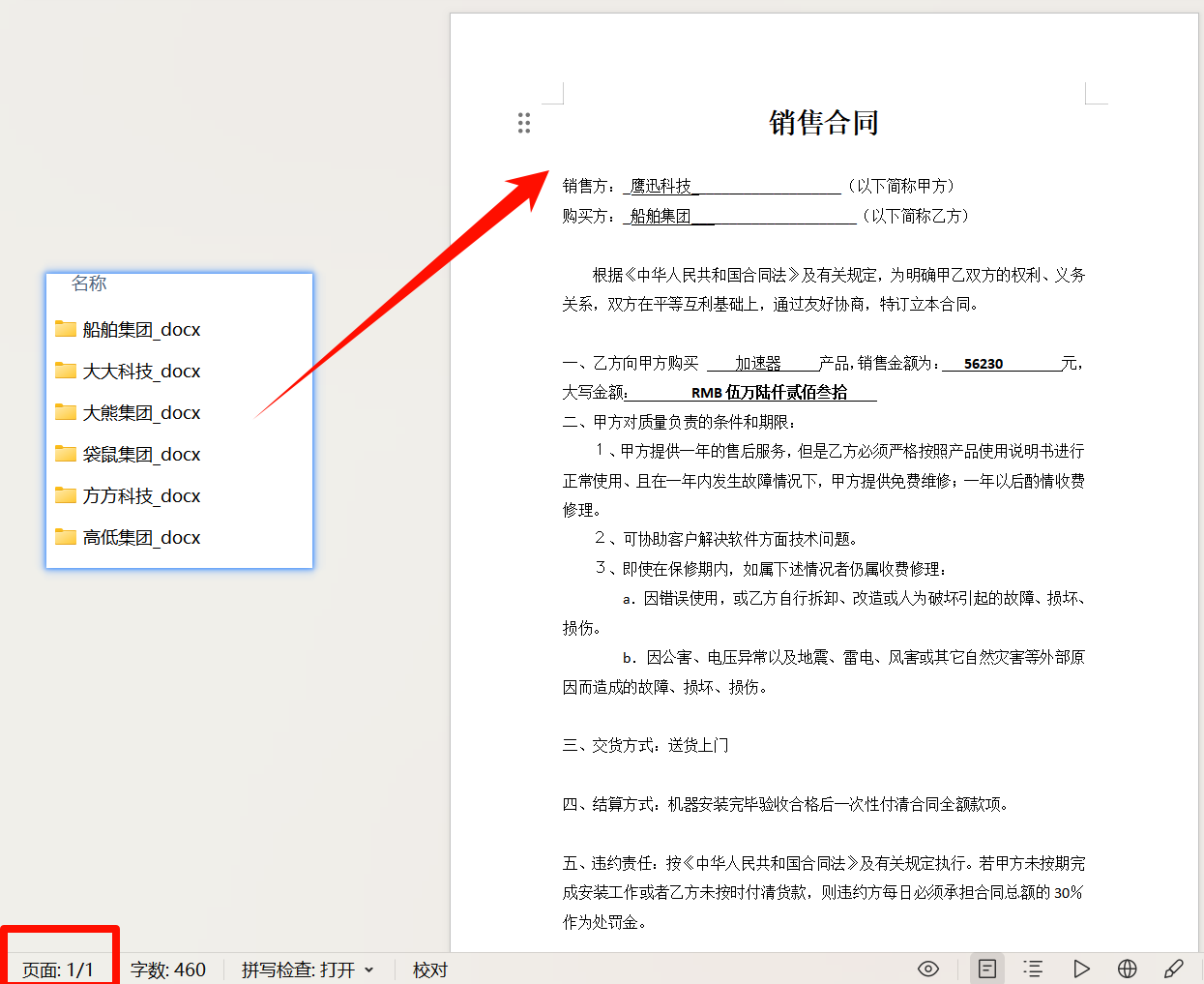
每个文档都生成一个文件夹,里面包含了提取的封面页。
批量复制Word文档某一页操作步骤
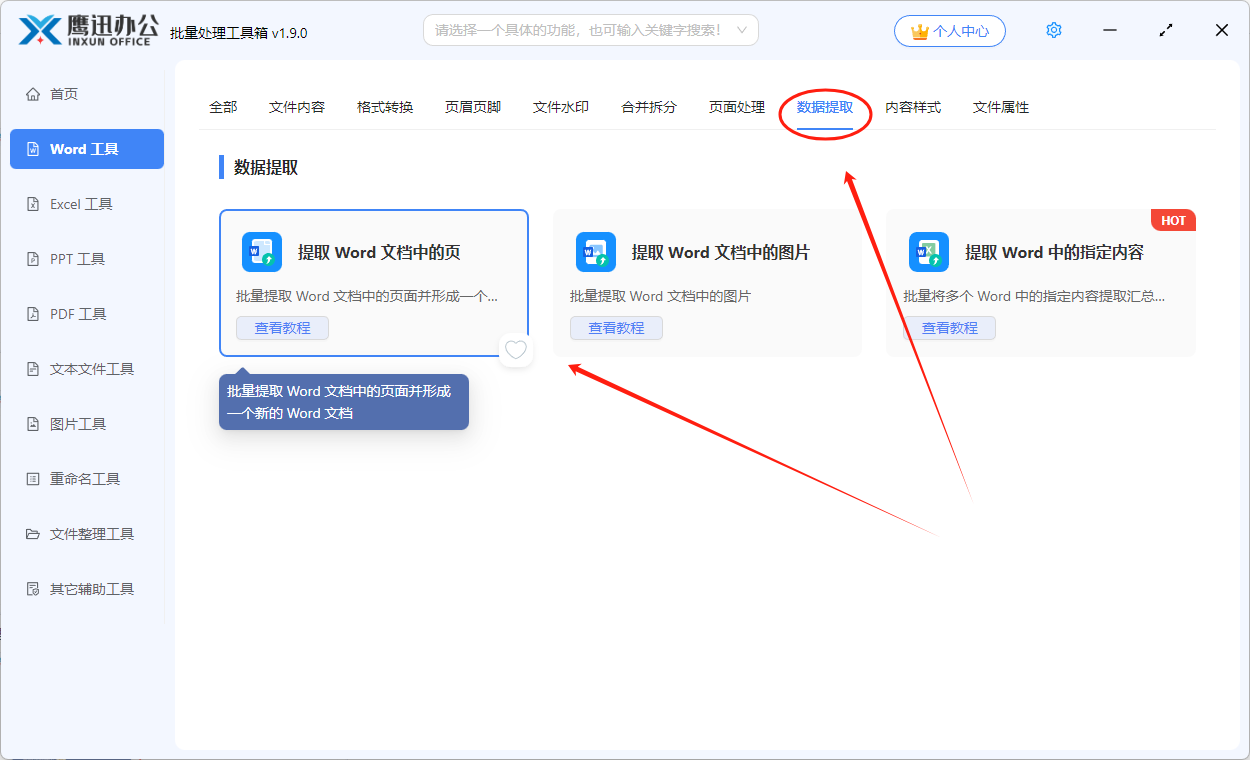
1、打开「鹰迅批量处理工具箱」,左侧选择「Word 工具」,右侧在数据提取分类中选择「提取 Word 文档中的页」的功能。
在左侧工具栏中,还有其他非常多的工具,例如PDF工具,我们可以根据自己需要处理的文档类型选择不同的工具。
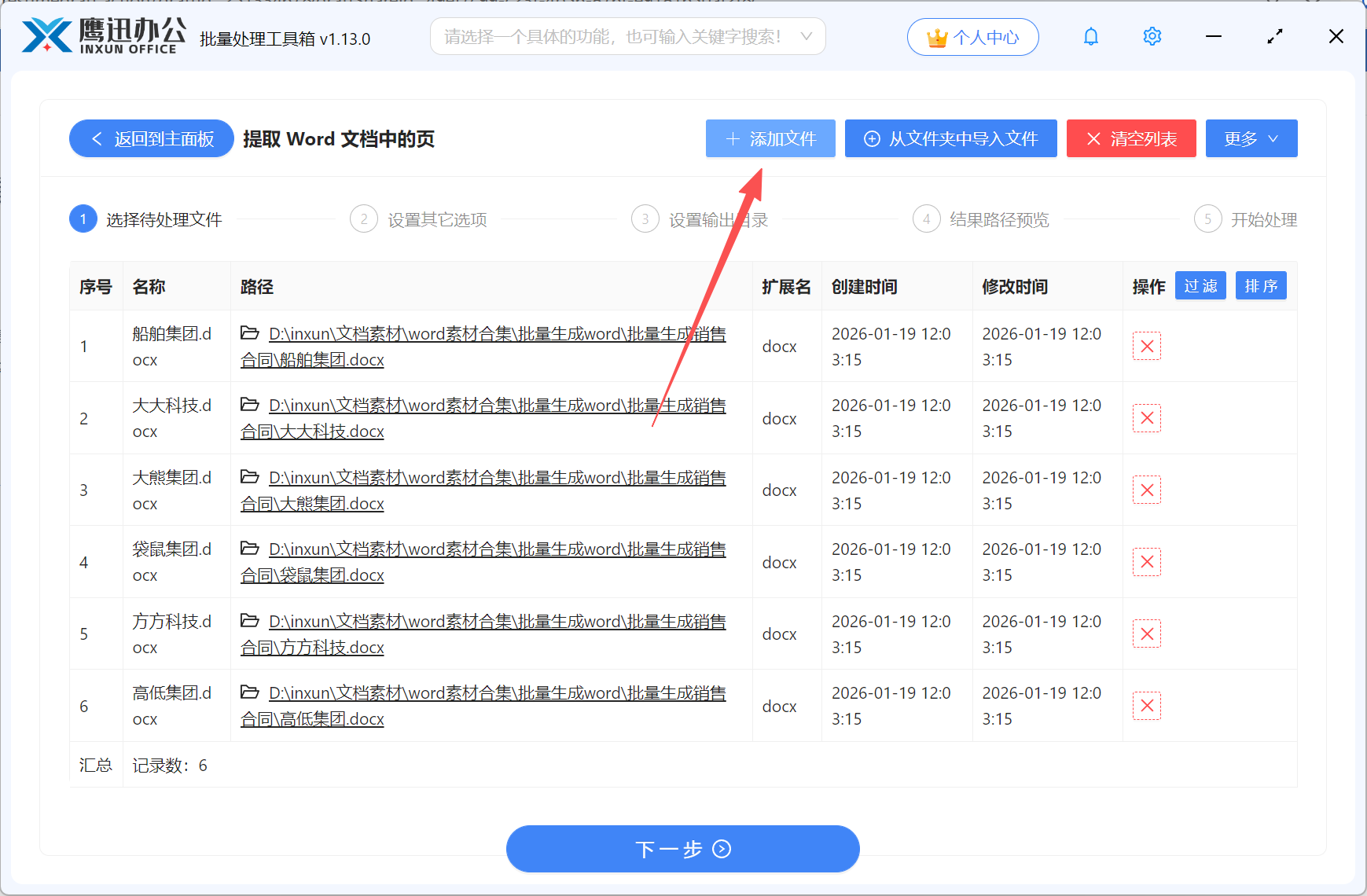
2、添加需要复制页面的所有word文档。
3、设置需要复制的页面范围。
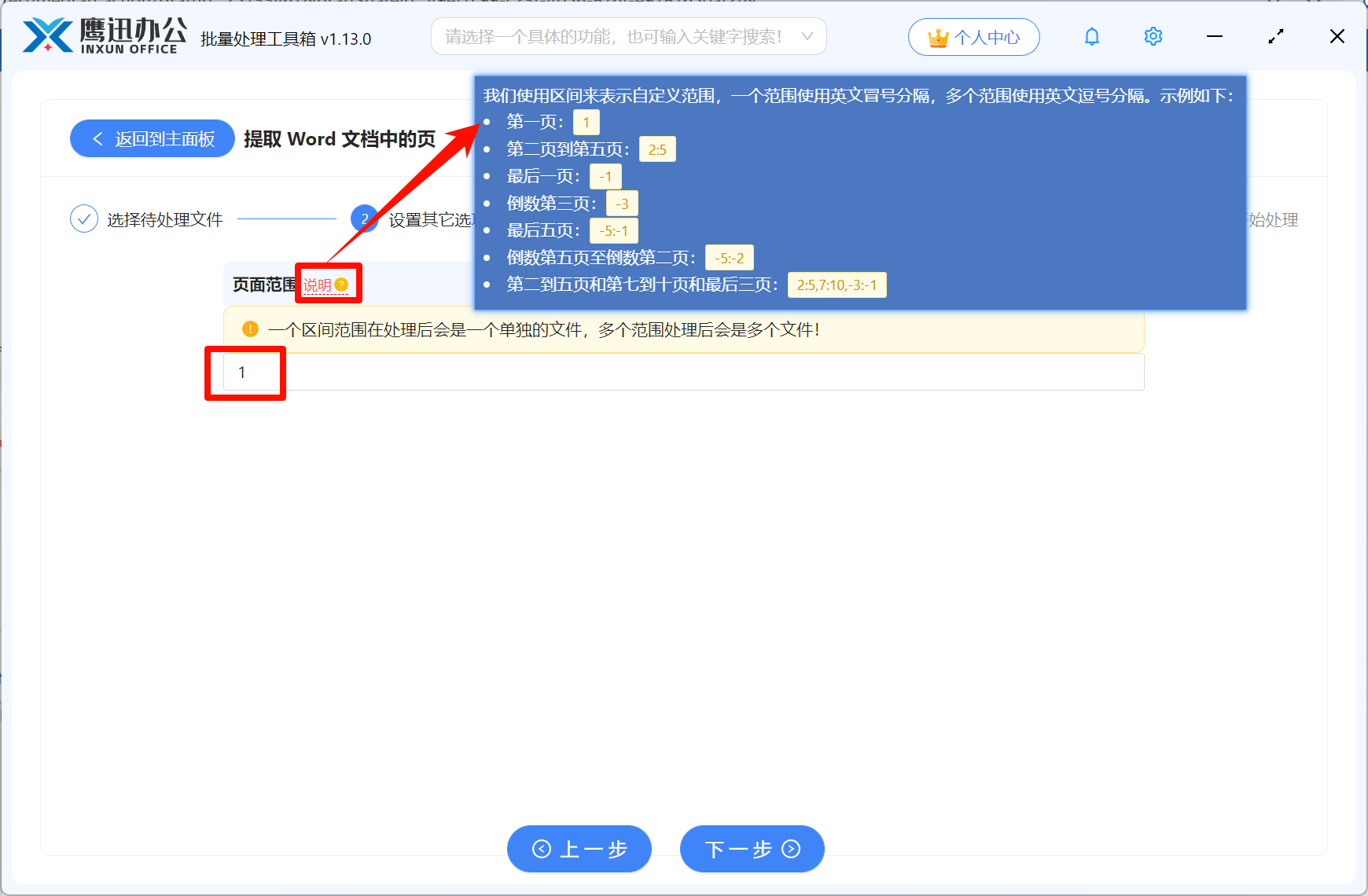
这里我们假如我们需要复制封面,我们在输入框中填写【1】即可,假如我们想要提取其他的页面范围,我们可以点开右侧的【说明】查看具体的填写规则。
4、设置复制页面后的文件保存路径。
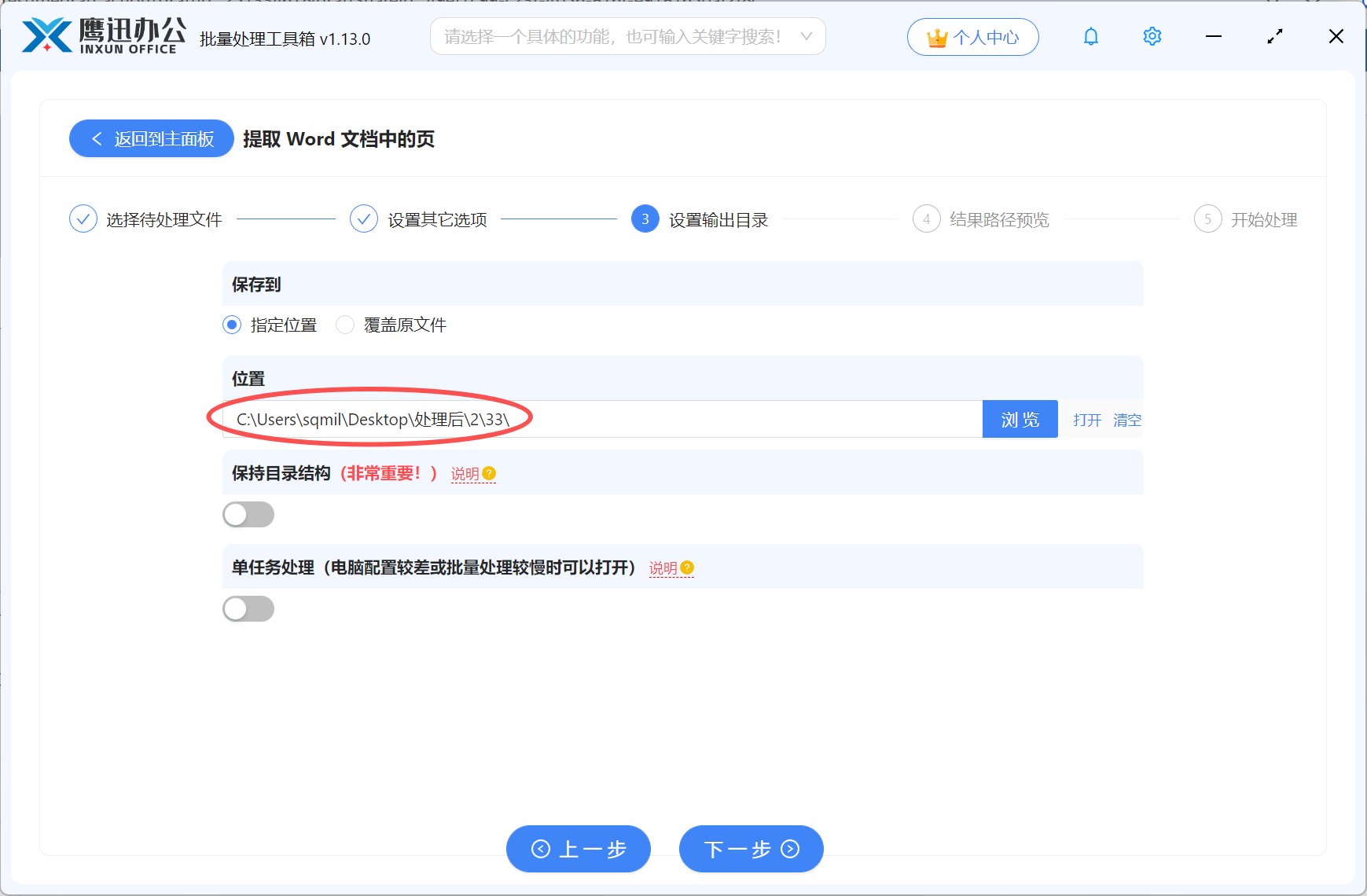
5、批量复制Word文档某一页处理完成。
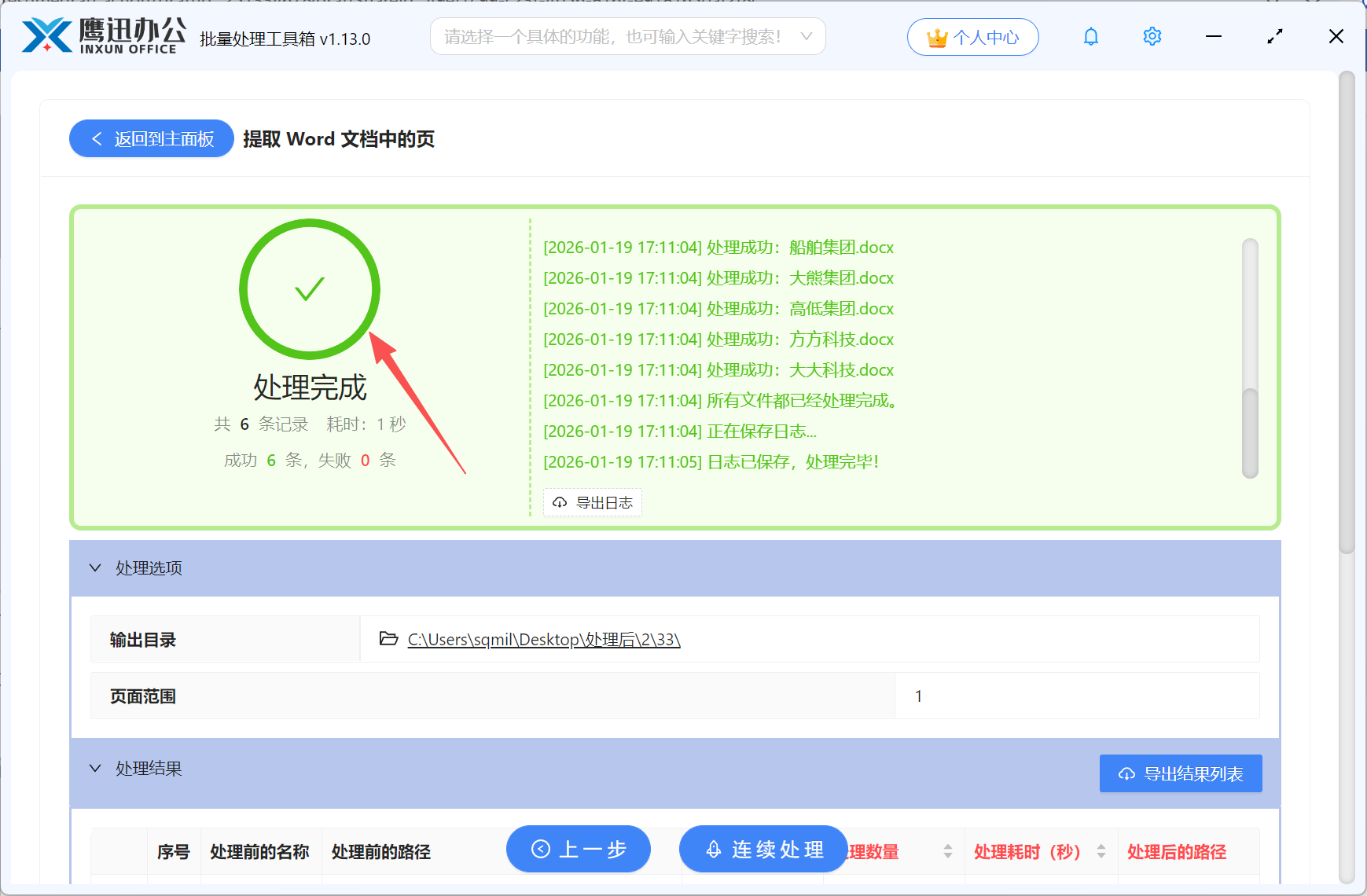
整个处理过程不到2分钟就全部完成了,有了这款批量处理工具,谁还手动一个个弄,效率低到没谱了。说真的,打工人真的没必要在这种重复性又没有技术含量事情上死磕,其实有很多朋友,明明业务能力很强,却总因为这些文档整理细节熬夜加班,最后在领导眼里落不下效率不高的印象,多不划算呀!如果你也有类似的需求,下次记得来试试这款神奇的效率工具吧!