大量Word或PDF文档,如何在文档最后插入一个新文件?
在多个文档中插入相同的新文件在工作中非常常见,不少朋友也遇到这样的需求但却无能为力,或者找到的方法不好用,容易出错还浪费时间,今天本文就聚焦这个困扰很多朋友的需求,给大家分享一个高效的办法,一键就可以给大量的word或pdf文档在指定位置,或者末尾插入一个新文件,关键是操作还非常简单,有需要的朋友一起来看看吧!
工作中,不管是在大量合同中插入附件,还是个给文档补充某份资料,我们可能都需要在多个文档中插入一个新的文件,这是如何做到的呢?以往如果没有工具的话,我们可能就要手动处理了,但是这种处理方式效率非常低,还容易出错,有些朋友可能会尝试自己写代码,但这种门槛非常高,有时忙活了半天,还总是报错。
其实不需要这么麻烦,我们只需要找一个专门的批量处理工具就行了。今天给大家安利的这款鹰迅批量处理工具,不仅能批量处理word、pdf、excel、ppt、图片等各种不同类型的文档,还有重命名、合并拆分、批量修改文档内容、批量压缩、水印处理等多种不同功能,非常强大,一个顶多个。
如果你也需要的话,我们借着在文档中插入新文件的需求,一起来看看具体的操作吧!
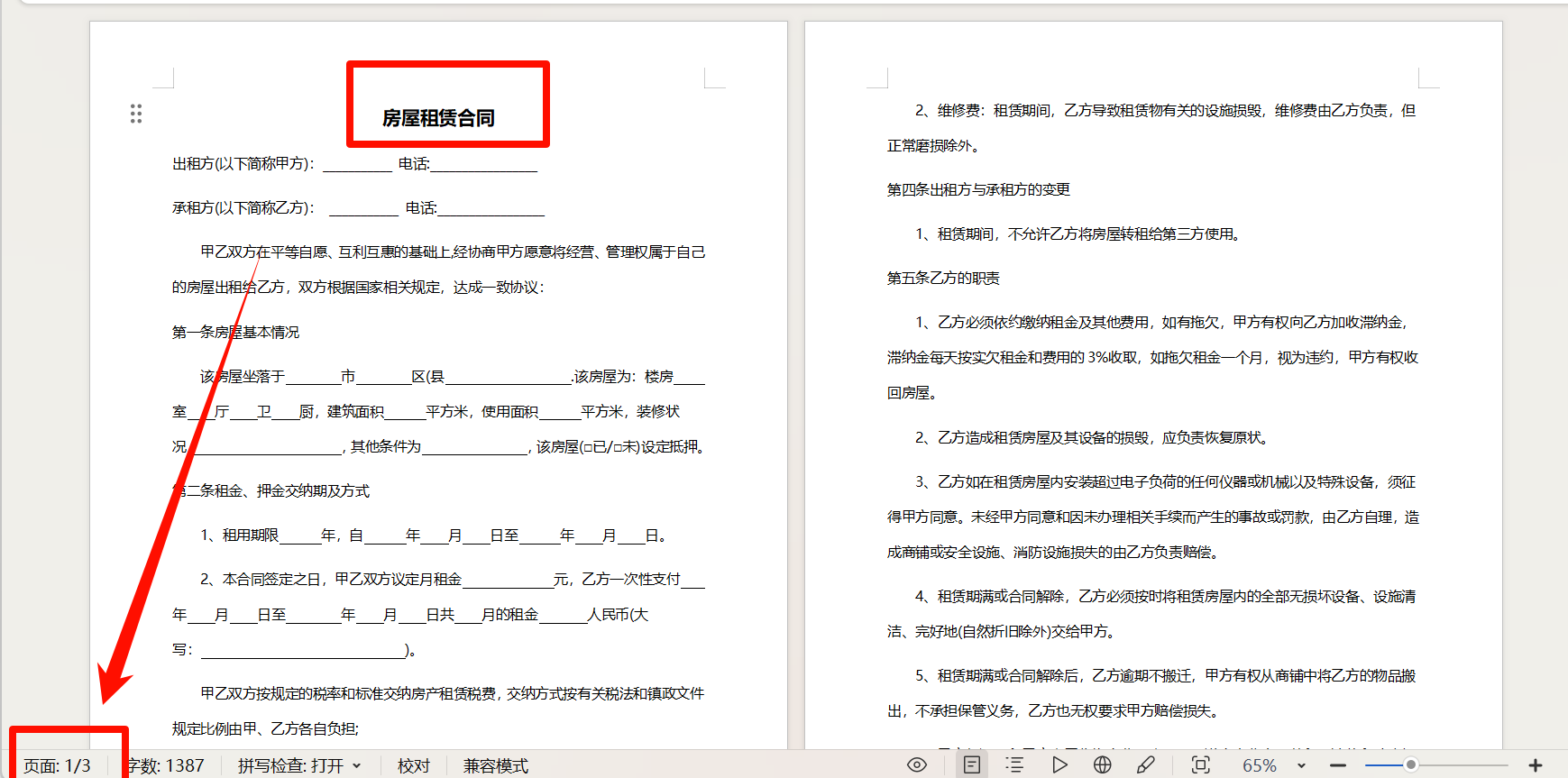
在多个文档最后插入新文件效果预览
处理前
处理后
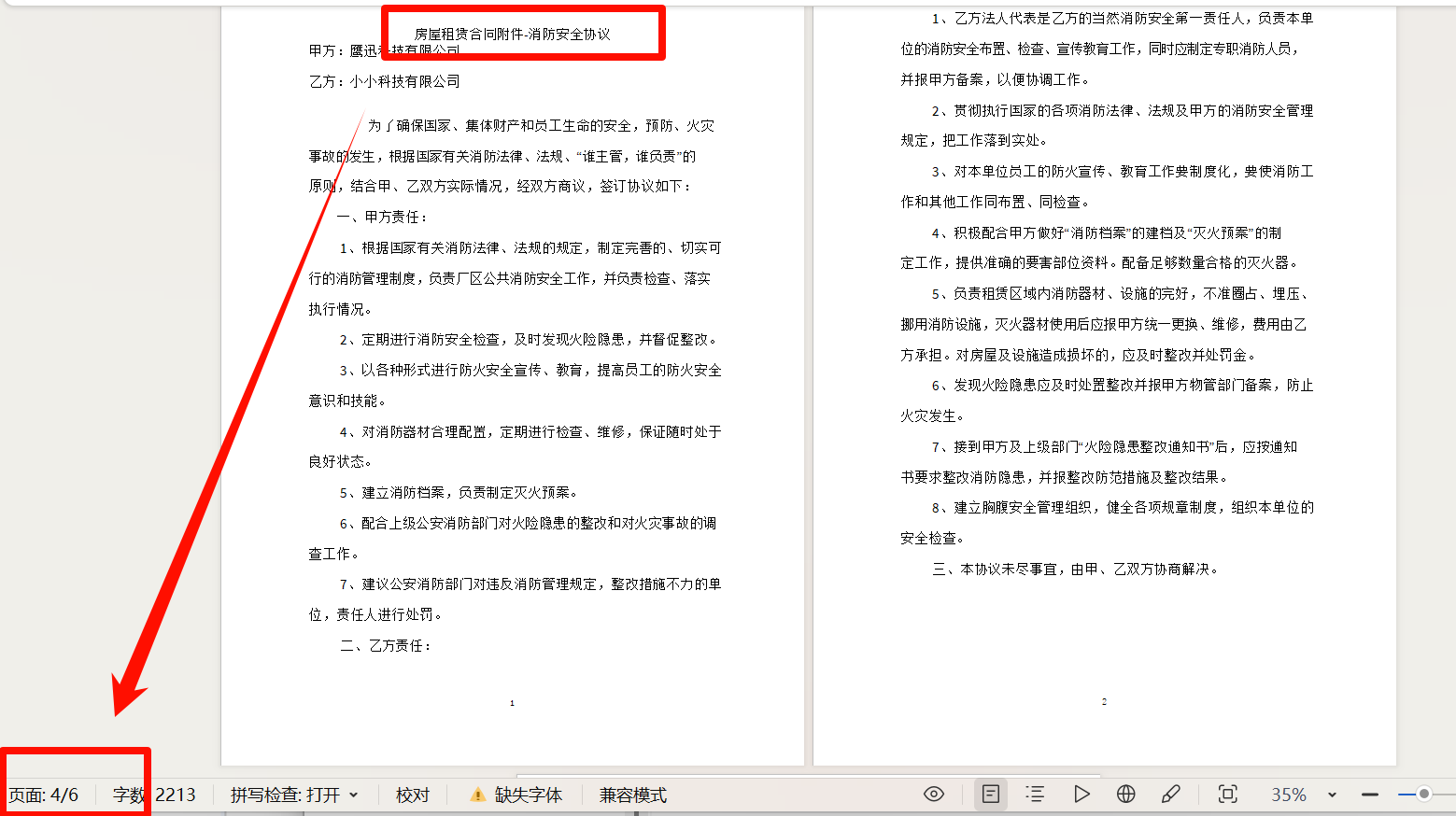
这里合同后面都插入了合同附件,文档的总页数也增加了。
在多个文档最后插入新文件操作步骤
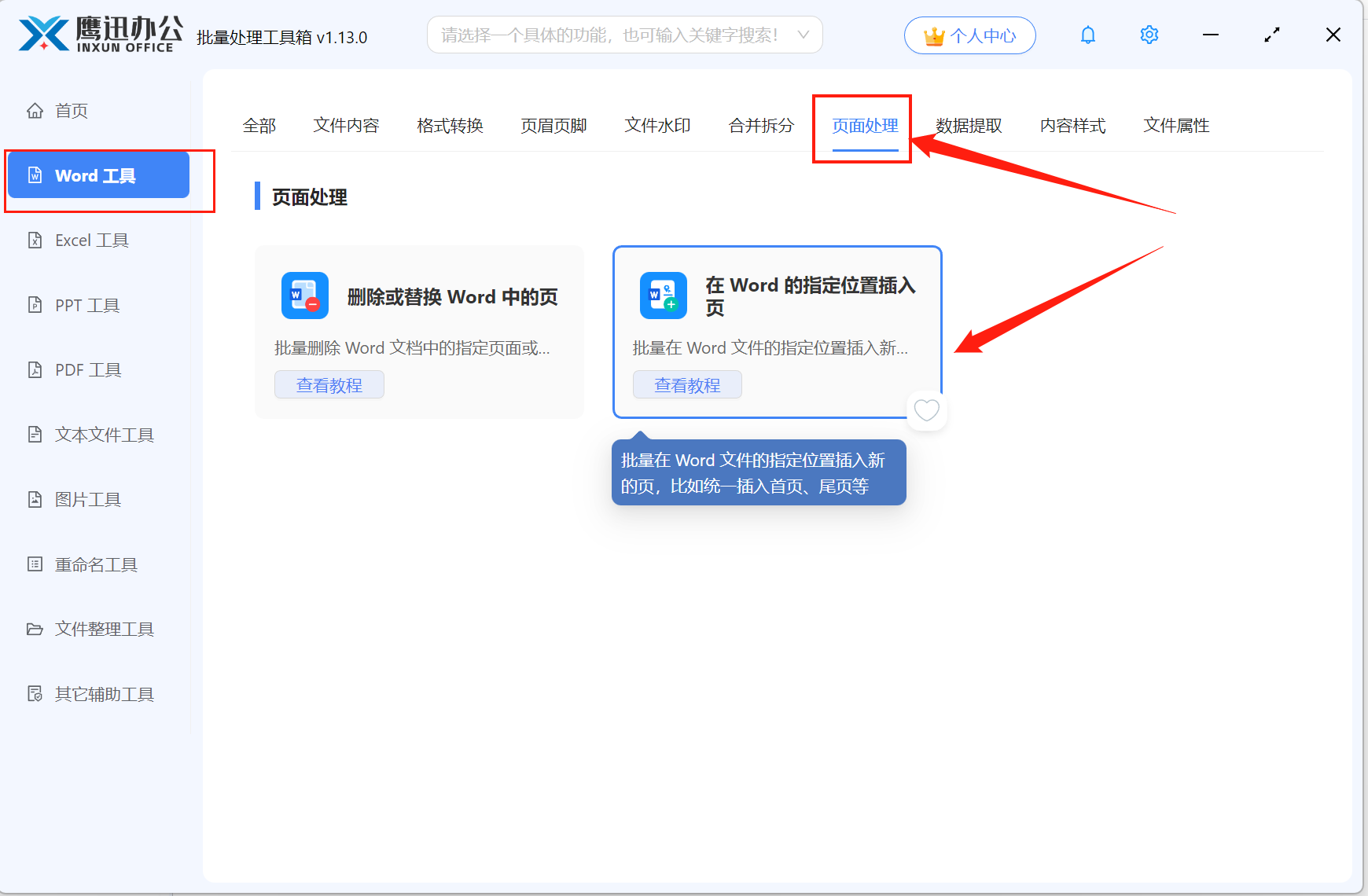
1、打开「鹰迅批量处理工具箱」,左侧选择「Word 工具」,右侧在页面处理分类中选择「在 Word 的指定位置插入页」的功能。
如果我是PDF文件,我们则可以在左侧选择「PDF 工具」,然后选择对应的「在 PDF 的指定位置插入页」功能,所有操作都是类似的。
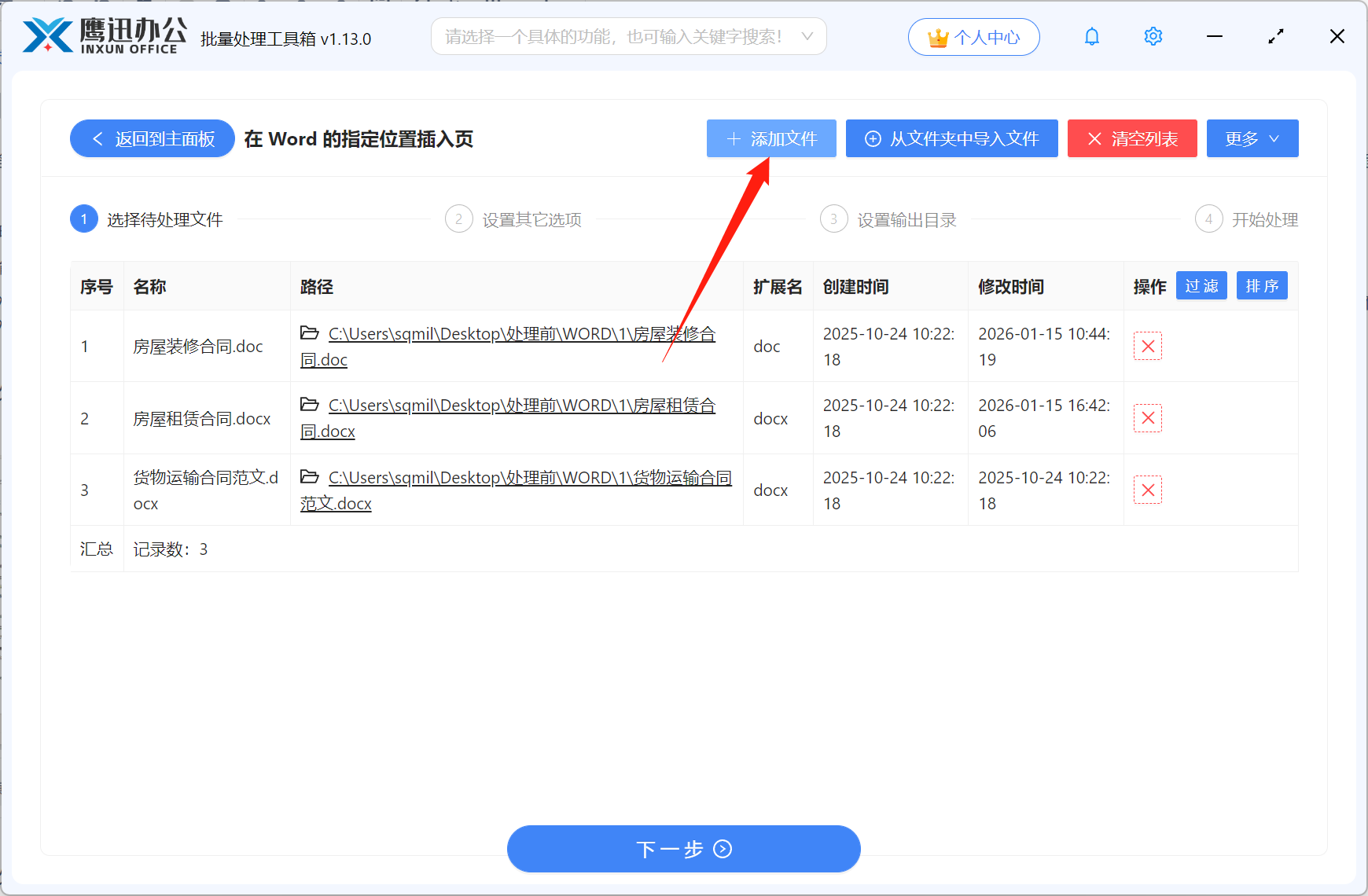
2、添加需要插入新文件的所有文档。
3、设置页面插入的选项。
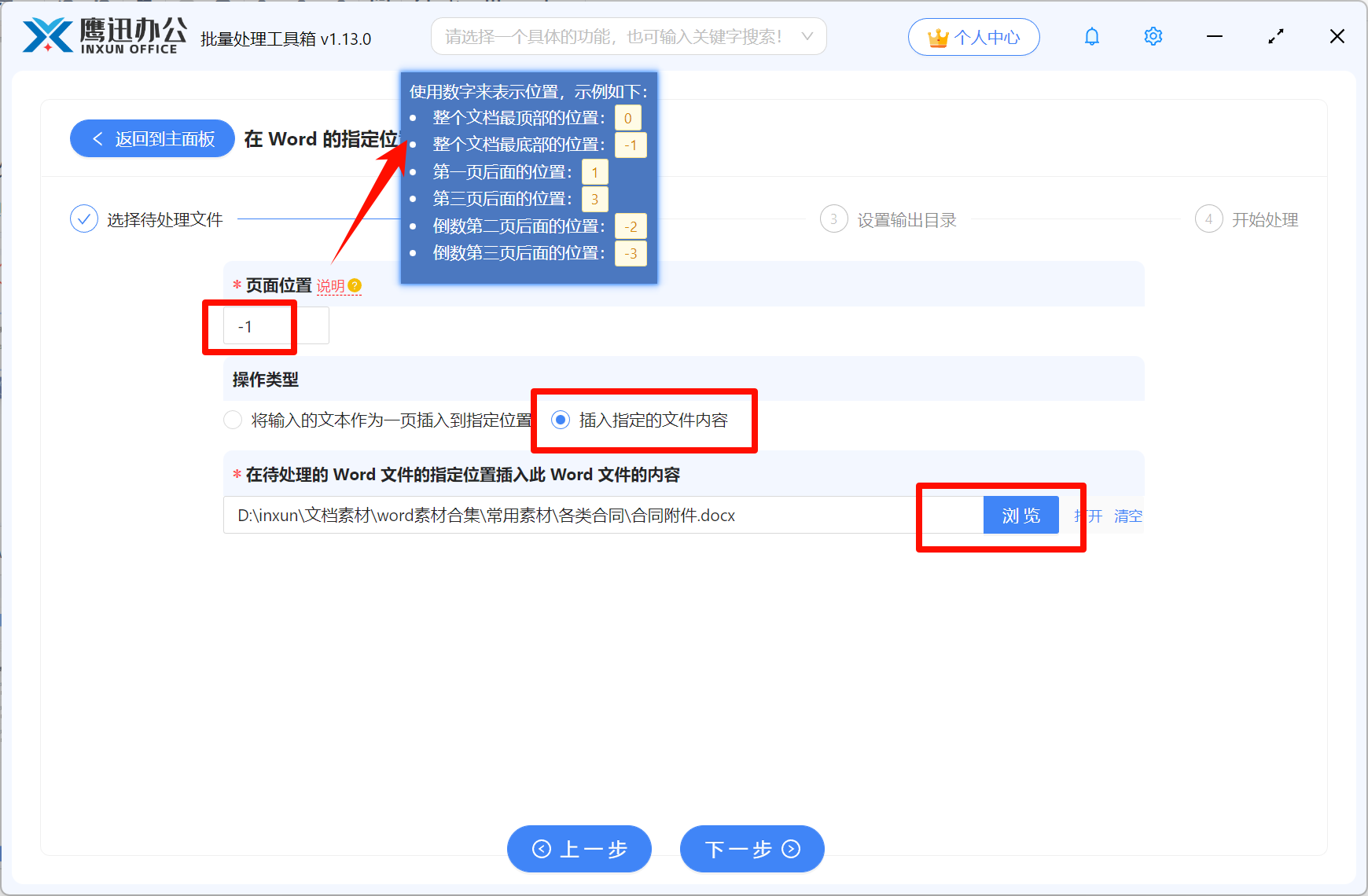
- 【页面位置】填写我们需要在哪里插入新的文件,这里我们查看【说明】就知道具体如何填写规则,比如我们需要在文档最后插入附件,那就输入【-1】。
- 【操作类型】这里我们根据自己的需求选择【插入指定的文件内容】,将准备好的新文件添加进去。
4、设置添加新文件之后的文档保存路径。
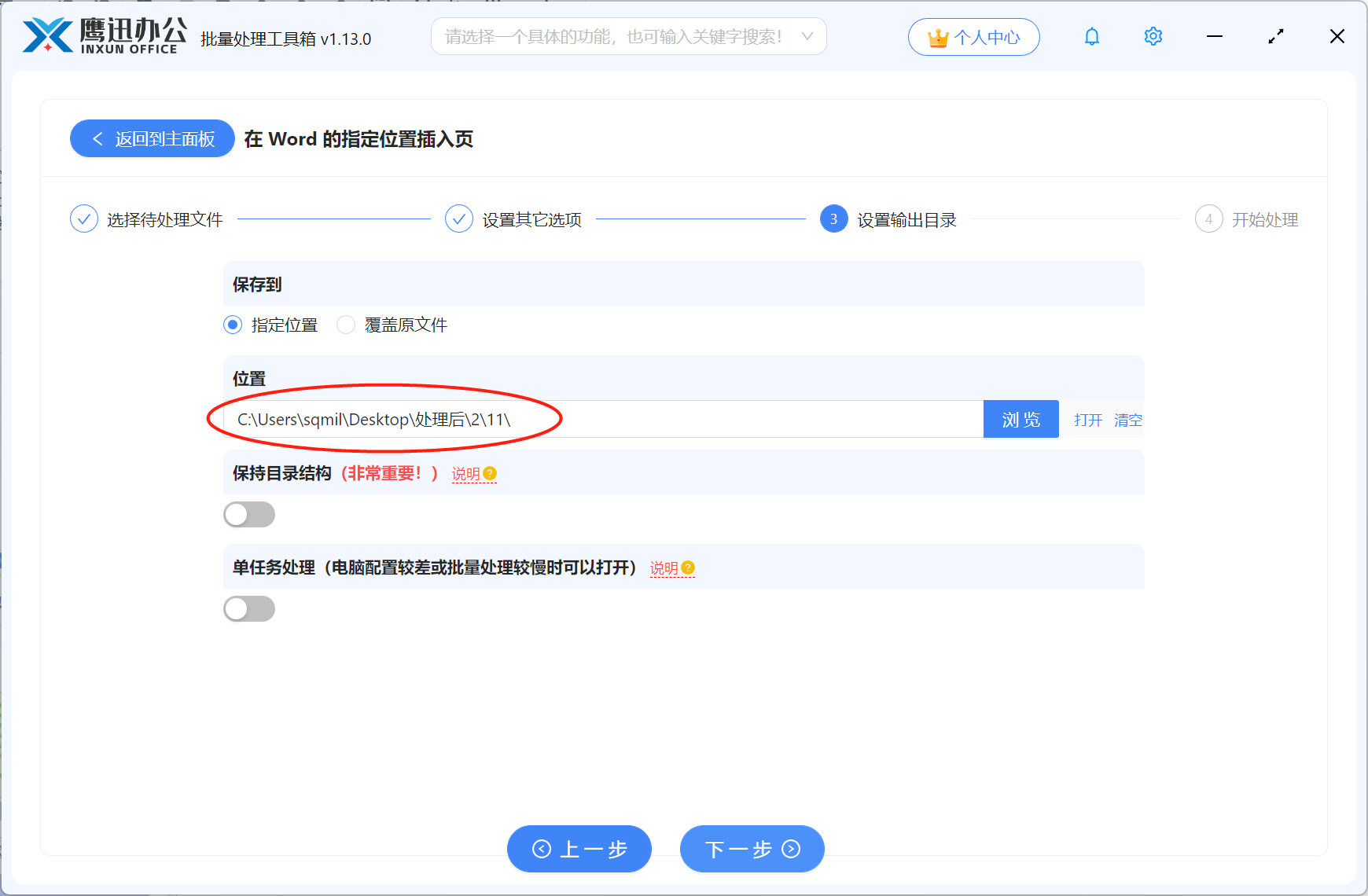
5、在多个文档最后插入新文件处理完成。
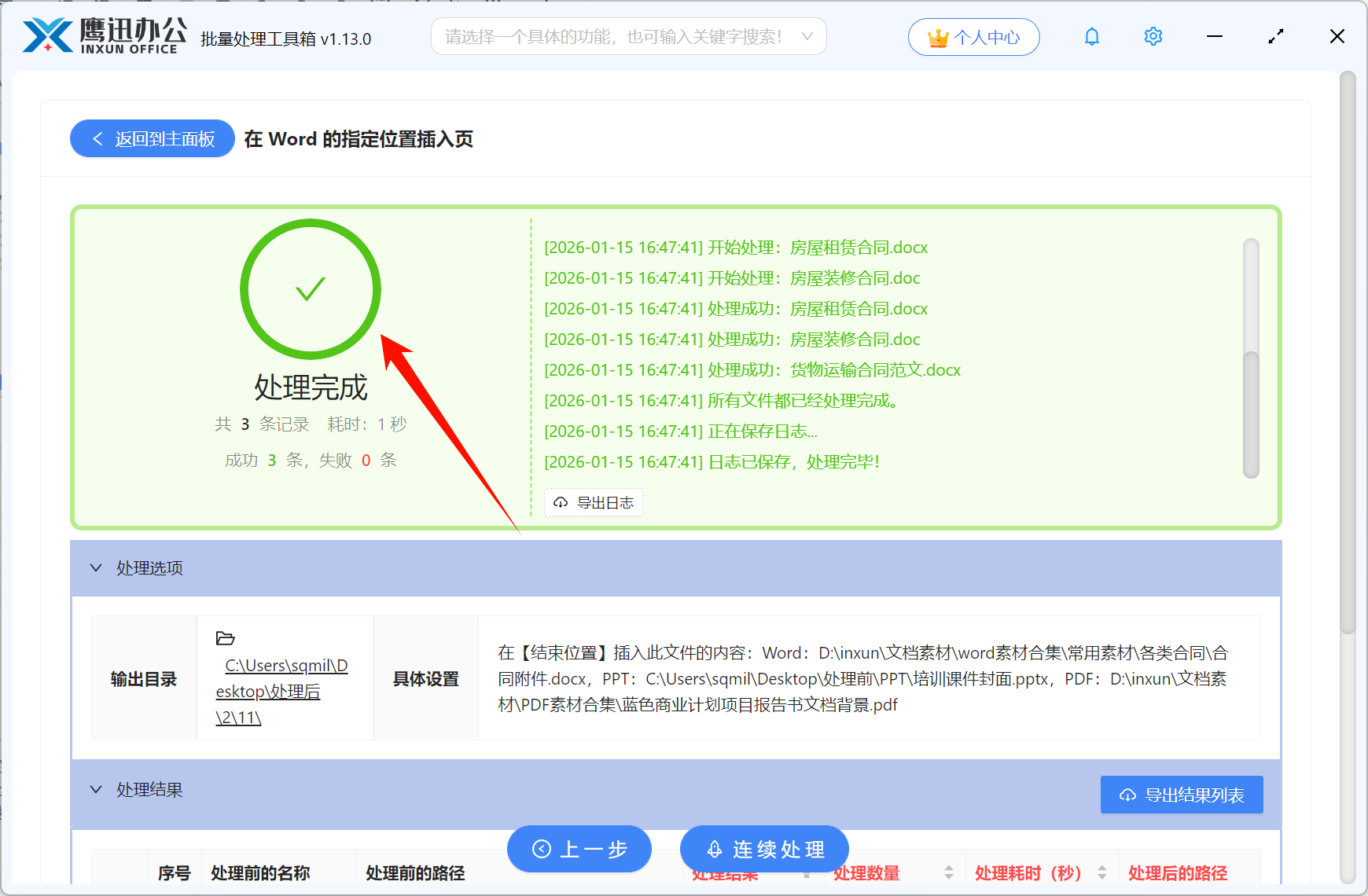
操作完了才发现,原来以为很复杂的操作其实有了这个工具之后就变得非常简单了,整个过程就只需要添加文件,设置好插入的选项,等着系统自己运行就可以了。而且不管是10个文件还是1000份文件,处理的速度都非常快,效率真的没话说。用了之后,才发现之前加了多少冤枉班呀!
而且软件左侧还有非常多其他类型的工具,满足处理的各种场景需要,如果觉得对你有帮助的话,赶紧也来试试吧!