PDF每页转单独图片,批量导出PNG/JPG,效率提升100倍
做PPT、写方案、整理资料的时候,经常需要把PDF里的每一页单独导出成图片,如果你还只会手动一张张截图,那就太out了。一份几十页的PDF光截图就得半小时,而且截出来的图片清晰度参差不齐,尺寸也不统一,返工更浪费时间。现在给大家介绍高效的处理方法,彻底告别逐页截图的痛苦。
领导发来一份PDF产品手册,让你把里面每一页都单独存成图片,方便发到公司群里或者上传到后台系统。你心想这还不简单,结果打开PDF一看,整整48页。
于是你开始一页一页地截图,截完还要裁剪、调大小、重命名,搞了快一个小时才弄了不到一半,而且有些截出来模糊得不行,有些边缘还带着桌面背景。更崩溃的是,好不容易快弄完了,同事又丢过来三份PDF说"顺便帮我也处理一下"……
用在线工具吧,要么有页数限制,要么转出来带水印,折腾一圈下来比手动截图还累。
说真的,就这么一个简单的需求,为什么就没有一个能痛痛快快搞定的办法?
当然有,本文介绍的方法免费好用,不啰嗦。不管你的PDF有多少页,直接丢进去,选择输出的图片格式,点一下就全部搞定了。每一页自动生成一张单独的图片,清晰度高,尺寸统一,文件名也自动编好序号,根本不用你一张张去改。有类似需求的一定要来试试。
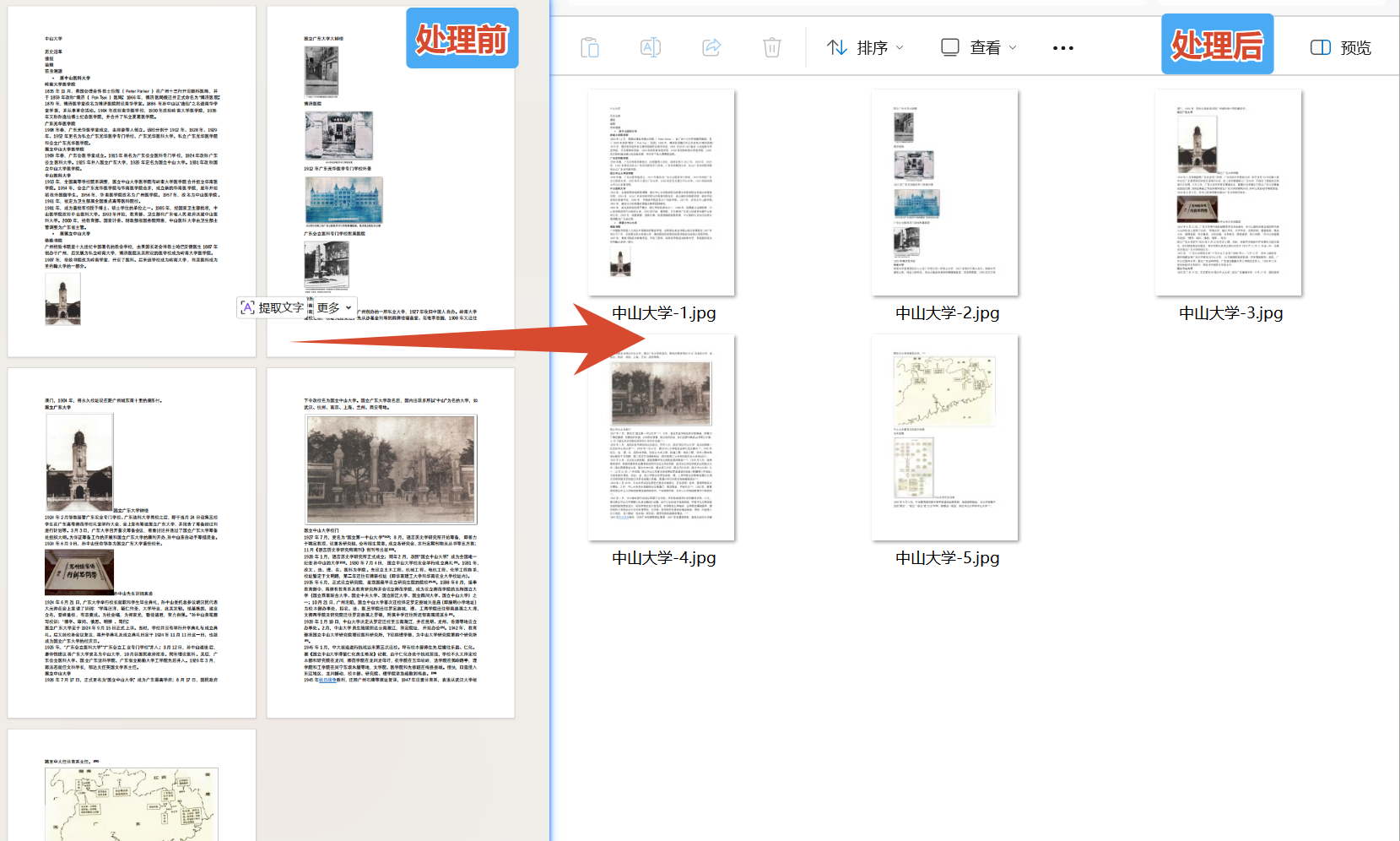
PDF每页转图片效果预览
PDF每页转图片操作步骤
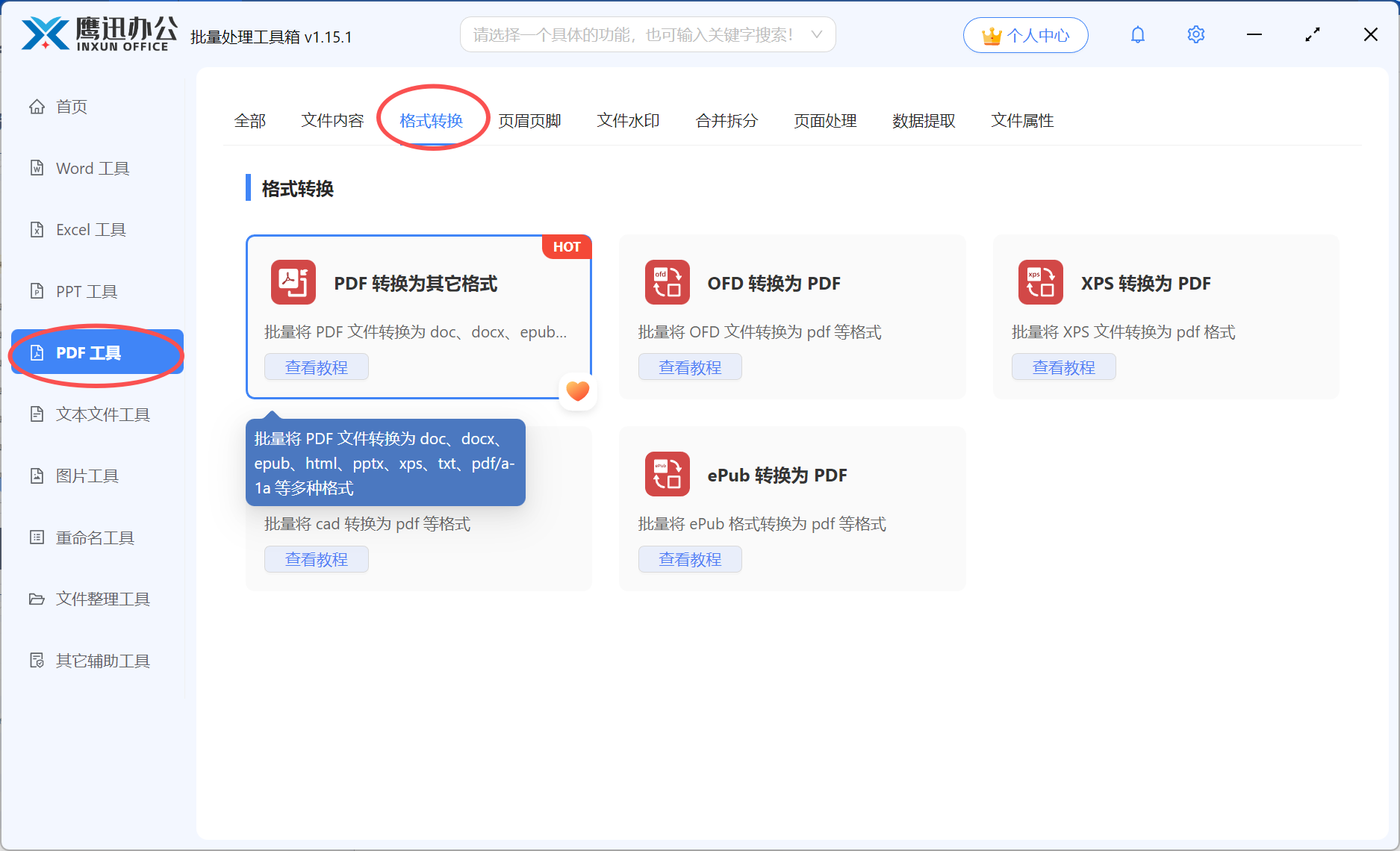
1、打开「鹰迅批量处理工具箱」,左侧选择「PDF工具」,右侧在格式转换分类中选择「PDF 转换为其它格式」的功能。
2、添加需要转为图片的所有pdf文档。
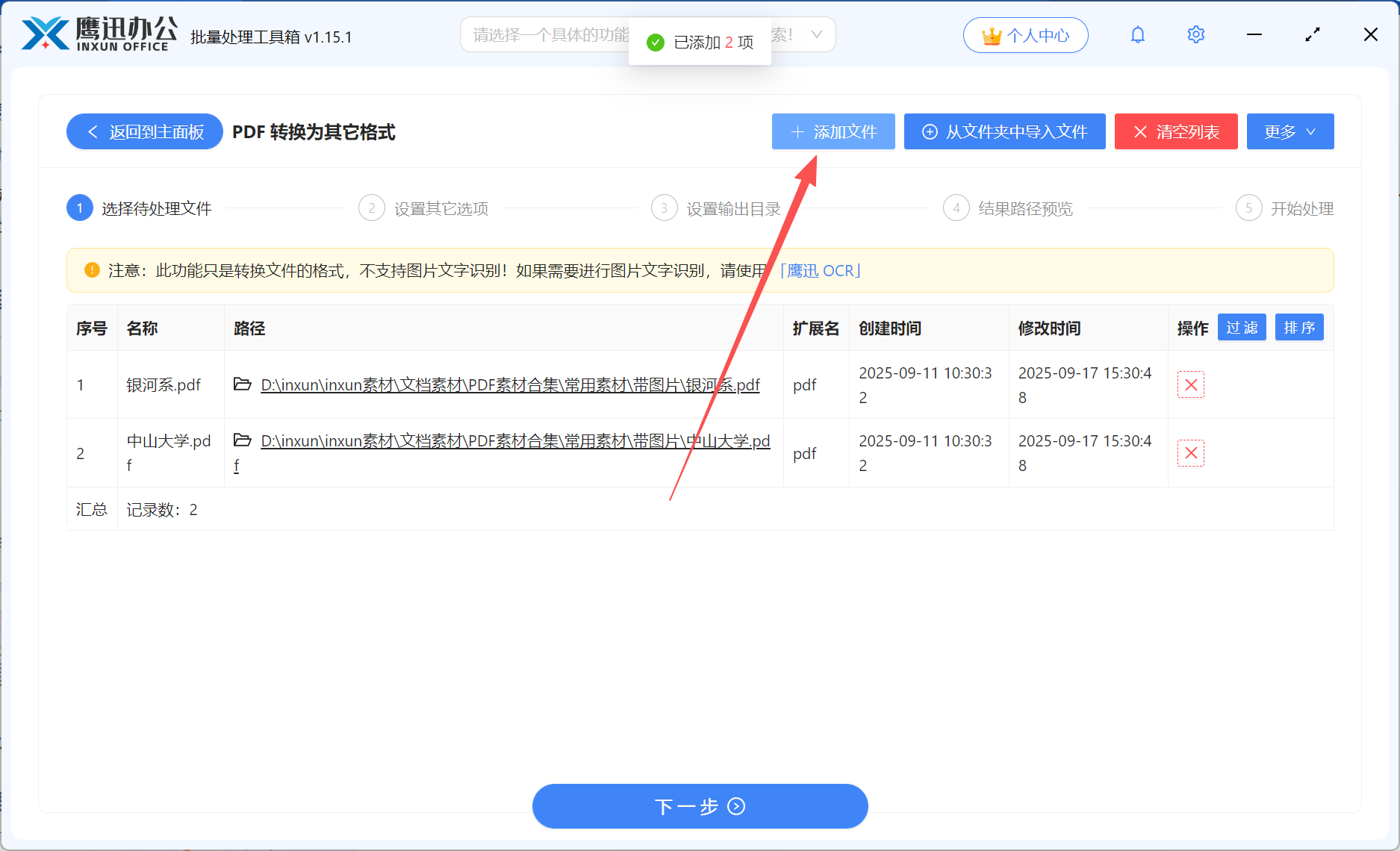
这里可以任意添加多个pdf文档。
3、设置将PDF文档每一页都转化为图片的选项。
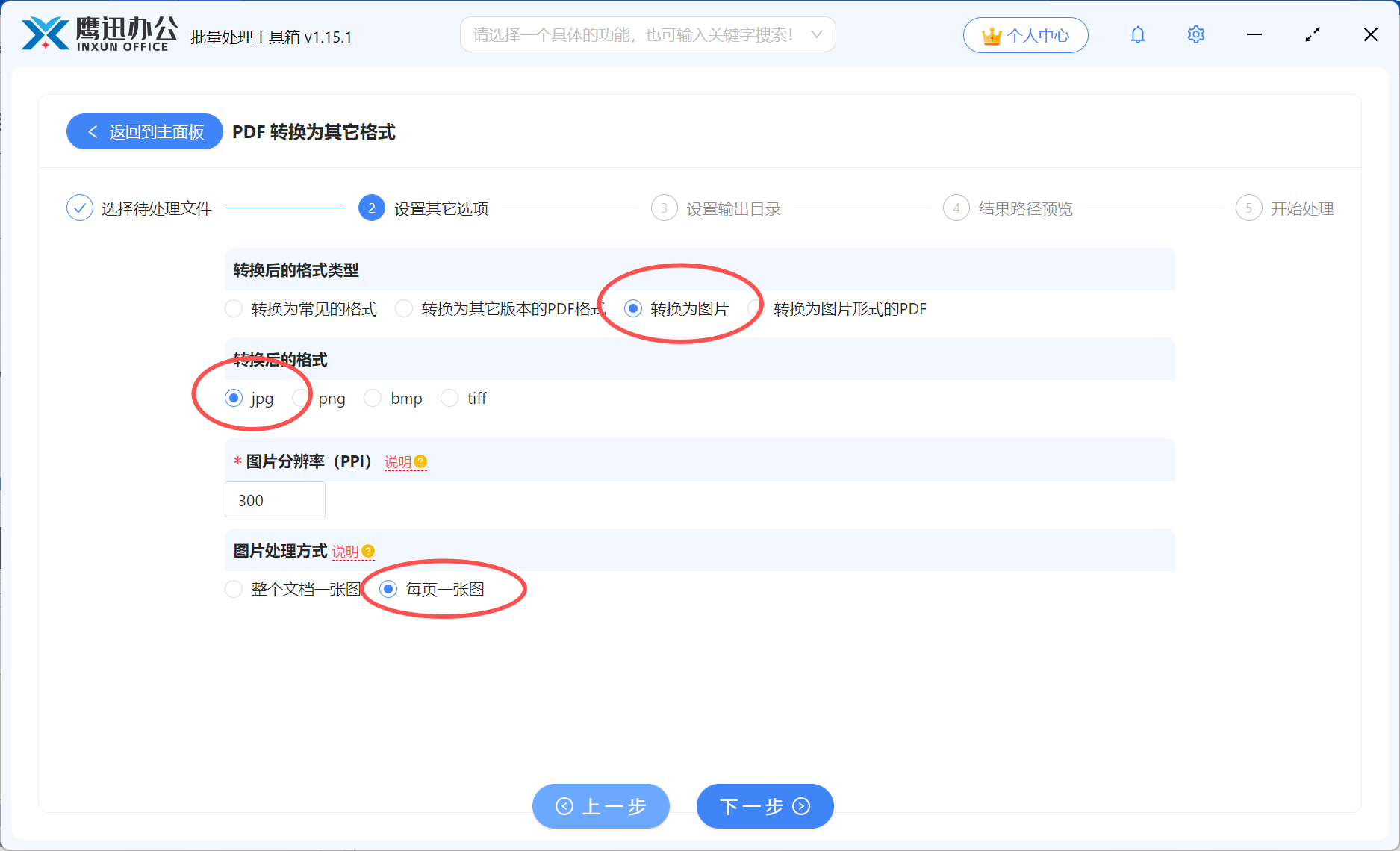
这里我们重点注意图片的处理方式,需要勾选【每一页一张图】,同时这里我们也能够将整个文档转为一张长图。
4、设置转换后输出的目录。
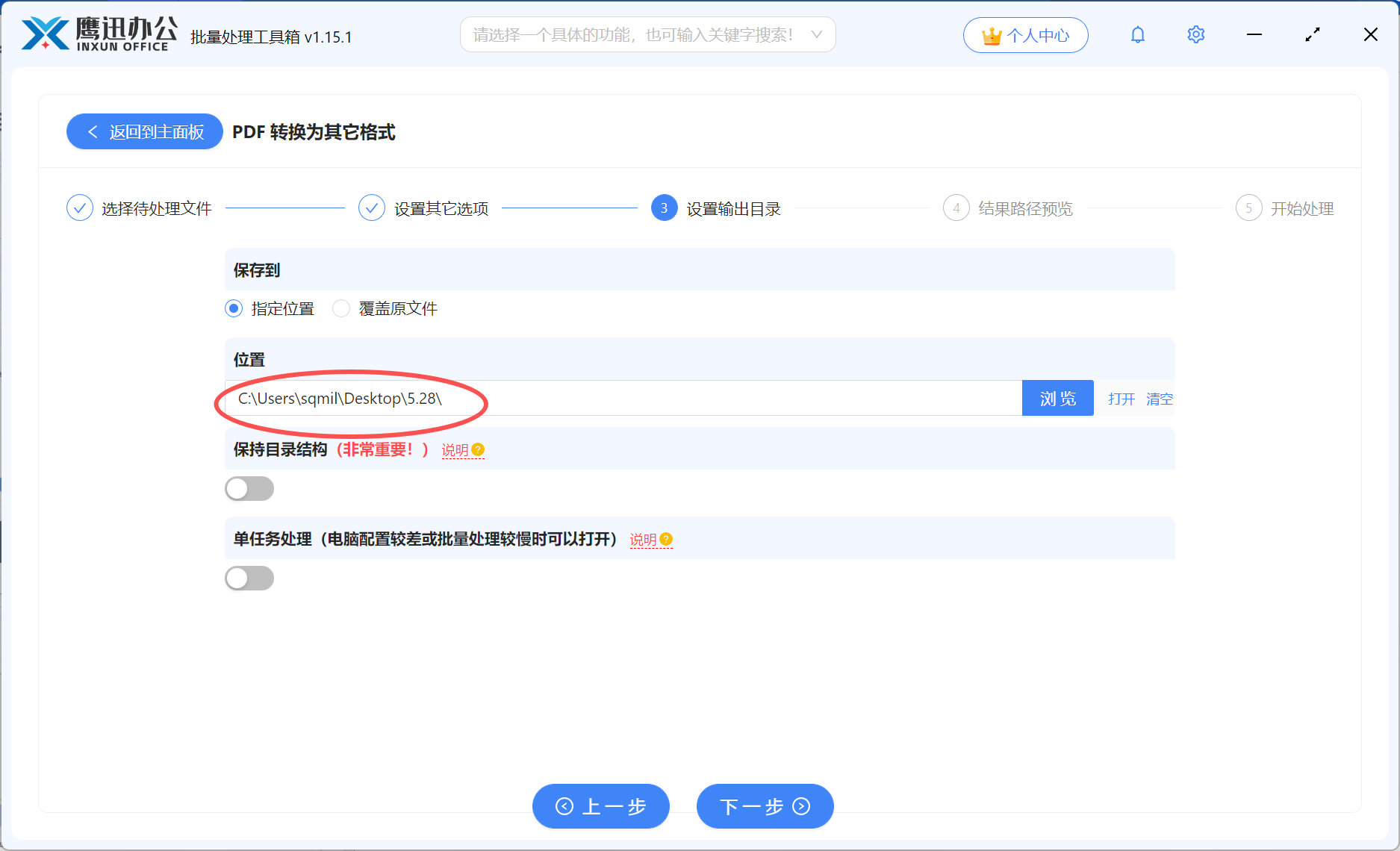
5、PDF每页转图片处理完成。
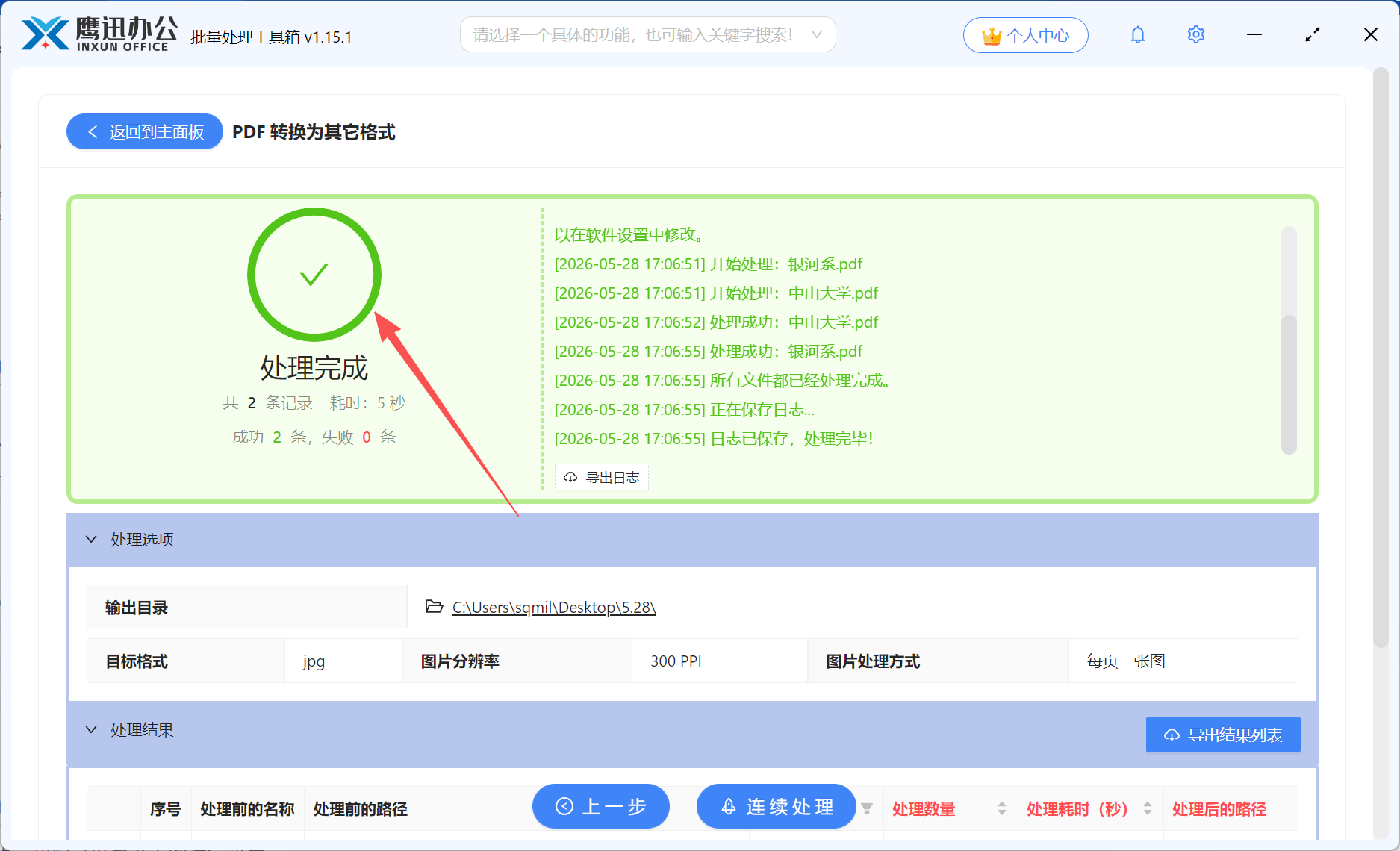
有了这个方法,几十份几百份的PDF一起处理,真正实现了批量操作,几分钟干完以前一整天的活。工作中遇到的各种文档转换需求,一个工具就够了,不用再到处找乱七八糟的网站。