一键提取多份Word合同的金额/日期/甲方信息,汇总到Excel表格!
做过合同管理的朋友应该都有体会,每到月底或者季度汇总的时候,光是整理合同信息这一项就能耗掉大半天。公司签的合同少则几十份,多则上百份,要从每份Word文档里把金额、签订日期、甲方名称这些关键信息挑出来,再手动录入到Excel里。这活儿看着简单,实际干起来又累又容易出错。今天这篇文章就来分享一种高效提取的方法,可以快速解决批量汇总的难题!
之前每个月要整理供应商合同台账,几十上百份的合同,都需要将合同中的金额/日期/甲方信息全部导出来,汇总到一张表,每次到月底必定加班,都是这种重复工作,看着简单,实际耗时又费力,加班加得都觉得没意义。
后来同事给我推荐了一个专门处理文档批量提取的工具,可以直接把多份Word里的指定信息一次性导出来。我当时还半信半疑,抱着试试看的态度,发现原来真的很简单,而且完全不需要任何的学习成本,非常轻松就搞定了。有需要的朋友赶紧跟我一起来试试吧!
批量提取多份Word合同处理前效果
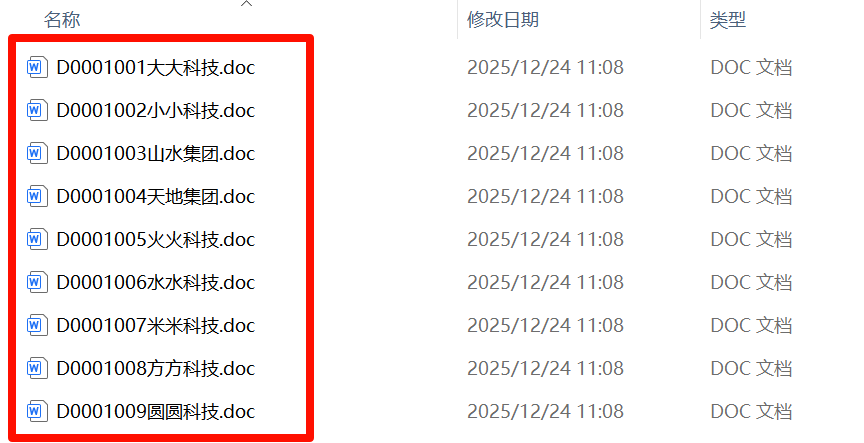
在我们的文件夹中有多个word文件,这些文件的内容都是需要被提取汇总到excel中的,如下图:
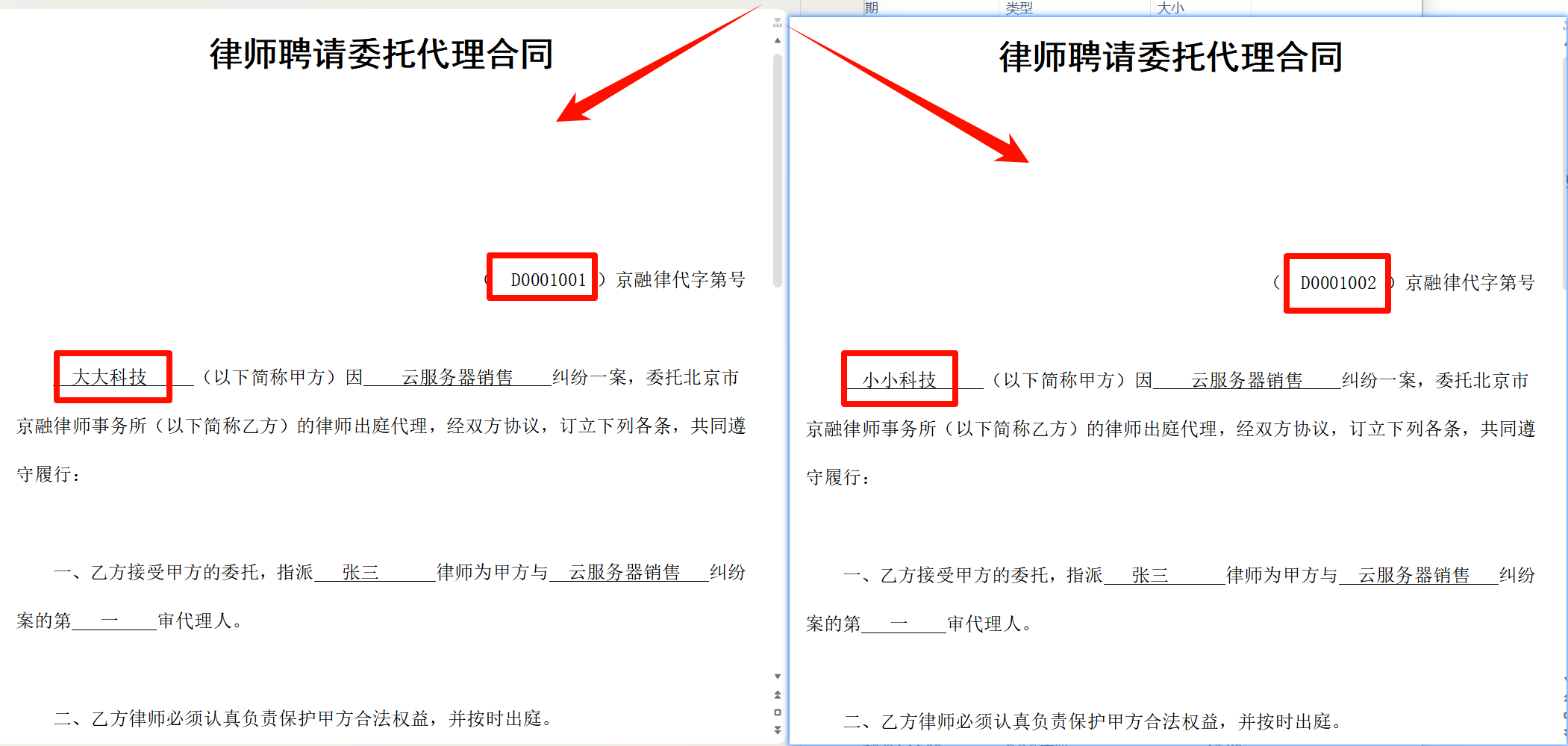
这些word文档内容结构基本上都是类似的。
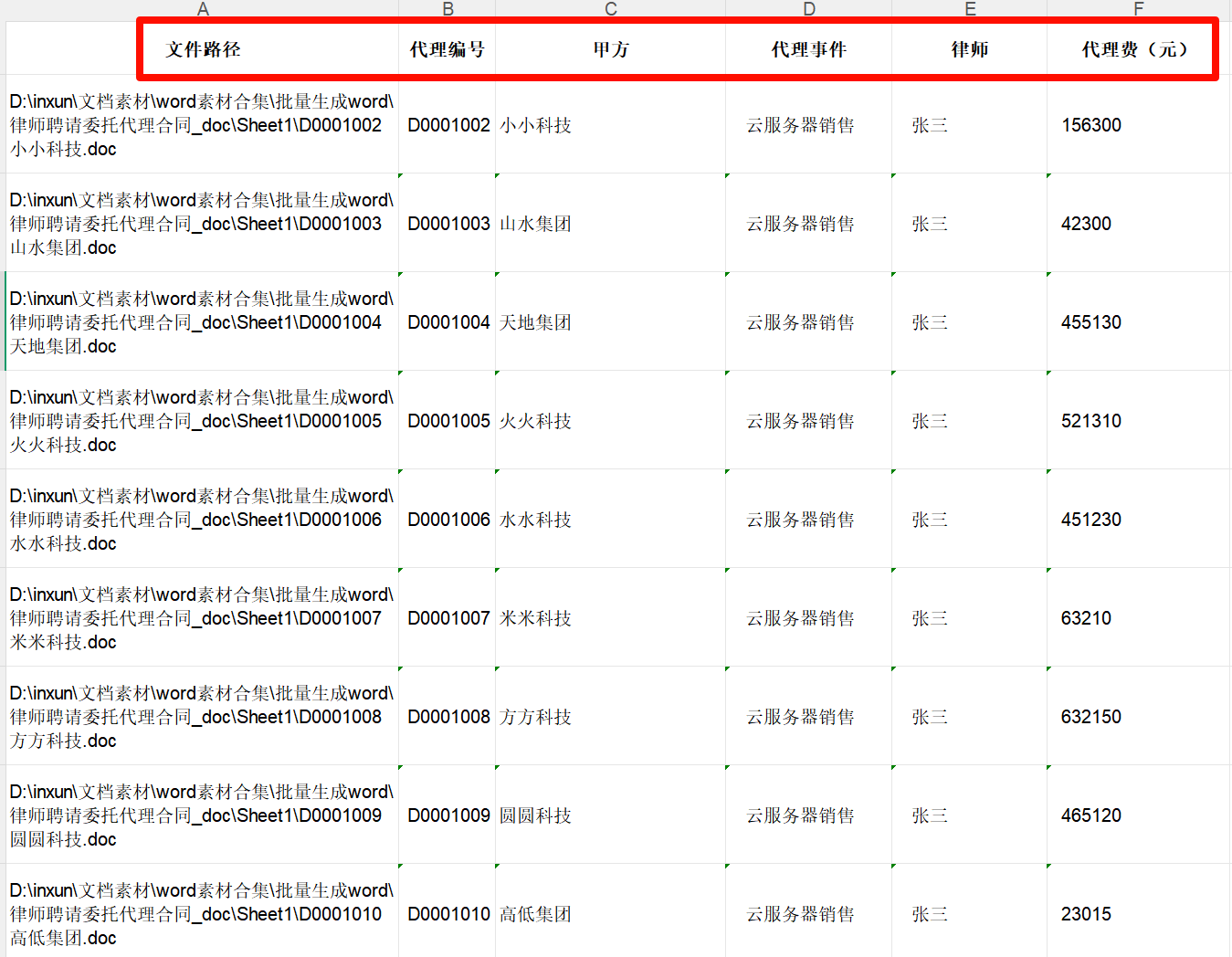
批量提取多份Word合同提取后效果
提取后,所有word文档的关键信息内容都汇总到了一个excel表格当中,每个word文档的内容对应一条数据。
视频教程
点击查看视频教程
批量提取多份Word合同操作步骤
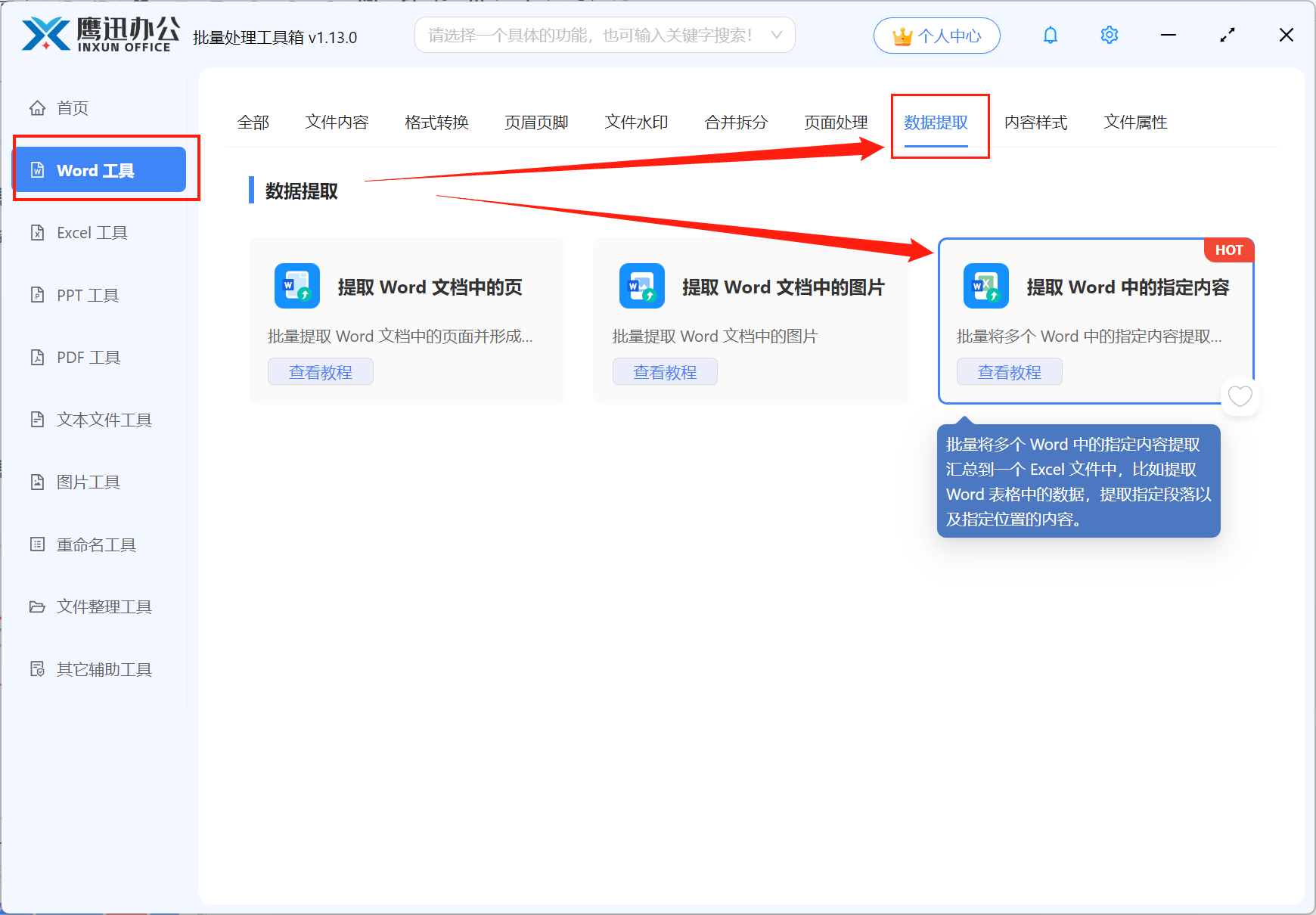
1、打开「鹰迅批量处理工具箱」,左侧选择「Word工具」,右侧在数据提取分类中选择「提取 Word 中的内容到 Excel」的功能。
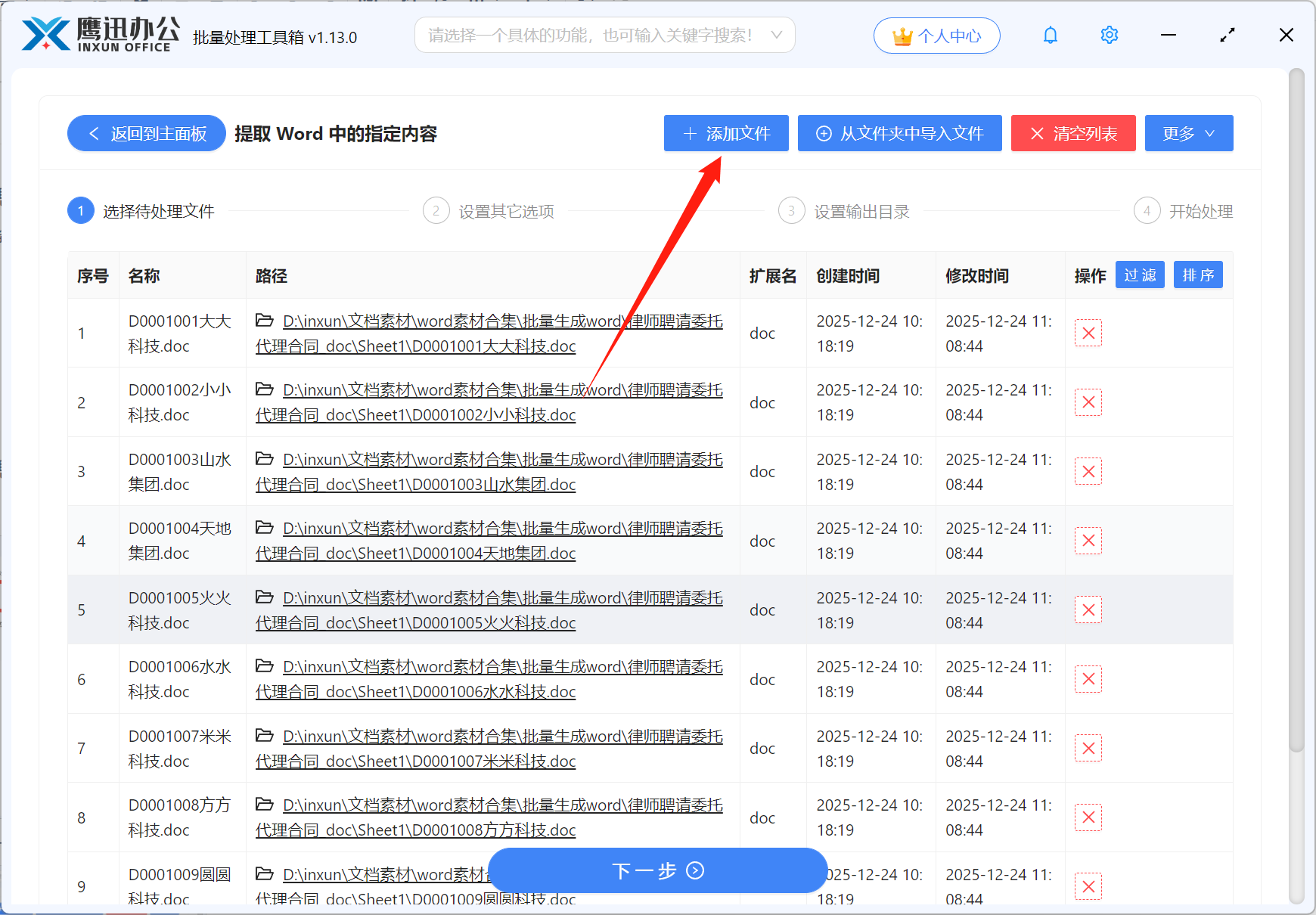
2、添加所有需要提取内容的所有Word合同文档。
3、设置提取的选项。
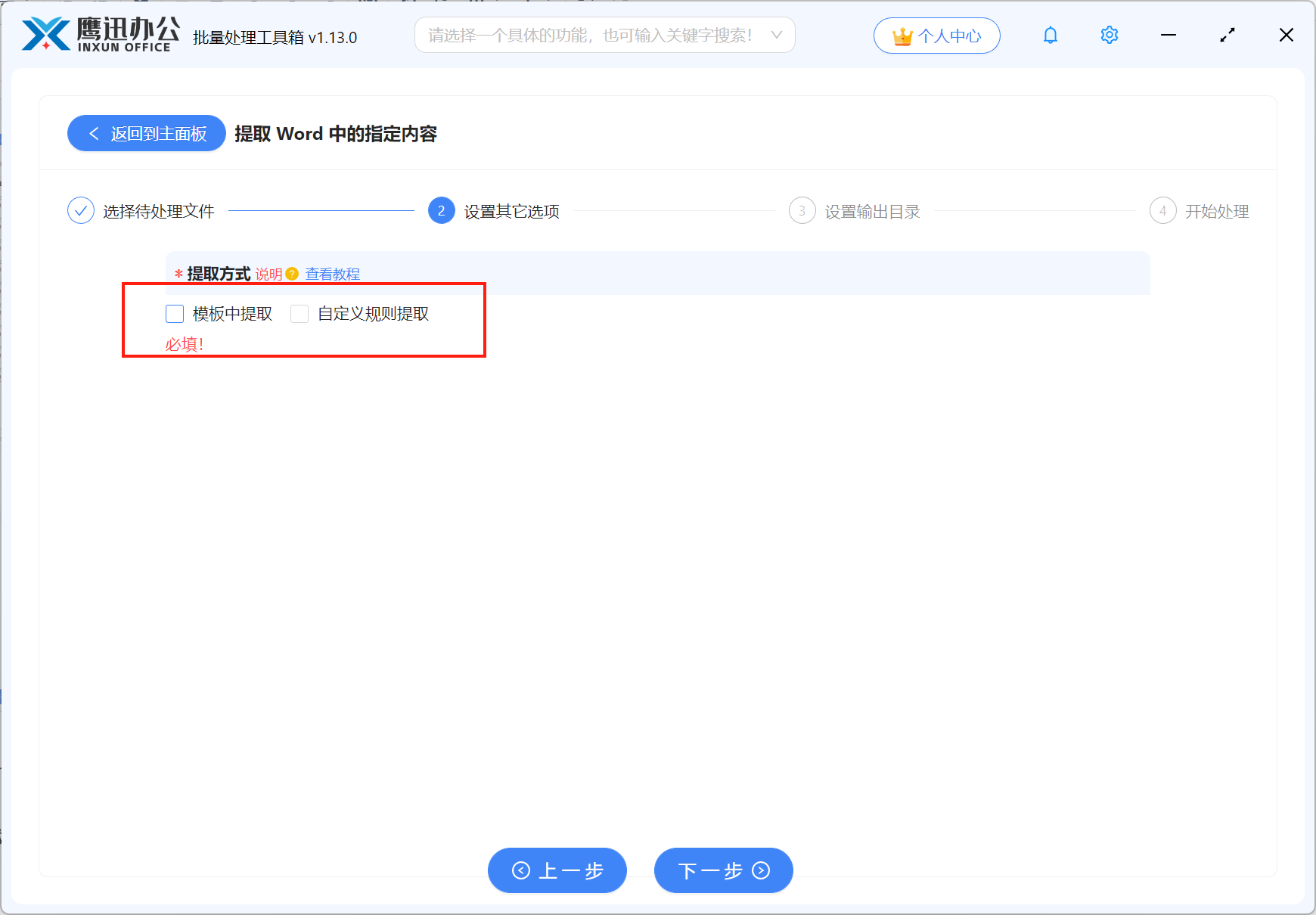
这里我们可以看到提取的方式有两种,分别是「
- 自定义规则提取:适用于提取指定位置的内容,比如指定的某两个字符串之间的内容。比如指定的某两个字符串之间的内容,
在进行设置之前,我们先打开一个word文档的内容,确认好我们需要提取的范围。
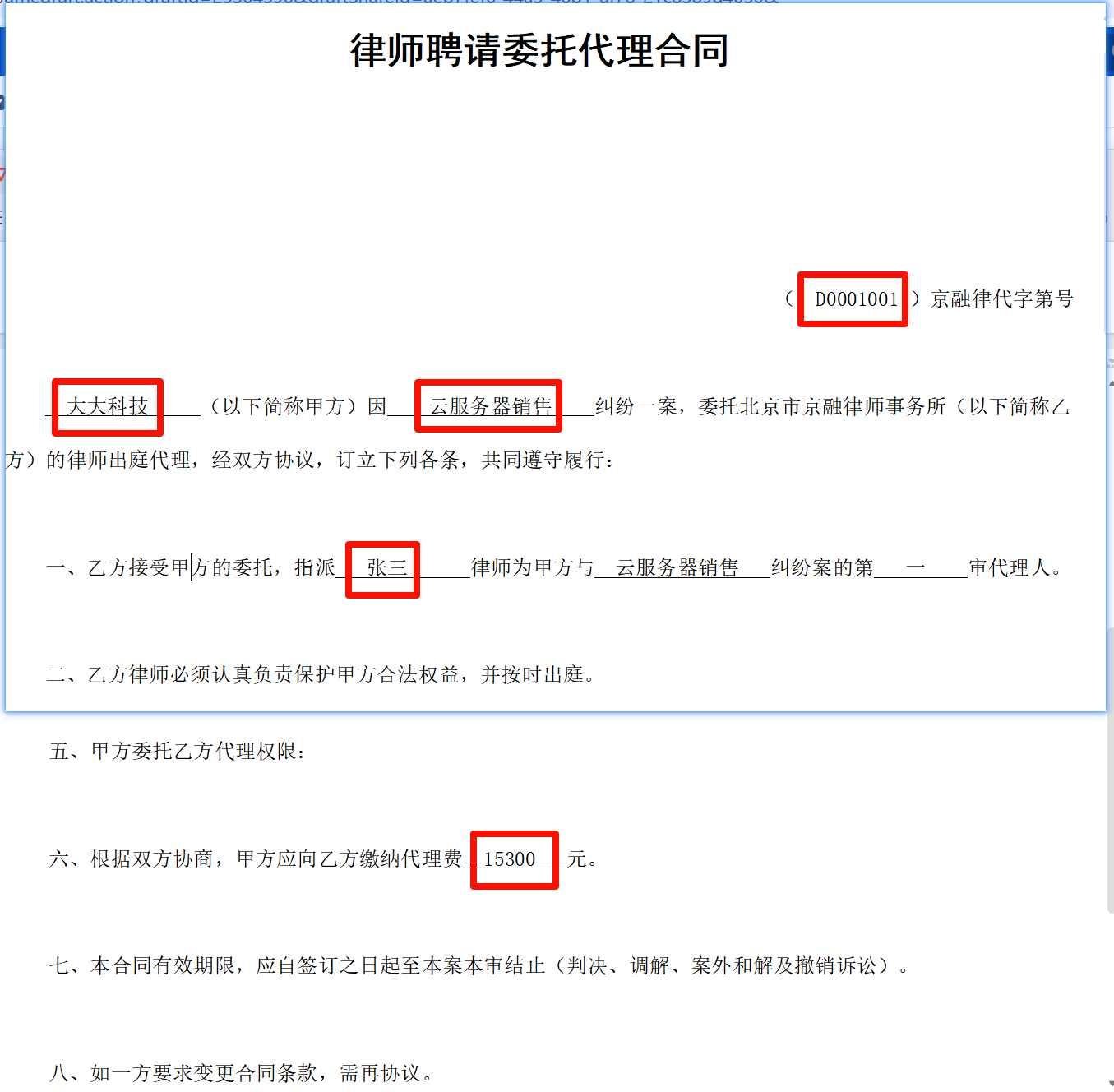
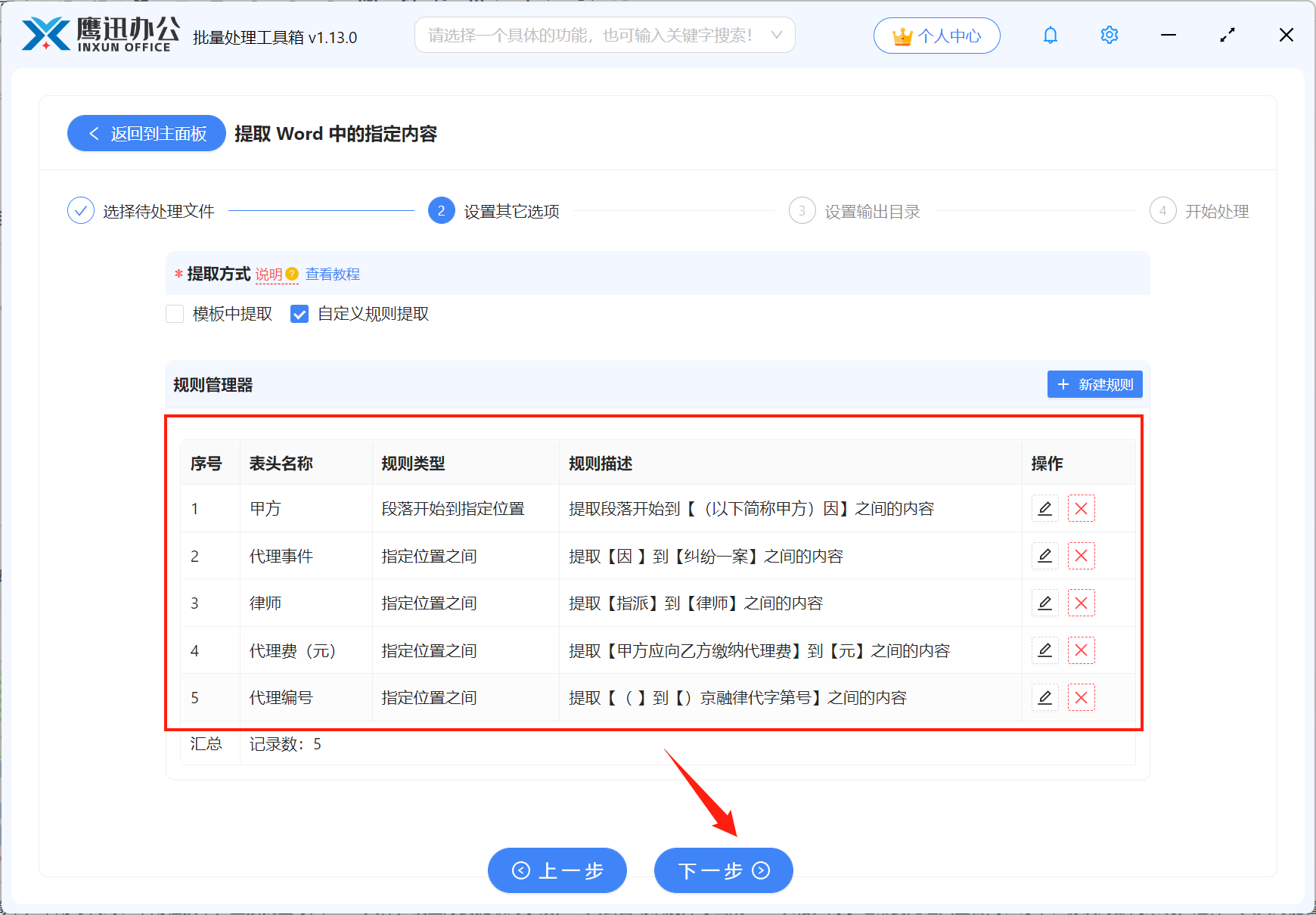
提取的编号:这里提取的规则是 ( 到 )京融律代字第号 之间的内容;
提取的甲方姓名:这里提取的规则是 提取段落开始到 (以下简称甲方)因 之间的内容;
提取的代理事件:这里提取的规则是提取 因 到 纠纷一案 之间的内容;
以此类推...
这里提取的内容都位于指定的位置,因此我们选择用【自定义规则提取】,然后点击右上角的【新建规则】,根据提取内容所在的位置选择提取的规则类型。
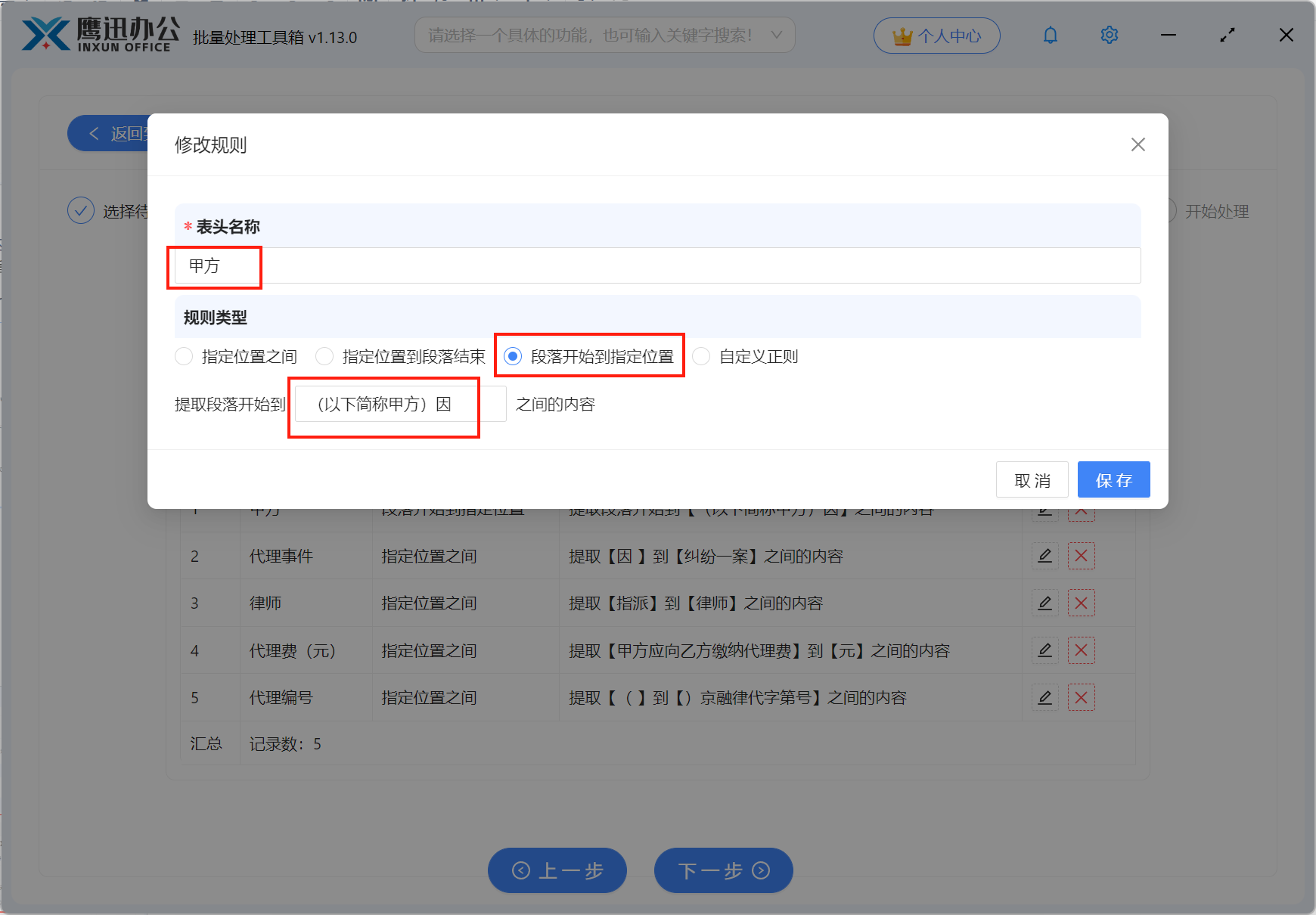
全部设置好之后,可以看到下面的提取规则,然后选择下一步。
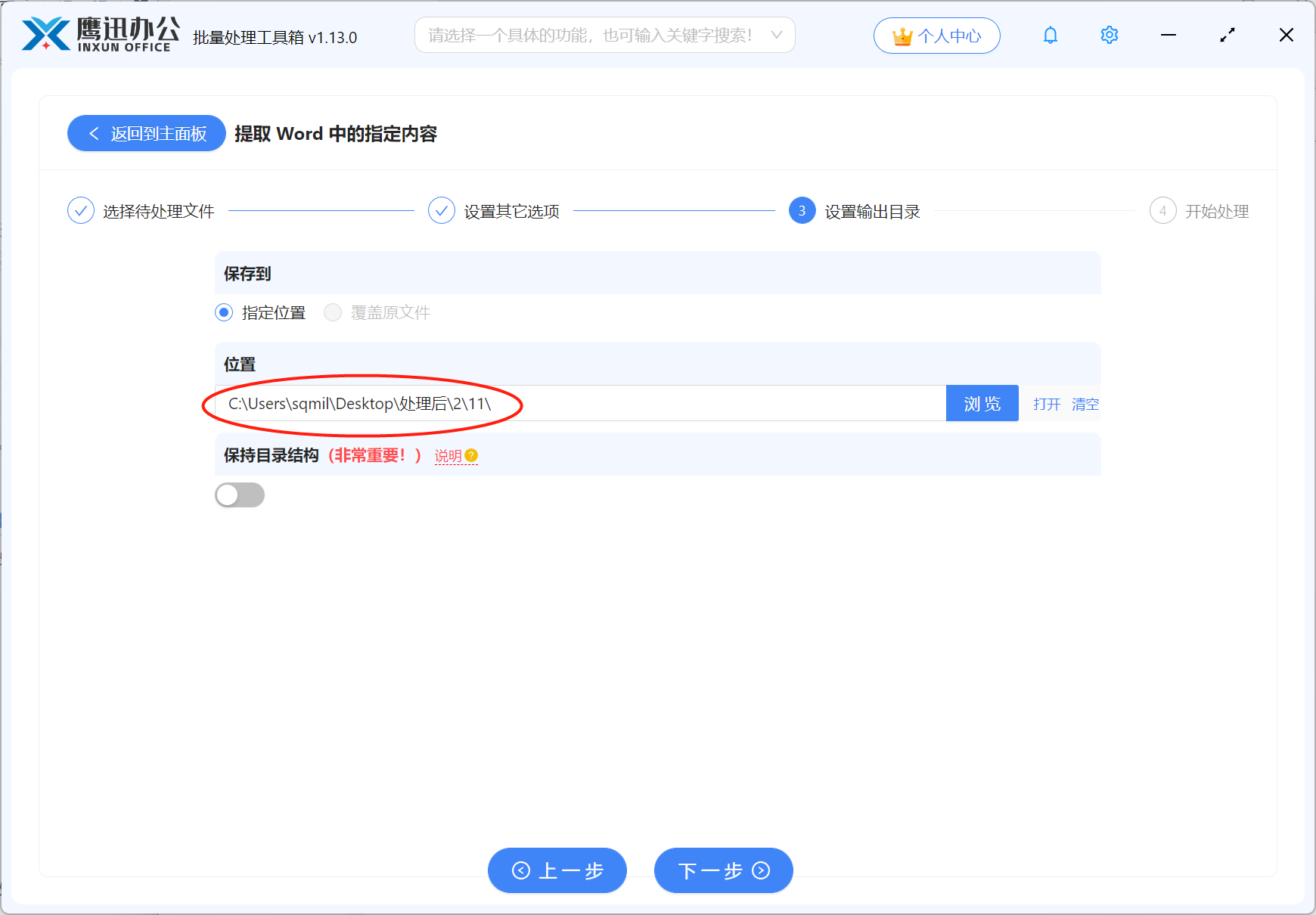
4、设置提取后的Excel文档保存路径。
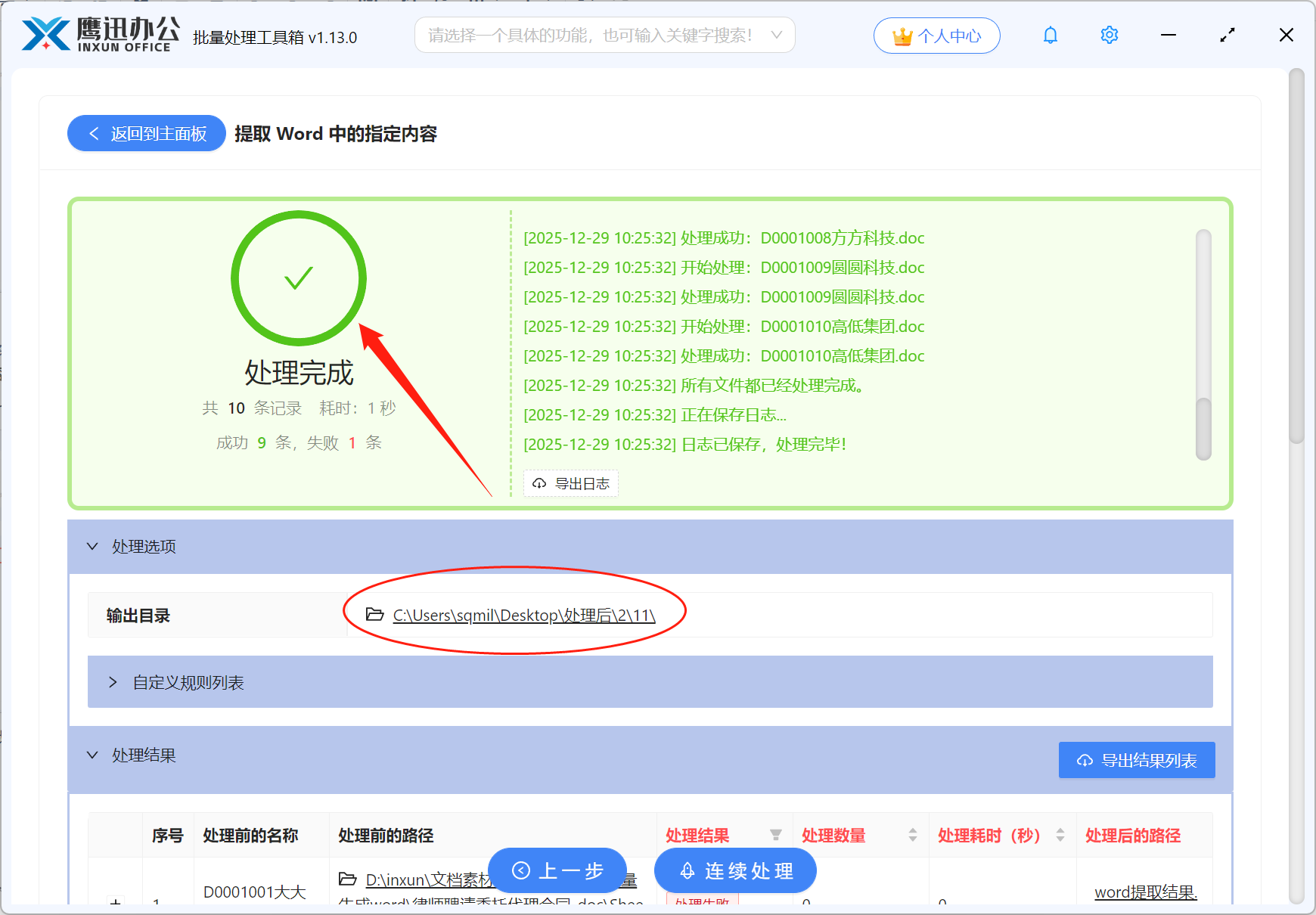
5、批量提取多份Word合同内容处理完成。
实际操作下来,你会发现比你想象中的更加简单,基本看一遍就会用了。现在每个月整理合同台账,从原来的小半天缩短到十来分钟。省下来的时间还能核对一遍数据,反而比以前手动录入更准确。如果你平时也要处理大量合同、订单之类的文档,真心建议试试这类批量处理工具,真的能少加不少班。