PDF整个文档如何一键合并为一张完整长图,免费好用!
工作中,我们经常需要把一份PDF文档转成一张完整的长图,比如发朋友圈展示方案、在聊天窗口直接预览合同内容、或者在网页上展示产品手册等。很多人第一反应是一页页截图再拼接,但这样不仅费时费力,拼出来的图还容易出现接缝、错位、分辨率不统一等问题。那有没有一种方法,能直接把整个PDF一键合并成一张高清长图呢?
你有没有遇到过这种情况?客户说"你把方案直接发一张长图给我,我在手机上滑着看比较方便",或者领导让你把合同PDF转成一张图片发到工作群里,方便大家直接预览不用下载。听起来很简单对吧?但真正操作起来才发现有多麻烦。
PDF有6页,你先一页页导出成图片,然后打开PS或者PPT,把6张图按顺序从上到下排好,还得对齐边距,调整画布大小,最后再导出。折腾了二十多分钟,拼出来一看——第三页和第四页之间有条明显的白缝,而且图片压缩后字都糊了。更崩溃的是,有同事试过用手机上那种拼图软件来拼,结果每张图被自动裁剪了一部分,内容直接缺失。
尤其是当我们有多个pdf文档都需要生成一张张的长图时,更加头大。网上搜罗了一堆方法,要么限制页数,要么限制文档数量,折腾了半天还没搞定。
今天我们就一起来解决这个问题,给大家分享一个高效简单的处理办法,有需要的朋友都可以跟着操作一下。
PDF文件转高清长图效果预览
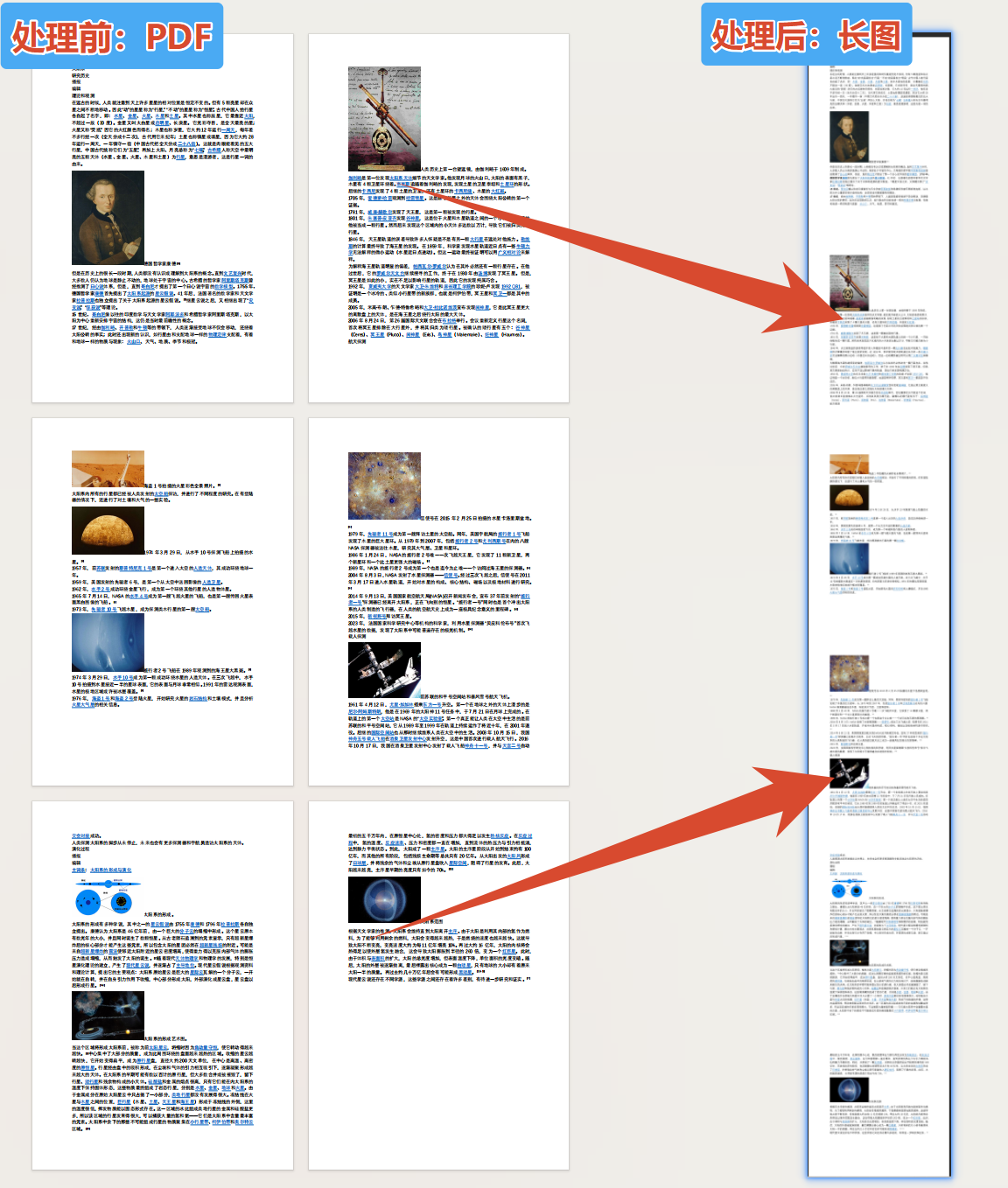
PDF文件批量转高清图片操作步骤
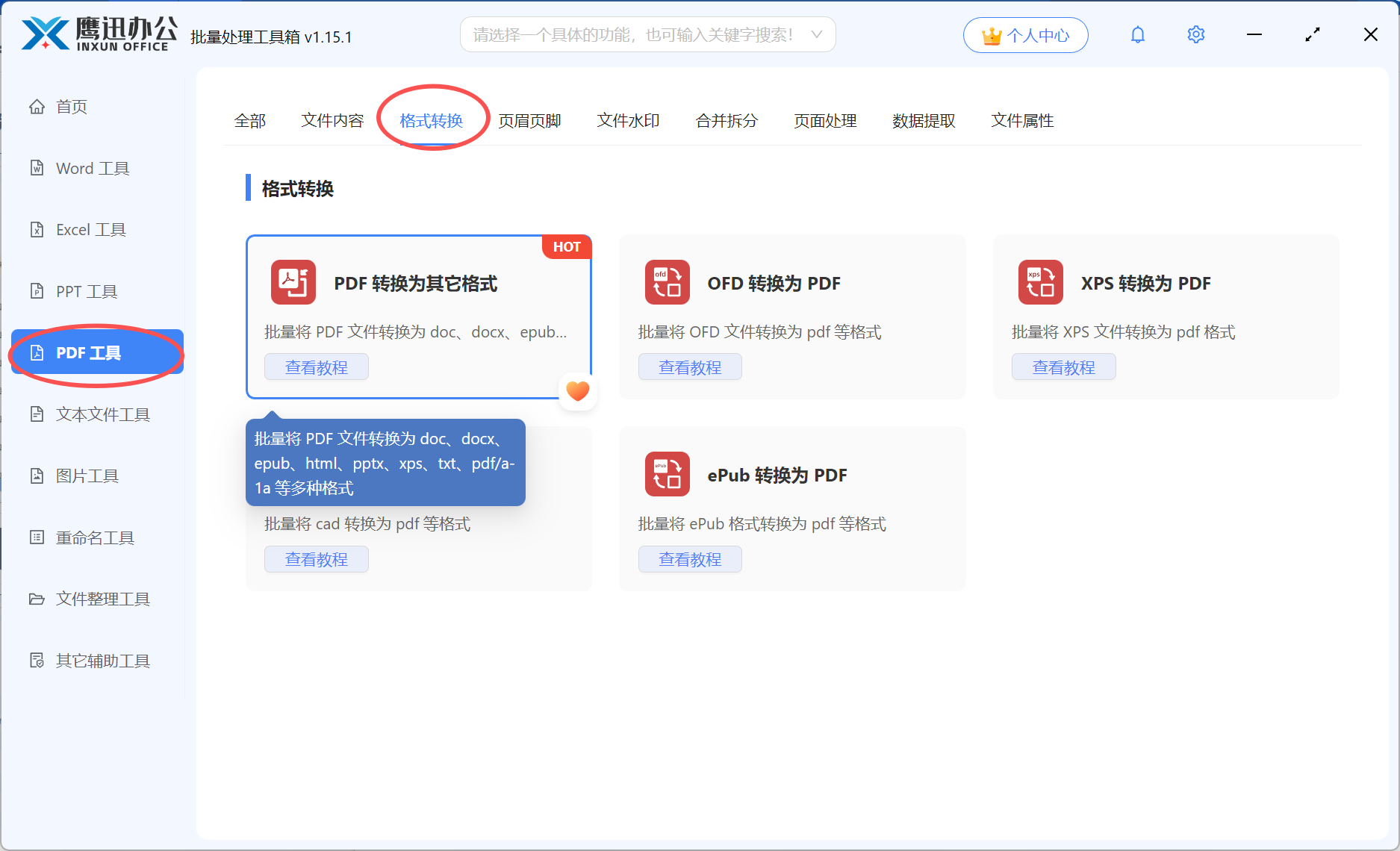
1、打开「鹰迅批量处理工具箱」,左侧选择「PDF工具」,右侧在格式转换分类中选择「PDF 转换为其它格式」的功能。
2、添加需要转为高清长图的所有pdf文档。
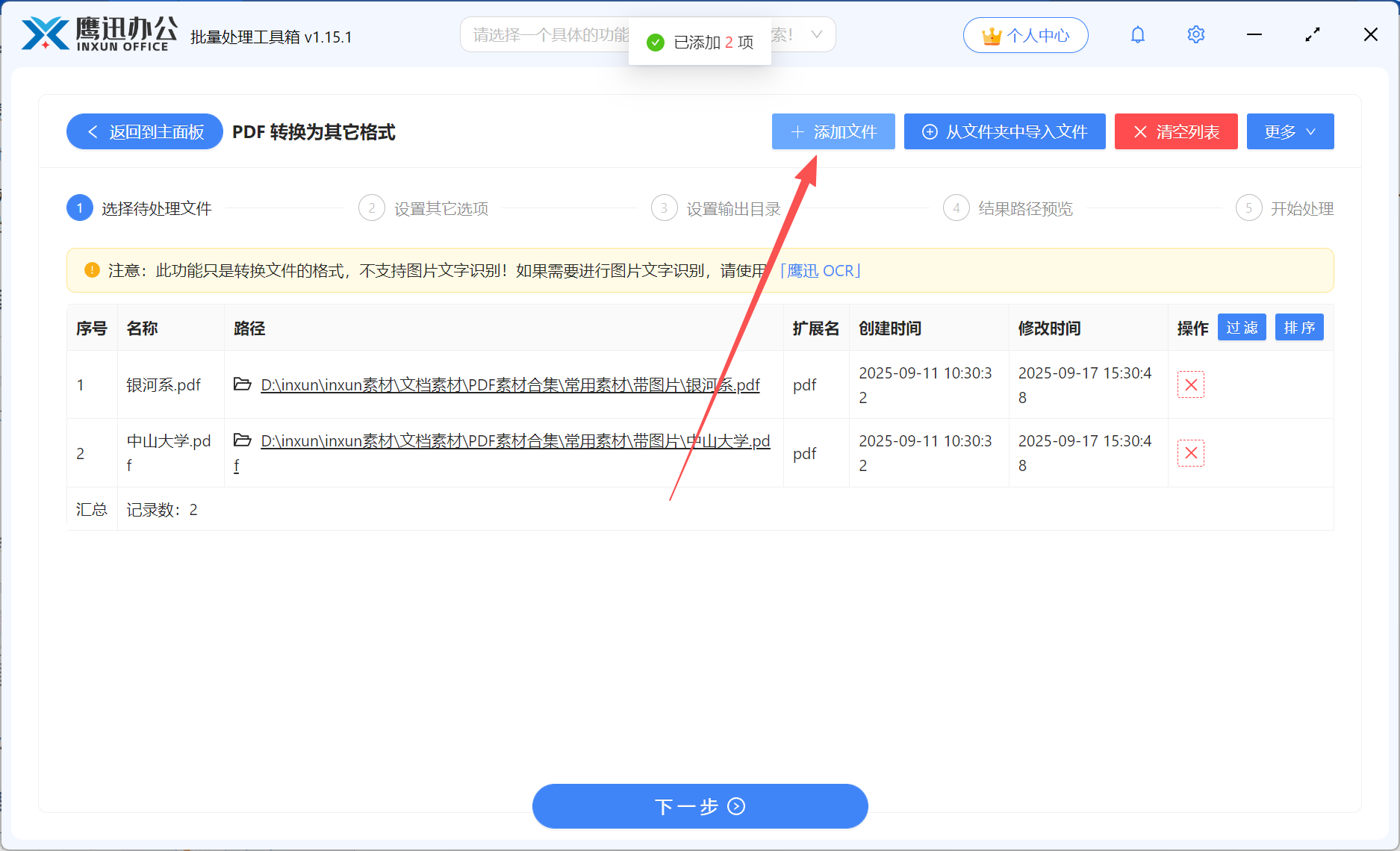
这里可以任意添加多个pdf文档,我们根据自己要处理的文档数量进行添加。
3、设置pdf转换为高清长图的具体选项。
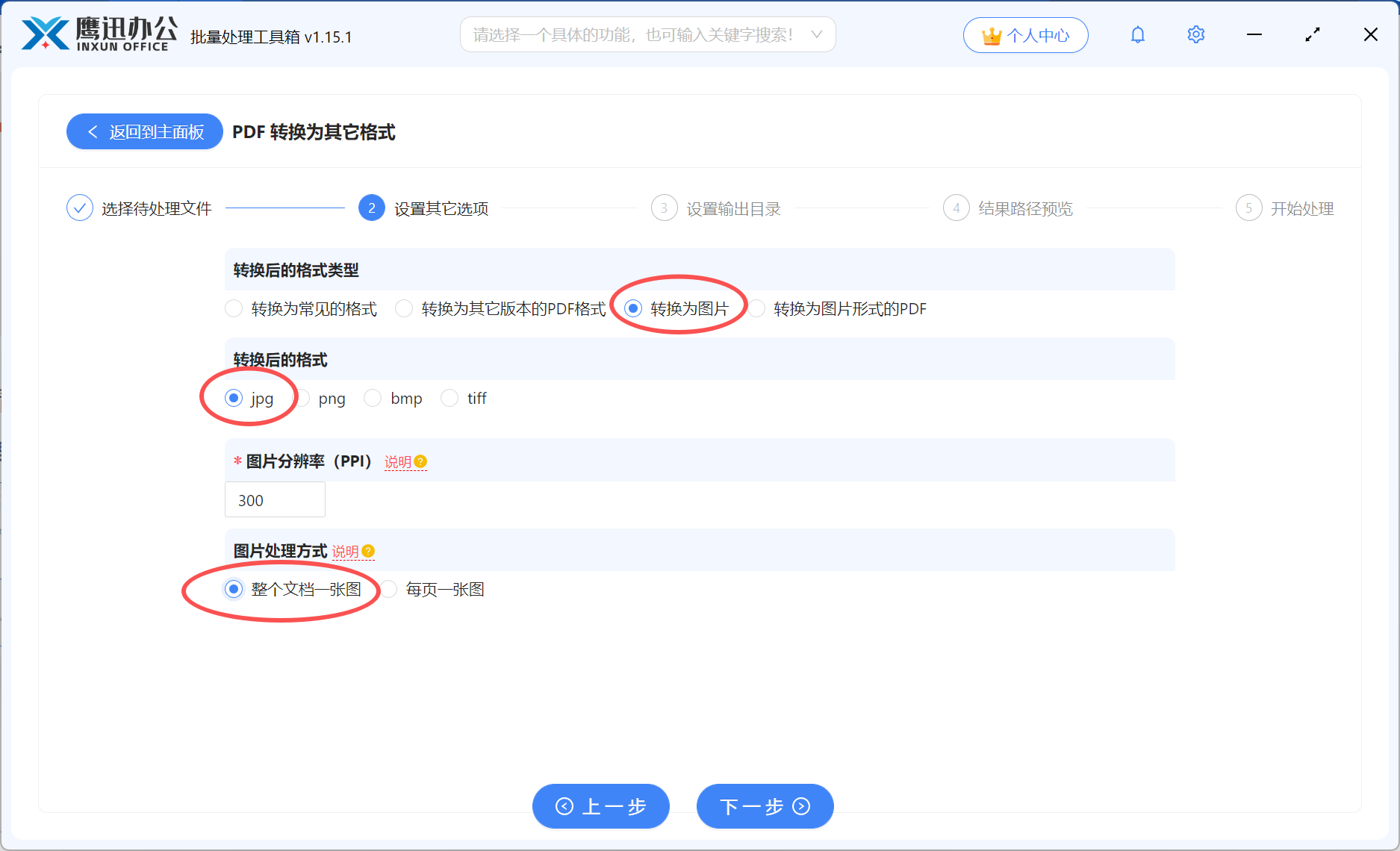
我们可以参考这里的设置,注意选择【整个文档一张图】。同时这里我们也可以将pdf每页文档转为图片。
4、设置转换后高清长图保存的文件夹路径。
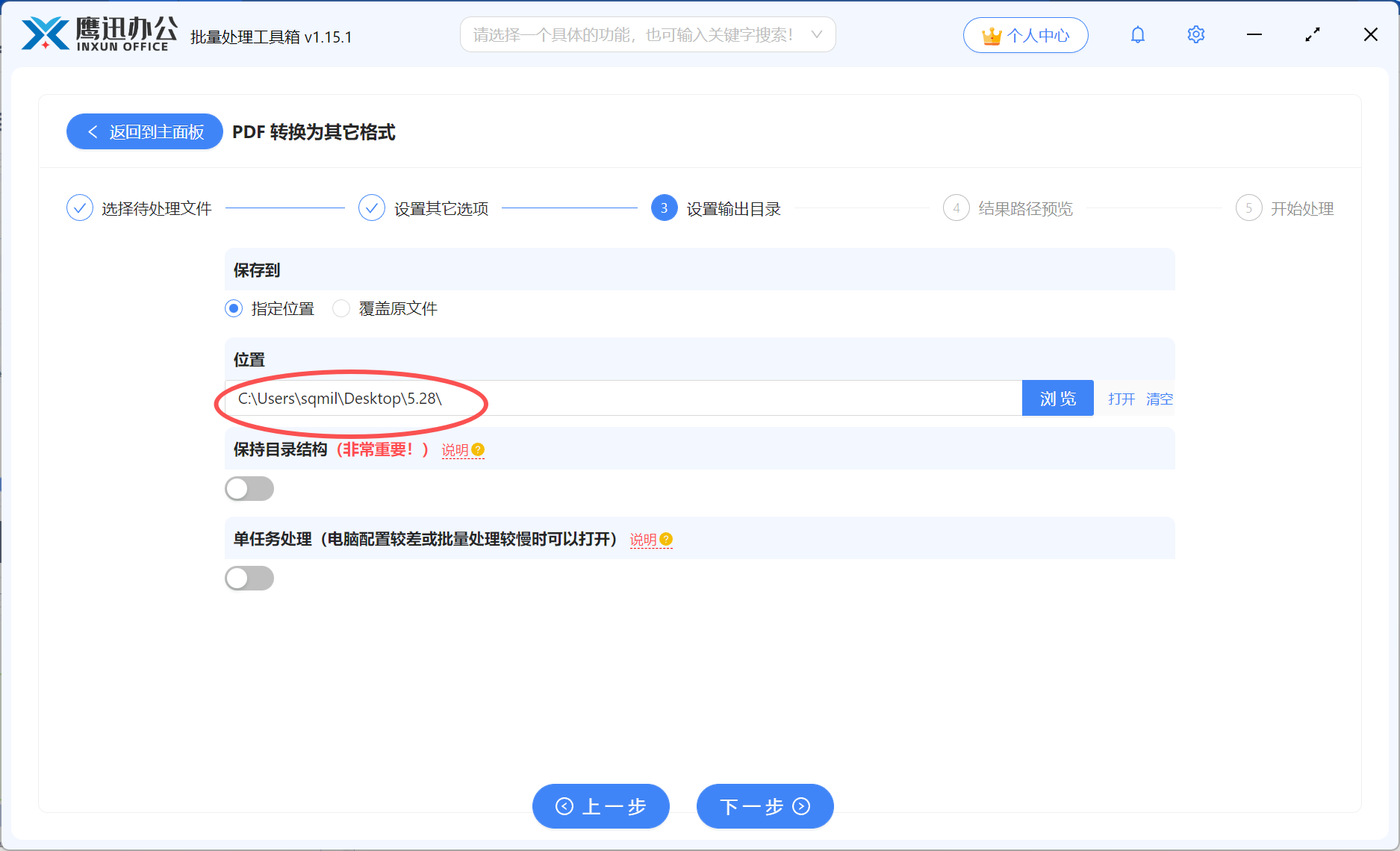
5、PDF文件批量转高清长图处理完成。
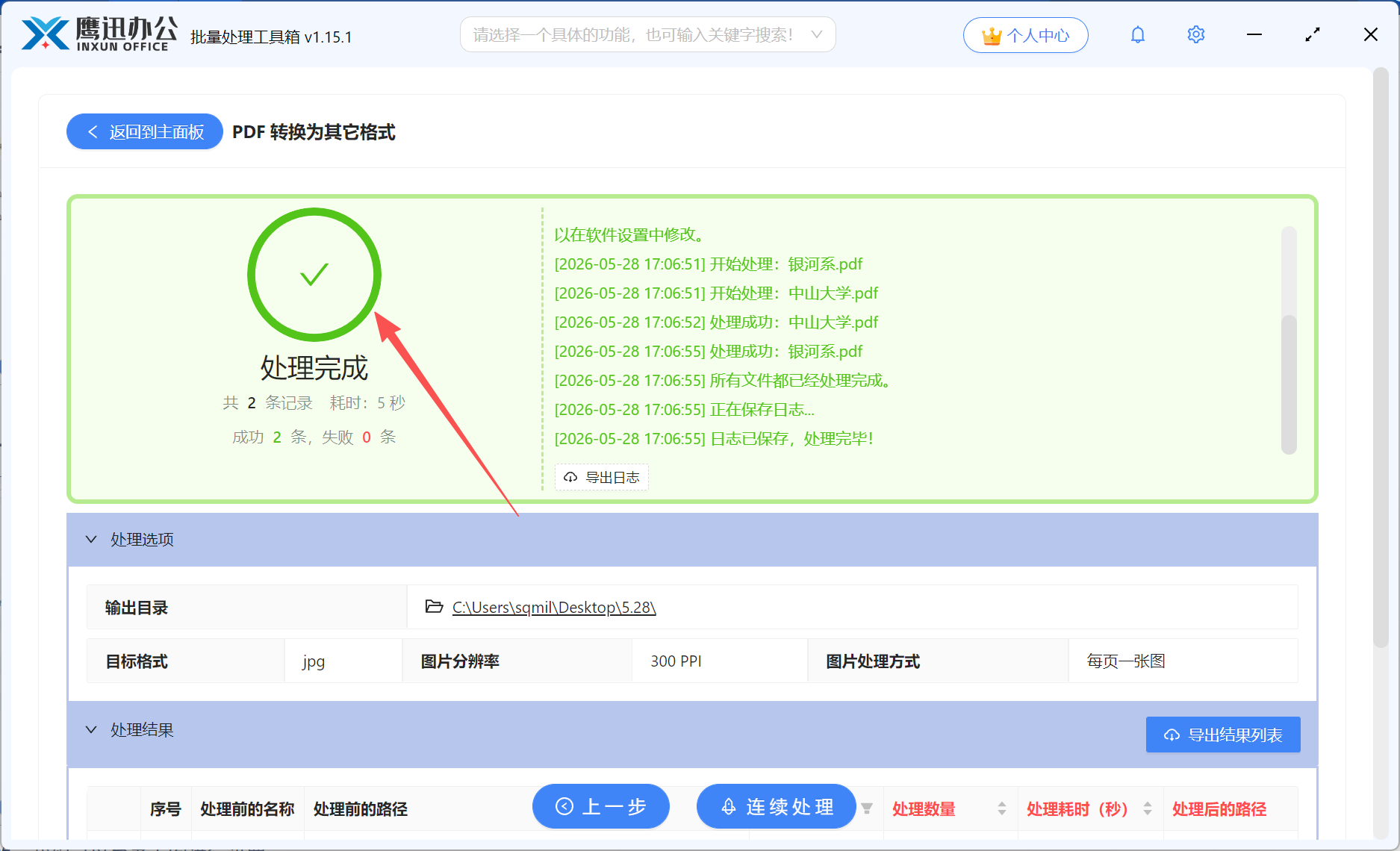
简单几步就完成了,如果你手上有大量的PDF都需要转长图,真的可以来试试这个方法,一次性全部搞定,不香吗?
这款工具里还有很多其他实用的PDF功能,像PDF批量合并、批量拆分、批量加水印、批量转Word等等,基本上工作中遇到的PDF处理需求都能覆盖。工作中有这么一款效率工具,真的能让你的工作轻松不少,赶紧来体验一下吧!