还在手动一个个加页眉?这个方法批量处理上百份Word文档
鹰迅批量处理工具箱中的Word批量页眉页脚功能,支持一键为数百份Word文档同时添加页眉、页脚、页码,无需逐一打开文件,适合行政文员、教师、HR等需要批量处理办公文档的用户。操作简单,全程不超过1分钟,免费好用,大幅提升文档批量处理效率。
一、什么场景需要批量给Word文档添加页眉页脚?
在日常办公中,我们经常会遇到需要给大量Word文档统一添加页眉页脚的情况:
- 公司文件统一规范:新员工手册、制度汇编、合同模板需要统一加上公司名称页眉
- 学校教务批量处理:期末试卷、课程讲义、教学资料需要统一添加班级、页码信息
- HR批量处理文档:几十份员工档案、绩效表格需要同步添加页脚日期和部门信息
- 报告统一盖章标注:项目报告、财务报表需要在页眉注明「内部资料,请勿外传」
- 书籍排版预处理:电子书章节文档需要批量加上书名页眉和连续页码
如果一份一份手动打开Word再设置,100份文档至少需要1-2小时,效率极低,还容易出错漏改!
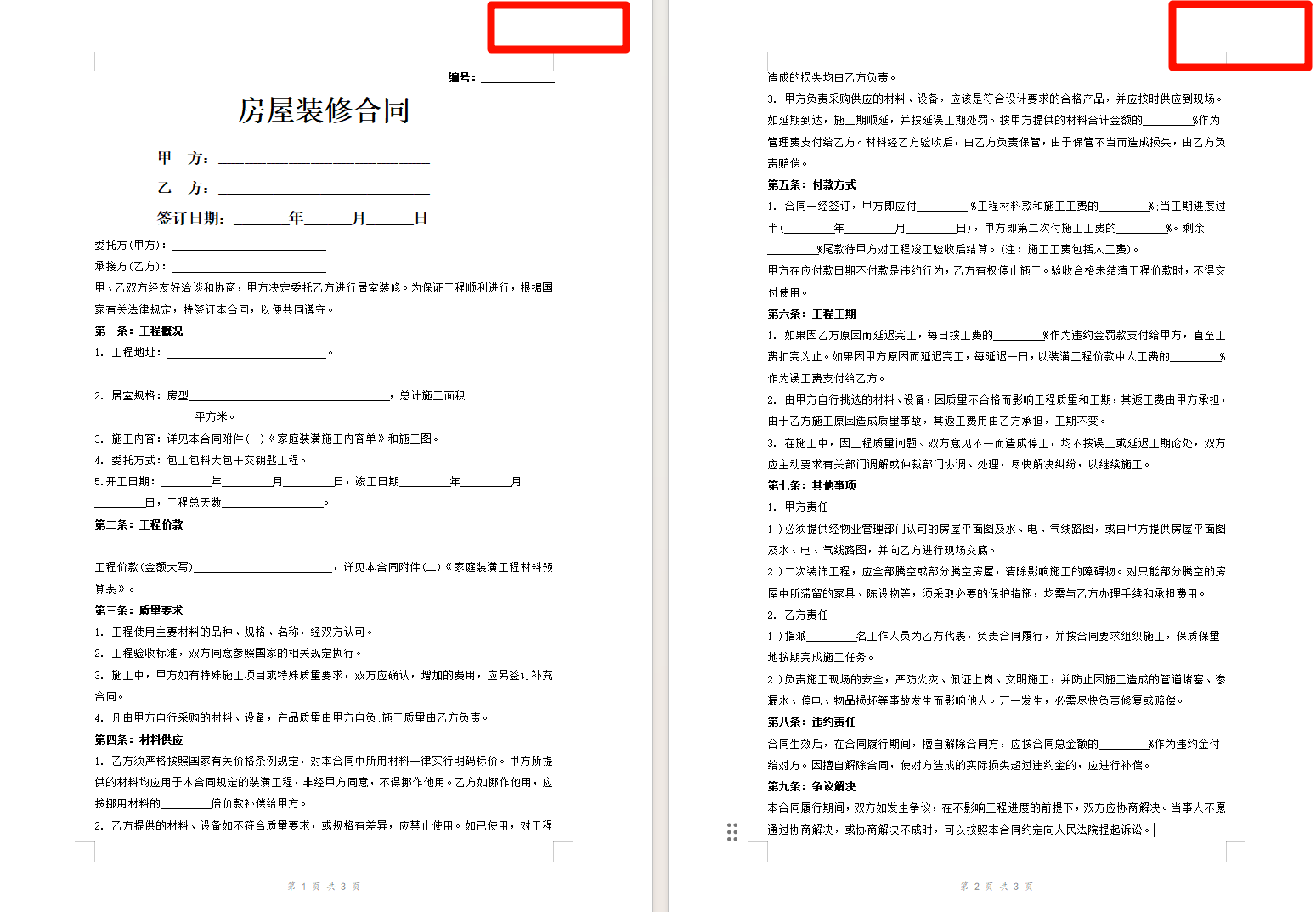
二、Word批量添加页眉页脚效果预览
批量处理前效果
批量处理后效果
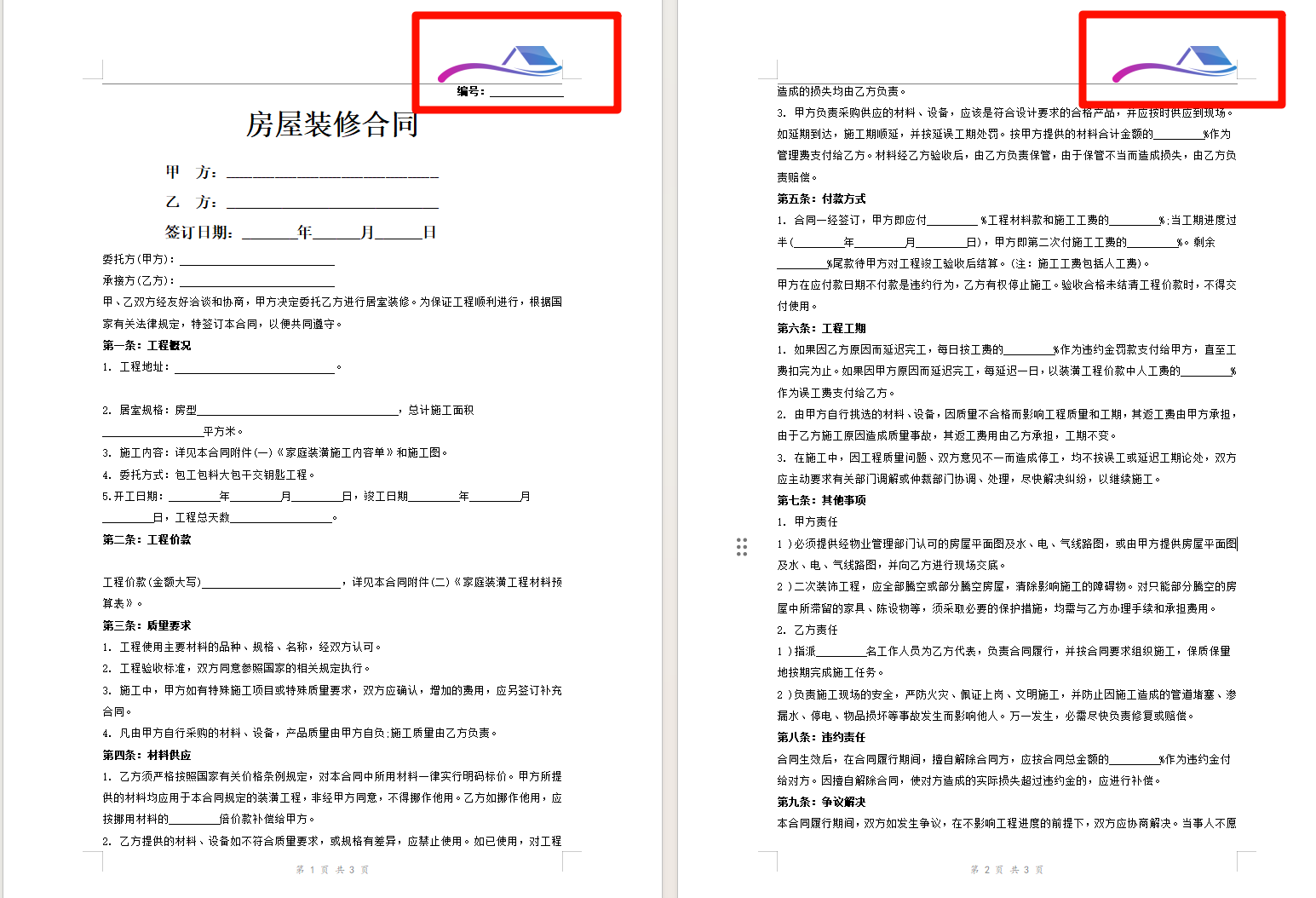
处理完成后,每个Word文档都已统一添加了设定好的页眉、页脚和页码,格式一致,无需二次检查。
三、Word批量添加页眉页脚操作步骤
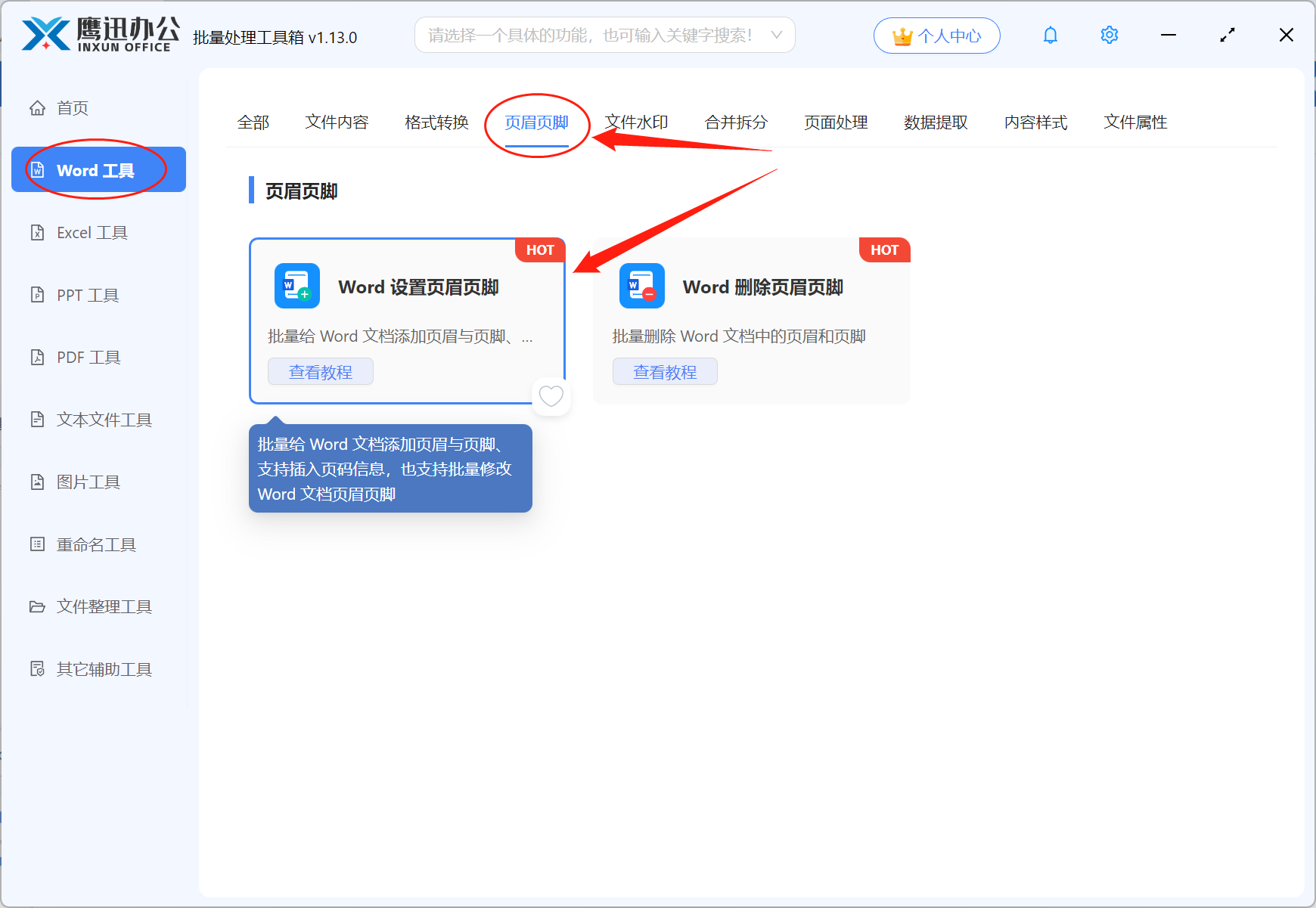
步骤1:打开Word批量处理工具
下载并打开「鹰迅批量处理工具箱」→ 在左侧菜单选择「Word工具」→ 点击「Word设置页眉页脚」进入功能界面。
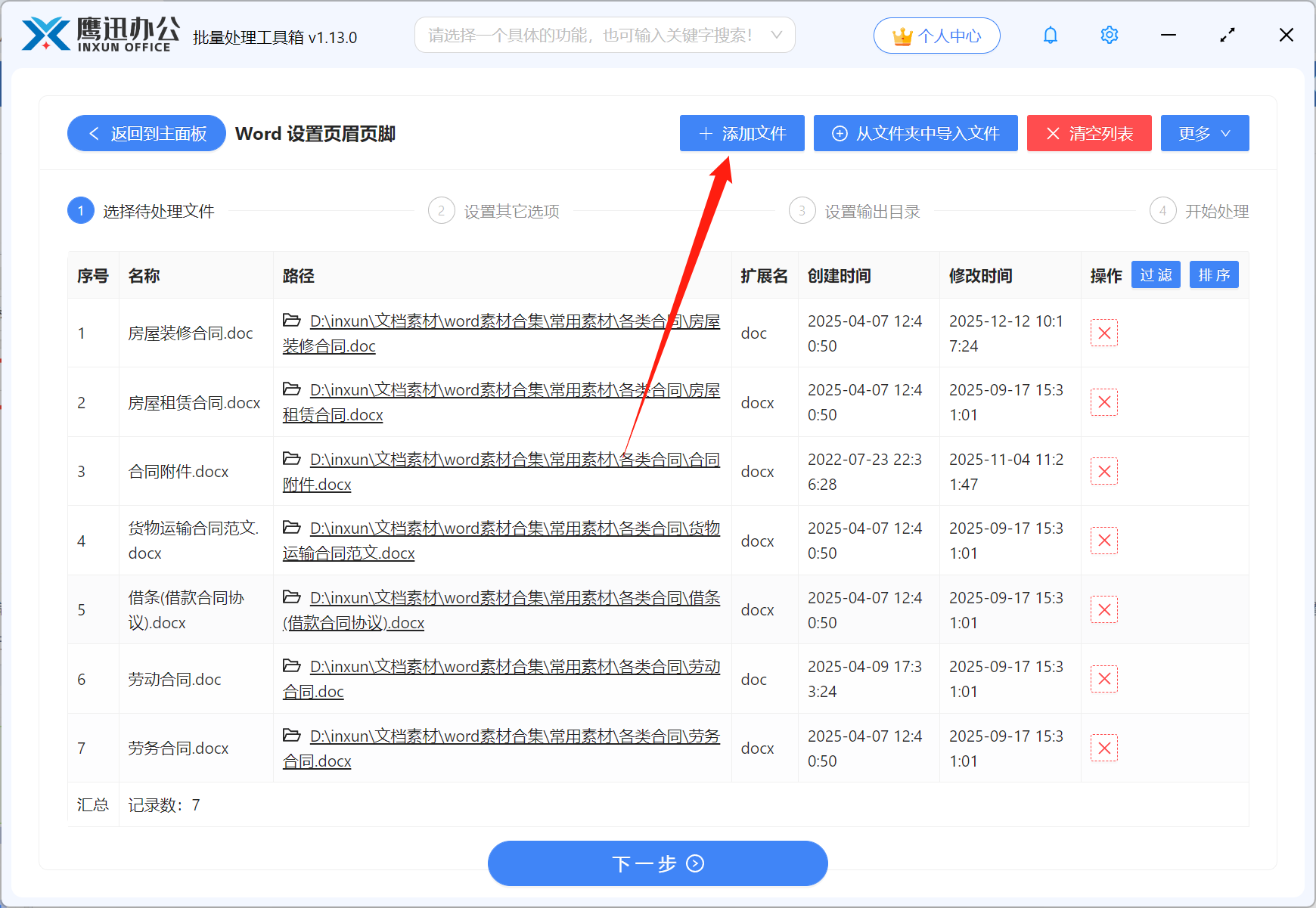
步骤2:添加需要处理的Word文档
点击「添加文件」按钮,或直接将多个Word文档批量拖拽到软件窗口中。软件同时支持按文件夹批量导入,几百份文档一次性全部加载,无需逐一操作。
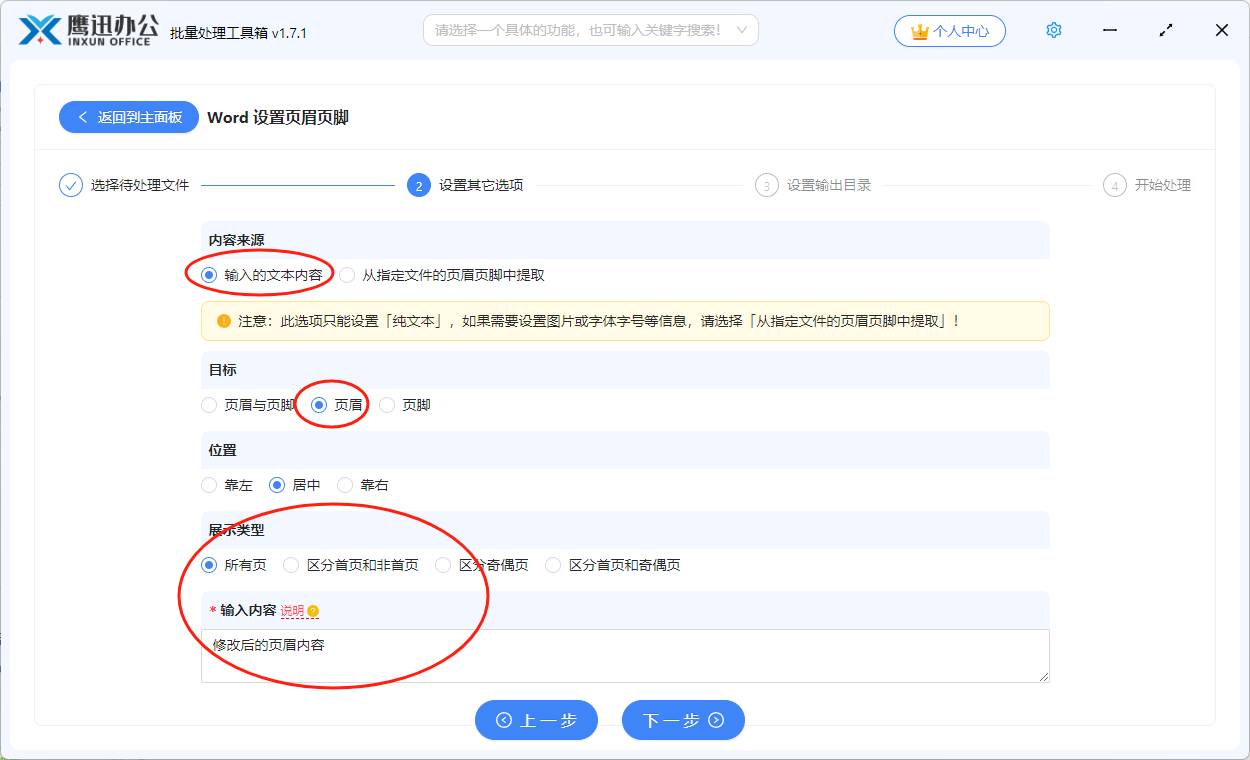
步骤3:设置页眉页脚内容和样式
根据实际需求配置页眉页脚参数:
- 内容来源:如果是简单的内容就选择第一项输入的文本内容就可以了。包含图片或者表格这种复杂的就选择第二项
- 目标:这个根据实际情况选择
- 位置:可以选择靠左靠右或者居中
- 展示类型:可以区分首页非首页、奇偶页
- 输入内容:可以自定义页眉页脚内容
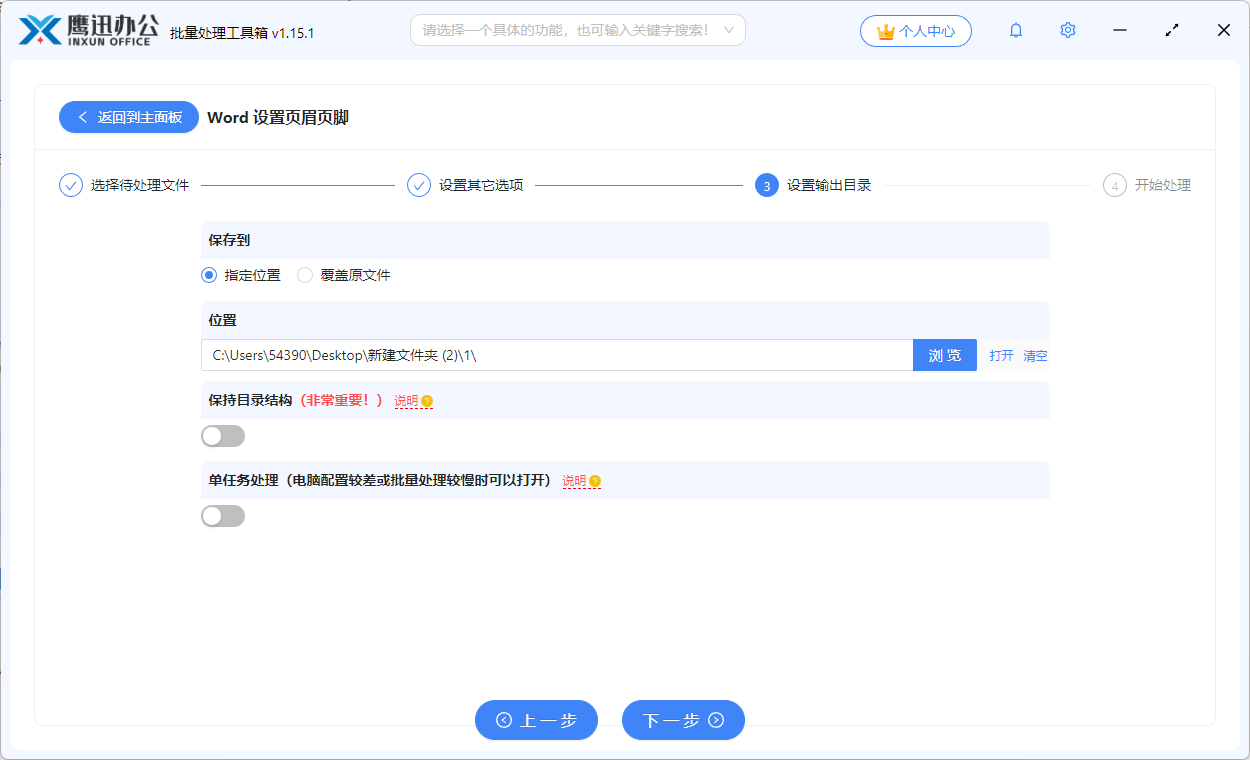
步骤4:选择处理后文件的保存位置
点击「输出目录」按钮,选择处理完成后文件的保存路径。建议选择一个专用文件夹,与原文件分开存放,方便对比查看,同时避免误覆盖原始文件。
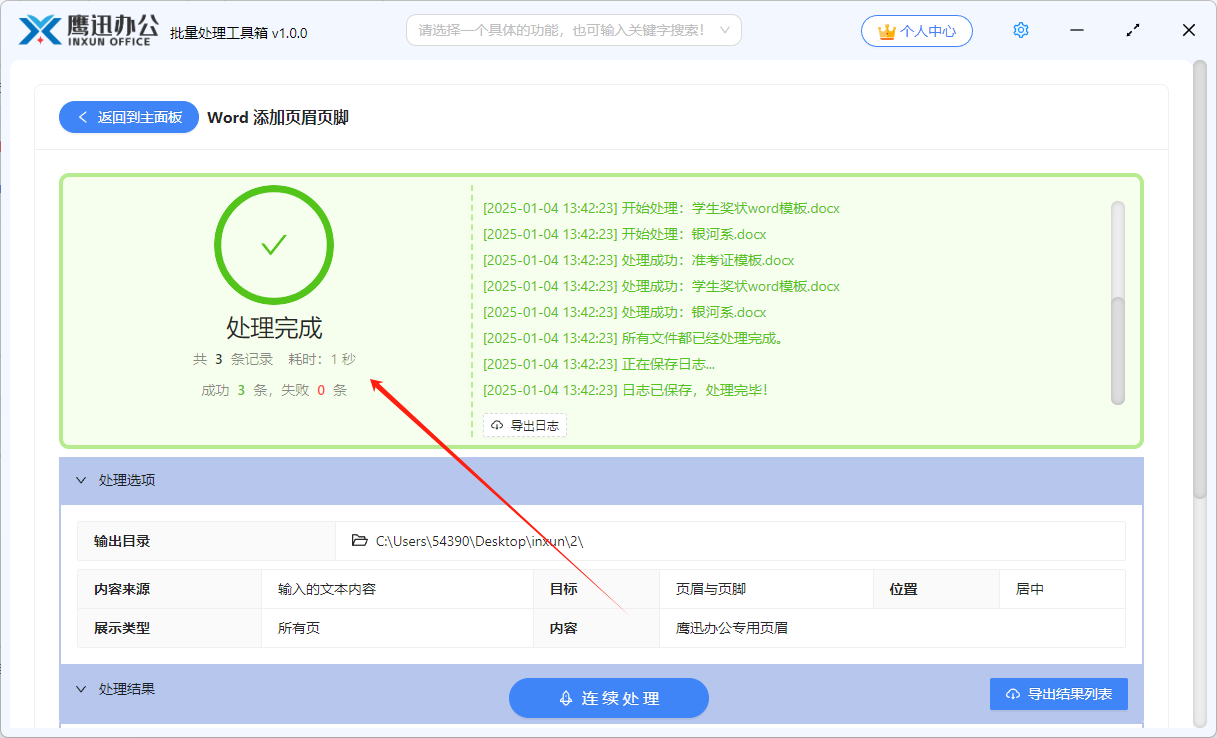
步骤5:一键批量处理完成
点击「开始处理」按钮,软件将自动逐一处理所有Word文档。界面会实时显示处理进度和当前文件名,处理完成后自动打开输出文件夹,即可查看全部添加了页眉页脚的文档。
四、Word批量添加页眉页脚常见问题FAQ
Q:处理后原文件会被覆盖吗?
A:这个在选择保存目录的时候可以自定义设置。建议大家选择一个自定义的存储位置,不要覆盖原文件。
Q:支持.doc和.docx两种格式吗?
A:支持,软件兼容Word 97-2003的.doc格式以及Word 2007及以上的.docx格式,两种格式可以混合批量添加,无需提前统一格式。
Q:可以只给部分页面添加页眉,比如从第2页开始吗?
A:支持。在选项设置中开启「首页不同」选项,即可跳过第1页(封面页)从第2页起添加页眉页脚,满足大多数正式文档的排版规范要求。
Q:不同文档需要加不同内容的页眉怎么办?
A:目前批量处理功能适合统一内容的页眉页脚场景。如果不同文档需要不同内容,建议先按内容分组,分批次设置不同参数分别处理。
Q:支持同时处理多少份Word文档?
A:软件对处理数量没有上限,可同时导入几百甚至上千份Word文档一次性批量处理,非常适合大规模文档标准化处理场景。
Q:添加的页眉页脚格式和Word自带的一样吗?
A:完全一致。软件直接写入Word标准页眉页脚格式,生成的文件用Microsoft Word、WPS打开后均可正常显示,并支持后续手动二次编辑修改。
五、Word批量添加页眉页脚使用总结
本文解决了需要手动逐一打开Word文档、重复设置页眉页脚效率极低的问题。借助「鹰迅批量处理工具箱」,整个流程只需五步:打开工具 → 批量导入文档 → 配置页眉页脚内容及样式 → 指定输出目录 → 一键开始处理,几百份文档30秒内全部搞定,全程无需手动打开任何一份Word文件。
这个工具特别适合行政文员、HR专员、学校教师、出版编辑等每天需要处理大量Word文档的职场人群,以及有批量文件标准化需求的团队和企业。如果你正被大量文档的页眉页脚问题困扰,不妨实时「鹰迅批量处理工具箱」,一次性解决批量文档处理难题。