不用在线网站也能PDF转图片,本地批量处理更安全更快速!
PDF转图片是日常办公中的高频需求,本文介绍一款名为「鹰迅批量处理工具箱」的本地客户端软件,无需上传文件到在线网站,即可在本地将PDF批量转换为高清长图。该工具支持JPG/PNG格式输出、支持多文件同时处理,既可以将每页转为单独图片,也可以将整个文档转为一整张长图,特别适合注重文件隐私安全、需要批量转换的办公人群、教师、设计师和自媒体从业者使用。
一、什么场景需要把PDF转成图片?
在日常工作和生活中,我们经常需要将PDF转换为图片,但很多人第一反应是打开某个在线转换网站。然而,在线工具存在文件泄露风险、上传速度慢、文件大小限制等诸多问题。其实,用一款本地工具就能轻松搞定,既安全又快速。
以下这些场景,你一定不陌生:
- 手机查看更方便:无需安装PDF阅读器,直接用相册就能浏览,随时随地快速查阅
- 社交媒体分享:微信朋友圈、小红书、微博等平台不支持直接发PDF,转成图片发布更直观
- 长截图存档:将合同、报告、通知等重要文档保存为图片格式,便于长期归档保存
- 打印和展示:制作海报、产品说明书、流程图预览时,图片格式兼容性更强
- 电子书快速浏览:将电子书章节转为长图,在手机上滑动阅读更流畅
- 保护文件隐私:涉及公司机密或个人隐私的PDF文件,不想上传到第三方网站,本地处理最放心
如果你也有以上需求,又不想把文件上传到不明网站,那这篇教程正好适合你——全程本地处理,文件不出电脑!
二、PDF转高清图片效果展示
这里以pdf整个文档转为一张长图为例进行展示
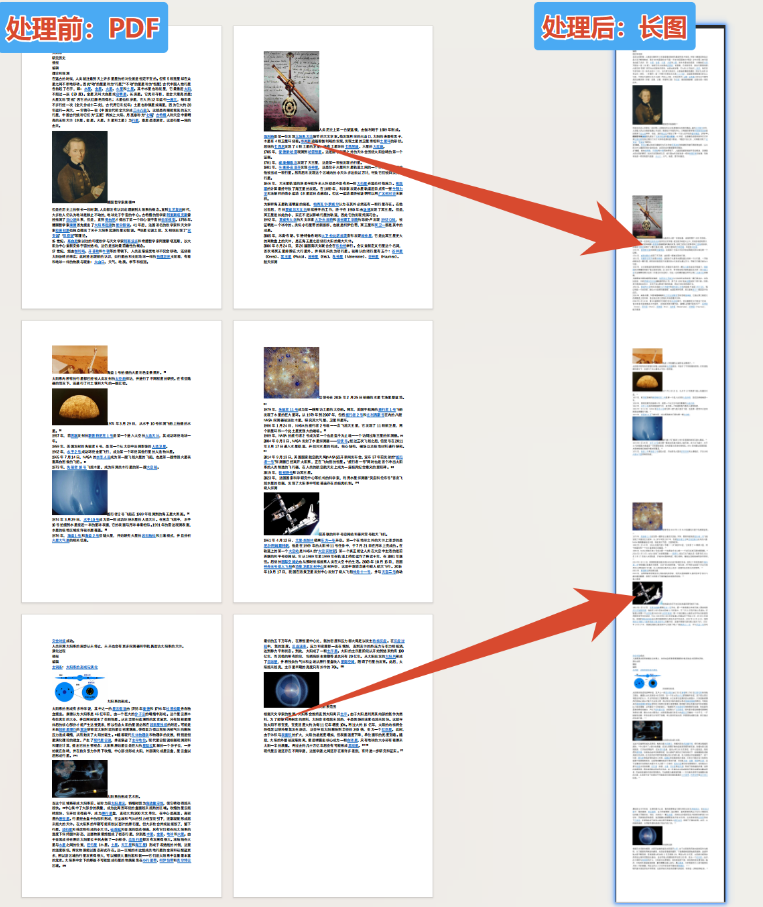
转换后,每个PDF文件都被转为了一张单独的高清长图。所有页面内容完整拼接在一起,文字清晰可辨,图表色彩还原准确,可以直接在手机相册中滑动浏览,也可以一键分享到微信、小红书等社交平台。
三、PDF批量转高清图片操作步骤
整个操作过程非常简单,全程在本地完成,不需要联网,也不需要上传任何文件。只需5个步骤,即可将多个PDF批量转为高清图片。
步骤1:打开PDF转图片工具
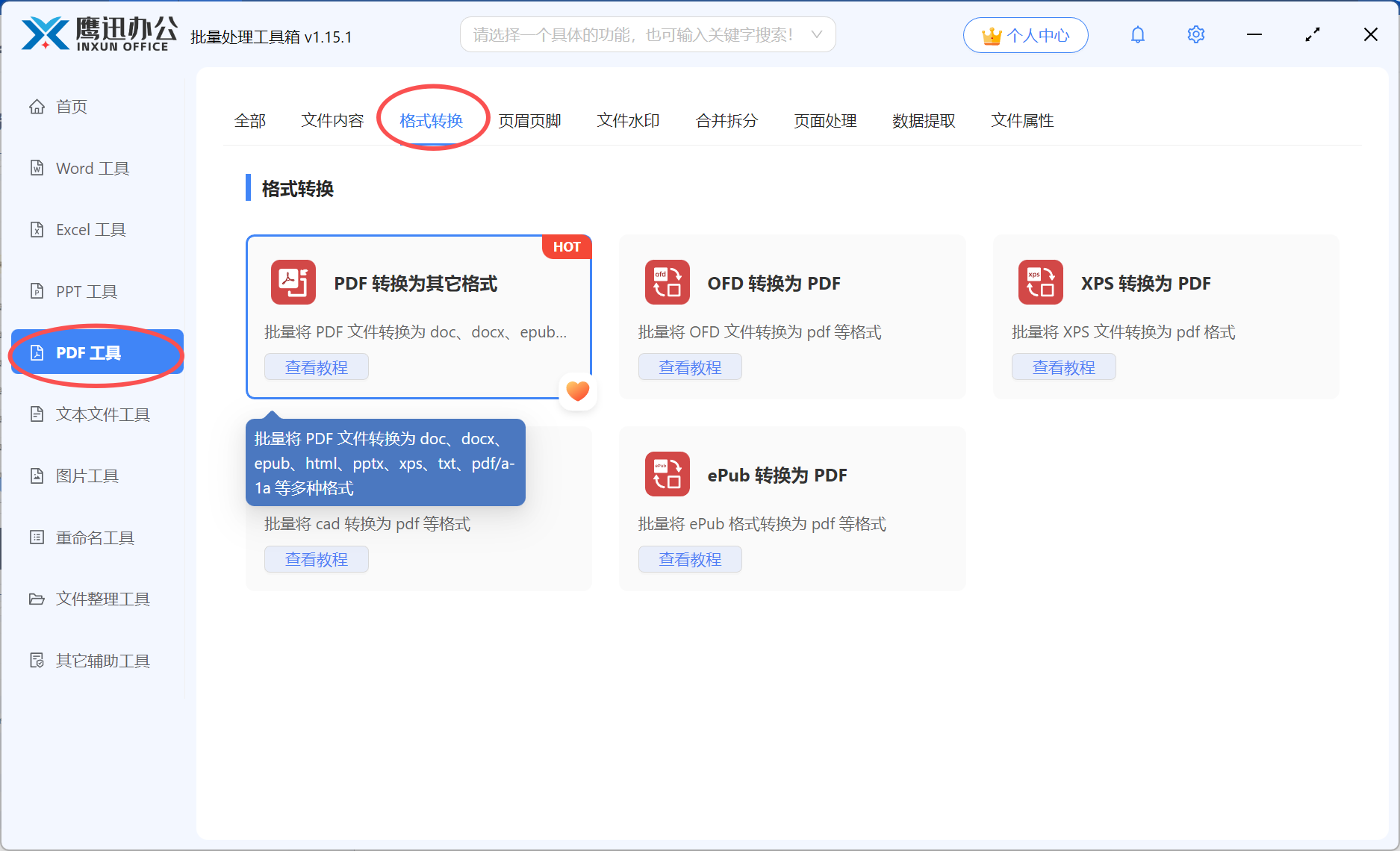
下载并打开「鹰迅批量处理工具箱」→ 在左侧菜单选择「PDF工具」→ 点击「PDF转换为其它格式」进入转换界面。
软件界面简洁直观,所有功能分类清晰,即使是第一次使用也能快速找到目标功能。
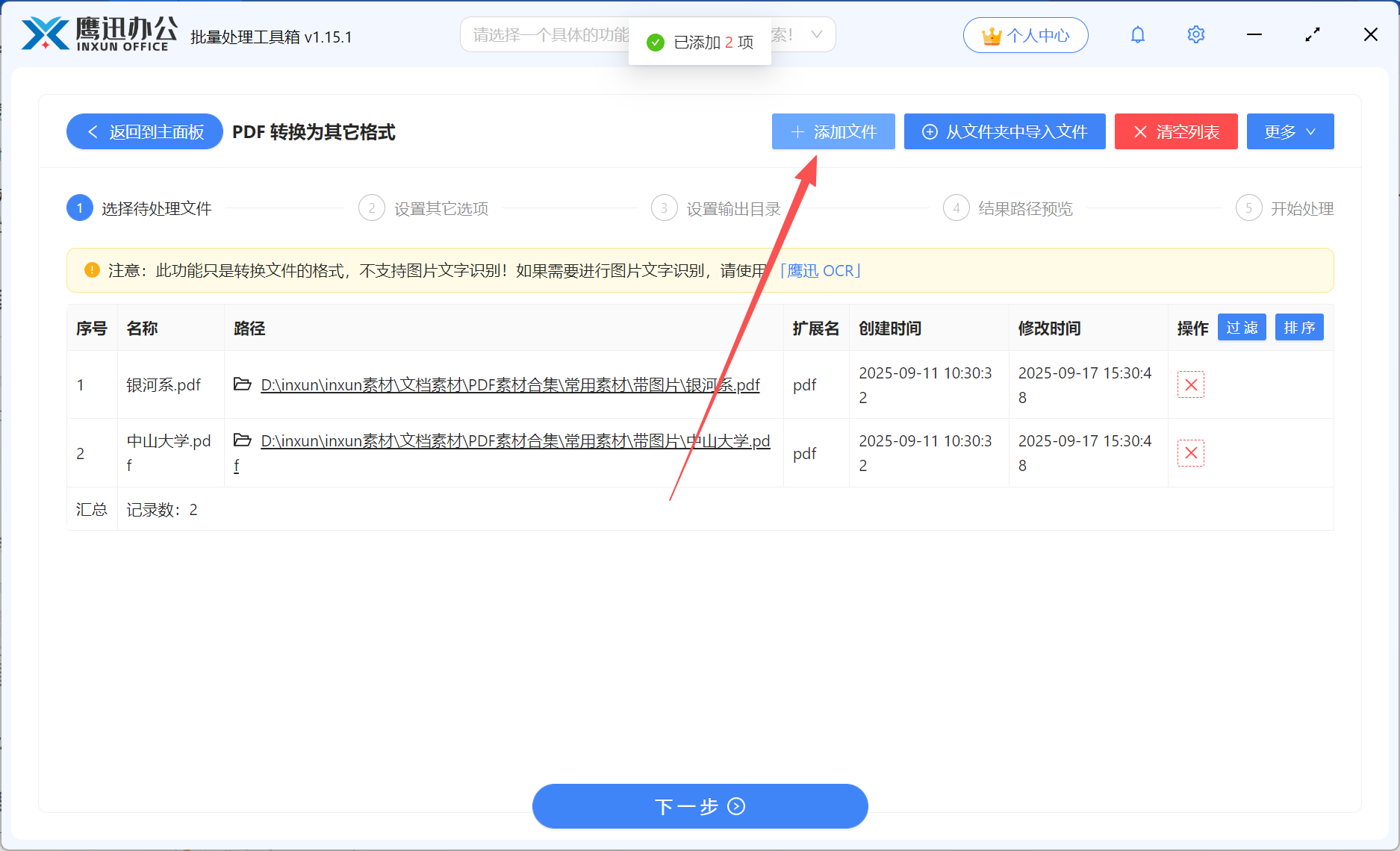
步骤2:添加需要转换的PDF文件
点击「添加文件」按钮或直接将PDF文档拖拽到软件窗口中。软件支持批量添加多个PDF文档,可同时处理数十个甚至上百个文件,大幅提升工作效率。
与在线工具相比,本地处理没有文件大小限制,几十MB甚至上百MB的大型PDF文件也能轻松处理,无需等待漫长的上传和下载过程。
步骤3:设置PDF转换图片的选项
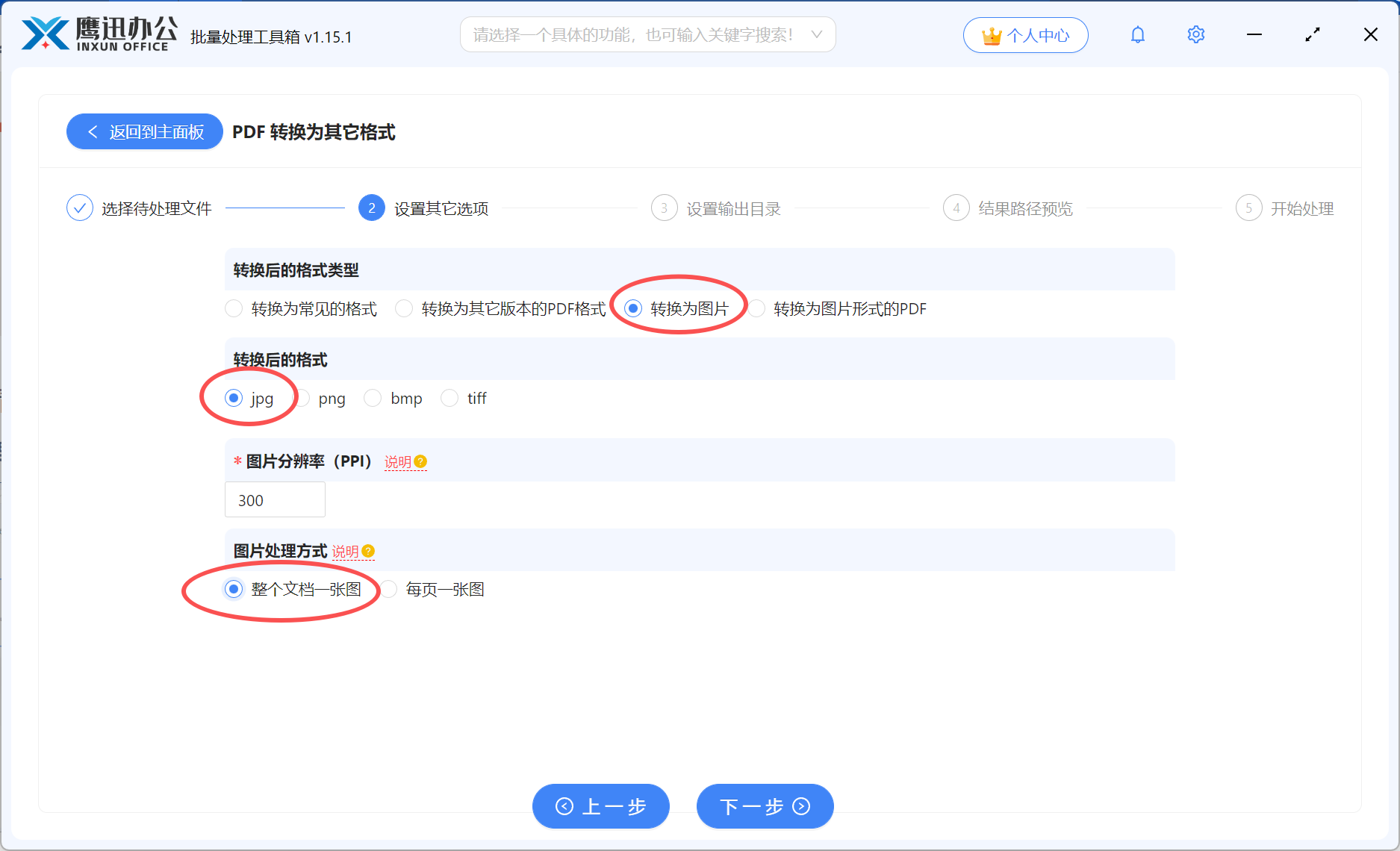
根据实际需求配置转换参数,这是决定输出效果的关键一步:
- 转换后的格式:选择 JPG(体积小,适合网络分享)或 PNG(画质高,适合打印存档),还有其他的tiff或bmp格式可供选择。
- 图片处理方式:①整个文档一张图:✅ 如果需要将所有页面拼接为一张完整长图,务必开启此选项。②每页一张图:支持将PDF文档每一页都转为单独的图片。
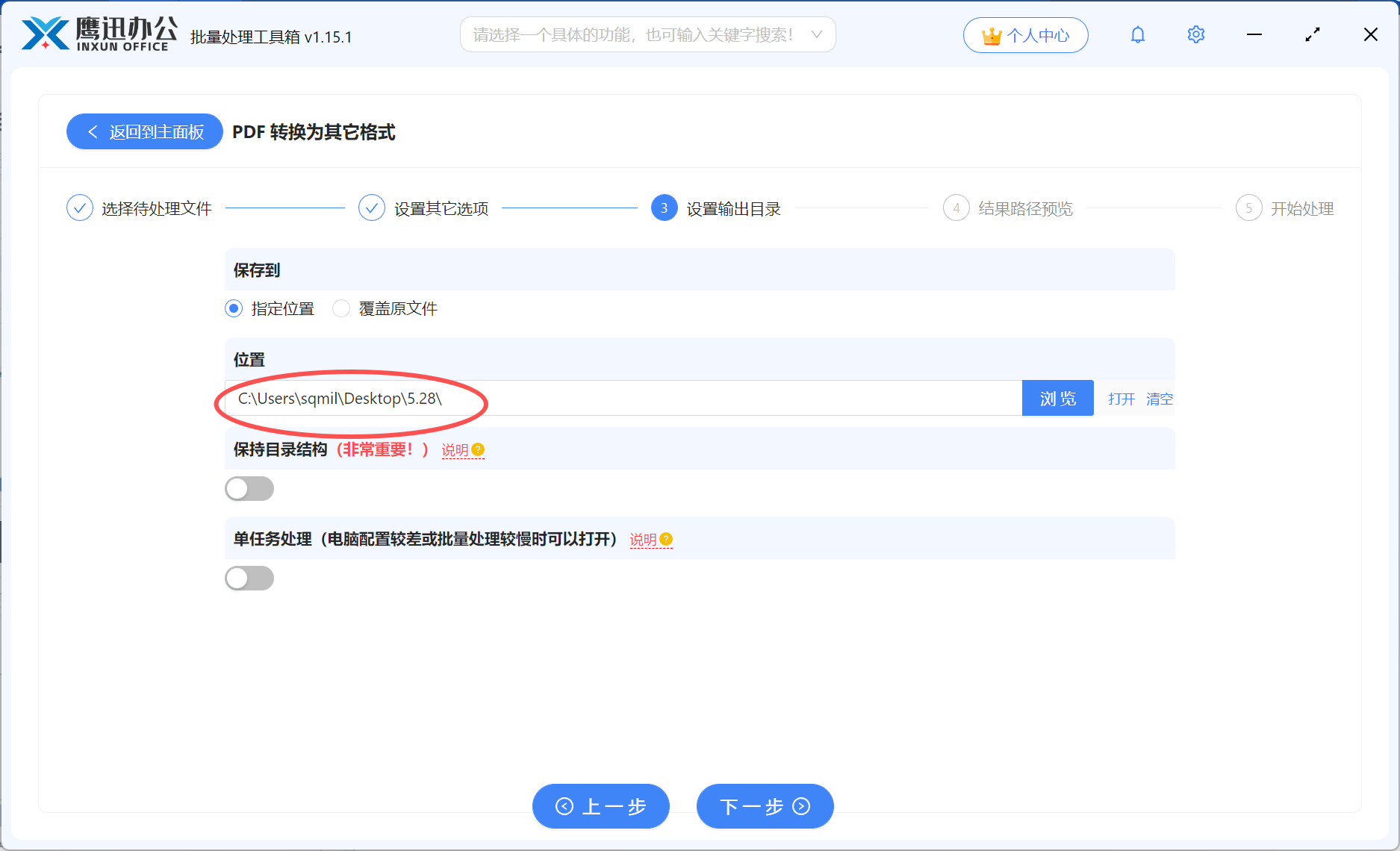
步骤4:选择转为图片后保存的位置
点击位置右侧的「浏览」选择文件保存路径。建议选择容易找到的文件夹,如桌面或专用的输出目录,方便后续查找和使用。
步骤5:批量PDF转图片完成
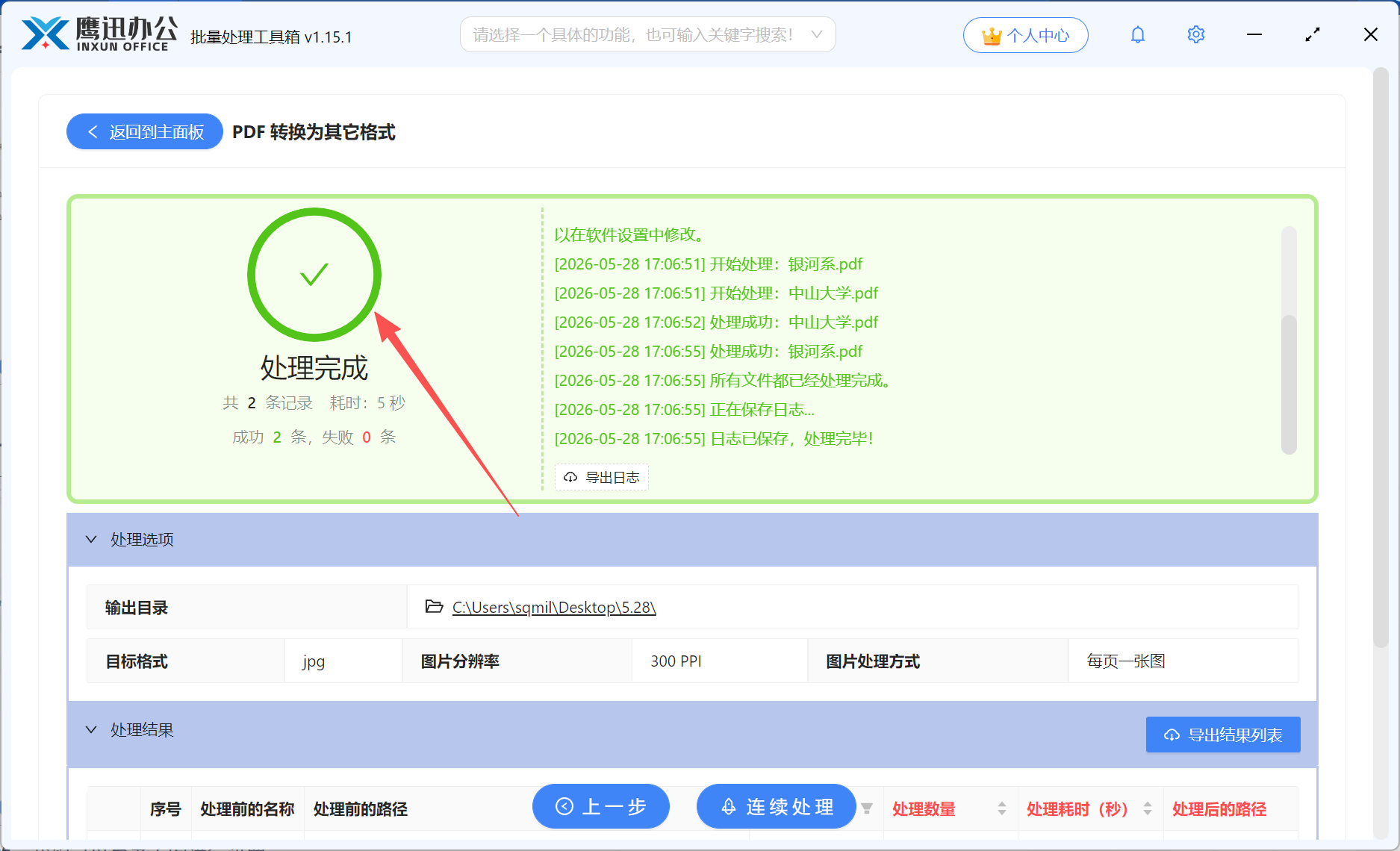
软件会显示实时转换进度。由于全程在本地运行,处理速度非常快,无需等待网络传输。转换完成后自动打开输出文件夹,即可查看生成的高清图片文件。
每个PDF文件对应生成一张长图,文件命名也非常有规律,查找和管理都非常方便。
四、PDF批量转图片的常见问题FAQ
Q:转换后图片模糊怎么办?
A:在设置中可以自定义图片的分辨率,正常情况我们直接定义为「300PPI」选项,可确保输出图片清晰度。如果原PDF本身是扫描件且分辨率较低,建议先使用图片增强功能处理后再进行转换。一般来说,300PPI的输出质量足以满足日常需求。
Q:支持哪些PDF格式?
A:支持所有标准PDF格式,包括扫描版PDF、文字版PDF、图文混排PDF等。
Q:可以只转换PDF的部分页面吗?
A:该功能不能直接操作,如有类似需求,可以先使用到软件中的【提取 PDF 文档中的页】功能来提取需要转换的pdf页面,例如只转换第1-5页为长图,我们就可以只提取1-5页,然后再进行转换。通过两个功能的组合可以灵活满足不同需求。
Q:支持批量处理多少个PDF文件?
A:软件对批量处理数量没有限制,可同时添加数百个PDF文件进行转换,适合企业级大批量文档处理场景。相比在线工具每次只能处理一个文件的限制,本地批量处理的优势非常明显。
Q:本地处理和在线网站相比有什么优势?
A:本地处理的核心优势有三点:一是安全,文件不出电脑,不用担心隐私泄露;二是快速,不受网速限制,大文件也能秒处理;三是无限制,没有文件大小、数量和次数的限制,真正的一劳永逸。
五、PDF批量转图片的使用总结
本文详细介绍了如何使用「鹰迅批量处理工具箱」在本地将PDF批量转换为高清图片,彻底解决了依赖在线网站转换时面临的隐私泄露、速度慢、文件大小受限等痛点。整个操作只需五步:打开工具、添加文件、设置参数、选择保存路径、一键开始转换,全程无需联网,简单高效。
无论是需要批量处理文档的办公白领、整理教学资料的教师、制作社交媒体素材的自媒体从业者,还是注重文件安全的企业用户,都能从中受益。如果你也有PDF转图片的需求,不妨来亲自体验,本地处理更安心,批量转换更省心!