OFD怎么批量转换成PDF?手把手教你三步完成上千份文件转换!
OFD批量转换成PDF是财务、政务办公中的高频需求,借助「鹰迅批量处理工具箱」可以一次性将上千份OFD文件快速转为通用PDF格式,全程本地处理保障文件安全。本文将手把手演示完整操作步骤,只需打开工具、添加文件、设置转换格式、设置保存路径简单几步就可以完成上千份文档的转换,适合经常处理电子发票、公文档案、政务报告的财务人员、行政人员及企业办公人群。
一、适用场景:OFD批量转换成PDF
将OFD批量转换成PDF,本质上是为了打破OFD格式的兼容性壁垒,让文件能在更多软件、更多系统、更多业务流程中被顺畅打开、流转和归档。
- 解决OFD打开难的问题:OFD是我国自主制定的版式文档标准,但目前大多数常用办公软件(如Adobe Acrobat、WPS旧版本、macOS预览等)并不原生支持OFD格式,转为PDF后可在几乎所有设备和系统上直接打开,无需额外安装专用阅读器。
- 满足财务报销与审计需求:电子发票、税务凭证等常以OFD格式下载,但许多企业的报销系统、ERP系统或审计归档平台只接受PDF格式附件,批量转换可大幅提高财务人员的工作效率。
- 便于文档统一管理与归档:在日常办公中,PDF是最通用的文档存档格式。将OFD统一转为PDF,方便与其他文档合并管理、建立统一的电子档案体系,避免格式混杂带来的检索和调阅困难。
- 提升跨部门、跨单位协作效率:在政企合作、项目申报、招投标等场景中,接收方往往要求提交PDF格式的材料。将OFD批量转为PDF,可以避免对方因无法打开文件而反复沟通,减少协作摩擦。
- 方便打印与批注:PDF格式在打印排版上更加稳定可控,且支持各种主流PDF工具的批注、签章、高亮标记等功能,转换后便于进一步审阅和处理。
二、本方案核心优势介绍
- 支持批量导入,一次处理上千份OFD文件
- 转换后完整保留原始排版、字体、图片和矢量内容
- 输出PDF格式通用兼容,可直接打开、打印、归档
- 操作简单直观,无需任何专业技能,三步即可完成
- 全程本地离线处理,发票、公文等敏感文件隐私安全有保障
三、效果展示:OFD批量转换为PDF
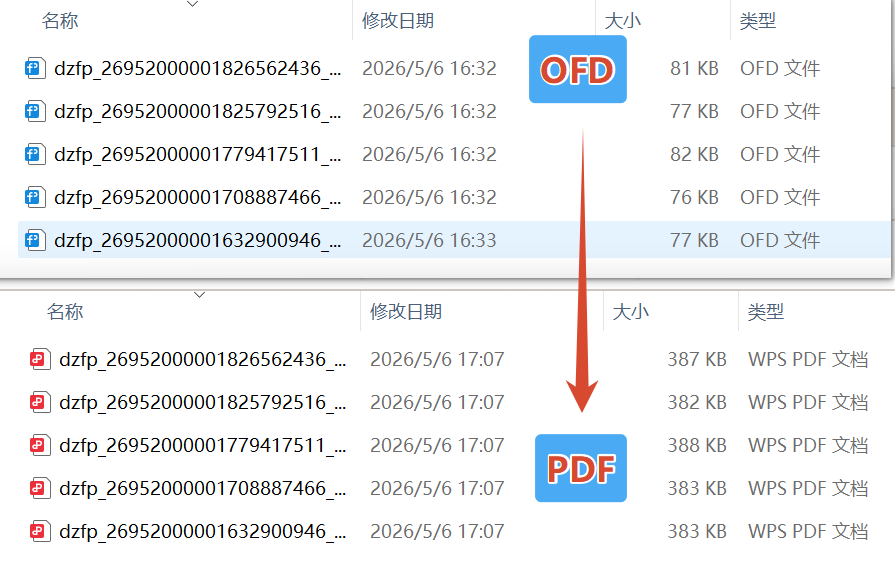
转换后,每个OFD文件都被转为了一份对应的PDF文档,原始页面排版、文字内容、印章图片等均完整保留,可直接使用任意PDF阅读器打开查看。
四、操作步骤:OFD批量转换成PDF
第一步:打开OFD转PDF的「鹰迅批量处理工具箱」
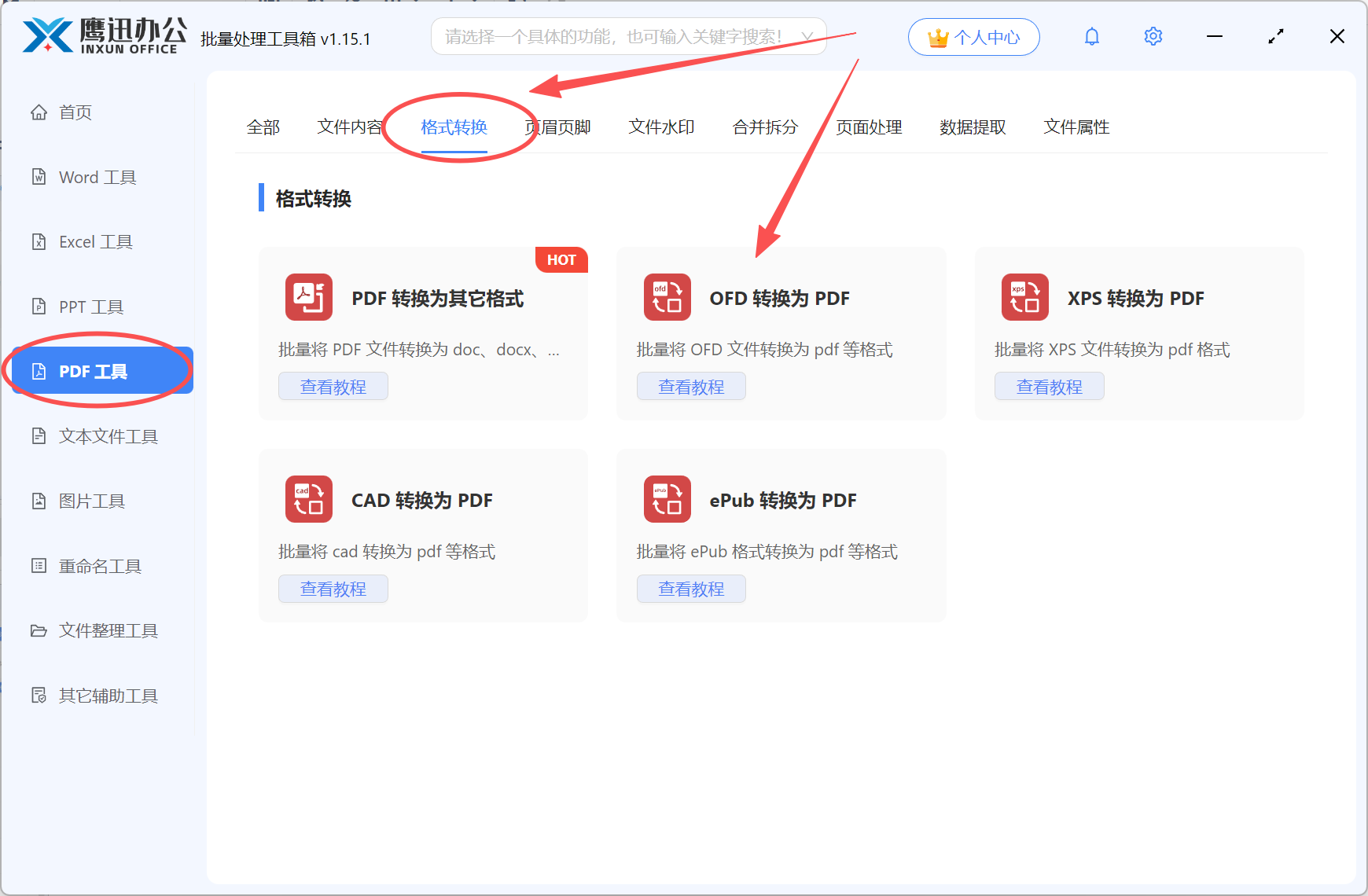
打开软件后,可以看到左侧包含Word工具、PDF工具、Excel工具、PPT工具、文本文件工具、图片工具、重命名工具、文件整理工具等多个模块。我们打开PDF工具,点击页面上方的"格式转换",再点击"OFD转换为PDF"功能,就可以进入文件处理的页面。
第二步:将需要转换的OFD文件批量导入到软件中
进入文件添加页面后,界面顶部有"添加文件""从文件夹中导入文件""清空""更多"等按钮,可以添加或删除待处理的文件。中心区域是待处理文件列表,列表字段包括文件的具体信息,例如:序号、名称、路径、扩展名、创建时间、修改时间等信息。
我们可以有多种方式将需要处理的文件导入到工具中。如果文件数量不多,可以直接点击"添加文件",或者将文件直接拖拽到工具中;如果OFD文件分散在不同的文件夹中,也可以选择"从文件夹中导入文件",软件会自动识别并提取其中的OFD文件,更加便捷。软件支持批量添加成百上千个OFD文档,轻松应对大批量转换需求。
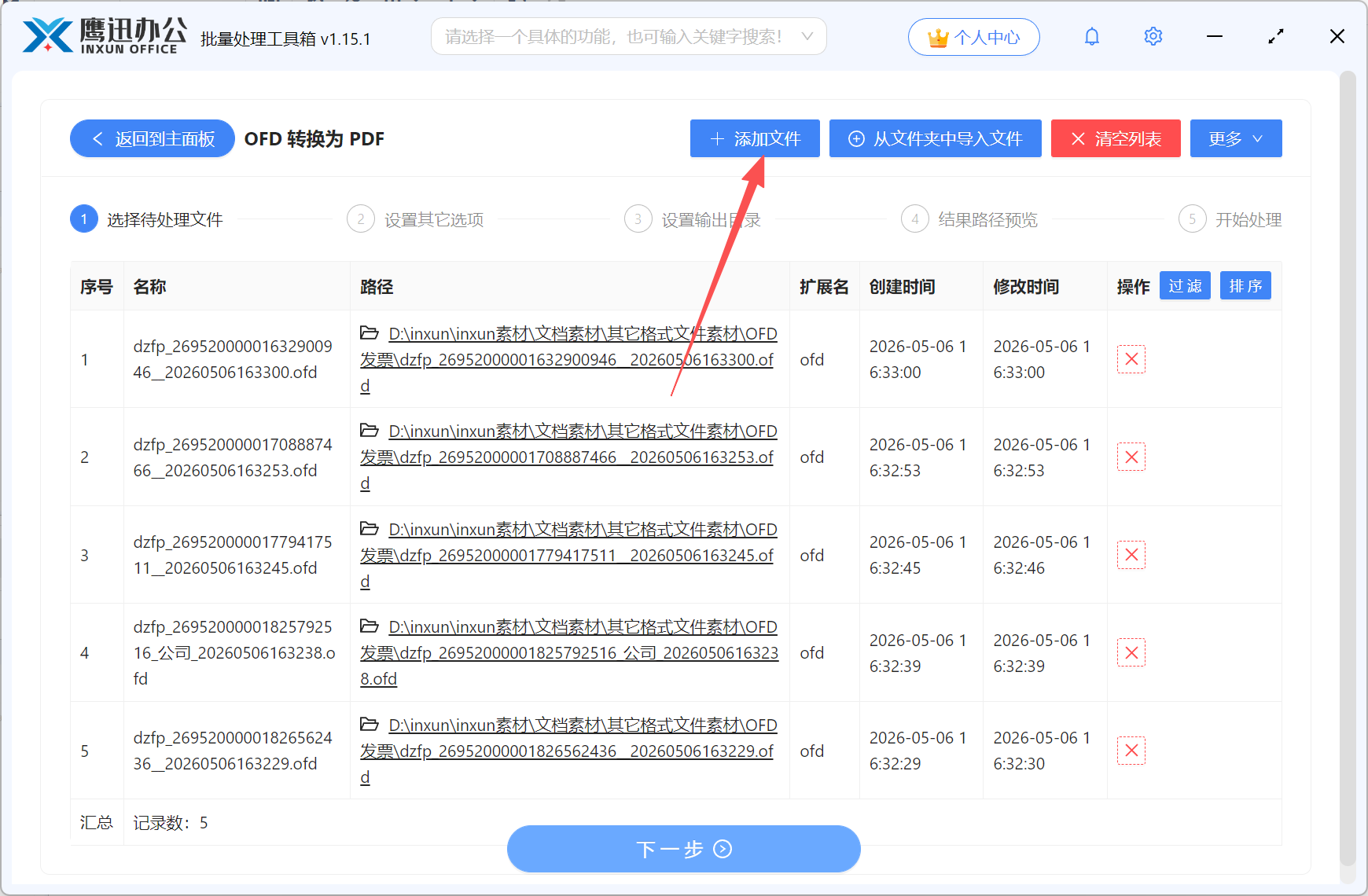
文件导入成功后,可以稍做检查,确认文件数量无误就进入到下一步设置页面。如果待处理的文件需要进行修改,我们可以直接清空所有列表,或者在某个不需要处理的文件后按下操作下的❌️。
第三步:设置OFD转换PDF的选项
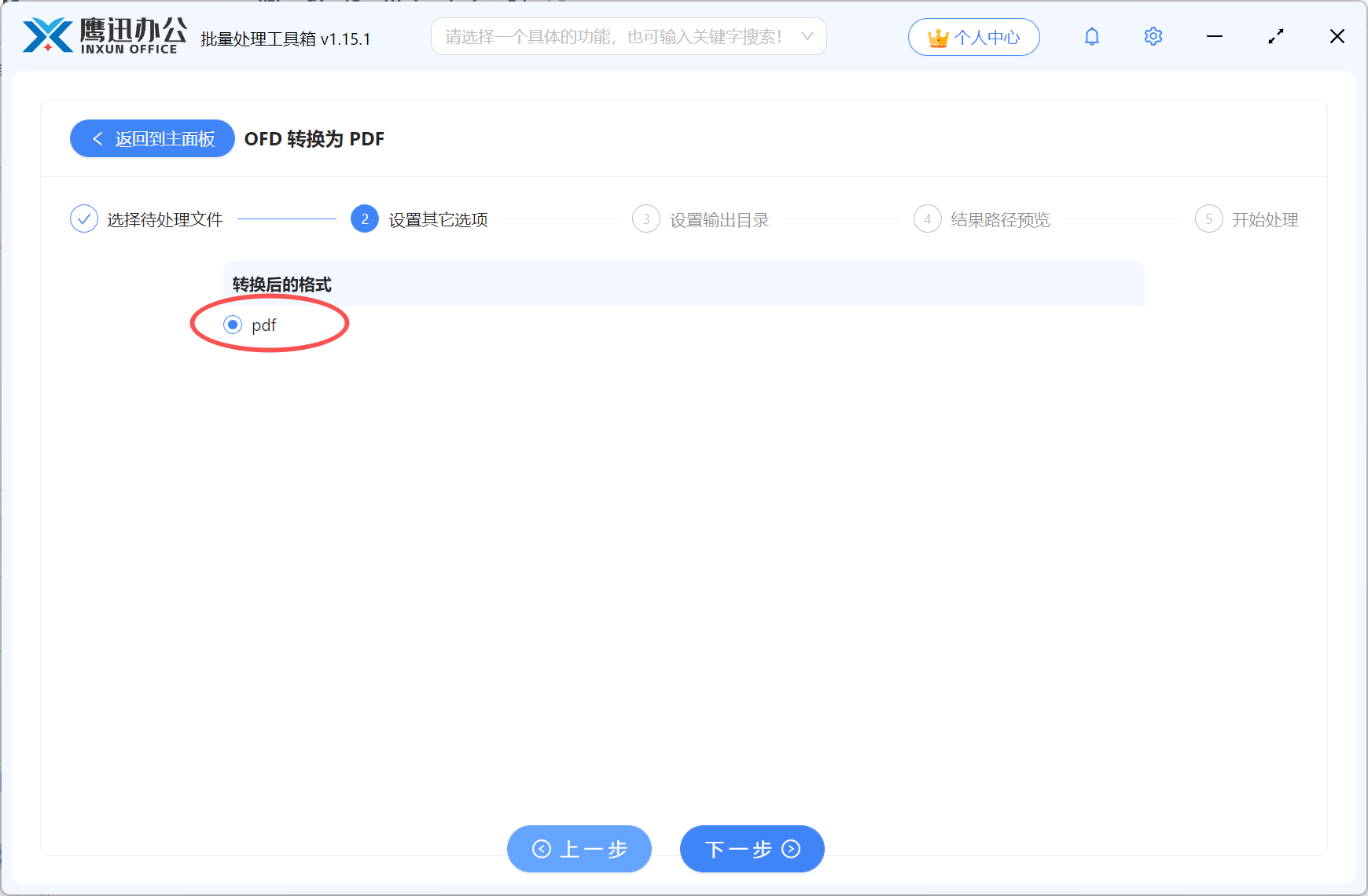
这里的页面设置非常简单,直接勾选即可。
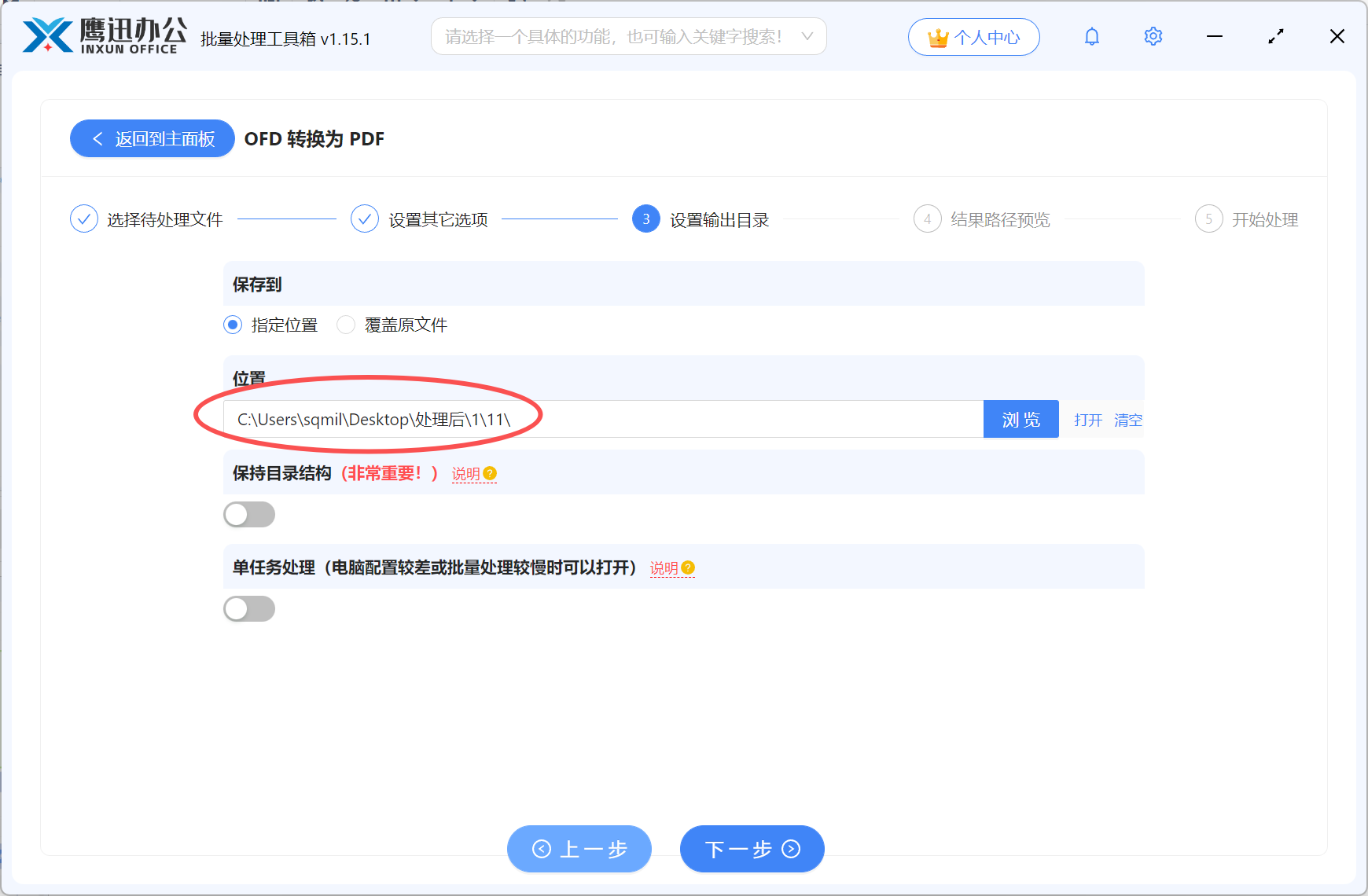
第四步:选择转换后的PDF文件在电脑中保存的位置
点击「浏览」按钮,选择文件保存的目录。建议将转换后的PDF文件单独存放在新的文件夹中,避免与原始OFD文件混在一起,方便后续查看转换效果、批量上传至报销系统或进行统一归档备份。
第五步:OFD文档批量转PDF处理完成
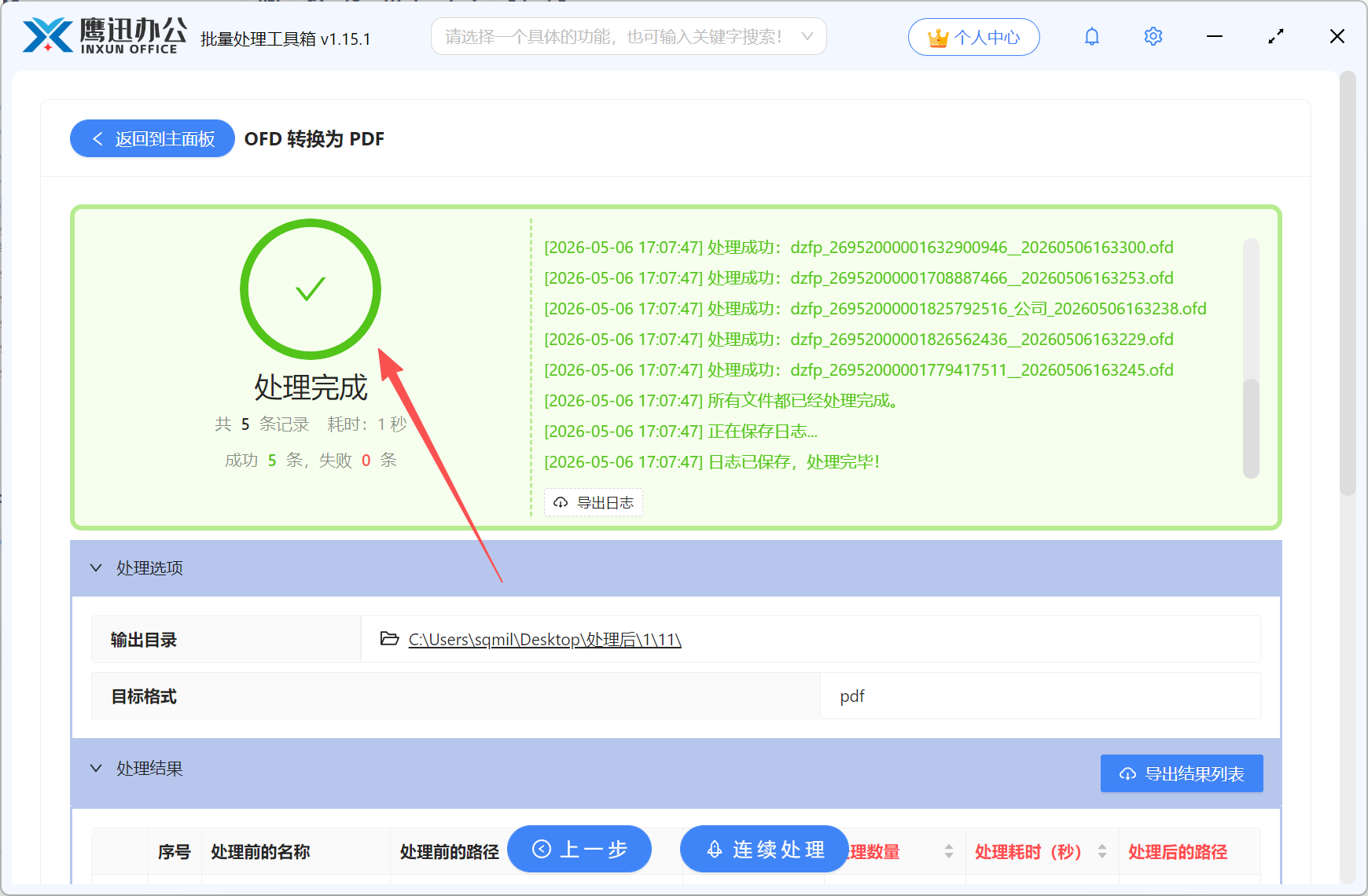
点击开始处理后,软件会按照列表中的文件顺序,批量将OFD文档逐一转换为PDF格式。软件界面会显示实时处理进度和每个文件的转换状态,最终还会统计总耗时。我们可以看到整个处理速度非常快,上千份文件也能在短时间内全部完成转换。
五、小结:借助批量处理工具将OFD批量转换为PDF
整个操作下来,我们可以看到转换后的PDF完整保留了原始排版、印章和文字内容,肉眼看不出任何差异。效率方面提升尤为明显,手动逐个转换上千份OFD文件可能需要大半天甚至更久,而通过批量处理仅需几分钟即可全部搞定,节省了大量重复劳动的时间。
该方案特别适合财务人员批量处理电子发票、行政人员整理公文档案、以及需要统一文档格式的各类办公场景。这里有两个小建议:一是转换前建议先用少量文件测试确认效果,二是转换后的PDF建议单独建立文件夹分类存放以便后续检索。如果你也经常被OFD格式兼容性问题困扰,强烈推荐试试这款工具,真正实现一键批量转换,省时又省心。