多个CAD图纸如何合并到一个PDF中打印?图文详细教程分享
在工程设计、建筑施工、装修报审等工作中,我们经常需要把多张CAD图纸整合到一个PDF文件中统一打印或发送,比如一个项目的平面图、立面图、剖面图、节点大样等分散在不同的DWG文件里,提交审核或归档时往往要求合并成一份完整的PDF文件。逐张打开、逐张导出再用其他工具拼接,费时费力还容易出错。本文今天就来介绍如何快速将多个CAD图纸一键合并输出为一个PDF文件。
为什么要将CAD图纸合并到一个PDF?
从事工程设计、建筑施工、机械制图、造价招投标的工作人员,几乎每天都要和大量CAD图纸打交道。一个完整的工程项目,往往包含多张独立的CAD图纸文件,常规操作是单张打开、单张导出PDF、逐份打印,整套流程十分繁琐。
很多人只能依靠CAD自带功能逐文件导出、手动合并,图纸数量越多,返工概率越高,严重拖累办公效率。
当我们有大量DWG图纸需要批量转为PDF并合并输出时,如何高效搞定呢?本文今天分享的方法,可以快速将多张CAD图纸转为PDF,并进行合并,方便我们进行打印。我们借助一款【鹰迅批量处理工具箱】就可以实现这一操作,具体步骤我们一起往下看看吧!
实操教程:CAD图纸合并为一个PDF文档
步骤1:打开CAD转PDF工具,先把CAD文档全部转为PDF文档
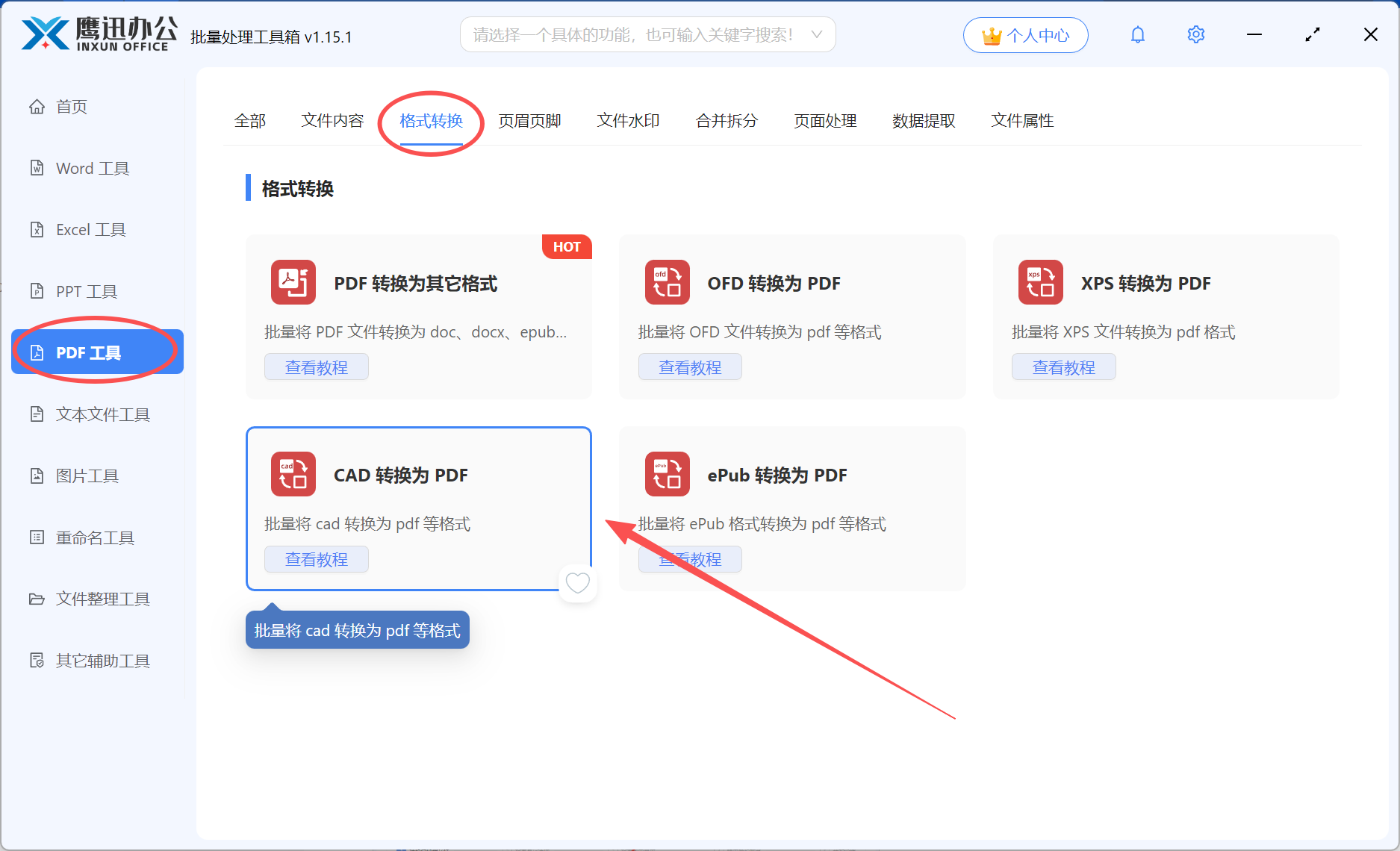
下载并打开「鹰迅批量处理工具箱」→ 在左侧菜单选择「PDF工具」→ 点击「CAD转换为PDF」进入转换界面。
界面简洁直观,左侧是功能分类导航,右侧是操作区域,即使第一次使用也能快速上手。
步骤2:添加需要转换的CAD文件
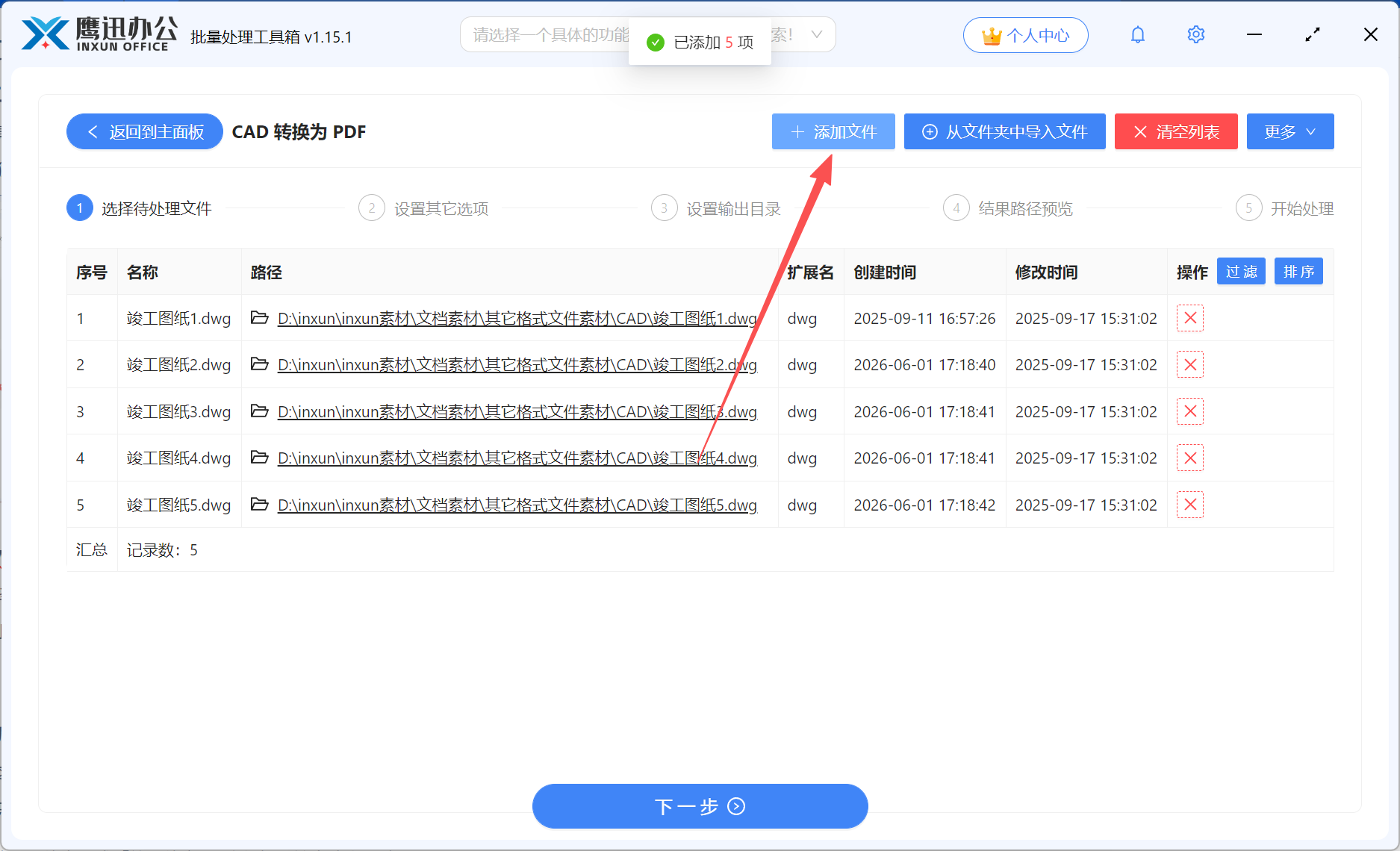
添加所有需要合并的CAD文档,支持多种不同格式的CAD文件。添加完成后,文件列表会显示每个文件的名称、路径、扩展名等信息,方便确认是否遗漏。
步骤3:设置CAD转PDF的转换格式

步骤4:选择转换后PDF的保存位置,一键批量转换完成
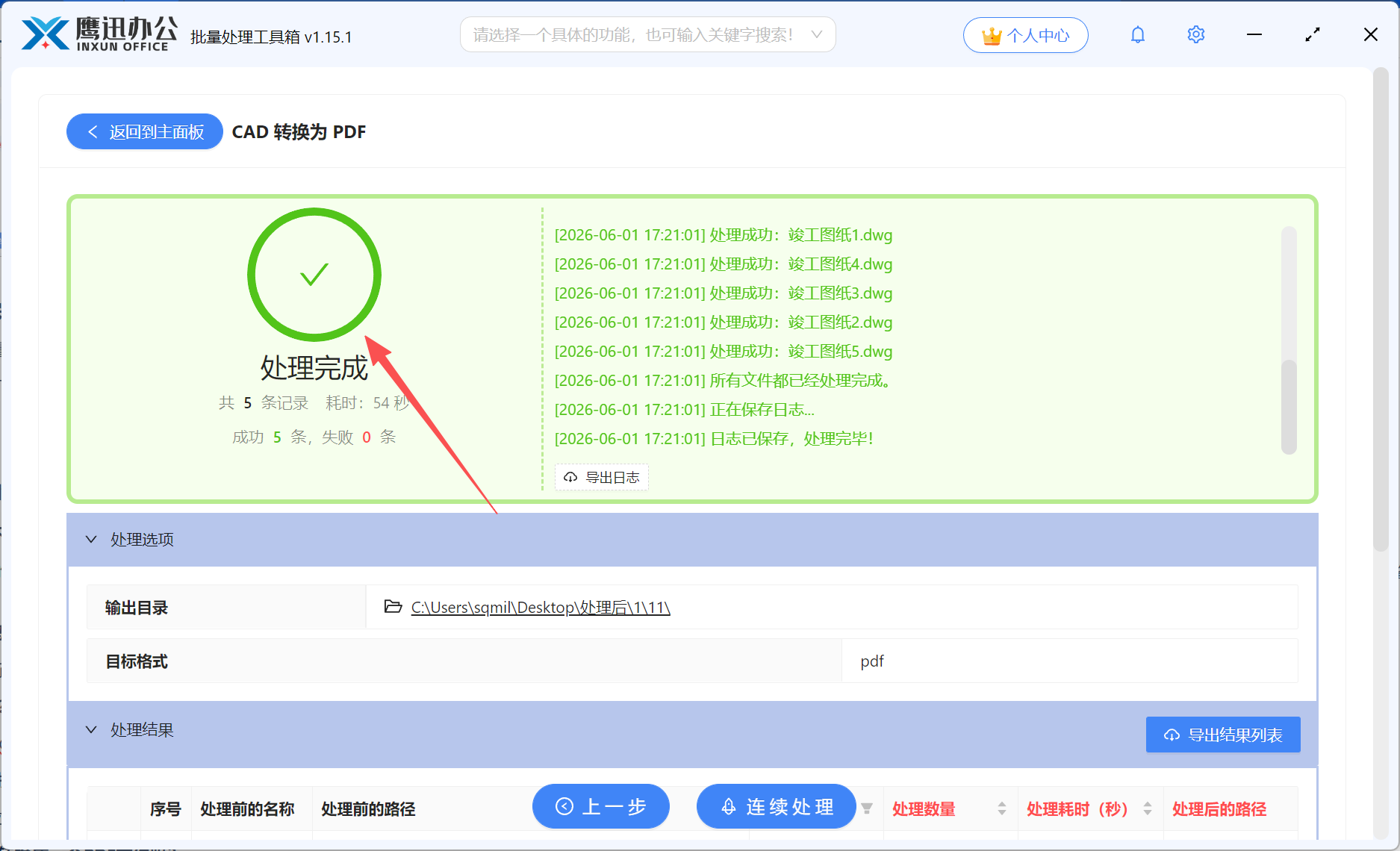
设置转换后的pdf文档后,就可以等待处理完成。这里处理完之后,会生成多个pdf文档,与原来的CAD文件是一一对应的,我们还需要合并的话,就还需要进入到下一步。
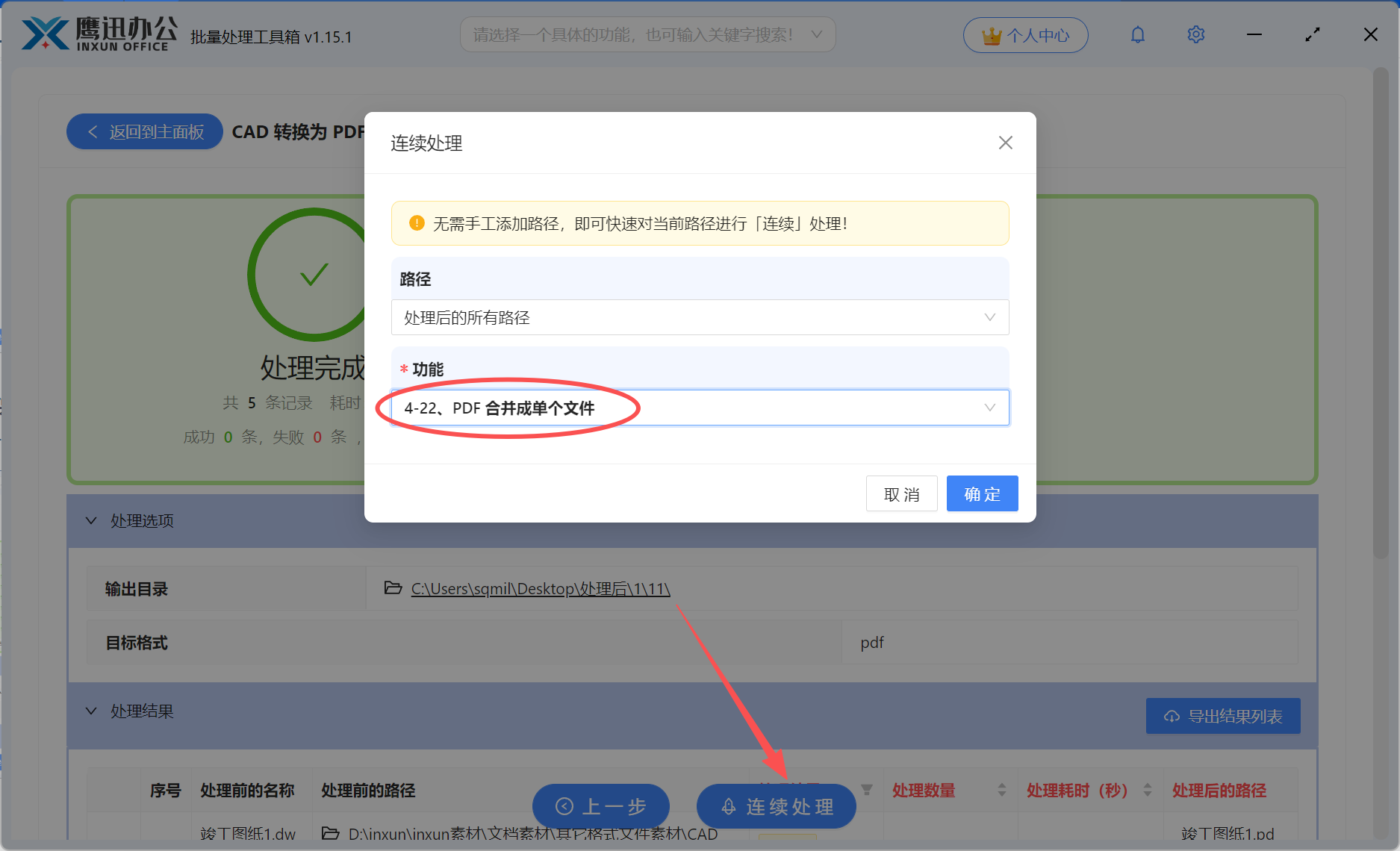
步骤5:连续处理,选择「PDF合并成单个文件」的功能
步骤6:设置pdf文件合并的方式和名称

这里可以将之前转换后的pdf文档合并成一个文件,我们可以自定义它的合并方式和合并后的名称。
步骤7:多个CAD图纸合并成一个PDF处理完成
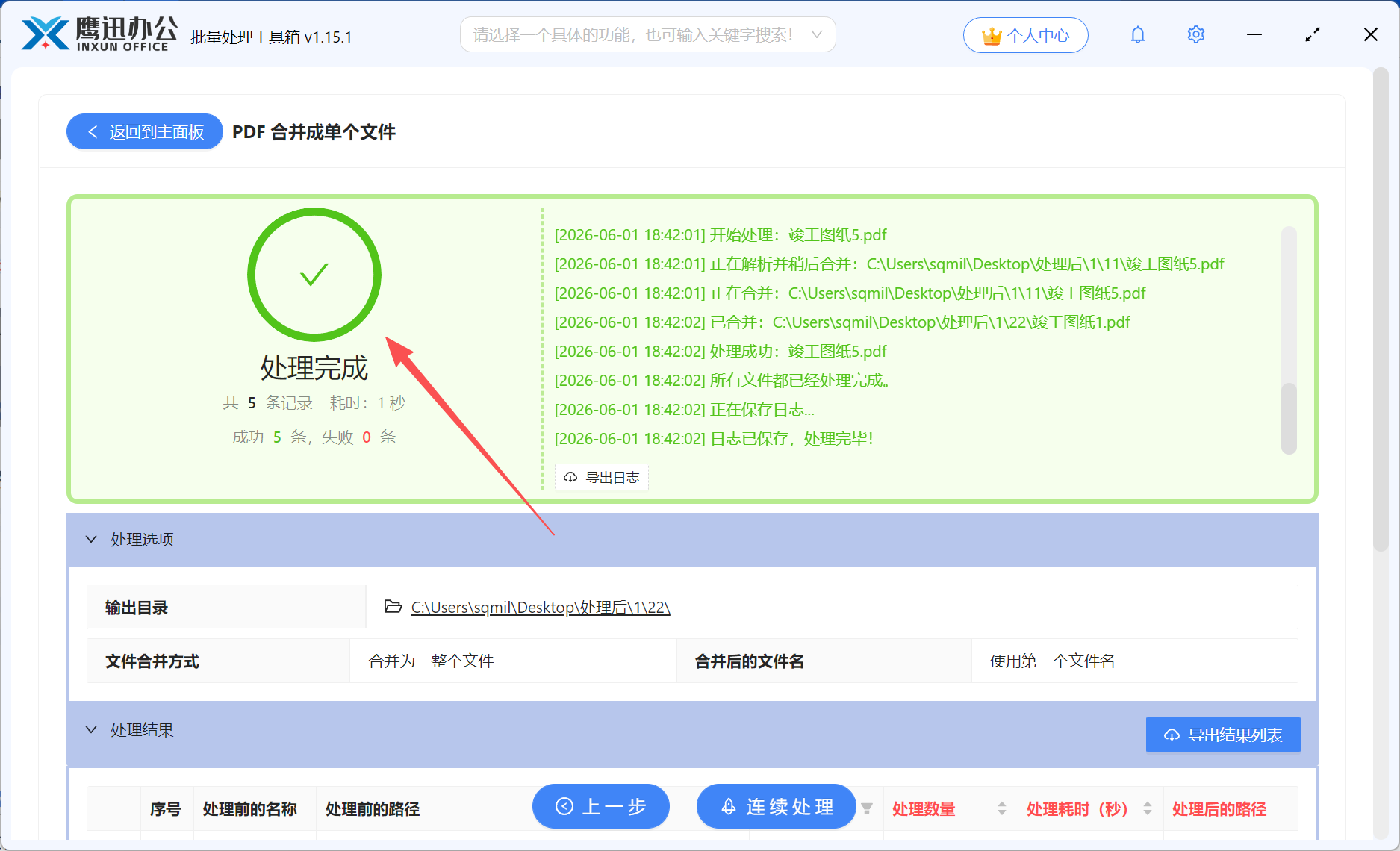
到这,整个操作步骤就全部完成了,我们可以在输出目录或者直接在处理后的路径查看合并后的文件。
总结:借助批量处理工具将多个CAD合并成一个PDF
借助这个工具,我们通过使用工具中的【CAD转换为PDF】和【PDF合并成单个文件】两个功能的组合,就可以将任意多个CAD图纸合并成一个pdf文档,彻底告别单张导出、逐份打印的繁琐操作,也方便装订成册,非常适合项目报审、施工交底、工程归档、标书制作等各类场景,极大节省工程人员的时间和精力。整个过程看上去操作较多,实际处理速度非常快,操作界面也非常清晰,如果你也遇到类似的需求,真的可以来试试。