怎样把几百个EPUB电子书一次性转成PDF?超详细教程
EPUB批量转PDF是电子书爱好者和数字出版从业者的常见需求。本文给大家介绍如何使用「鹰迅批量处理工具箱」一次性将几百个EPUB电子书批量转换为PDF格式,操作仅需五步,转换速度快且排版还原度高,特别适合需要大批量格式转换的个人用户和企业办公人员。如果你也有类似的文档转换需求,不妨也来试试这种高效的方法。
什么场景需要把EPUB批量转成PDF?
在日常阅读和工作中,我们经常需要将EPUB电子书转换为PDF格式,尤其是批量转换的需求非常普遍:
- 设备兼容性更广:PDF几乎在所有设备和系统上都能直接打开,无需专门的EPUB阅读器
- 打印排版更稳定:PDF保持固定版式,打印输出不会出现排版错乱的问题
- 办公场景通用:公司内部传阅、项目资料归档,PDF是最通用的文档格式
- 标注批注更方便:PDF编辑器功能成熟,添加高亮、批注、书签比EPUB阅读器更灵活
- 数字资产统一管理:将不同来源的EPUB统一转为PDF,方便建立个人电子书库归档管理
- 学术研究引用:论文写作时引用电子书内容,PDF格式更便于标注页码和定位段落
当你手头有几百本EPUB电子书需要转格式时,一个一个手动转换显然不现实。下面就来介绍如何用工具一次性搞定批量转换。
EPUB批量转PDF效果预览
EPUB转PDF处理前效果
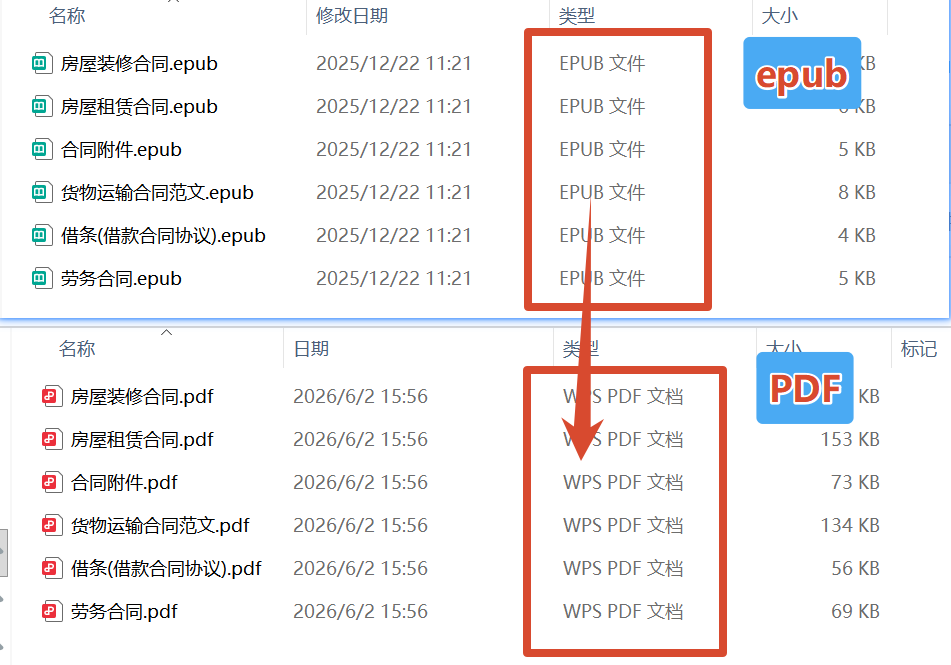
处理前,文件夹中存放着大量 .epub 格式的电子书文件,无法直接用PDF阅读器打开查看。
转换完成后,每一本EPUB电子书都生成了对应的PDF文件,排版清晰完整,目录结构和图文内容均完好保留。
EPUB批量转PDF详细操作步骤
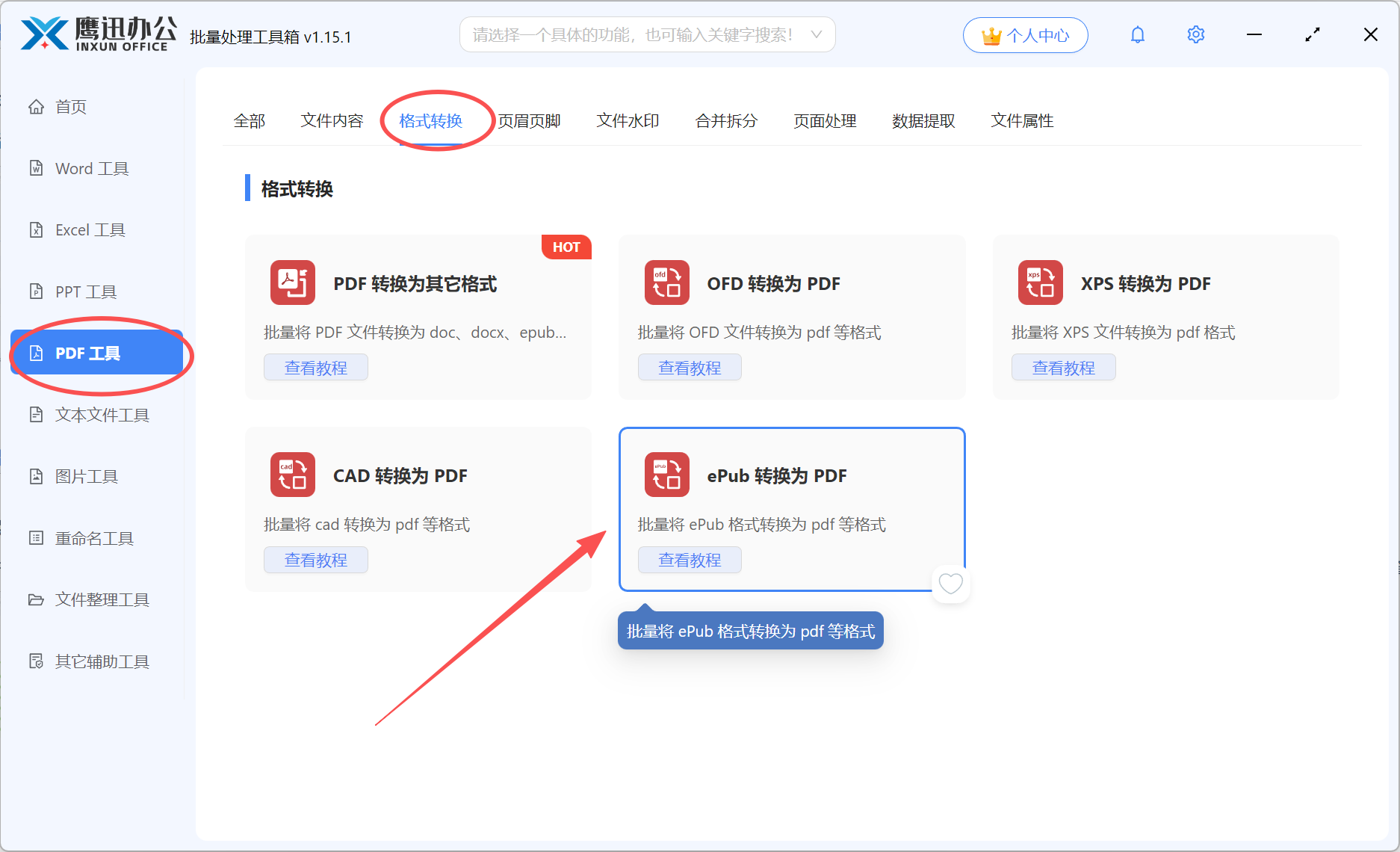
步骤1:打开EPUB转PDF工具
下载并打开「鹰迅批量处理工具箱」→ 在左侧菜单选择「PDF工具」→ 点击「ePub 转换为 PDF」进入转换界面。
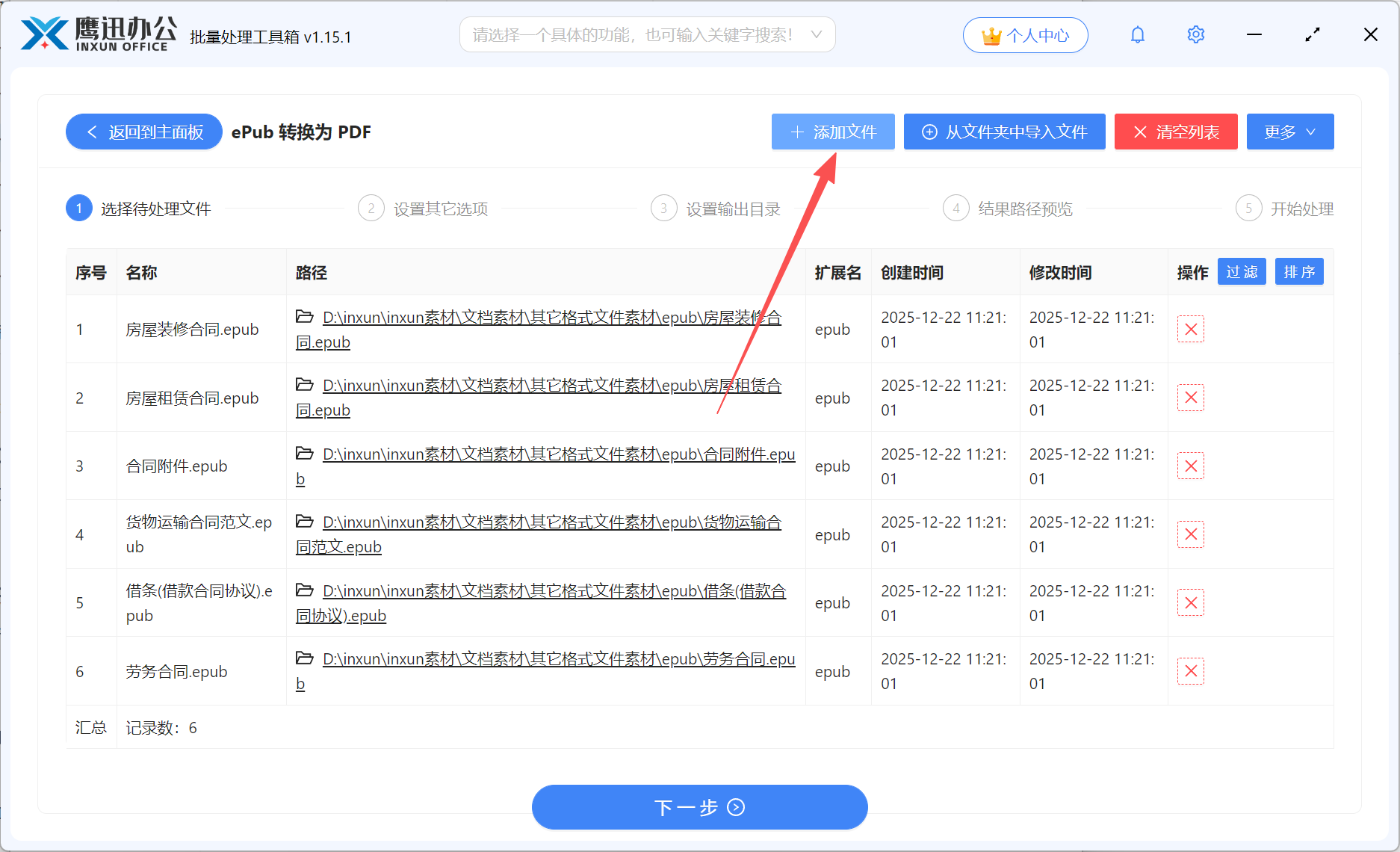
步骤2:批量添加EPUB电子书文件
点击「添加文件」按钮,或者直接将整个EPUB文件夹拖拽到软件窗口中。软件支持一次性添加几百个甚至上千个EPUB文件,文件列表会清晰显示每个文件的名称、路径和扩展名,方便你确认和管理待转换的电子书。
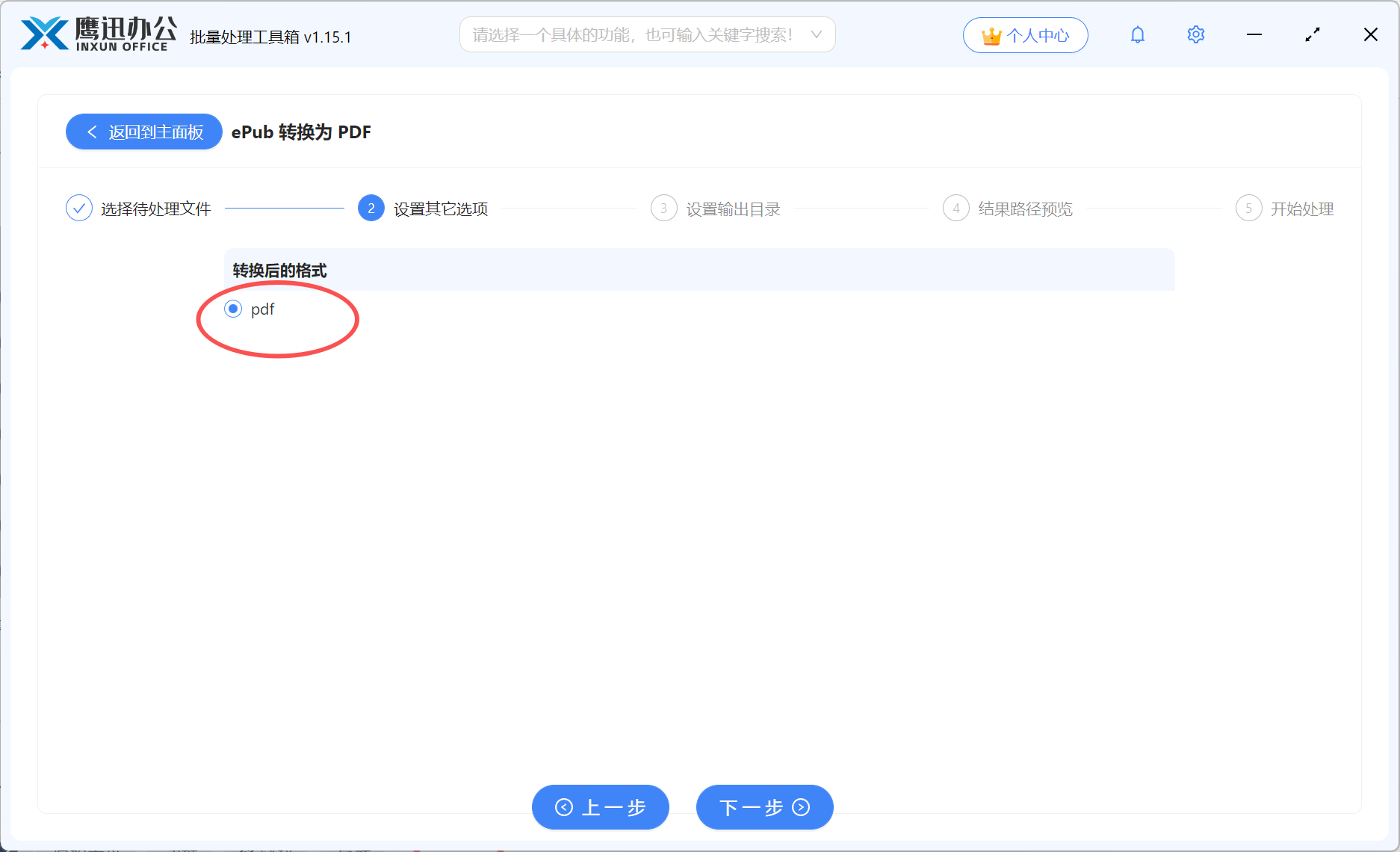
步骤3:设置EPUB转PDF的转换选项
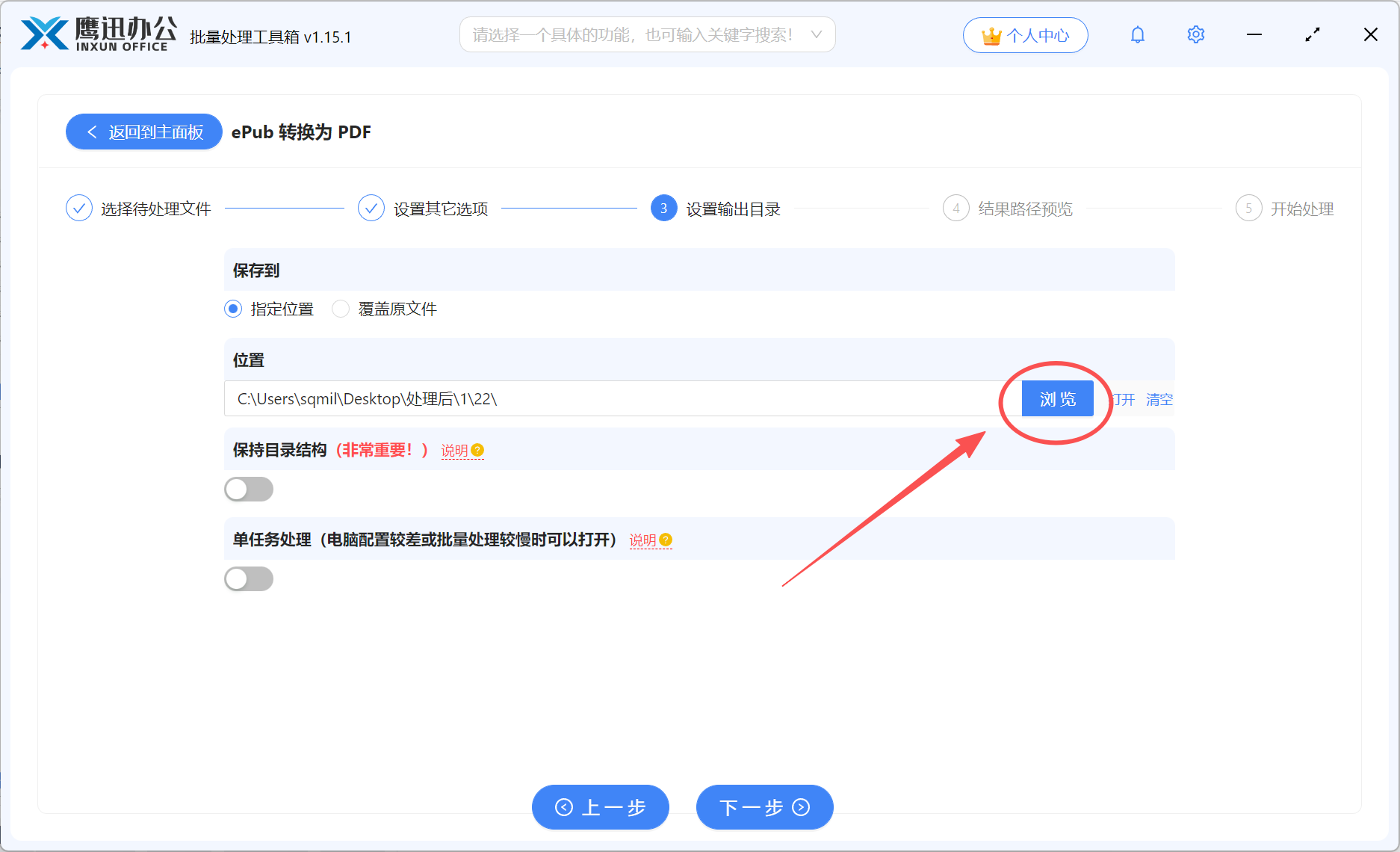
步骤4:选择PDF文件保存位置
点击「浏览」选择转换后PDF文件的保存路径。建议新建一个专用文件夹(如"EPUB转PDF输出"),避免与原始EPUB文件混在一起,方便后续分类整理和查找使用。
步骤5:一键启动批量转换完成
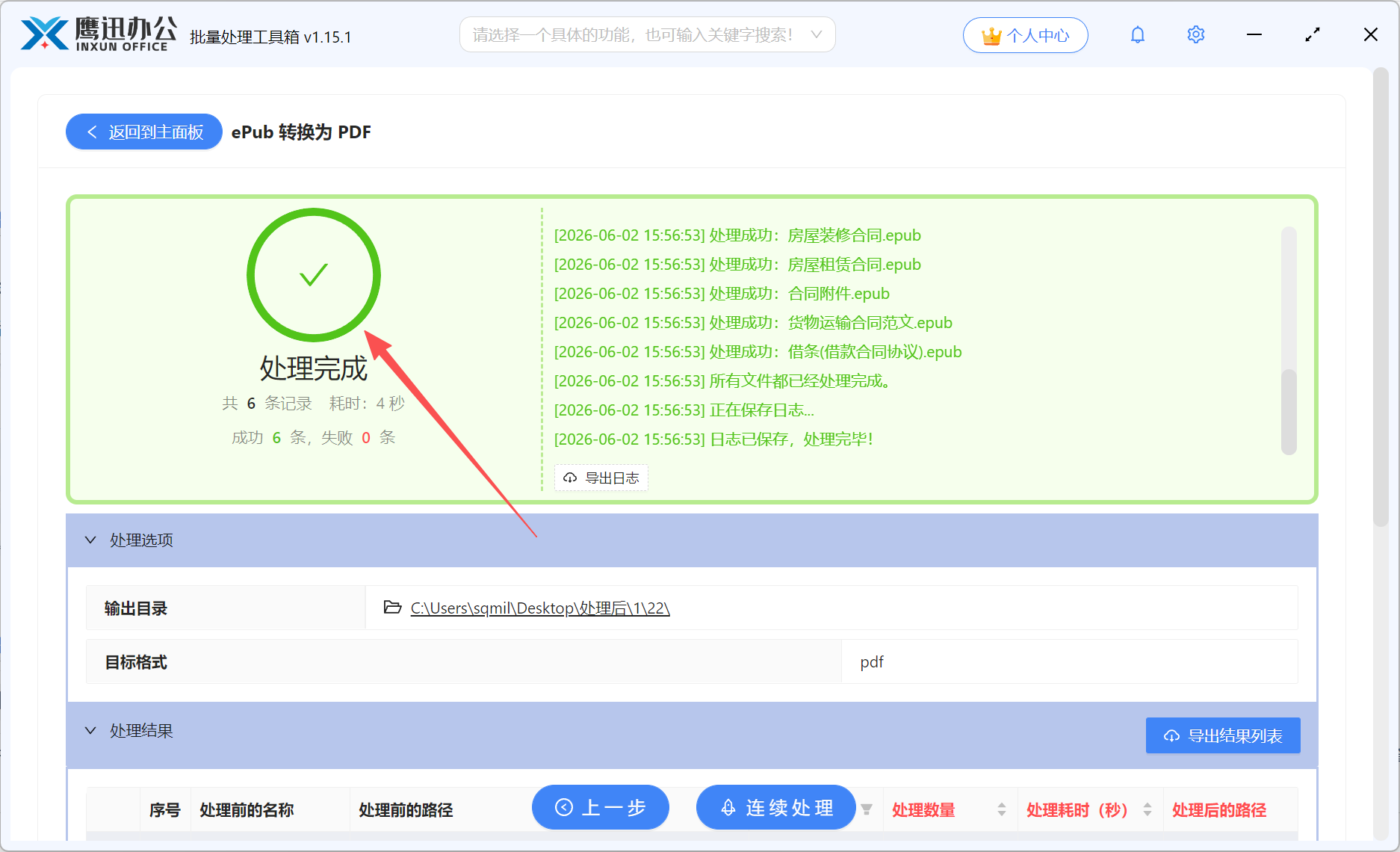
开始转换后,界面会实时显示每个文件的转换进度和整体完成百分比。几百个EPUB文件通常在几分钟内即可全部转换完毕,转换完成后软件会自动弹出输出文件夹,你可以立即查看生成的PDF电子书。
EPUB批量转PDF的常见问题FAQ
Q:转换后的PDF排版和原EPUB差距大吗?
A:工具会尽可能还原EPUB原有的排版、字体和图文布局。由于EPUB是流式排版而PDF是固定版式,转换后整体阅读效果良好。如果对排版要求极高,建议先用少量文件测试再批量处理。
Q:EPUB中的目录和超链接转换后还能用吗?
A:支持保留EPUB中的章节目录结构,转换后的PDF可以通过书签面板快速跳转到对应章节。书内超链接(如注释跳转、目录跳转)大部分也会被保留,外部网页链接同样可以正常点击打开。
Q:几百个文件同时转换会不会卡死或崩溃?
A:软件针对大批量文件处理进行了专门优化,采用队列机制逐个处理,内存占用稳定可控。实测同时添加500个以上EPUB文件均可正常完成转换,不会出现卡顿或崩溃的情况。如果电脑配置较低,建议分批处理(每批100-200个)以获得最佳体验。
EPUB批量转PDF的使用总结
通过本文介绍的批量处理方法,借助一款批量处理工具,就能实现上百份甚至上千份文档的批量格式转换,工具支持目录保留、字体嵌入、高清图片输出等实用功能,转换速度快且排版还原度高。特别适合拥有大量电子书藏书的阅读爱好者、需要统一文档格式的企业办公人员,以及进行数字资源整理归档的图书管理人员。如果你也有类似的需求,赶紧来试试吧!轻松搞定大量电子书格式转换!