大量的PDF文档如何从第二页开始设置页眉页脚?
PDF批量设置页眉页脚是非常常见的需求,今天本文主要聚焦从第二页开始添加页眉页脚的需求,通过介绍如何使用「鹰迅批量处理工具箱」,轻松实现PDF文档批量添加页眉页脚的操作,它可以区分首页和非首页,区分奇偶页,批量给多个PDF文件添加页眉页脚,适合经常需要处理合同、报告、论文等正式文档的办公人员、行政人员及自由职业者。
PDF文档从第二页开始批量设置页眉页脚,主要是为了满足正式文档排版规范的要求,大多数情况是封面页不显示页眉页脚,正文部分统一添加,从而让文档更加专业、规范、美观。
PDF从第二页开始设置页眉页脚的具体场景
- 论文与学术报告排版:毕业论文、学术论文通常要求封面不显示页眉页脚,从摘要或正文页开始添加,手动逐个设置耗时费力,批量处理可大幅提高效率。
- 企业合同与公文规范化:公司合同、内部公文、项目报告等正式文件,首页通常为封面或标题页,不需要页眉页脚,从第二页开始添加公司名称、文件编号、页码等信息更符合行文规范。
- 电子书与培训资料排版:制作电子书、培训手册、产品说明书时,封面页不加页眉页脚,内页统一添加章节名称和页码,可以让文档层次分明、阅读体验更好。
- 归档文档的统一标注:对历史文档进行归档整理时,需要批量添加归档编号、日期、部门名称等页眉页脚信息,从第二页开始设置可以保留原始封面的完整性。
PDF从第二页设置页眉页脚效果预览
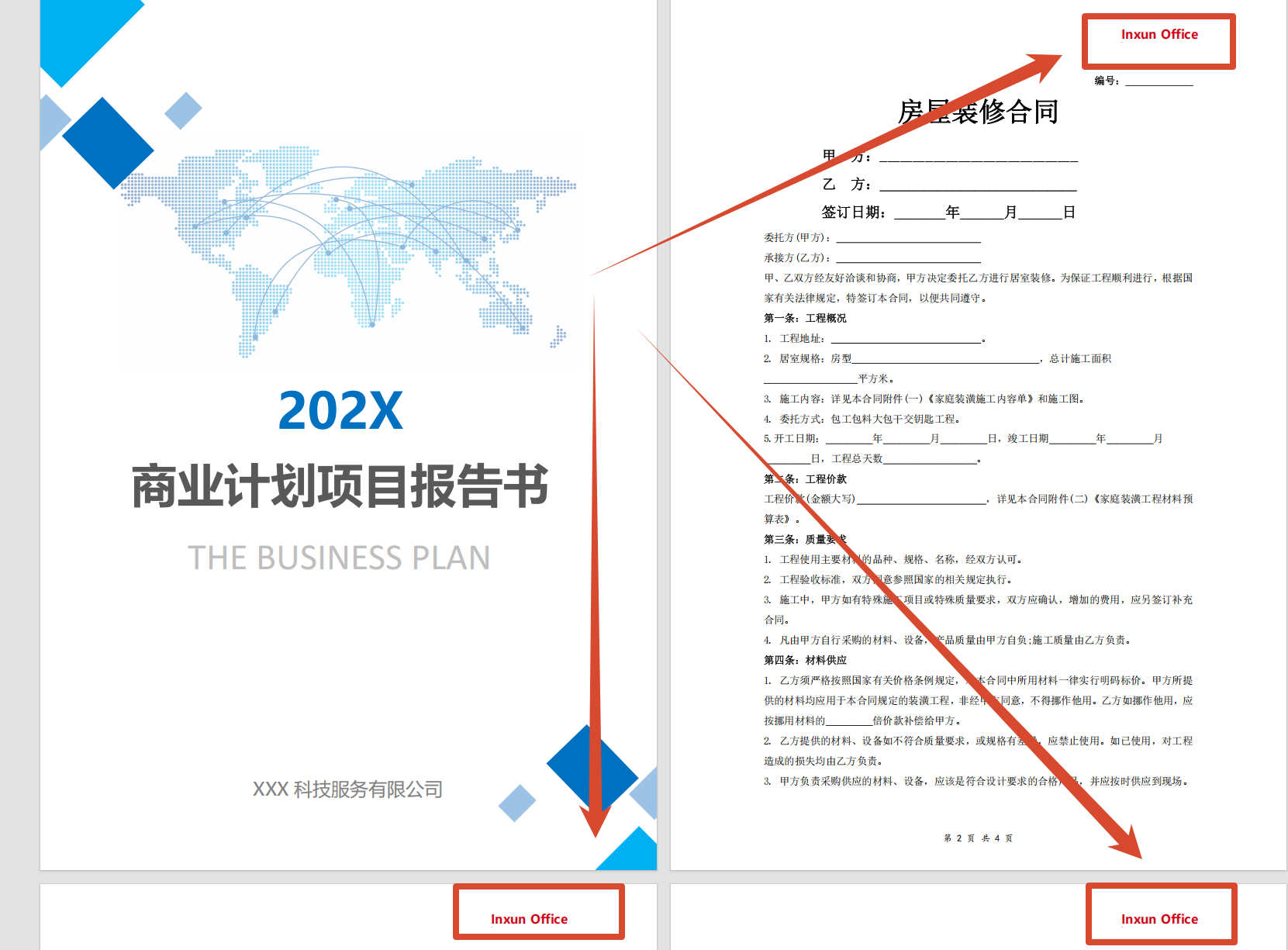
PDF批量添加页码效果操作步骤
1、打开PDF设置页眉页脚的「鹰迅批量处理工具箱」工具
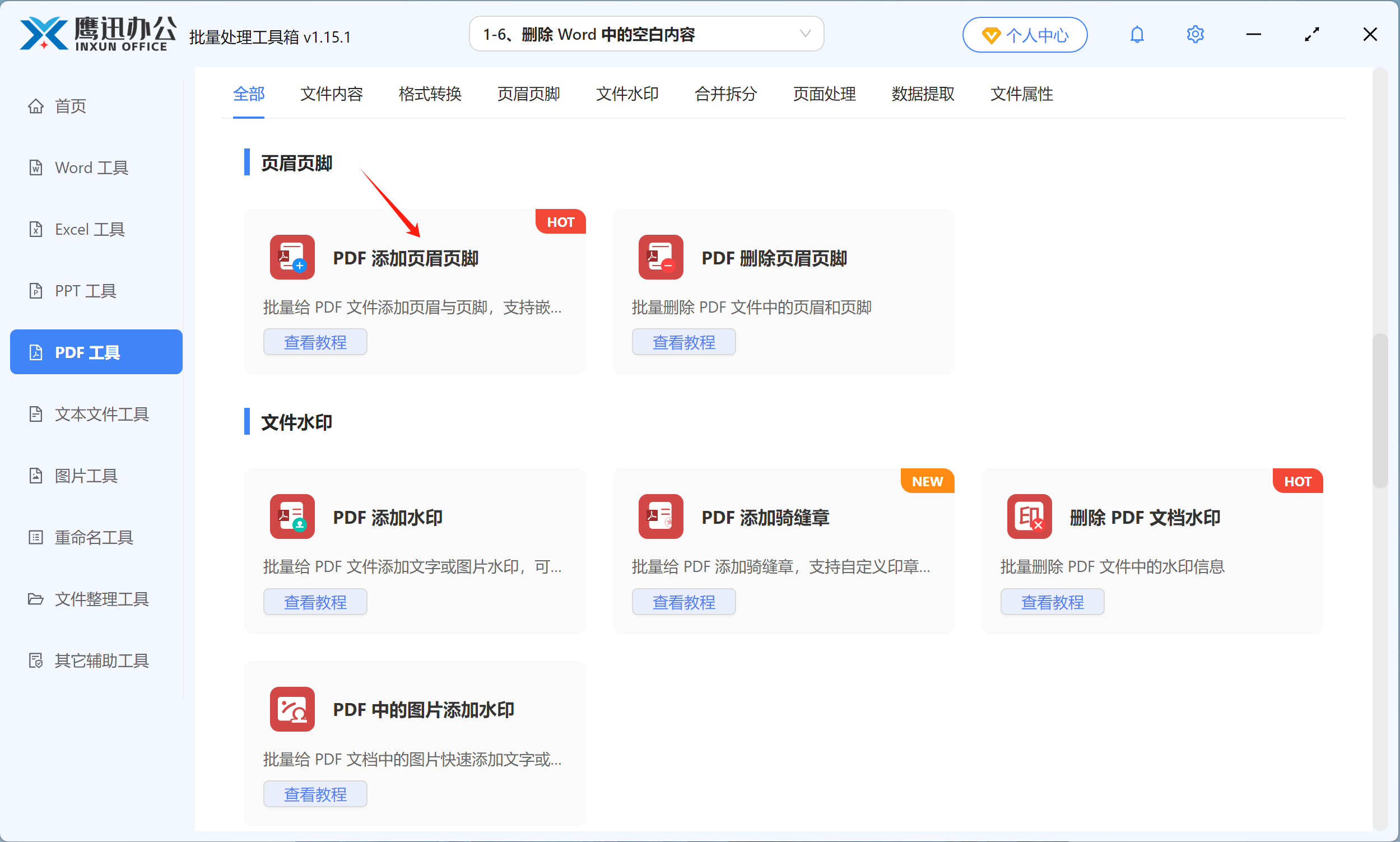
打开软件后,可以看到左侧包含Word工具、PDF工具、Excel工具、PPT工具、文本文件工具、图片工具、重命名工具、文件整理工具等多个模块。
我们打开PDF工具,点击页面上方的"页眉页脚",再点击"PDF添加页眉页脚"功能,就可以进入文件处理的页面。
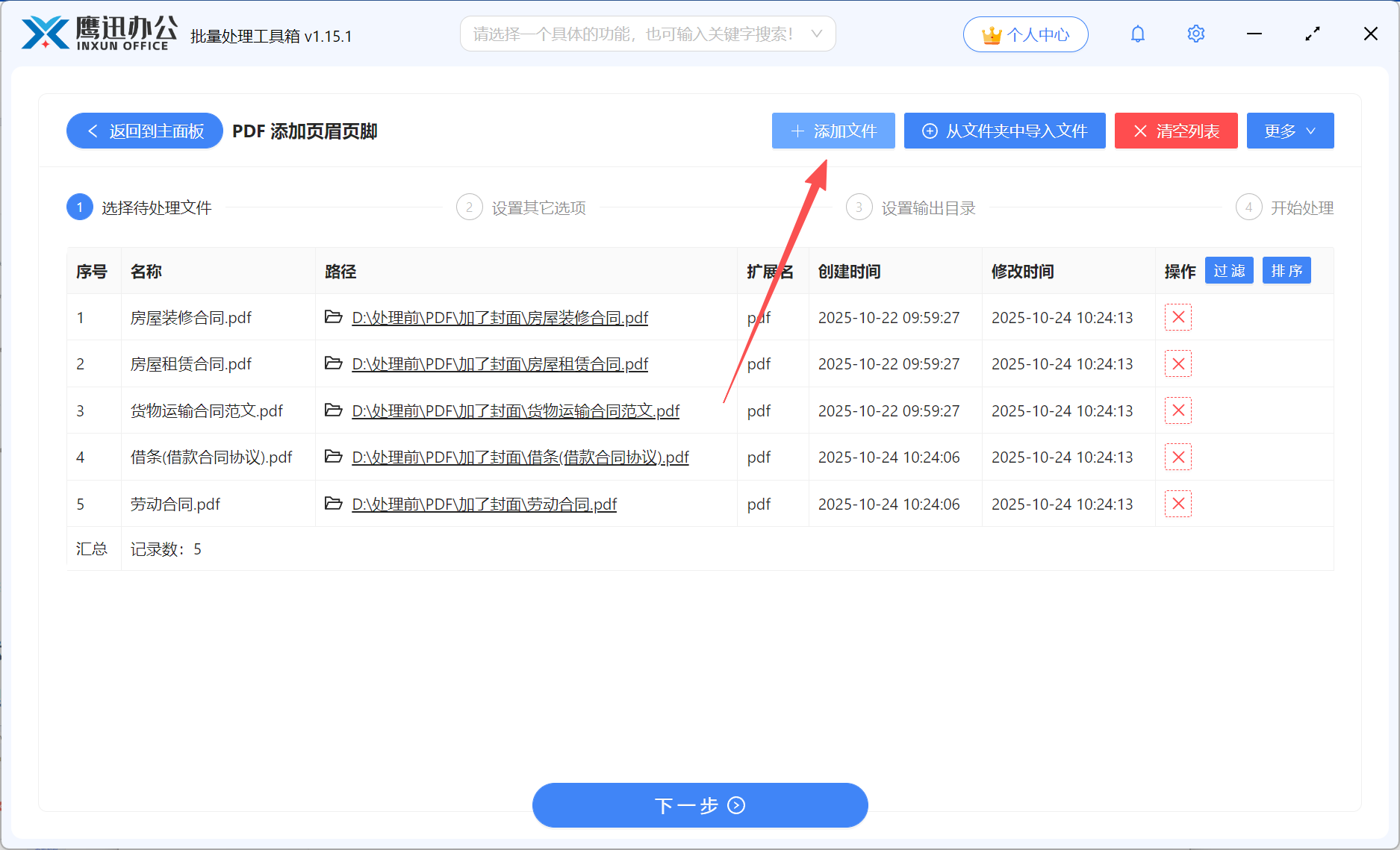
2、将需要设置页眉页脚的PDF文件导入到软件中
我们可以有多种方式将需要处理的文件导入到工具中。如果文件数量不多,可以直接"添加文件",或者将文件直接拖拽到工具中,如果我们文件在不同的文件夹中,也可以选择"从文件夹中导入文件",更加便捷。软件支持批量添加多个PDF文档,还支持多种不同类型的PDF文件。
3、设置PDF页眉页脚的具体参数
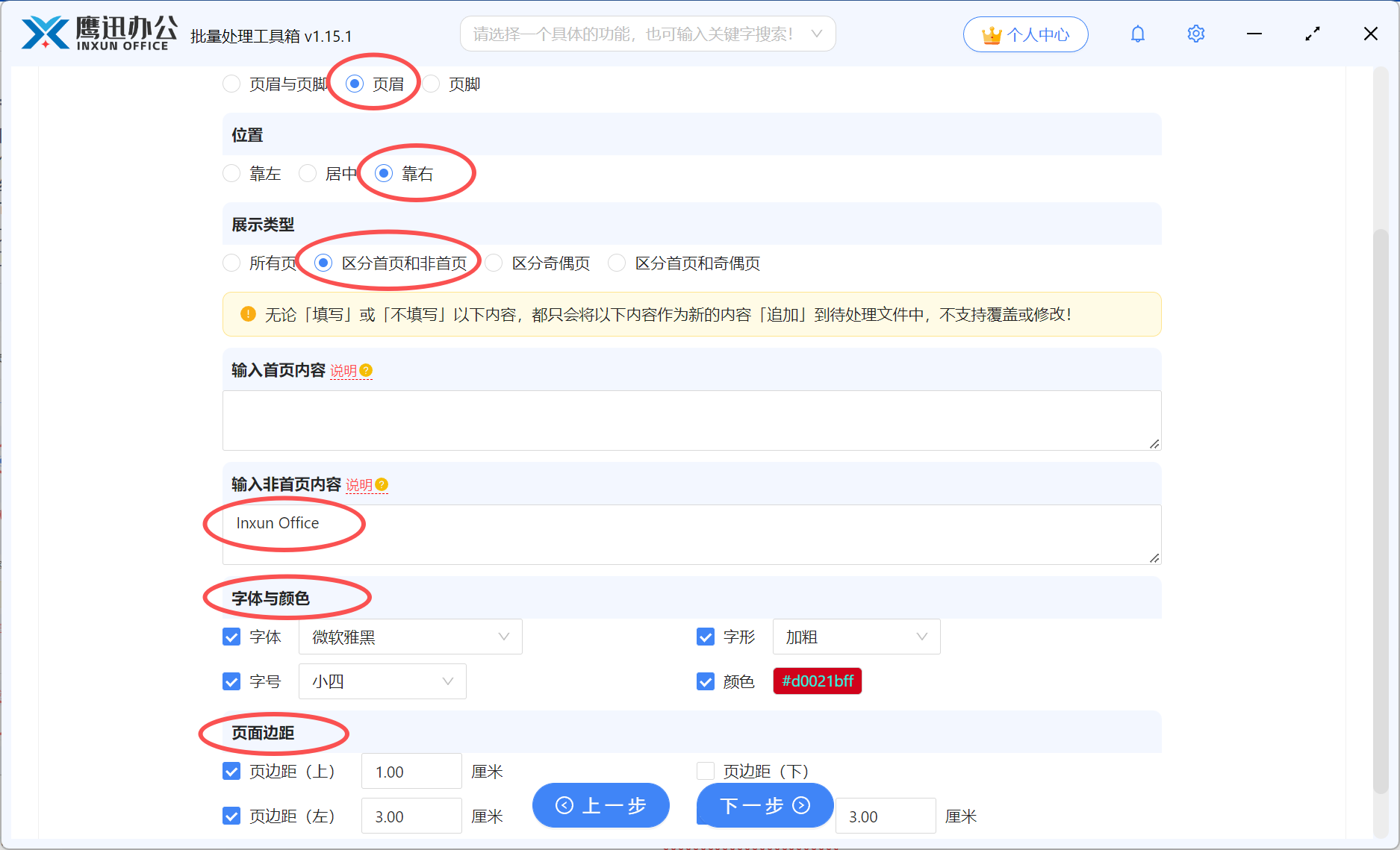
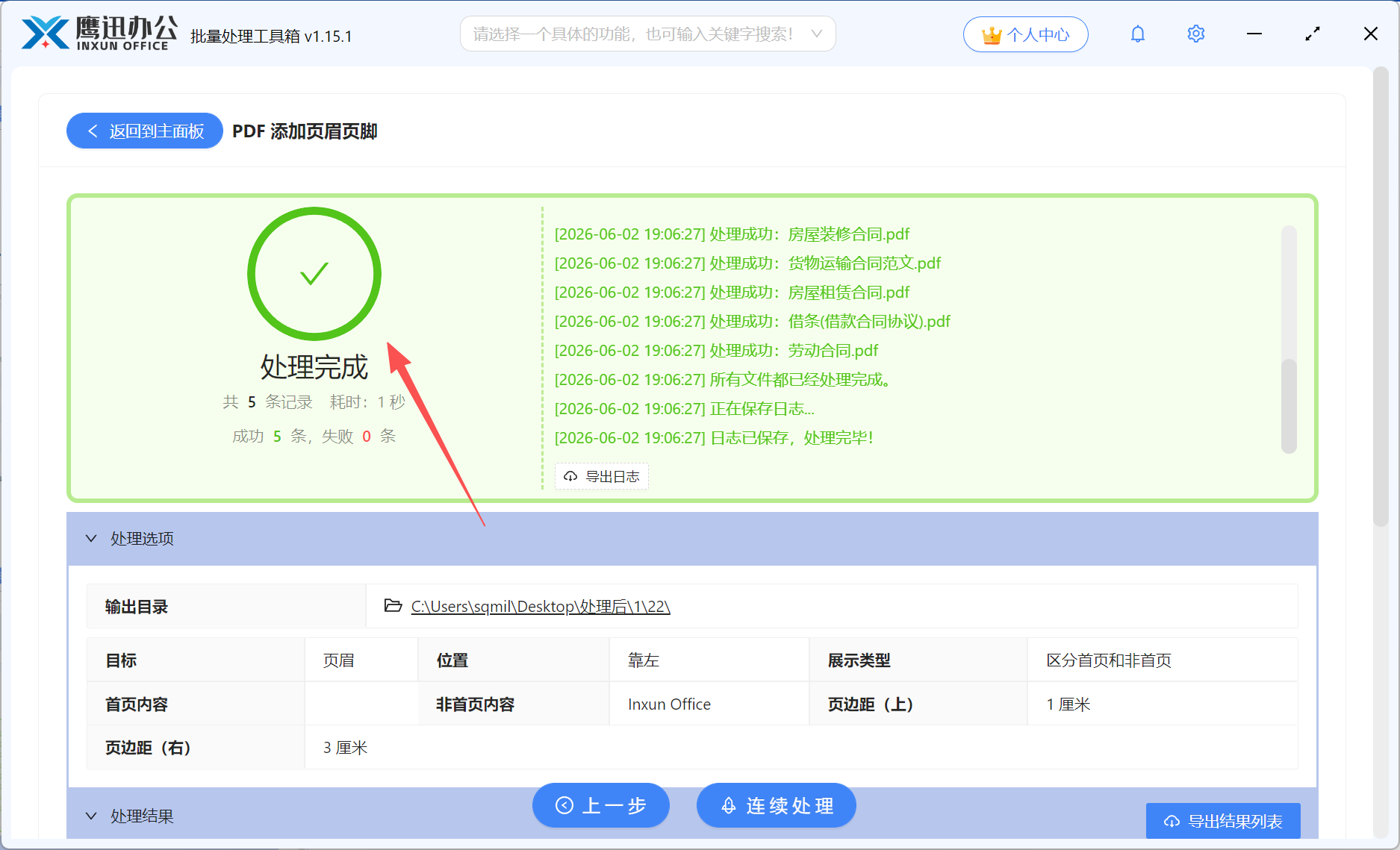
- 目标:这里我们可以同时设置页眉页脚,或者单独只设置页眉或者页脚。
- 位置:页眉或页脚的位置可以居中、靠左、靠右。
- 展示类型:这里可以给“所有页”设置页眉页脚,也可以区分首页和非首页,区分奇偶页、区分首页和奇偶页来设置页眉页脚。由于我们需要从第二页开始设置页眉页脚,因此我们勾选“区分首页和非首页”。
- 输入内容:这里我们可以分别输入首页和非首页的页眉页脚内容,由于我们首页不用设置,因此在输入框中也不用填写。
- 字体与颜色:页面下方,还可以设置具体页眉页脚的字体、字号、字形、颜色,满足我们页眉页脚字体的个性化设置需求。
- 页面边距:调整页眉页脚与上下左右页面边缘的距离,避免内容过于贴边或与正文重叠,一般页眉距顶部15-20mm、页脚距底部15-20mm较为合适,我们也可以根据自己的需求进行设置。
同时我们在输入内容的右侧可以看到有一个红色的【说明】按钮,如果我们需要插入页码、插入文件夹名称、插入文件名等作为页眉页脚的内容,我们可以点开这里的说明,查看表达式复制后使用。
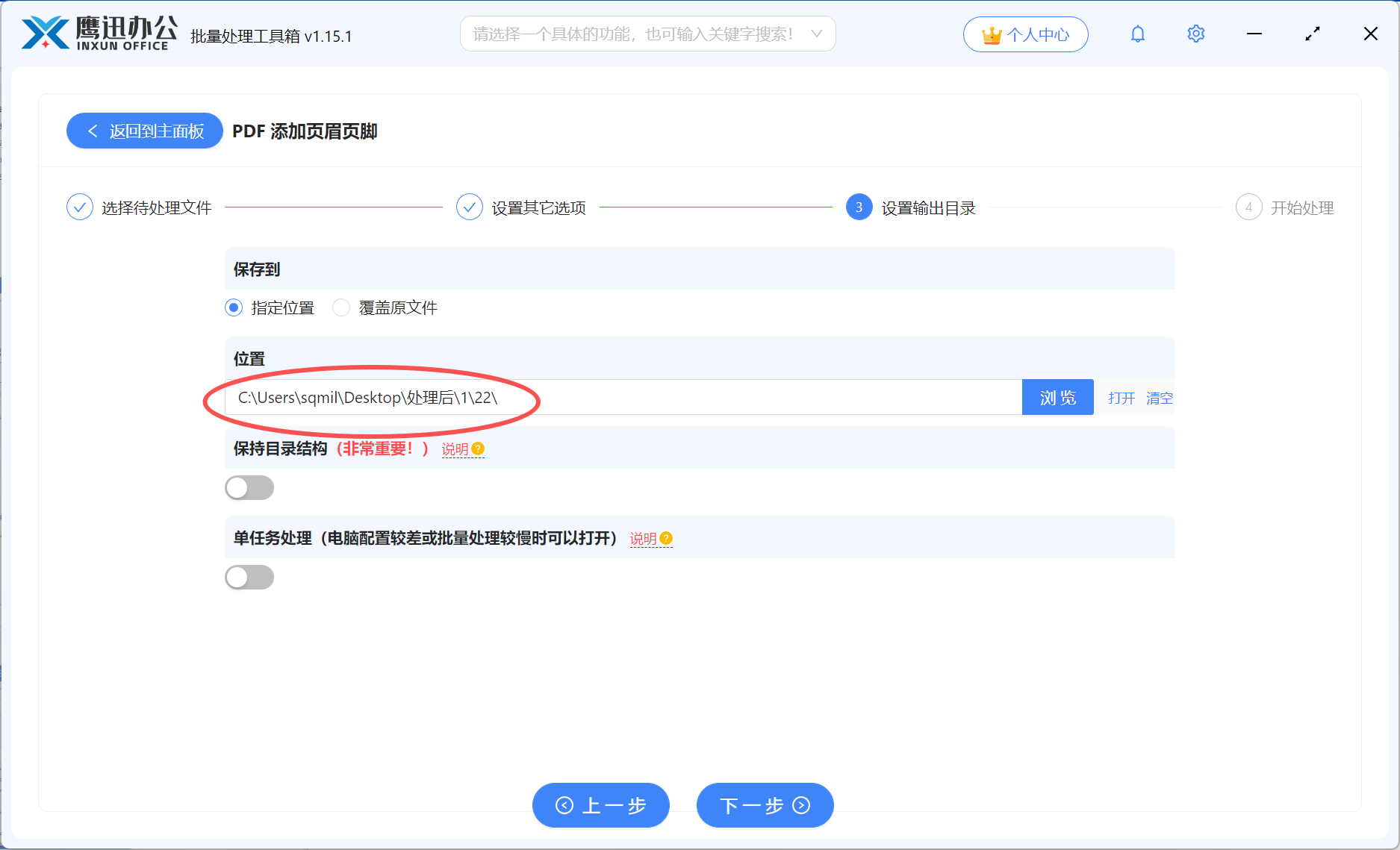
4、指定文件输出路径后点击开始处理。
选择一个容易找到的文件夹目录,建议与处理前的文件不要存放到一个目录下。
5、PDF批量从第二页设置页眉页脚处理完成。
开始处理后,软件会按照列表中的文件顺序,批量为每个PDF文档从第二页开始添加页眉页脚。而且软件会显示实时进度和最终处理的时间。我们可以看到这个处理速度非常快,即使是上百份文件也能在短时间内全部完成。
小结:借助批量处理工具为PDF从第二页开始设置页眉页脚
通过「鹰迅批量处理工具箱」批量设置PDF页眉页脚,输出的文档排版规范、格式统一,页眉页脚的位置、字体、内容都与预期完全一致,完全可以满足论文提交、合同归档、公文发布等正式场景的要求。相比手动逐个打开PDF编辑器逐页添加的传统方式,效率提升极为明显。
在使用过程中,建议先用一两个测试文件调试好页眉页脚的字体、字号和边距等具体的参数,确认效果满意后再进行批量处理;另外,如果不同文件的页眉内容不同,可以分组批量操作,确保每组文件的设置准确无误。如果你也经常面对大量PDF、Word文档的排版需求,不妨试试这款工具,把繁琐的重复工作交给工具,让自己解放双手,真的非常轻松!