EPUB转PDF后乱码/排版错乱?试试这招,批量处理还能保留原版格式
EPUB转PDF格式转换后出现乱码、排版错乱是电子书处理中的常见难题。本文介绍如何使用「鹰迅批量处理工具箱」,通过三步操作——导入EPUB文件、设置转换参数、一键批量输出,即可生成保留原版排版格式的高质量PDF文件。适合电子书爱好者、出版编辑、数字图书馆管理员、自媒体内容创作者及需要批量处理电子书格式转换的办公人群。
为什么需要将EPUB转PDF格式?
- 兼容性与设备支持:不同操作系统(Windows、macOS、Linux)都能原生支持 PDF,而 EPUB 可能需要安装额外应用。
- 排版与格式保持:EPUB 是流式排版,不同阅读器可能呈现不同效果;PDF 则"所见即所得",PDF 保留固定的页面布局、字体、图片位置等固定排版。
- 安全与权限控制:PDF 支持设置密码、限制复制/编辑/打印等权限,不易被随意修改,可以保护文档安全。
- 分享与传播:发送给他人时,PDF 不需要对方安装特定软件即可查看,通用性更强。
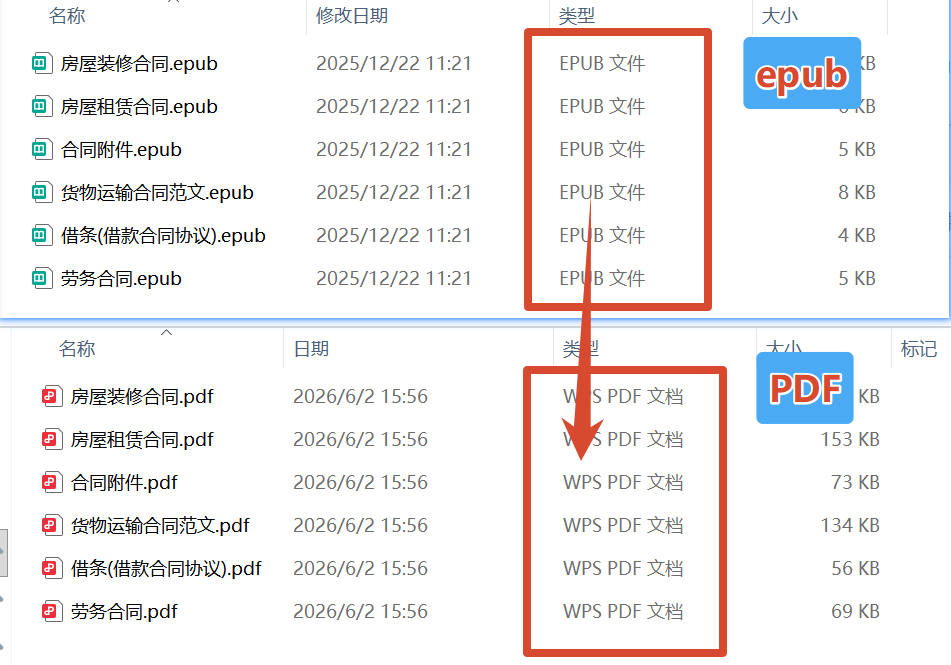
EPUB批量转PDF效果对比
EPUB批量转PDF详细操作步骤
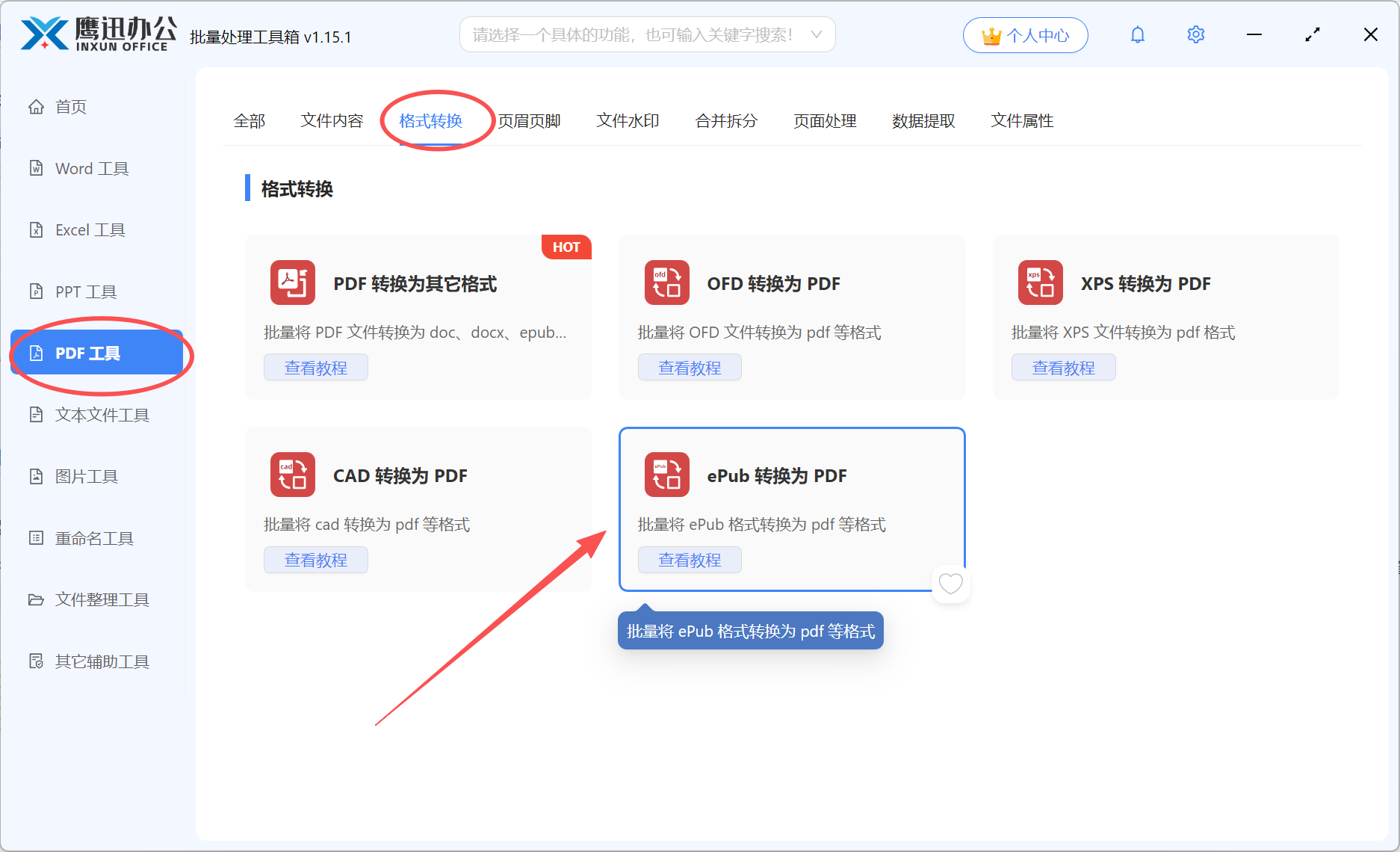
步骤1:打开EPUB转PDF「鹰迅批量处理工具箱」工具
在左侧菜单选择「PDF工具」→ 点击「ePub 转换为 PDF」进入转换界面。
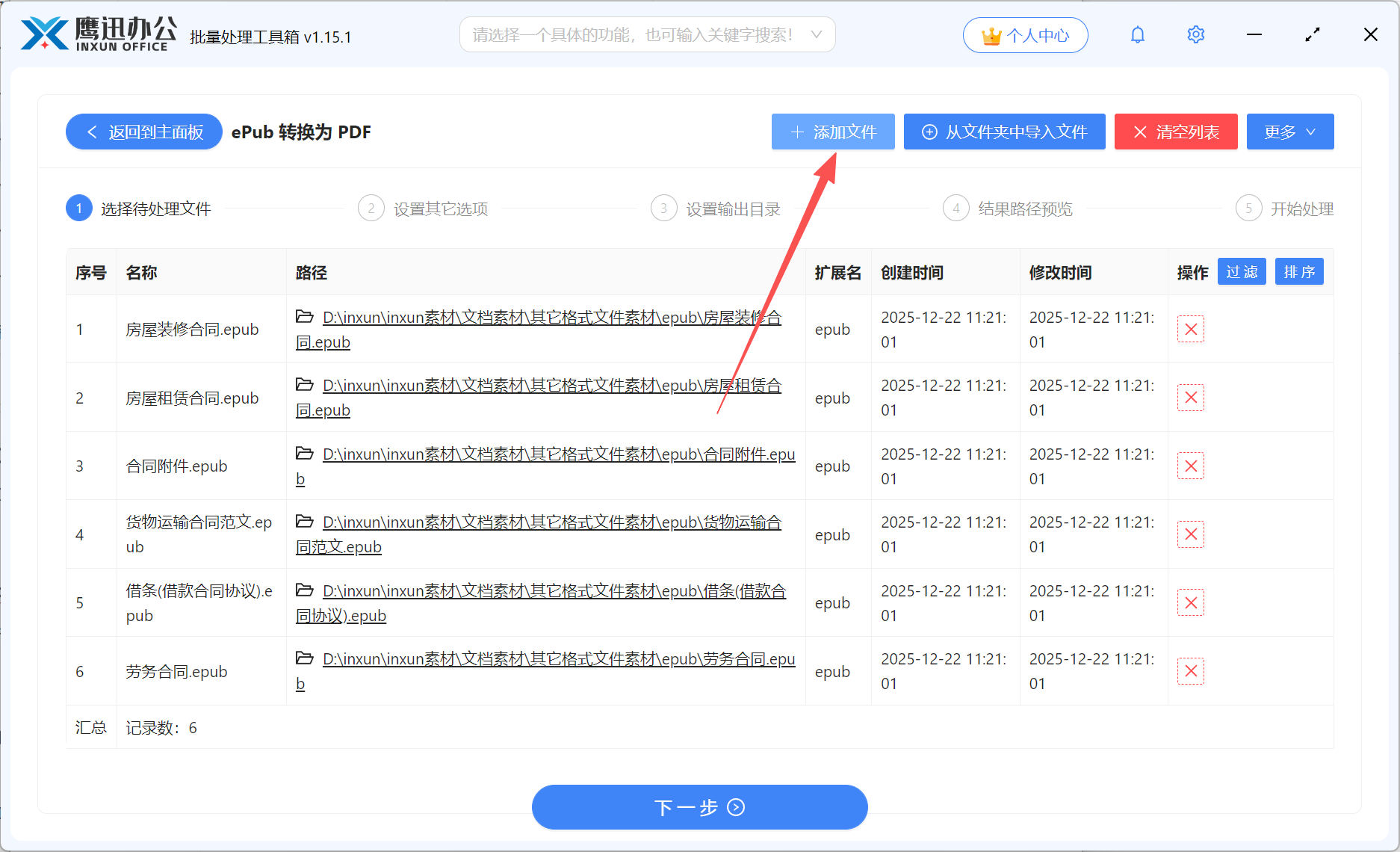
步骤2:批量添加EPUB电子书文件
软件支持批量添加多个EPUB文件,可同时处理数百份电子书,无需逐个操作,大幅提升批量转换的工作效率。
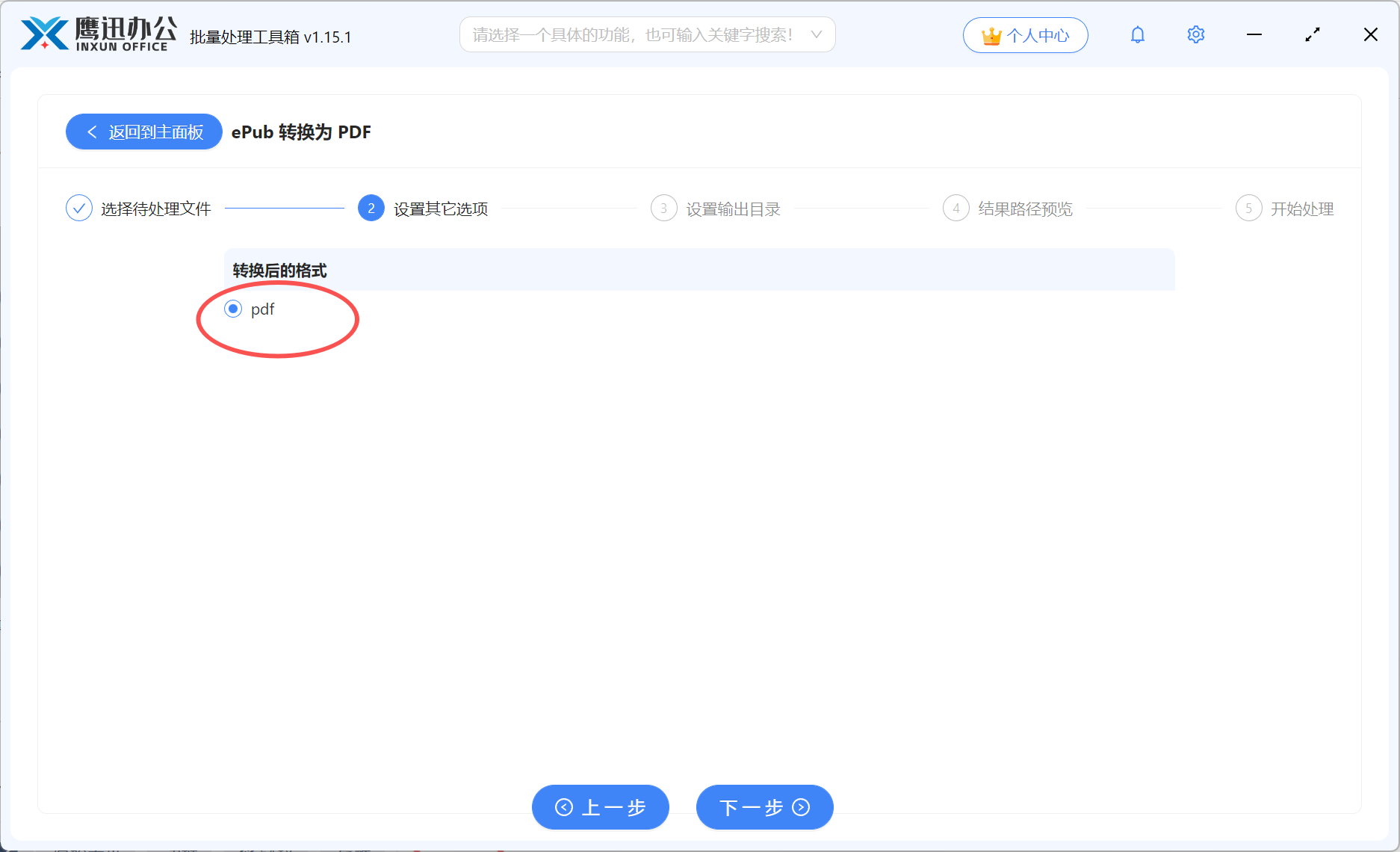
步骤3:设置EPUB转PDF的转换选项
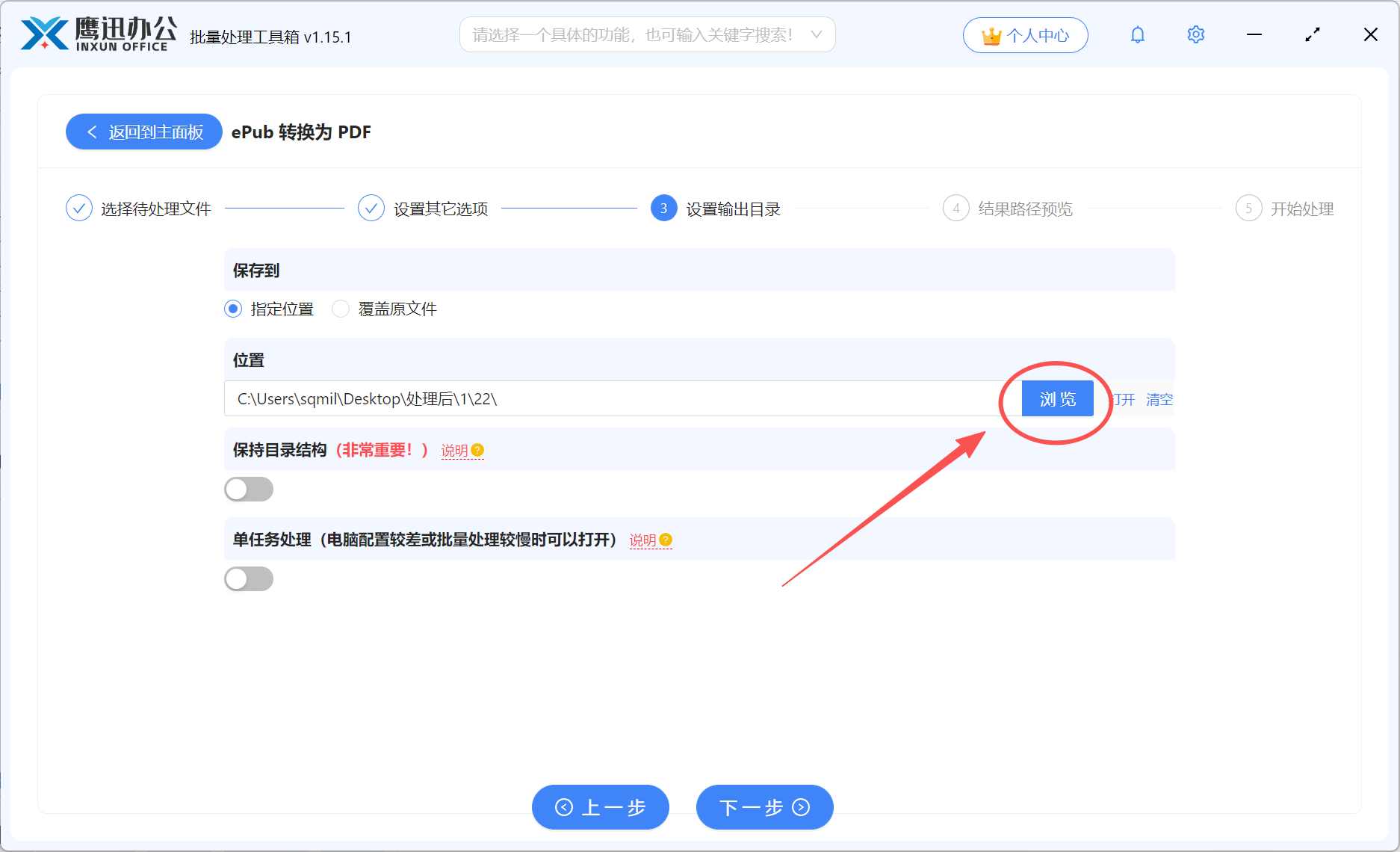
步骤4:选择PDF文件保存位置
选择文件保存路径。建议新建一个专用文件夹存放转换后的PDF文件,注意不要选择EPUB原文件所在的文件夹目录,避免文件管理混乱。
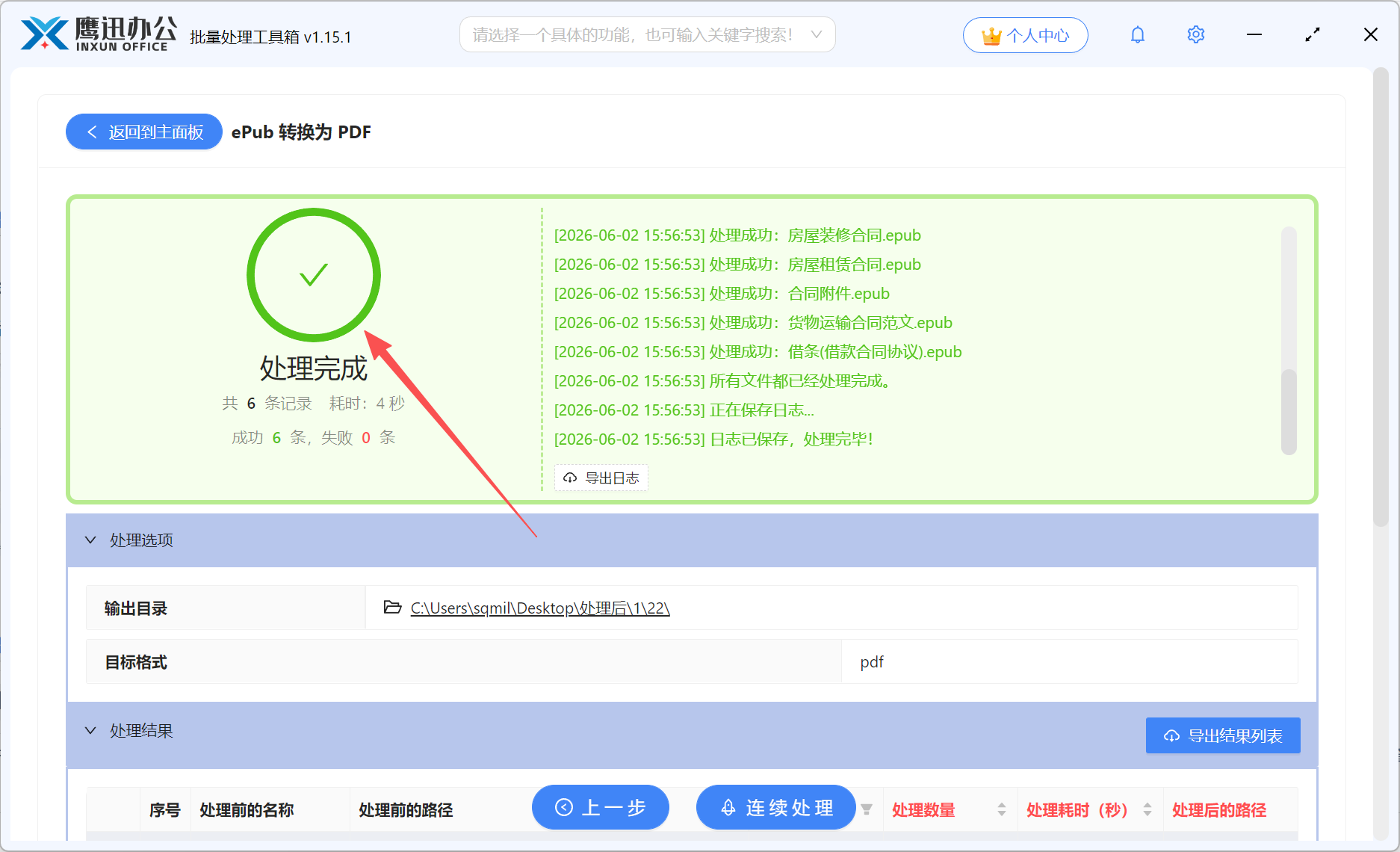
步骤5:EPUB批量转PDF处理完成
转换完成后打开输出目录,即可查看生成的高质量PDF文件,我们可以打开确认排版和字体均正常显示。
EPUB批量转PDF的常见方案对比
在实际使用中,很多用户也尝试过其他方式将EPUB转换为PDF,下面将几种常见方案与「鹰迅批量处理工具箱」进行对比,帮助大家选择最适合自己的方式:
| 对比维度 | 鹰迅批量处理工具箱 | 在线转换网站 | Calibre开源工具 | Adobe Acrobat |
|---|---|---|---|---|
| 是否支持批量处理 | ✅ 不限制文件处理数量 | ❌ 通常限制1-3个 | ⚠️ 支持但需命令行 | ❌ 逐个手动操作 |
| 中文字体不乱码 | ✅ 自动嵌入字体 | ❌ 高频出现乱码 | ⚠️ 需手动配置字体 | ⚠️ 部分字体缺失 |
| 保留原版排版格式 | ✅ 智能适配排版 | ❌ 排版经常错乱 | ⚠️ 需调整CSS参数 | ⚠️ 格式偶有偏差 |
| 保留目录和超链接 | ✅ 完整保留 | ❌ 通常丢失 | ⚠️ 部分保留 | ✅ 基本保留 |
| 图片和表格处理 | ✅ 位置准确不变形 | ❌ 经常错位丢失 | ⚠️ 需手动调整 | ⚠️ 偶有偏移 |
| 隐私安全性 | ✅ 本地处理不上传 | ❌ 文件需上传服务器 | ✅ 本地处理 | ✅ 本地处理 |
| 操作难度 | 简单,界面清晰 | 简单但限制多 | 较复杂,需学习成本 | 操作较复杂 |
从对比中可以看出,如果你需要批量处理大量EPUB文件,且对中文字体正确显示、原版排版格式保留有严格要求,本地化的「鹰迅批量处理工具箱」是综合体验最优的选择。
EPUB批量转PDF的使用总结
使用「鹰迅批量处理工具箱」批量将EPUB转换为PDF后,此前困扰已久的中文乱码和排版错乱问题得到了彻底解决,字体嵌入完整、段落格式保留准确、图表位置与原版一致,转换效果令人满意。在效率方面,相比此前使用在线工具逐个上传转换、再手动检查修复的繁琐流程,现在批量导入上百个EPUB文件后一键处理即可全部完成,整体耗时从数小时缩短至几分钟,效率提升极为显著。
该工具尤其适合电子书收藏爱好者批量整理书库、出版编辑进行格式校验、数字图书馆管理员统一转换馆藏格式、以及自媒体创作者将电子书内容转为PDF进行二次排版等场景。使用时有两个小建议:一是转换前建议先用单个文件测试效果,确认字体和排版满足预期后再批量处理;二是对于排版复杂、含大量插图的EPUB文件,建议将图片质量设置为"原图质量"以获得最佳显示效果。