多个大体积Excel工作表怎样一键压缩?简单教程分享!
在日常办公中,我们经常会碰到一个头疼的问题:手头积攒了大量Excel工作表,每个文件体积都大得离谱,动辄几十MB甚至上百MB,打开慢、传输难、存储占空间。发邮件发不出去,上传云盘要等半天,电脑内存也被吃得所剩无几。有没有什么办法能够批量压缩这些Excel文件,既不影响数据完整性,又能快速释放存储空间呢?今天我们就一起来解决这个困扰很多朋友的问题。
财务部门每月要汇总各分公司的报表,几十个Excel文件加起来好几个G,用邮件根本发不出去,只能一个个压缩再分批发送,来回折腾大半天;
销售同事要把产品报价表发给客户,结果因为表格里嵌入了大量图片,单个文件就超过了50MB,微信传不了,邮件附件也超限;
项目组整理历史数据归档,发现三年下来积累的Excel表格占了十几个G的硬盘空间,想清理又怕误删重要数据,想备份又嫌文件太大;
类似的场景相信很多人都遇到过,针对大量的大体积excel,通常我们需要进行压缩之后,就可以释放电脑内存,运行速度也会更快,同时也方便传输。但是这么多文件如果一个个手动处理,不仅耗时耗力,而且效率极低。有没有一种方法,能够一键批量处理多个大体积Excel文件呢?往下看,今天介绍的方法或许能帮到你!
多个excel批量压缩效果预览
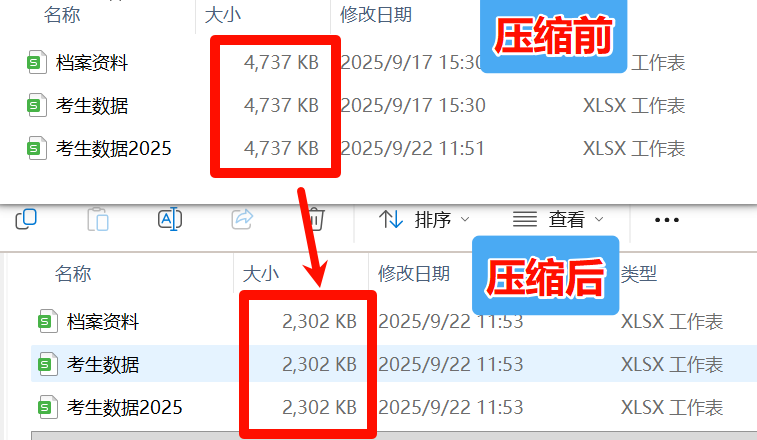
多个excel批量压缩操作步骤
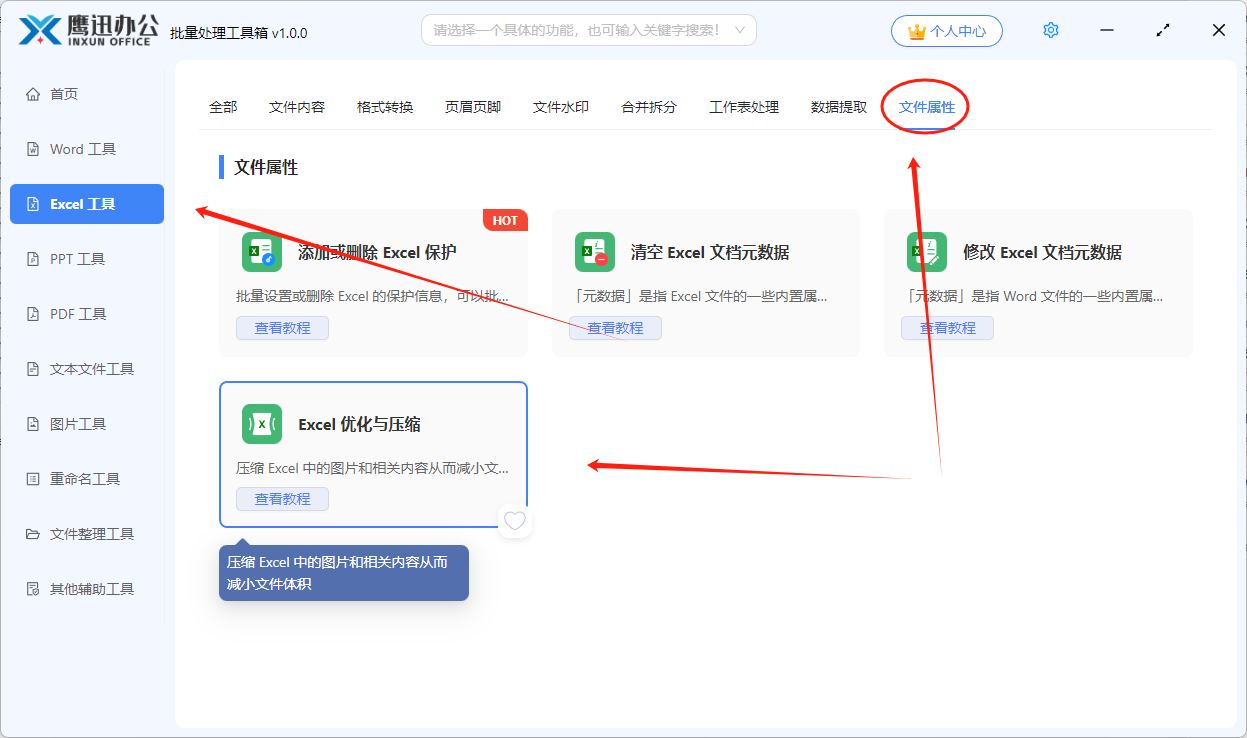
第一步、打开「鹰迅批量处理工具箱」,左侧选择「Excel工具」,右侧在文件属性分类中选择「Excel 优化与压缩」的功能
第二步、上传需要进行批量压缩的所有 Excel 文档。
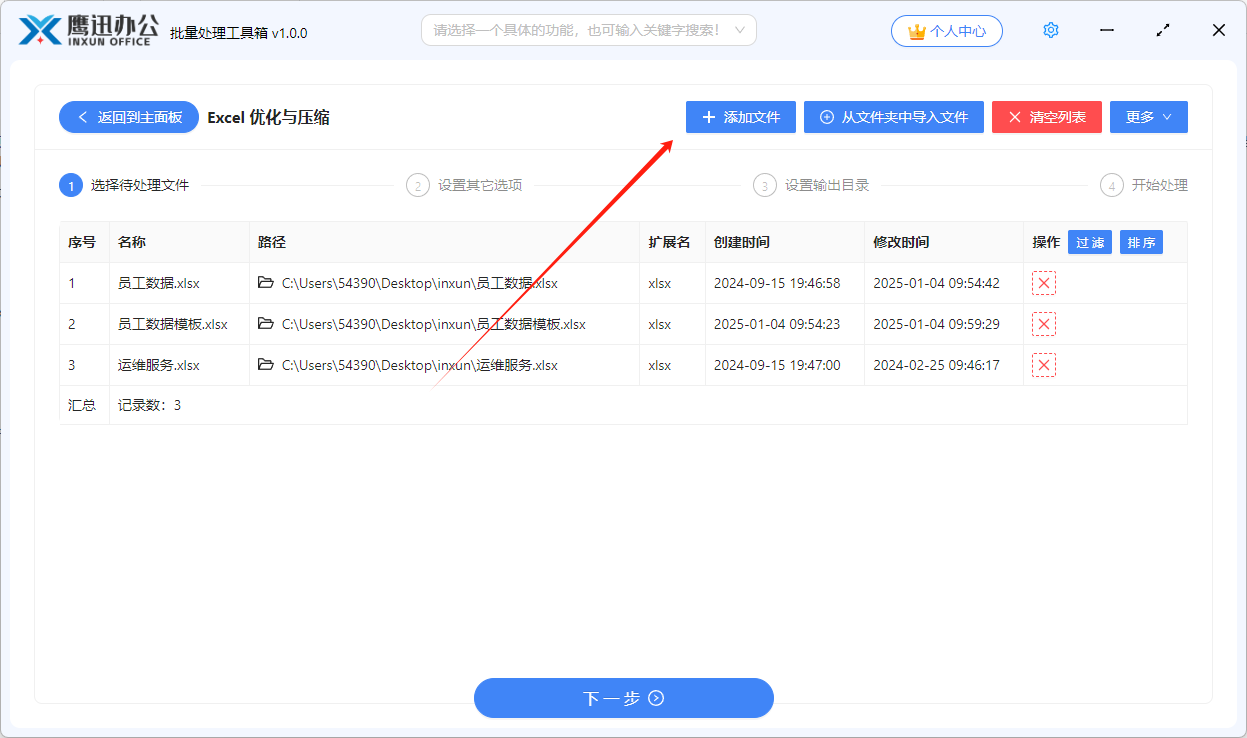
这里完全不限制文档的处理数量,也支持不同格式的excel文档。
第三步、设置压缩或优化的选项。

这里可以参考设置中的参数进行设置,图片画质设置为70%,打开自动调整原图宽高。
删除未使用的自定义样式:这里意味着我们可以清理我们创建的一些没有用到的样式。
第四步、设置压缩后的Excel的输出目录。

第五步、批量压缩excel文档处理完成。
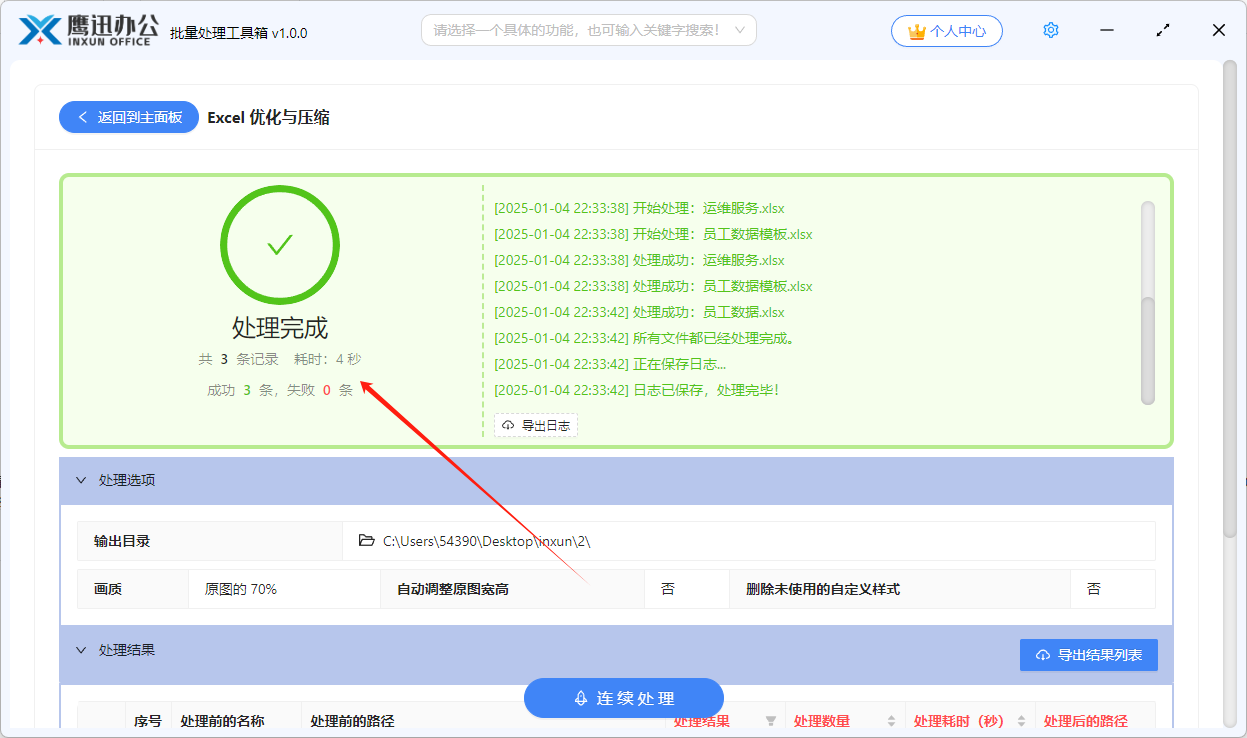
整个过程操作简单,不需要逐个打开文件手动处理,也不用担心数据丢失或格式错乱的问题。实测下来,原本几十MB的文件压缩后体积能缩小一大半,处理效率提升非常明显。如果你也经常被大体积Excel文件困扰,不妨试试这个方法,省时省力还省心!