一个工具搞定批量 SVG 任意格式转换:JPG/PNG/Word/PPT/PDF等任意选
SVG矢量图清晰度高、缩放不模糊,但很多平台或电脑不直接支持该格式。例如微信推送、PPT汇报、打印店输出,都需要转成JPG或PNG。单个SVG导出另存还不算太麻烦,但如果文件夹里积了几十个甚至上百个SVG,手动一个个操作就非常费时。用「鹰迅批量处理工具箱」可以批量处理SVG转换,无论目标格式是JPG、PNG等图片,还是Word、PPT、PDF文档,都能一次性完成。不需要会设计软件,也不用写代码,点几下鼠标即可。
SVG格式的好处是放大缩小都不失真,但实际使用中常遇到麻烦:很多人打不开,微信不支持,Word插入后版式错乱,打印店只认JPG或PDF。遇到这种情况,只能把SVG手工转成常见格式。最头疼的是数量多的时候——比如一套图标几十个,一份说明书里的配图全是SVG,逐个打开再另存,操作繁琐且容易漏掉文件。
「鹰迅批量处理工具箱」的SVG批量转换功能可以解决这个问题。它不需要安装Illustrator或Inkscape,也不用写任何脚本。一键实现将 SVG 格式的批量文件转换为其它格式,不管是转换为jpg、png 等图片格式,还是转换为 word、pdf、ppt 等格式,都能够支持。数据本地操作,确保绝对安全。
什么场景需要SVG格式的批量转换?
- 设计师交付素材:客户只要JPG或PNG预览,不要源文件。批量转完后直接打包发送。
- 制作PPT汇报:将SVG流程图一次性转成图片,再贴到PPT中,避免排版错乱。
- 产品说明书编写:把SVG插图批量转成Word可识别的图片格式,逐张插入效率太低。
- 打印或归档:单位或学校要求提交PDF,批量将SVG转成PDF,一次输出。
类似的这种场景需求还有非常多,如果你也遇到遇到SVG格式的批量转换需求,接下来只需参照下面的方法步骤,不到一分钟轻松解决!
SVG文件格式批量转换效果预览
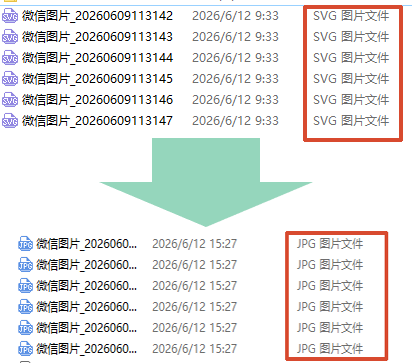
SVG文件格式批量转换的操作步骤:
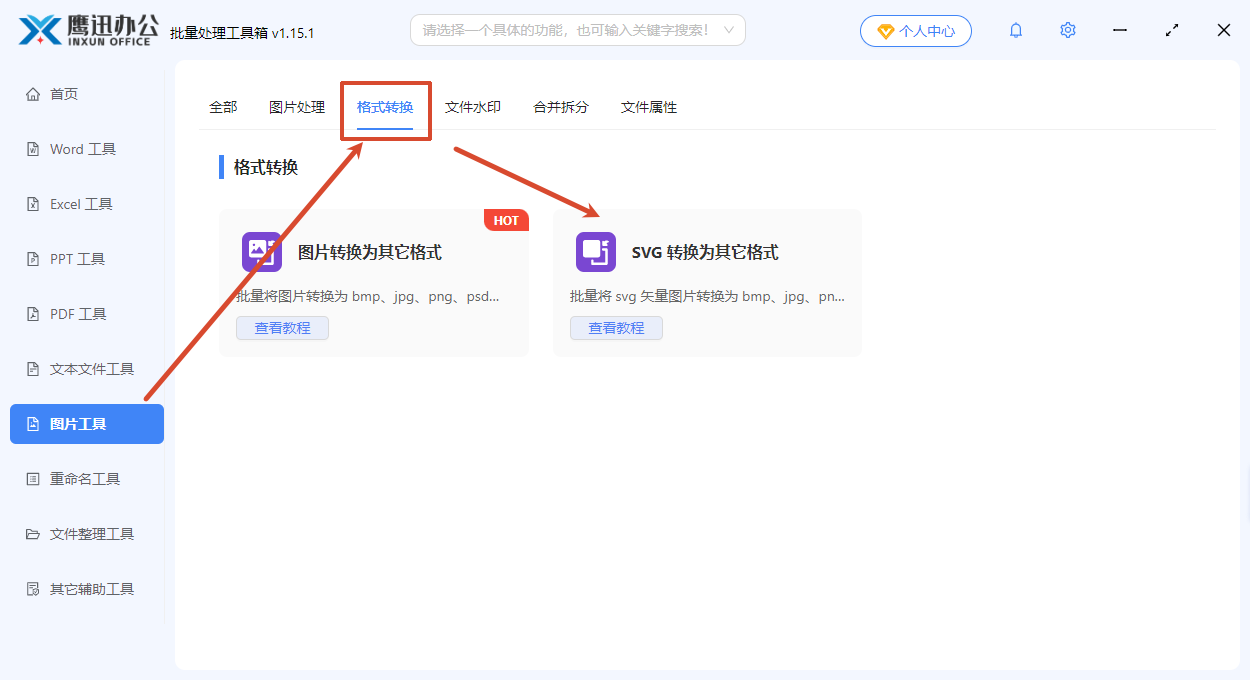
步骤一:启动「鹰迅批量处理工具箱」中 「SVG 转换为其它格式 」
打开「鹰迅批量处理工具箱」,左侧找到「图片工具」,右侧点击「SVG转换为其它格式」。
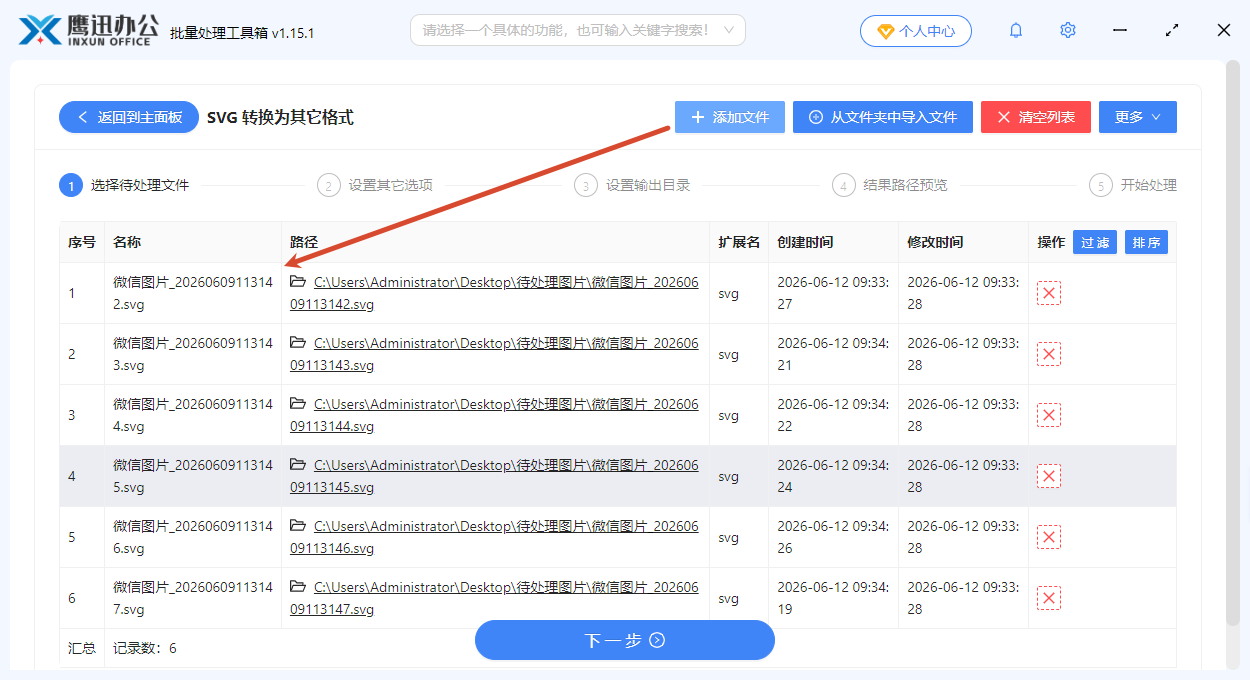
步骤二:添加需格式转换的SVG文件
点击「添加文件」,选择需要转换的SVG文件(支持直接拖入文件夹)。
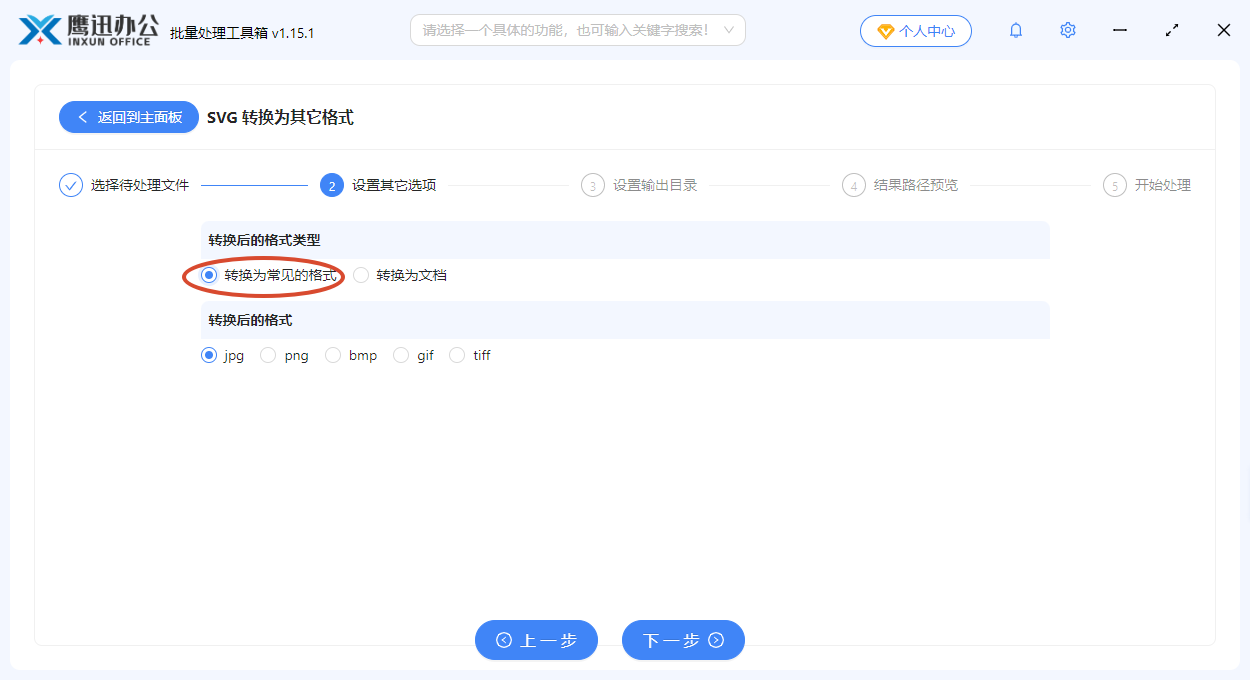
步骤三:设置SVG文件格式转换要求
设置目标格式:
- 转图片:可选JPG、PNG、BMP、GIF、TIFF等常见图片格式。
- 转文档:可选DOCX、PPTX、PDF,转换后直接可用。
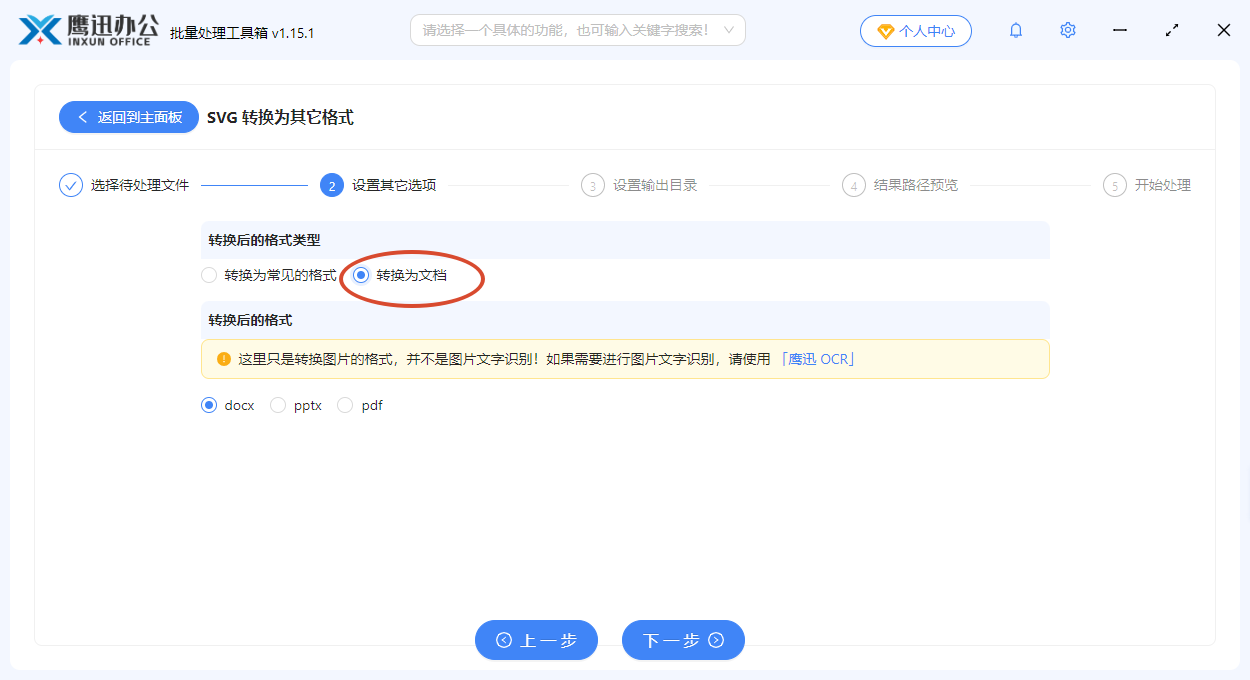
步骤四:指定SVG文件转换格式的目录
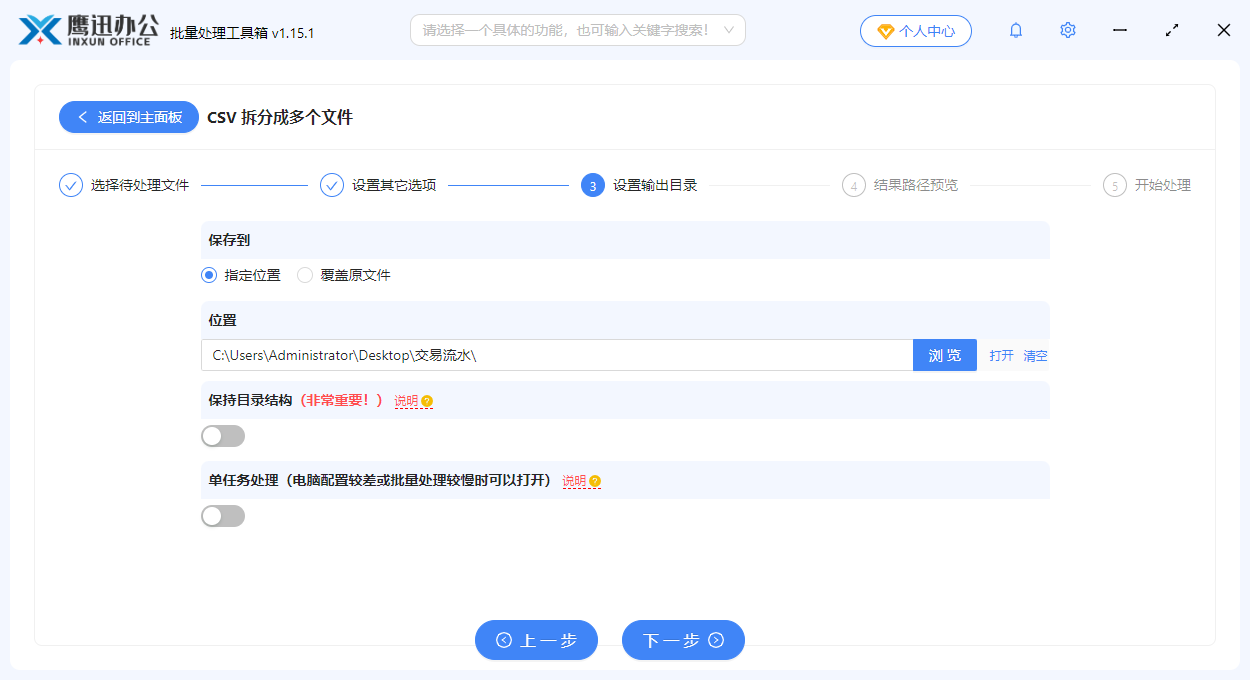
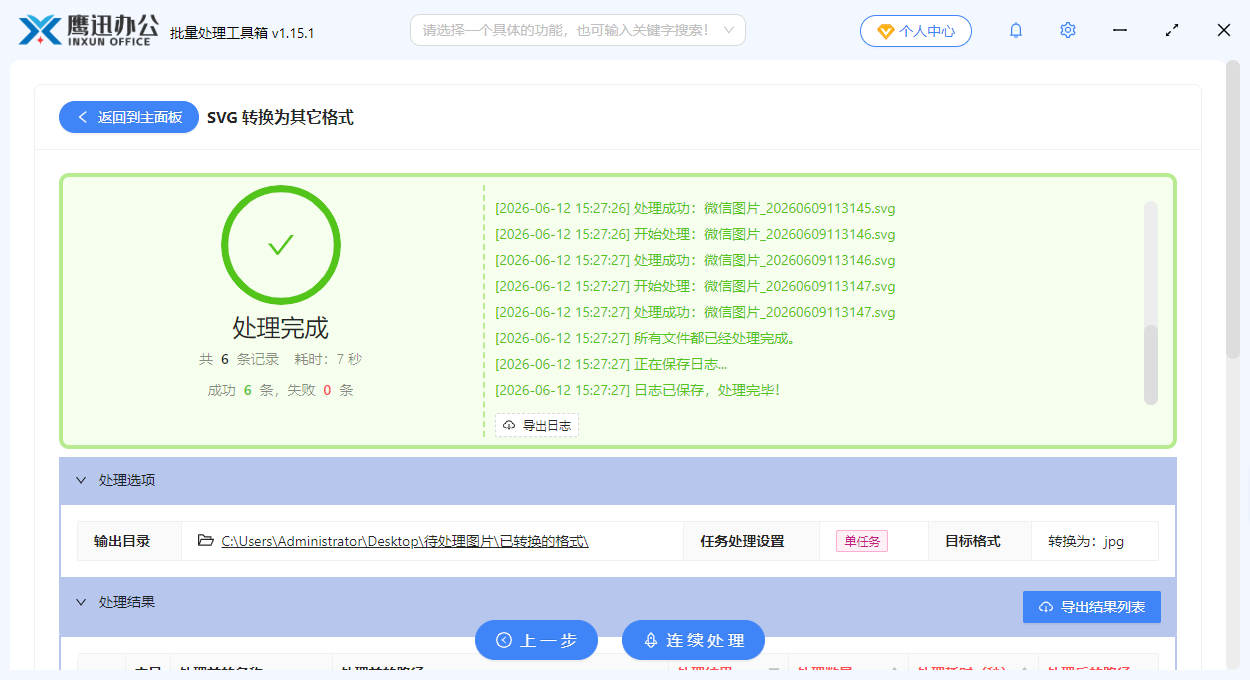
步骤五:SVG格式转换处理完成
点击「开始处理」按钮。
SVG文件批量格式转换使用总结
使用「鹰迅批量处理工具箱」处理SVG批量转换,为我们省去了逐个打开另存的重复劳动。以前遇到几十上百个SVG要转格式,要么手动用设计软件导出,要么找在线转换工具信息需要上传网络,存在数据泄露的风险。现在直接拖进软件,选好目标格式,一两分钟就能拿到结果。此外,该工具不仅能处理SVG,其他常见图片格式(如JPG、PNG、BMP、GIF、TIFF)之间也可以批量互转,还能将图片转成PDF或Word。如果平时经常需要处理大批量图片或矢量图,这款工具值得大家试一试。