怎样用pdf扫描件中的内容来批量重命名pdf文档?
PDF扫描件批量重命名是文档管理中的常见难题,「鹰迅OCR」工具可智能识别PDF扫描件中的文字内容,自动提取关键信息作为文件名,实现一键批量重命名。只需导入文件、设置提取规则、点击执行即可完成。特别适合需要整理大量扫描合同、发票、证书、档案的财务人员、行政文员、档案管理员及企业办公人员使用。
为什么需要用PDF扫描件内容来批量重命名?
扫描件文件名毫无辨识度:扫描仪或手机扫描生成的PDF文件,默认命名通常是"Scan001""IMG_20250101"等无意义编号,面对成百上千份文件时,根本无法通过文件名判断内容。
手动重命名效率极低且易出错:逐个打开PDF查看内容,再手动复制粘贴或输入文件名,处理几十份文件就需要耗费大量时间,且极容易出现打错字、漏改、重名等问题。
合同/发票/证书等文档亟需规范管理:企业日常产生的扫描合同、增值税发票、员工证书、检测报告等,通常需要按照编号、日期、名称等关键信息进行归档命名,手动处理根本无法满足规范化管理要求。
提升文档检索与协作效率:规范命名的文件可以直接通过系统搜索功能精准定位,团队协作时也能一目了然,避免反复打开确认内容,大幅提升工作效率。
满足审计与合规存档需求:财务审计、档案管理等场景对文件命名有严格规范要求,使用文档内容自动命名可确保命名标准统一,满足合规性检查。
用PDF扫描件内容来批量重命名效果预览
PDF扫描件批量重命名处理前效果
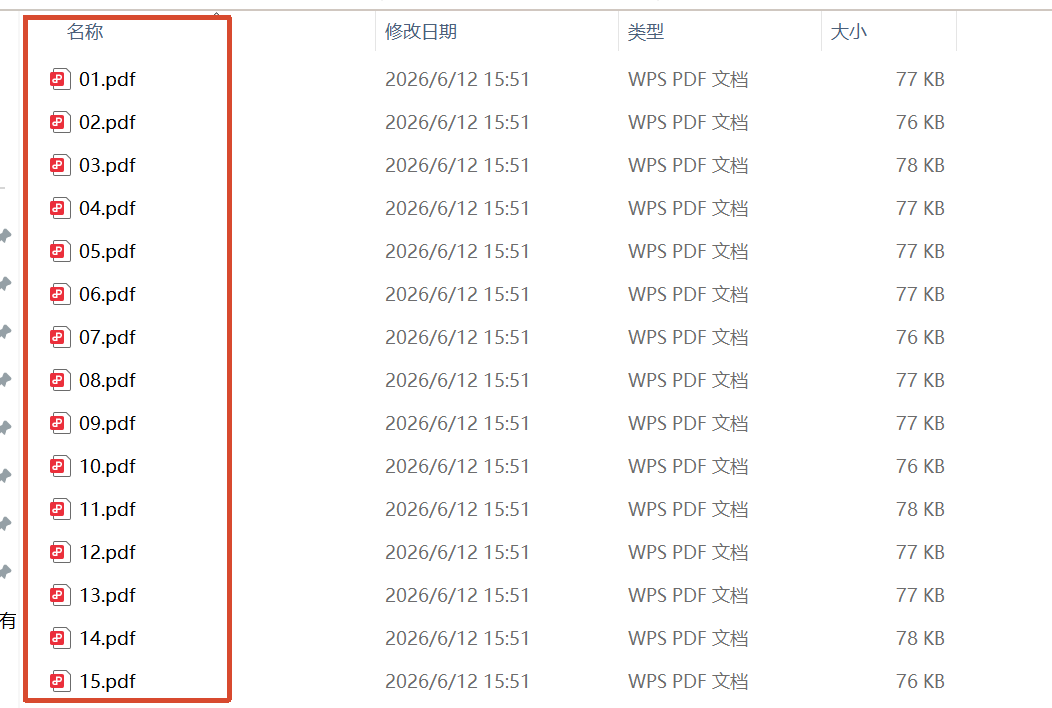
PDF扫描件批量重命名处理后效果
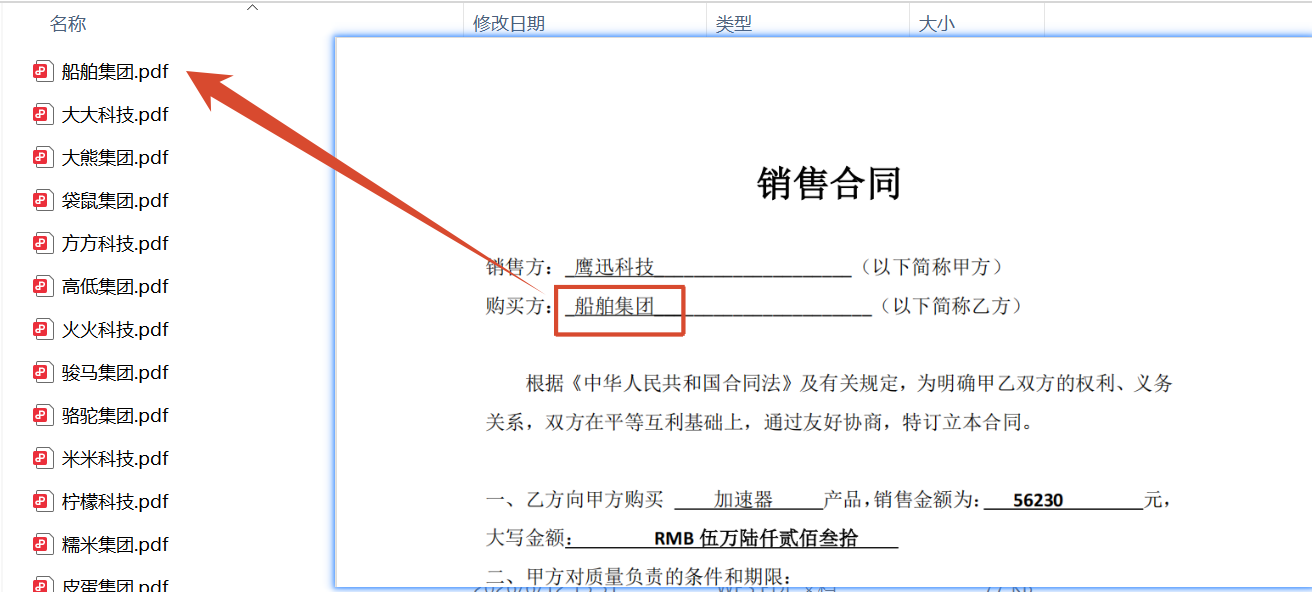
从上图中,我们就可以看到pdf扫描件合同就全部按照合同中的公司名称来进行了重命名操作。
用PDF扫描件内容来批量重命名操作教程
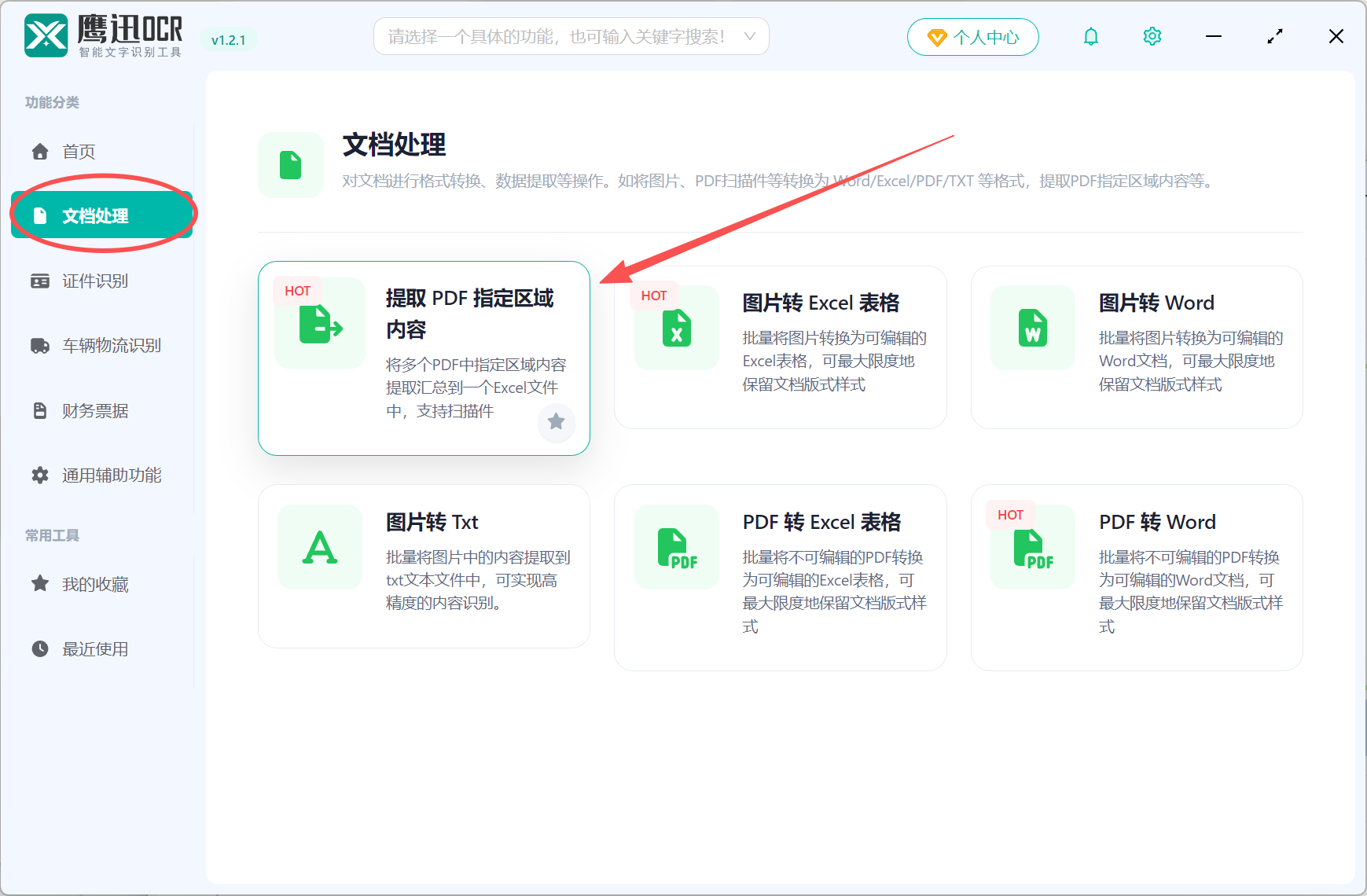
1、打开「鹰迅OCR」工具识别PDF中的内容
在左侧选择「文档处理」,点击「提取 PDF 指定区域内容」功能。
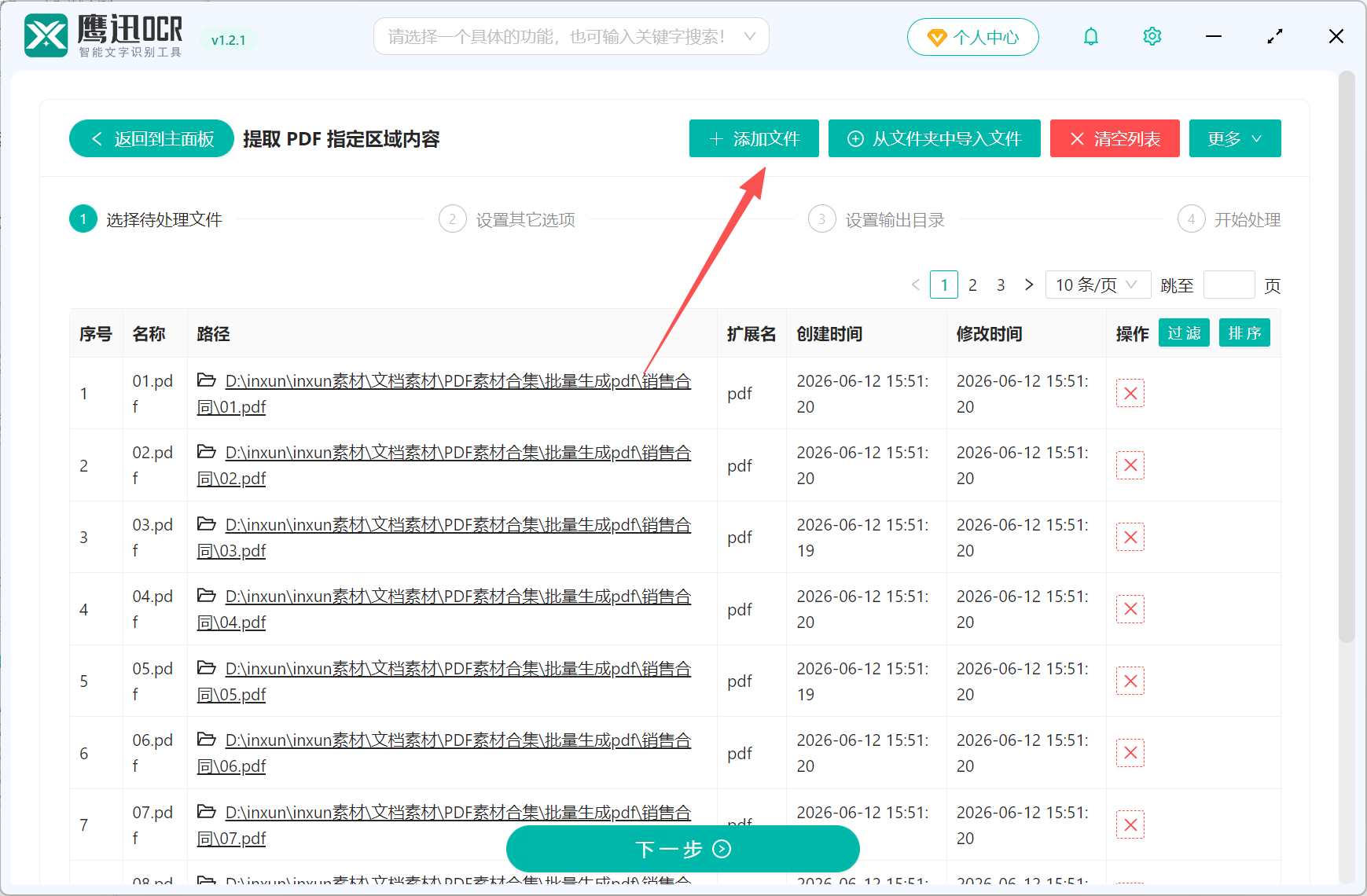
2、将需要用文档内容重命名的PDF文件全部导入到软件中
3、进行识别pdf内容的具体设置
我们首先设置一个提取的规则,看我们需要用哪些信息来命名,就提取哪些内容。
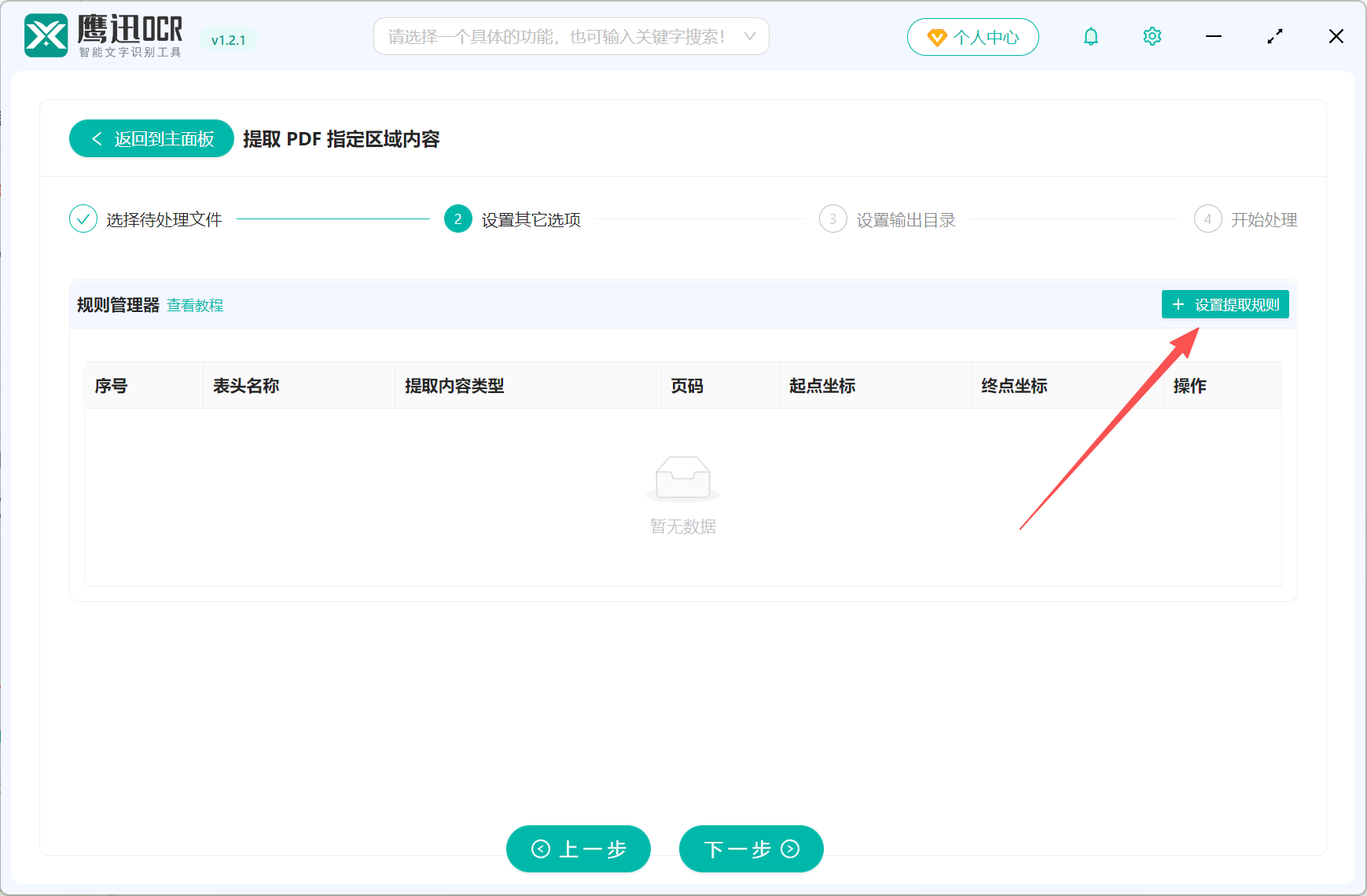
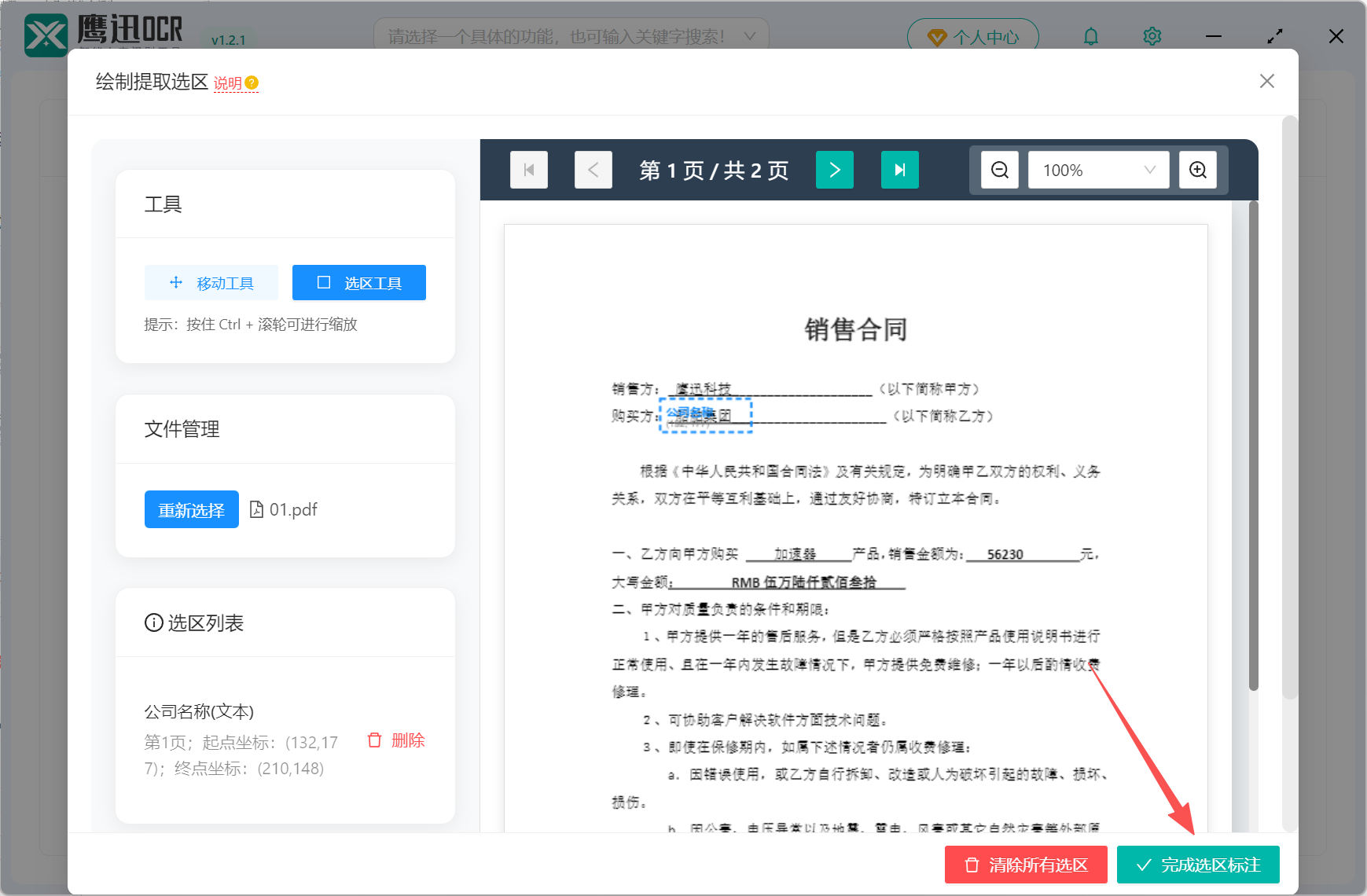
在设置规则的界面,绘制一个区域表示我们要提取这个区域的全部内容。比如这里我们需要提取公司名称,就在公司名称这里绘制一个区域,然后点击完成选区标注。
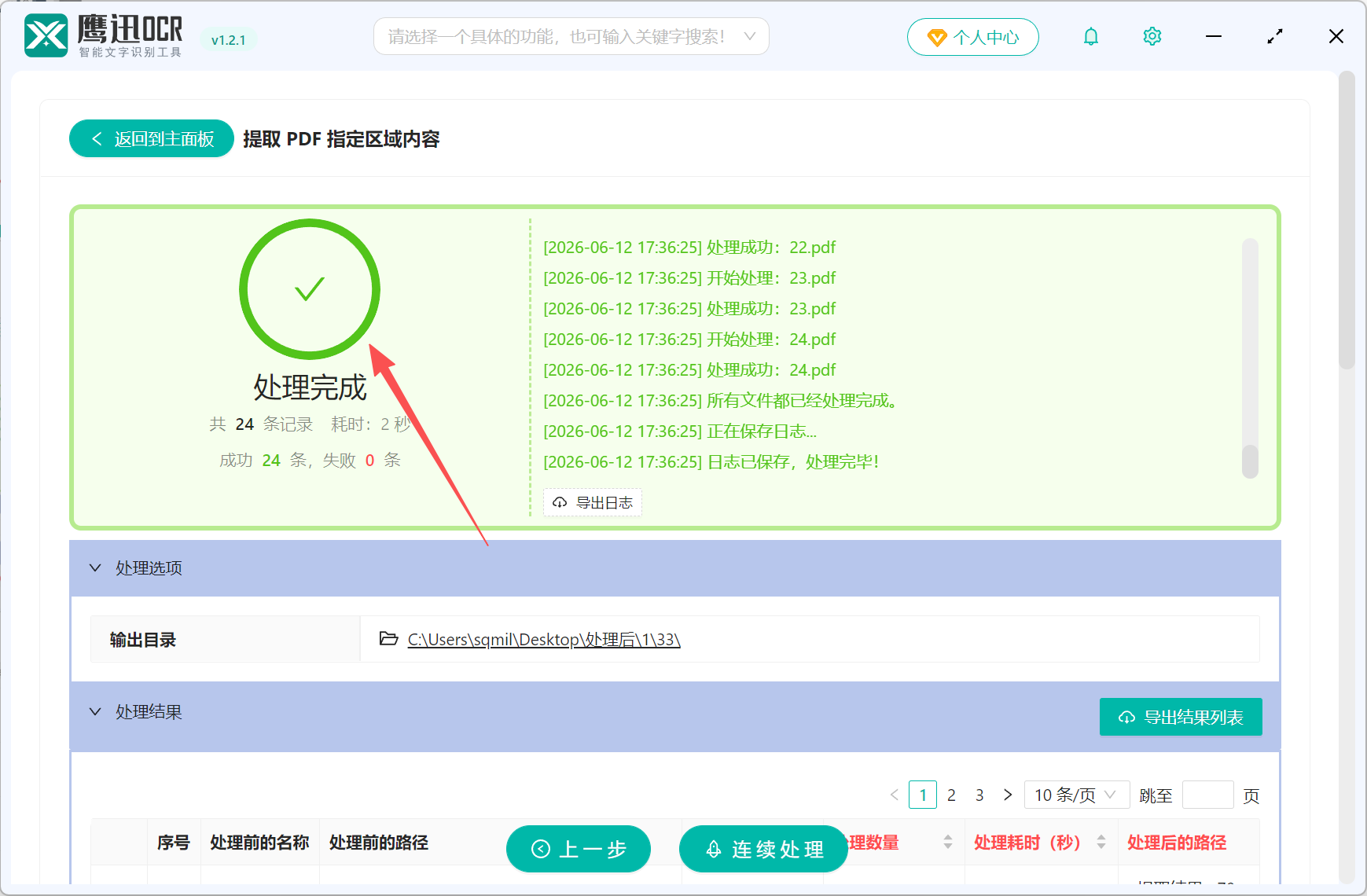
3、提取PDF中的内容信息处理完成
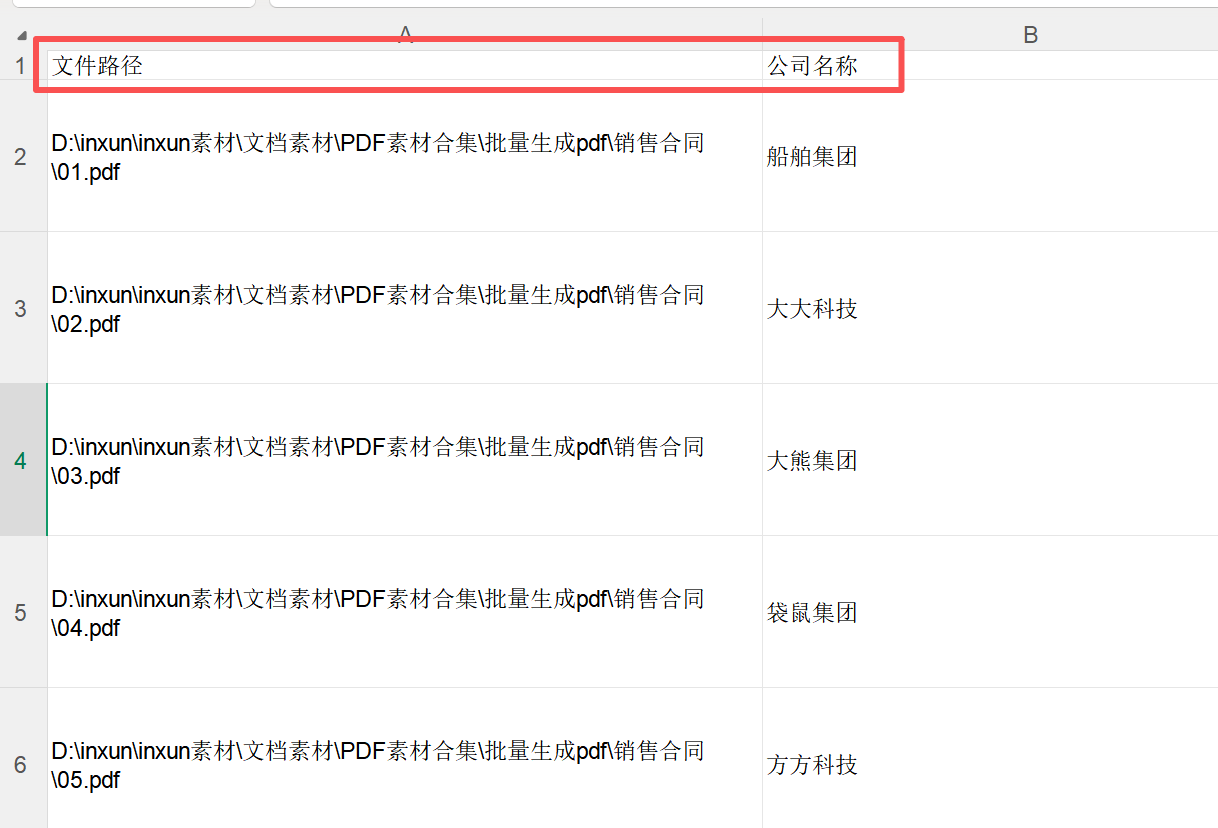
这里我们可以看下提取后的数据,文档中的所有公司名称就全部识别出来了。
4、选择重命名功能,批量重命名扫描件pdf操作
在工具左侧选择「通用辅助功能」,点击右侧的「导入Excel修改文件名」的功能。

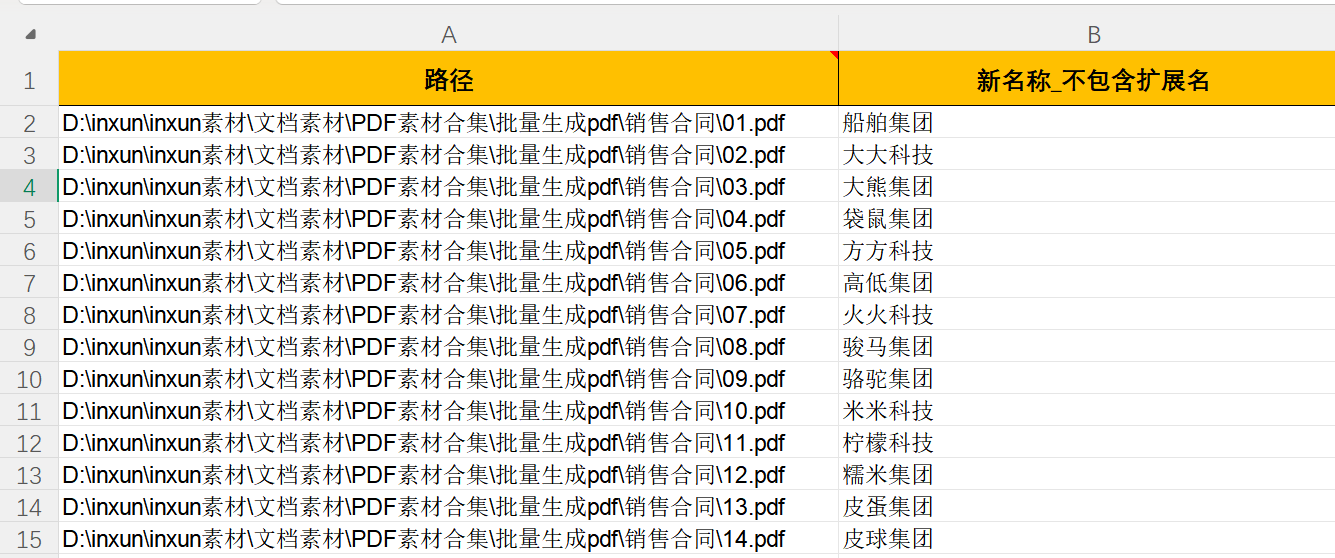
5、设置好重命名的规则,并导入到软件中
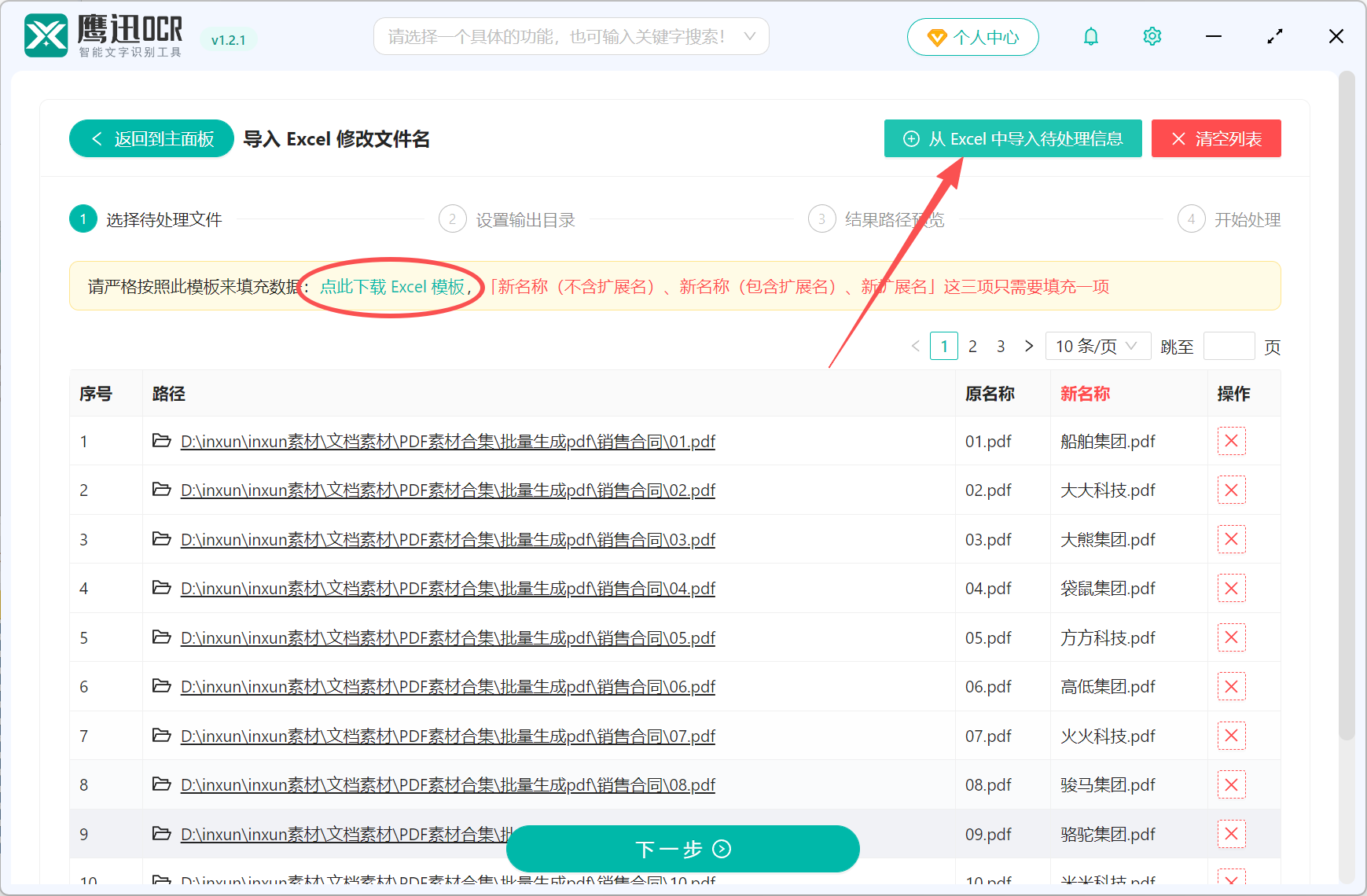
我们首先下载这个excel模板,将提取后的内容复制到这里。
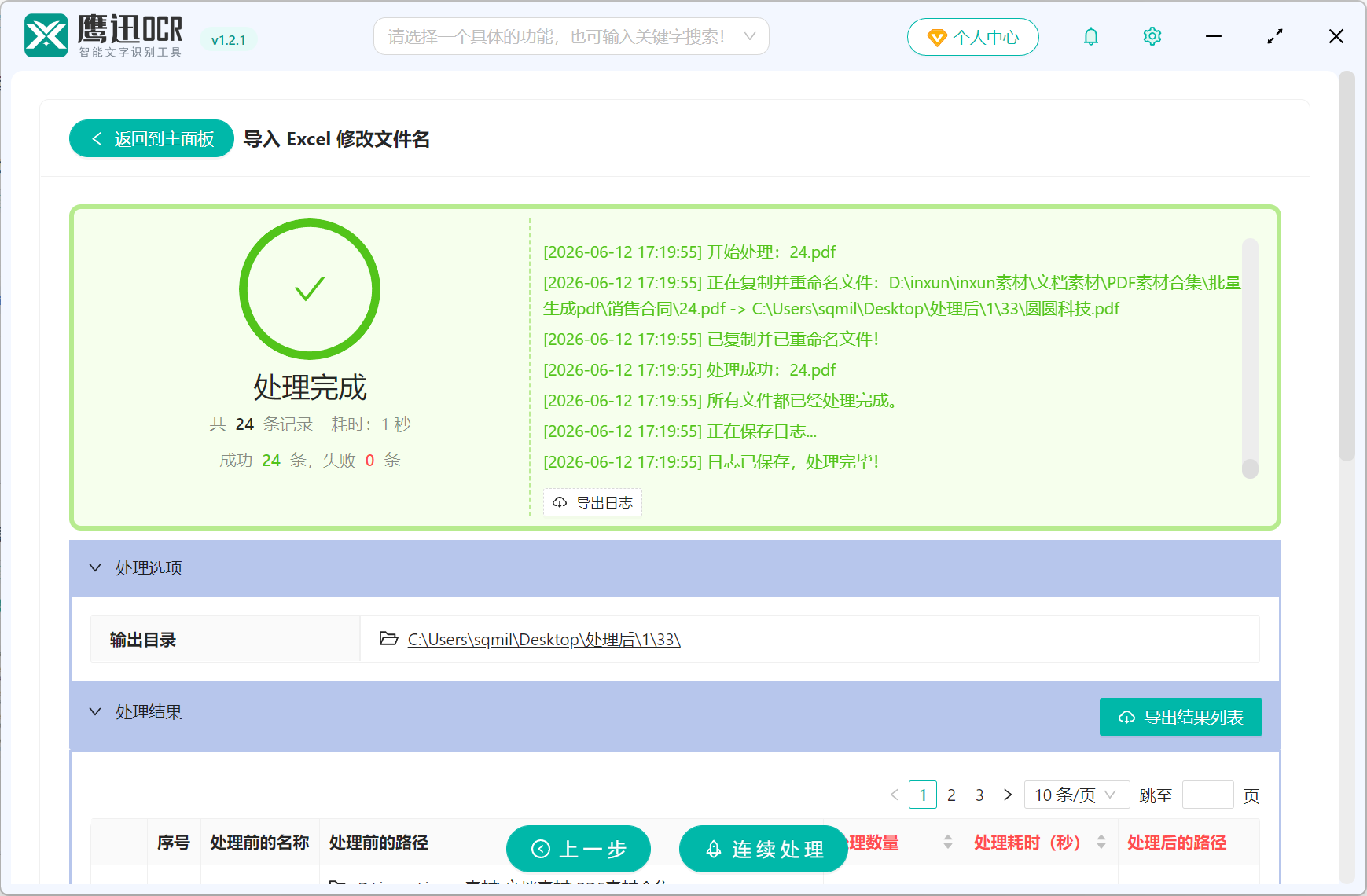
6、用pdf扫描件内容重命名文档处理完成
方案核心优势介绍
OCR精准识别扫描件文字:扫描件文字提取准确率高
支持批量导入,一次处理上百份文件:告别逐个打开、逐个改名的低效操作,大批量文件也能快速完成
灵活的提取规则,适配多种文档类型:可按区域提取pdf文档中任意位置的内容。
自定义命名格式,满足规范化管理要求:支持多字段组合命名,轻松实现"编号+名称+日期"等标准化命名格式 ,我们只需要借助一个“&”就可以将我们想要命名的内容全部链接到表格中
PDF扫描件批量重命名使用总结
「鹰迅OCR」的PDF扫描件批量重命名功能确实解决了一个长期困扰很多人的需求,以往手动整理200份扫描合同至少需要一上午的时间,现在导入文件、设置规则、一键执行,几分钟即可全部完成。
该功能特别适合财务人员整理发票、行政人员归档合同、档案管理员分类证书等高频场景。分享一个使用小建议:大量的pdf文档,我们需要命名的内容需要在文档的同一位置才能被提取出来,因此我们需要注意我们的文档类型,可以用少量文档测试之后再批量处理如果你也正被大量扫描件的命名问题困扰,强烈推荐试试这款工具。