大量图片太大、尺寸不一?成批压缩并统一宽高,一步到位
有时我们在处理图片时会遇到图片太大、尺寸不一的情况,要么文件体积超标,要么宽高参差不齐。如果手动一张张压缩再改尺寸,操作繁琐且重复。这里要介绍的「鹰迅批量处理工具箱」可将“压缩体积”与“统一宽高”两步合并为一步:设定画质百分比和目标尺寸,工具自动批量处理,所有图片一次性达到体积小、外观齐的要求。无需专业软件,点几下鼠标即可完成。
针对一些需求场景都能通过这个功能快速解决,例如网店商品图需要统一为800×800像素且小于1MB、公司内部系统上传的员工照片要求固定尺寸和文件上限、或者从手机导出的旅行照片既想缩小尺寸又想降低画质节省硬盘空间等等,下面给大家具体介绍操作方法。
图片批量压缩或调整尺寸等处理效果预览
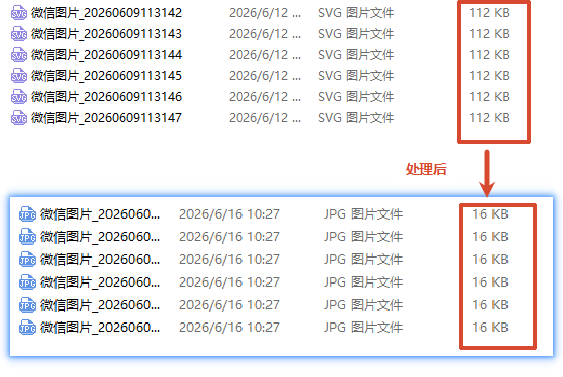
图片批量压缩或调整尺寸等处理操作步骤
1、启动「鹰迅批量处理工具箱」
打开「鹰迅批量处理工具箱」,左侧选择「图片工具」,右侧点击「图片压缩及宽高尺寸调整」。
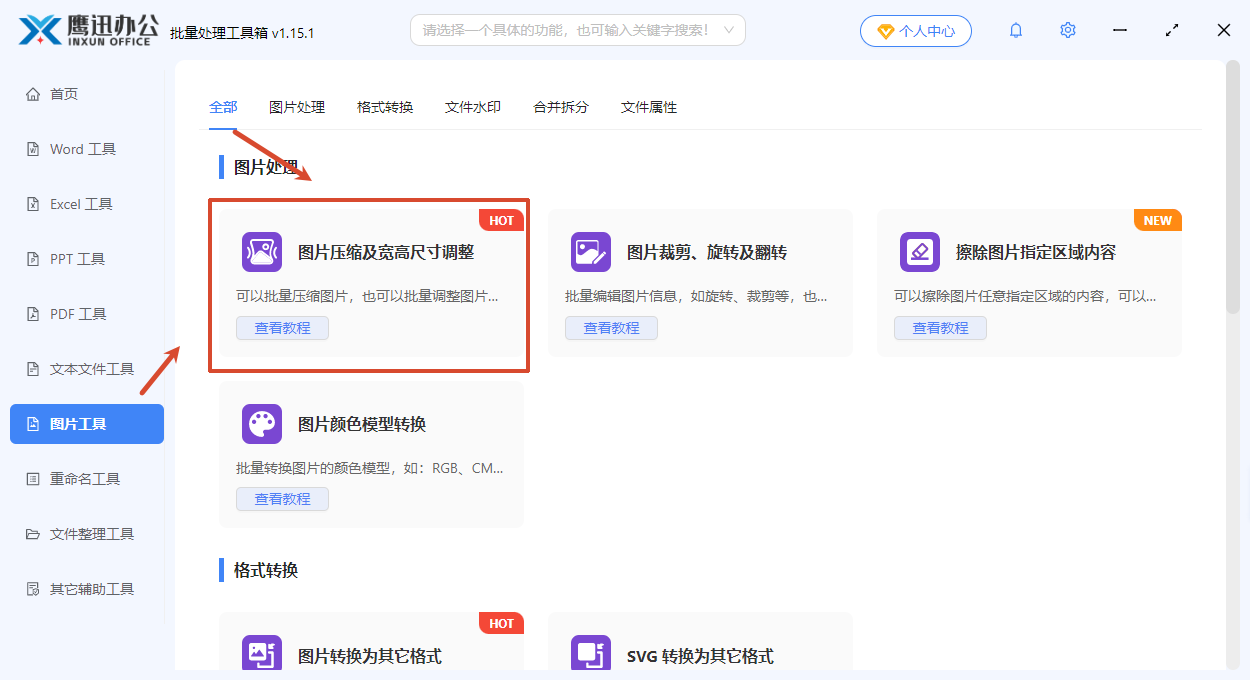
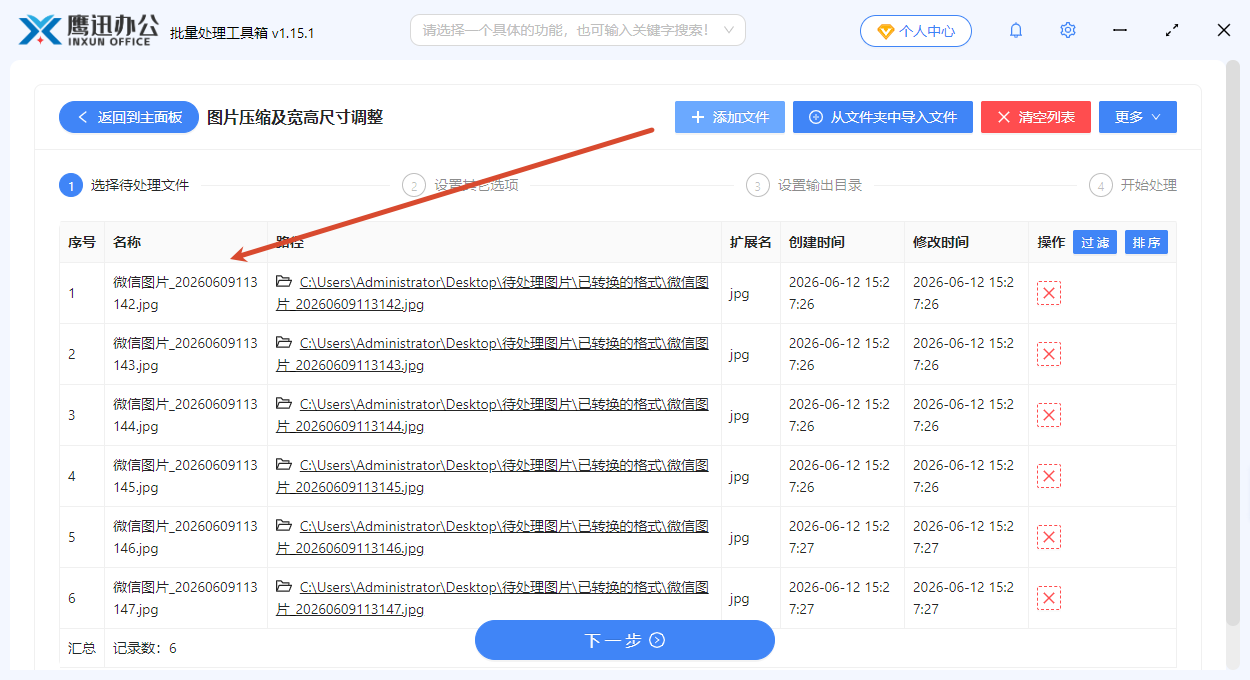
2、点击「添加文件」按钮
将需要处理的图片全部拖入软件窗口(或点击添加文件),支持JPG、PNG、BMP、WebP等常见格式,一次可选几百张。
3、设置图片压缩或宽高尺寸批量调整需求
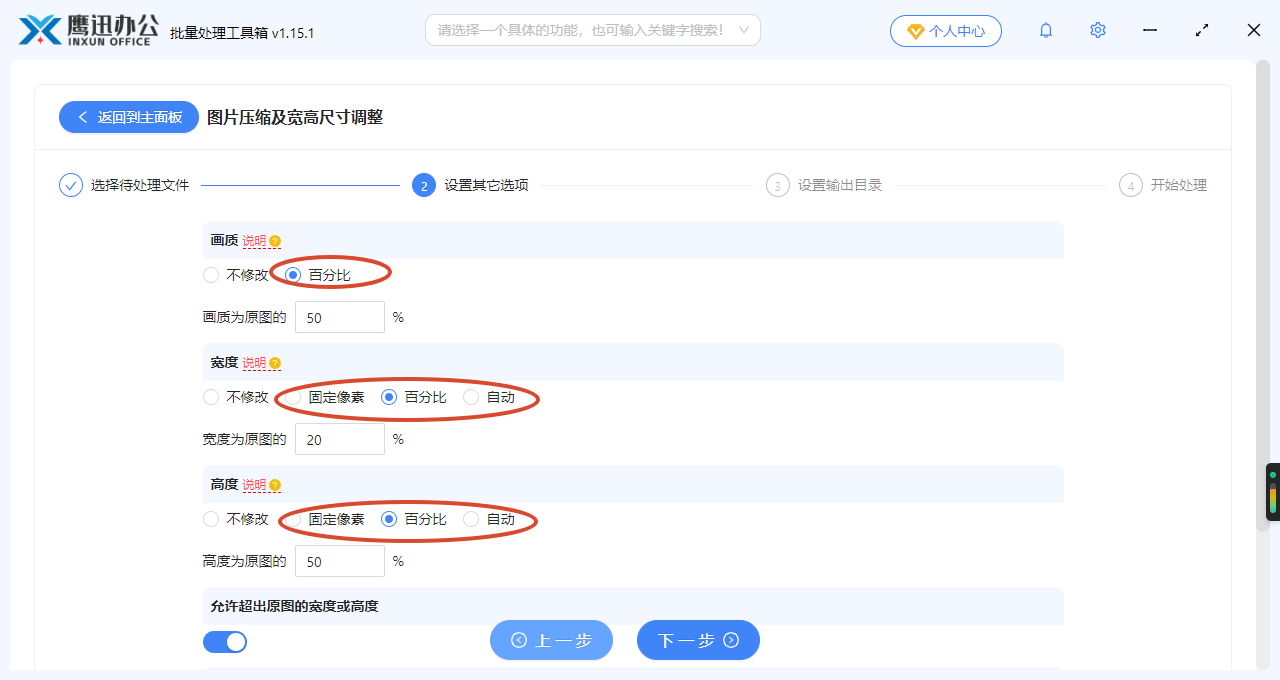
进行图片压缩时,需调整「画质」的百分比数值。(如上示例,将画质调整为原图的50%)
如需修改图片的宽高尺寸(例如等比例缩放或统一到固定尺寸),则设置宽度和高度参数。输入百分比可实现等比例压缩,输入固定像素则调整为精确尺寸。
注意:若设定的宽高大于原图尺寸,请勾选「允许超出原图的宽度或高度」。
4、批量图片压缩或宽高尺寸调整存放目录
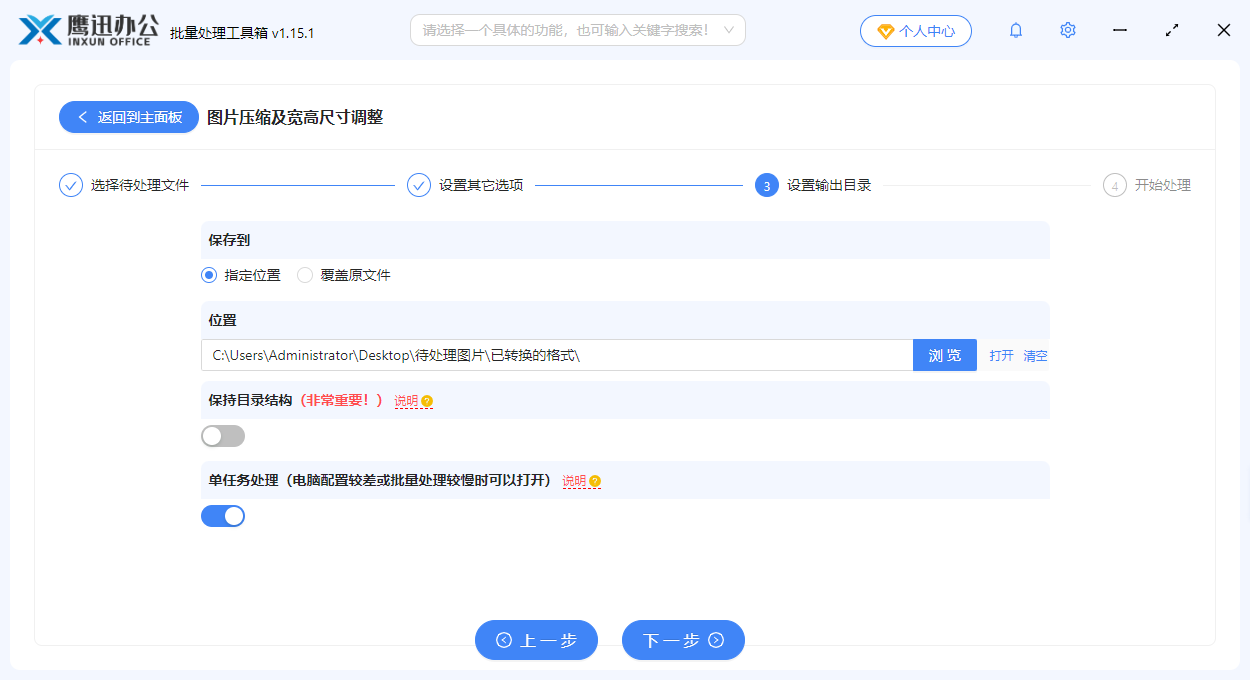
5、批量图片压缩或宽高尺寸调整处理完成
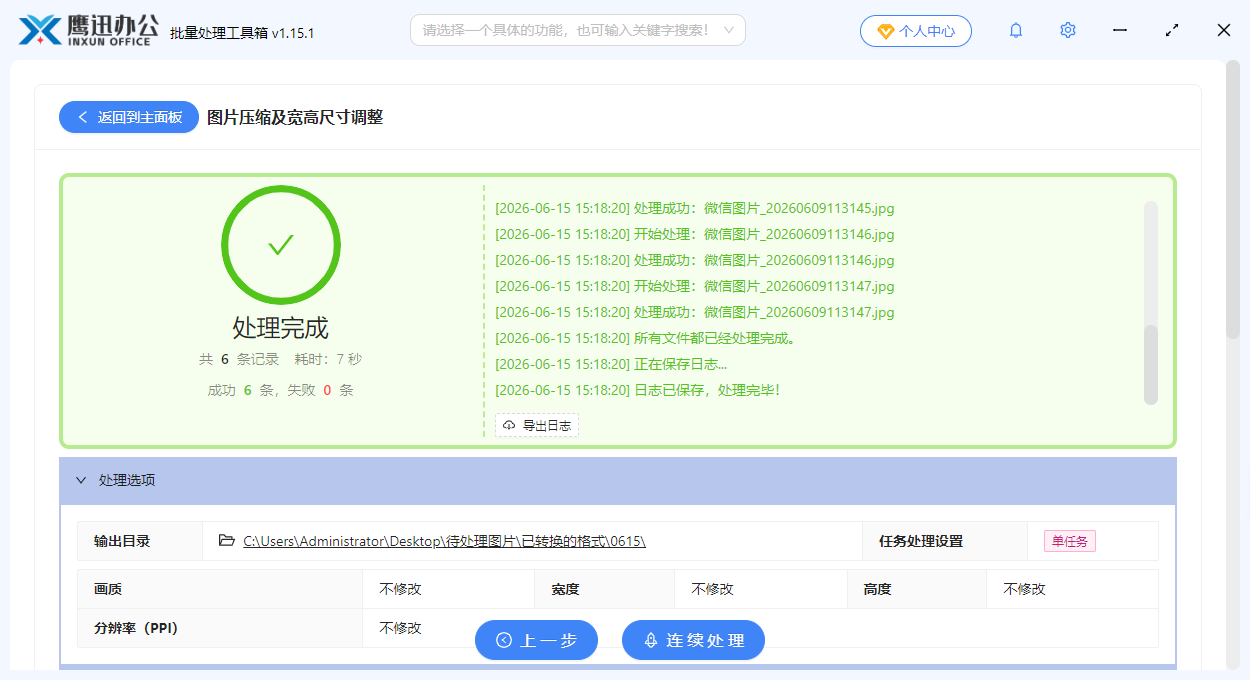
批量图片压缩或宽高尺寸调整操作小结
图片处理中,“压缩”和“改尺寸”经常成对出现,因为多数平台既有文件大小上限,又有尺寸要求。过去需要分两步完成,现在用「鹰迅批量处理工具箱」的一个功能就能合并执行。只需告诉软件目标画质和目标宽高度,它便能把成批图片变成体积小、外观整齐的成品。无需学习专业软件,不用计算比例,拖拽文件夹点一下即可。此外,该工具还支持图片转换各种其他图片或文档格式