如何在文档中逐页插入电子公章、签名?支持word、pdf、Excel等文档!
在日常办公中,盖章签字是再常见不过的操作了。合同要盖章、报告要签名、审批单要确认……但当面对几十页甚至上百页的文档,需要逐页加盖电子公章或插入签名时,问题就来了:手动一页页操作,不仅耗时费力,还容易出错漏盖。更麻烦的是,不同格式的文档——Word、PDF、Excel,处理方式还各不相同,简直让人头大。有没有一种方法能够批量处理这些文档,快速完成逐页盖章签名的需求呢?今天就来聊聊这个困扰很多人的问题。
大量的合同、报告等文档如果需要插入电子章,传统的做法要么是打印出来手工盖章再扫描回电子版,要么就是在电脑上逐个文件、逐页手动插入,两种方式都费时费力。尤其当文档数量多、页数多、格式还不统一的时候,效率低到让人崩溃。有没有一种方法,能够一次性批量处理,自动完成逐页盖章签名呢?
今天分享的方法,可以批量给大量的word、pdf、Excel等文档一键插入电子公章,签名等,整个过程操作非常简单,只需要设置好公章或签名的位置,工具就会自动识别文档页数并逐页插入,不用手动翻页,也不用担心漏盖或位置不一致的问题。
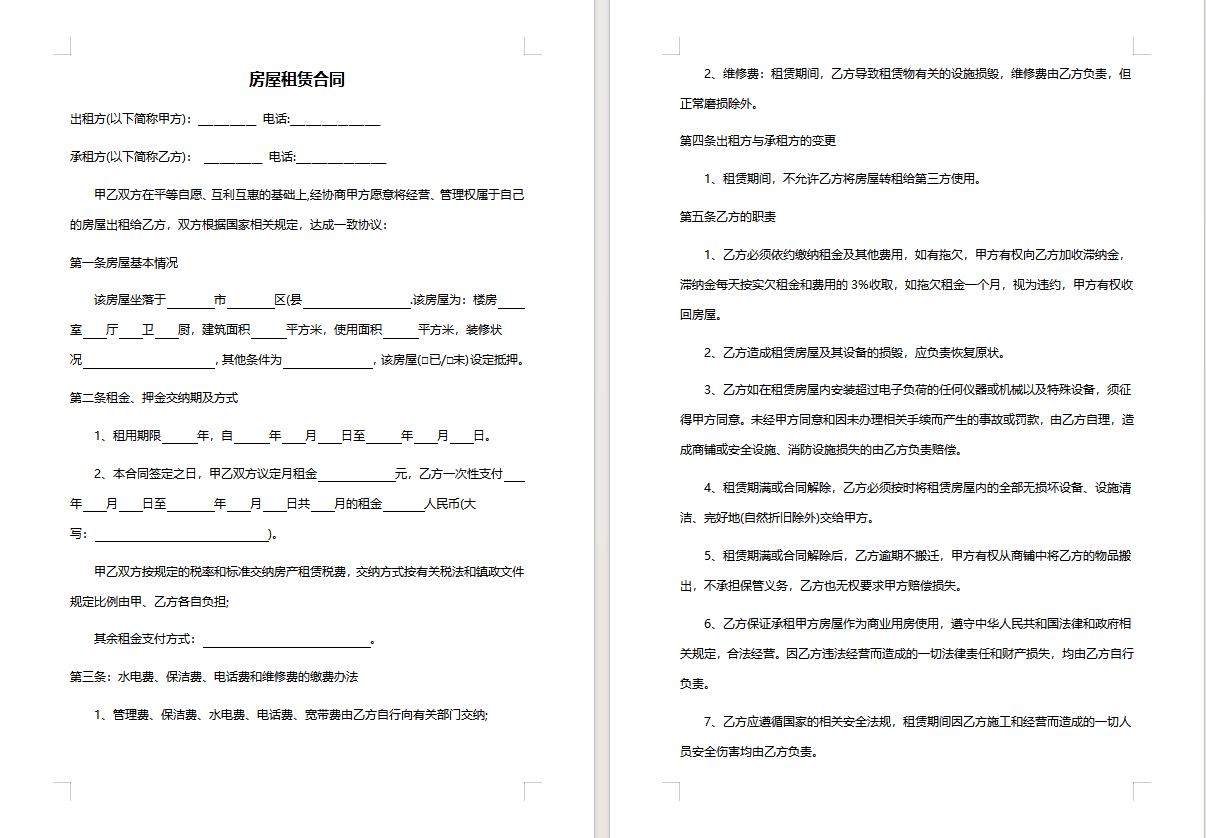
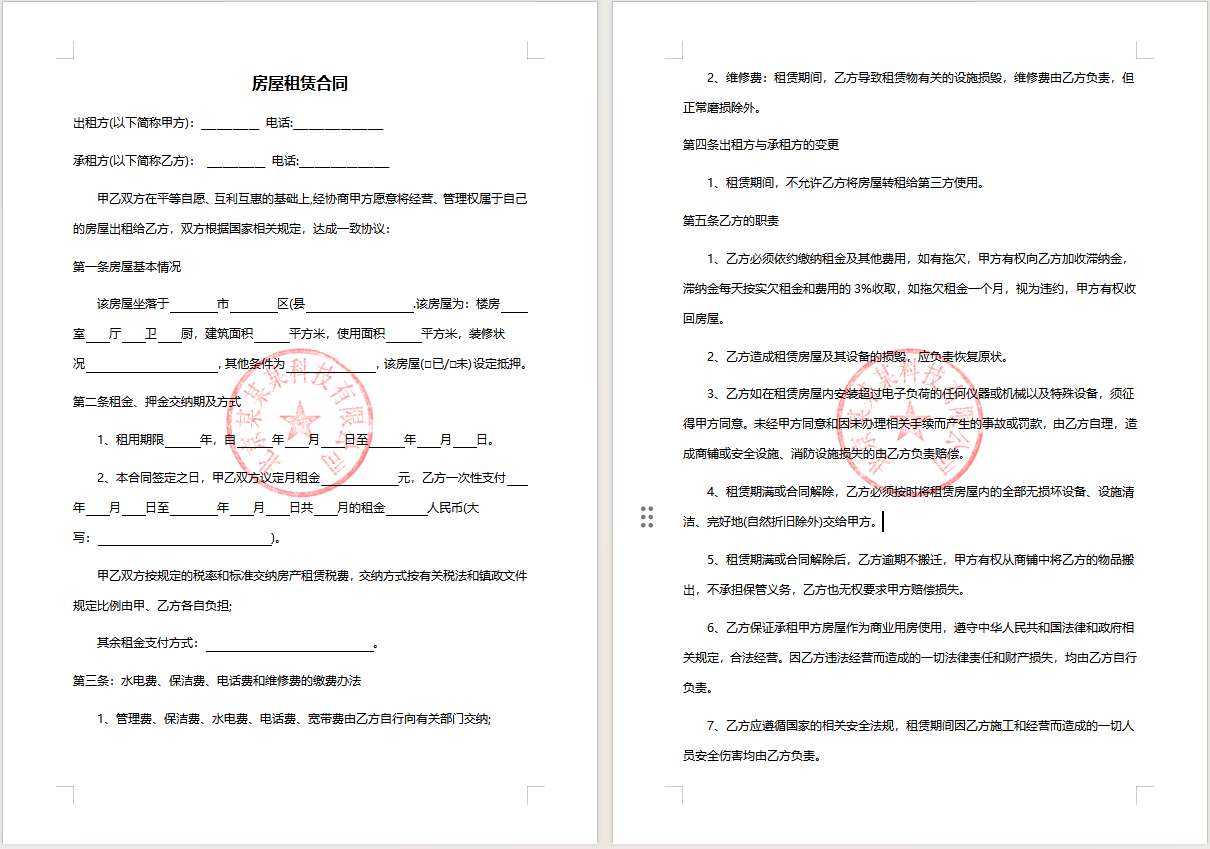
文档逐页插入电子公章效果预览
文档逐页插入电子公章处理前
文档逐页插入电子公章处理后
文档逐页插入电子公章操作步骤
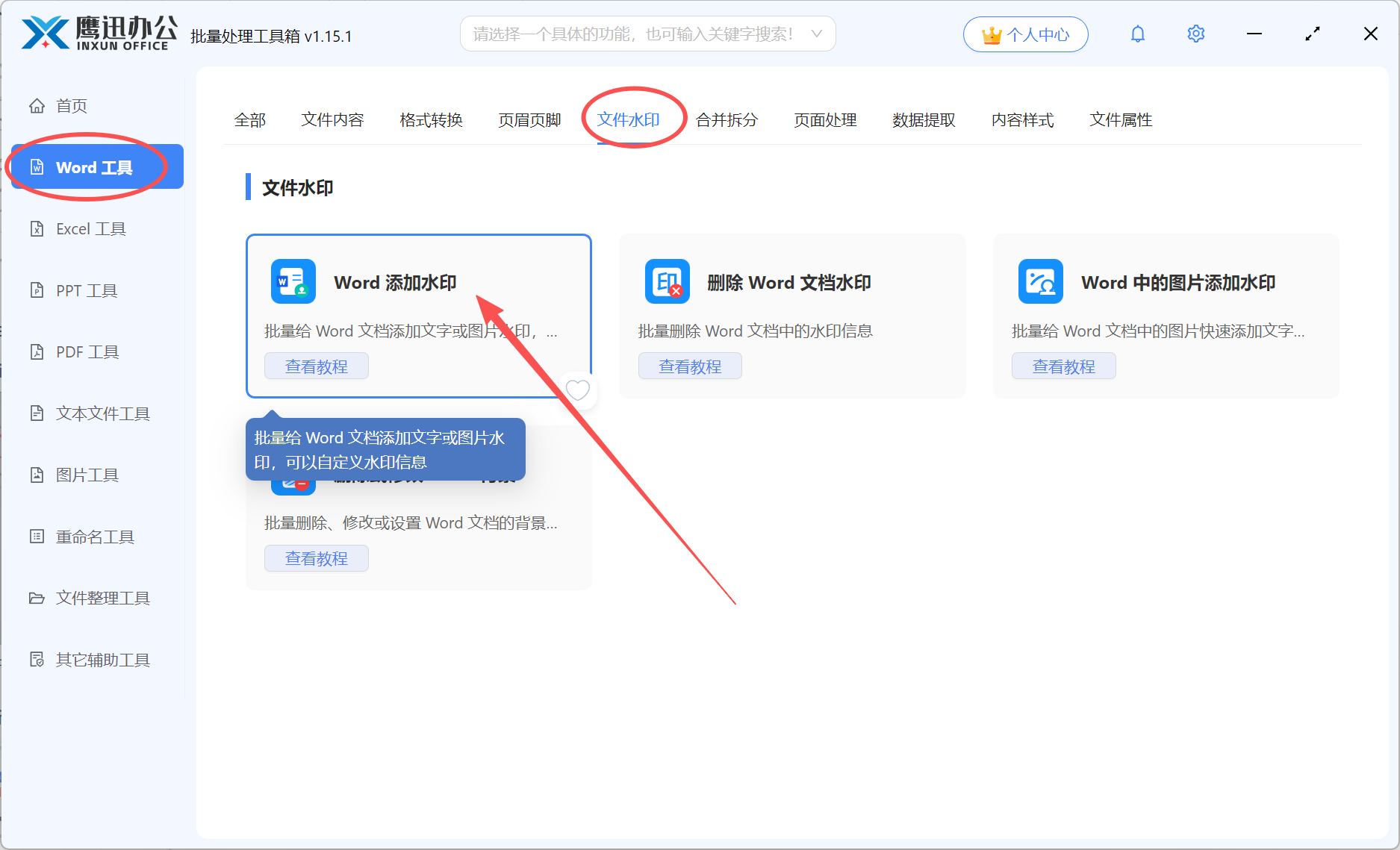
第一步、打开打开「鹰迅批量处理工具箱」,在左侧找到对应的文档工具,右侧选择文件水印分类,找到「Word添加水印」功能。
如果是pdf文件就点击相应的pdf工具,里面也有「PDF添加水印」功能,其他文档也是如此,整个操作过程都是类似的。
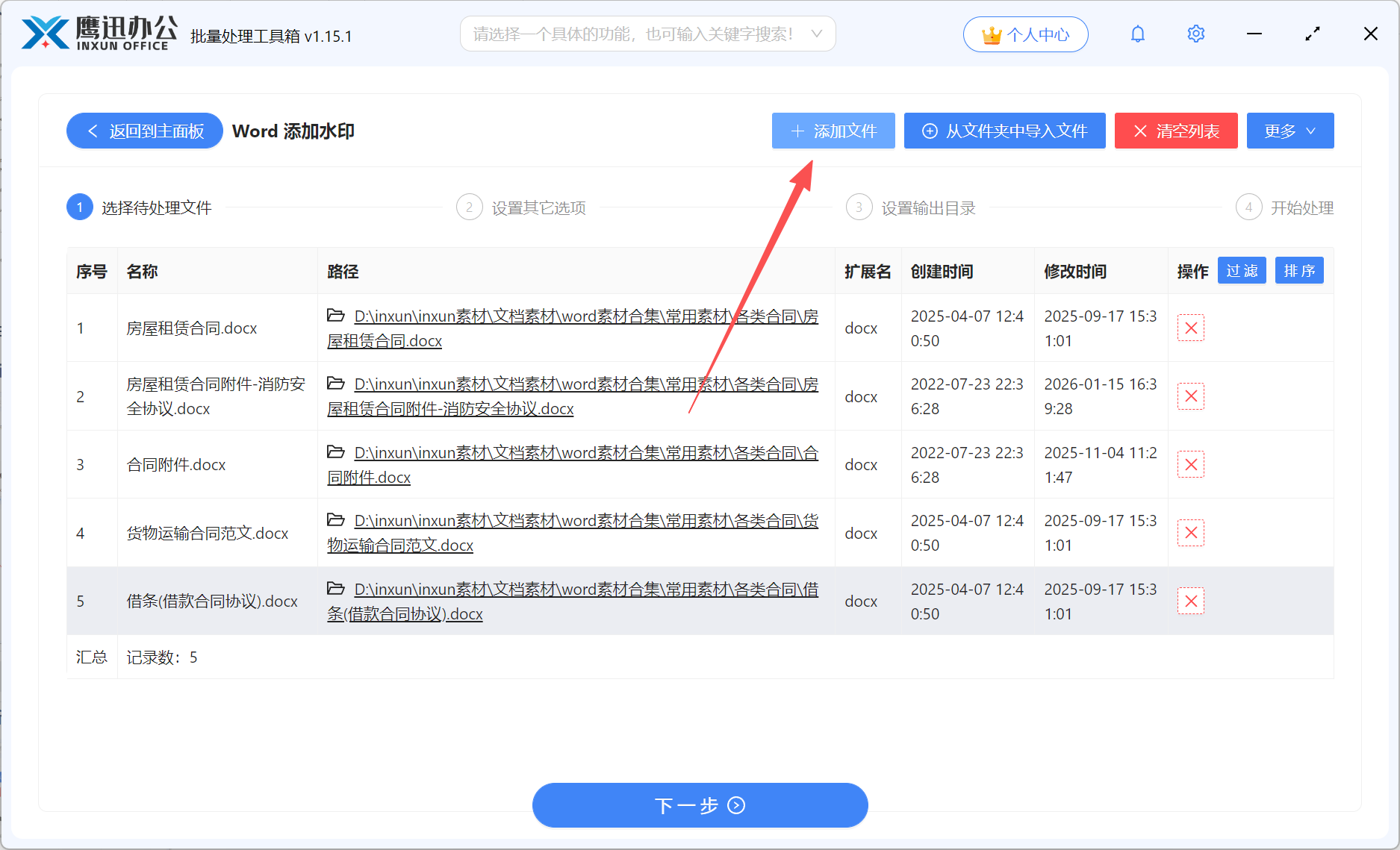
第二步、添加需要处理的所有文档
第三步、设置水印的参数。
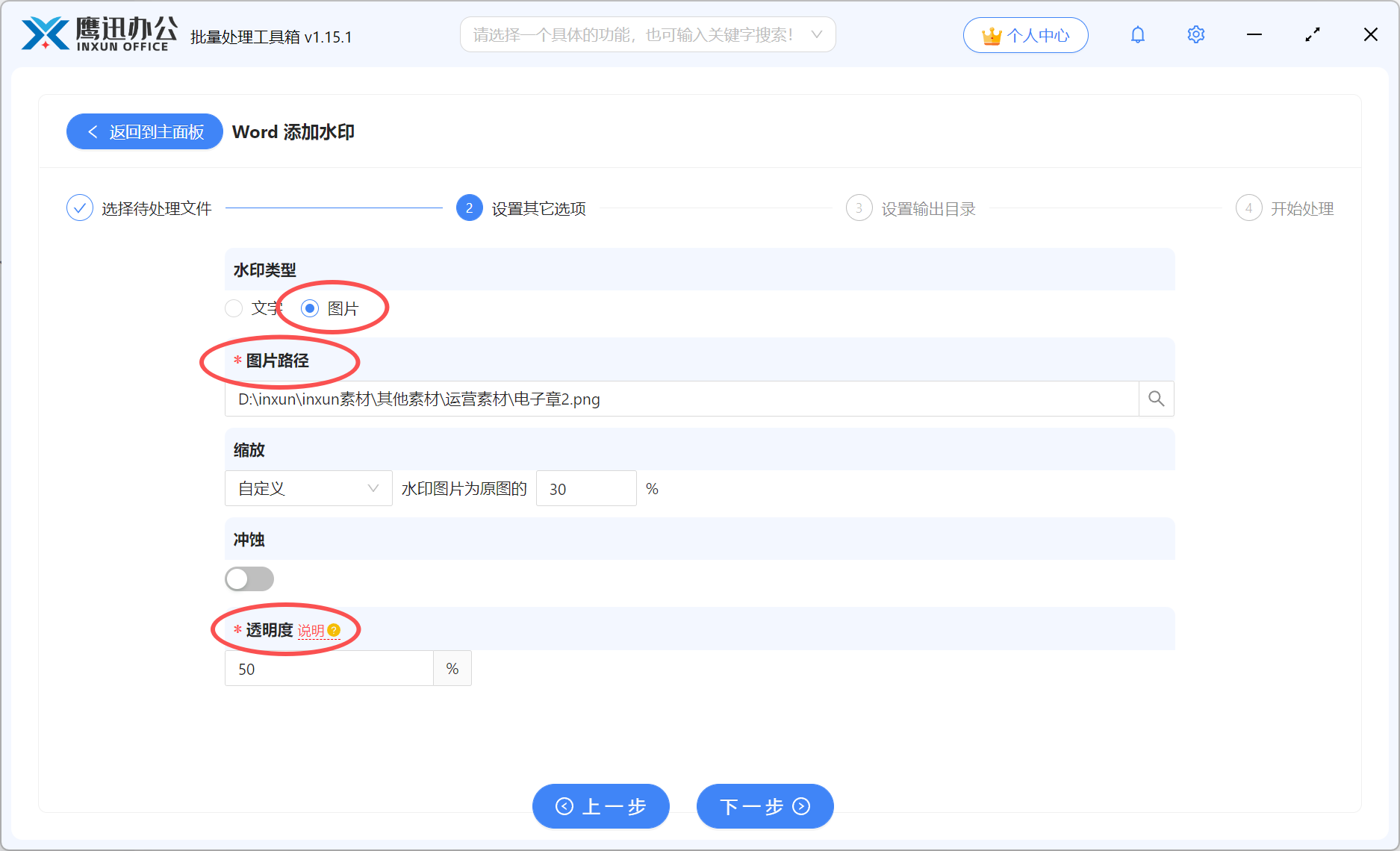
这里我们的电子印章或者签名本质上都是图片,因此在水印类型这里我们勾选【图片】,然后在图片路径这里导入相应的电子公章图片。
我们还能自定义图片的大小,透明度等。
第四步、选择设置电子公章之后的文档保存的位置。

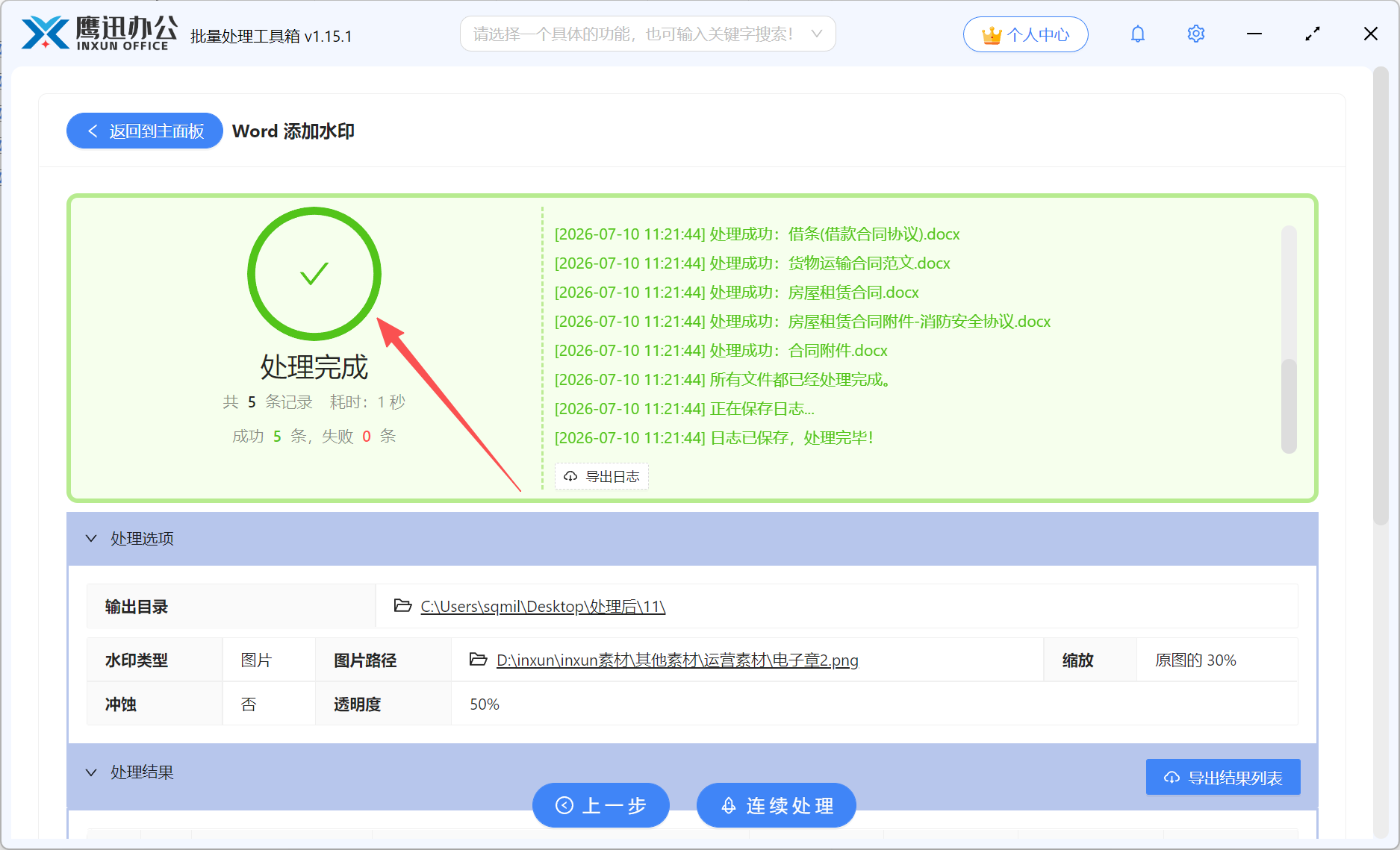
第五步、文档批量设置电子公章处理完成。
文档逐页插入电子公章小结
原本需要花费几小时的盖章工作,现在几分钟就能搞定,而且支持Word、PDF、Excel等多种格式批量处理,省去了来回切换软件的麻烦。如果你还需要给文档每一页加盖骑缝章,你也可以将文档转为pdf格式之后,再使用PDF工具中的「PDF 添加骑缝章」功能来实现。
如果你也经常被大量文档的盖章、签名等需求困扰,不妨试试这个方法,真的能帮你省下不少时间和精力!