Word图片批量替换工具:一键更新上百份文档中的Logo
公司换Logo这件事,说大不大,说小也不小。最头疼的不是设计新Logo本身,而是后续要把所有文档里的旧Logo全部换掉。合同模板、产品手册、宣传资料、内部报告……少则几十份,多则上百份Word文档都得逐个打开、删除旧图、插入新图、调整大小位置。这种重复性的工作,做过一次就知道有多崩溃。
做行政或者品牌管理的同事应该深有体会,公司品牌升级或者合并重组的时候,所有对外对内的文档都需要统一更换新标识。听起来简单,实际操作起来却是个体力活。一份文档可能还好,两三分钟就能搞定。但如果是几百份呢?每份都要手动打开、找到Logo位置、删掉换新的、还得保证大小和位置跟原来一样。我之前接到这个任务的时候,足足加了两天班才弄完,眼睛都快看花了。
而且这种工作还特别容易出错。有时候换着换着就忘了哪些换过、哪些没换,或者新Logo的尺寸没调好导致排版乱掉。更麻烦的是有些文档里Logo不止一处,页眉页脚、封面、正文都有可能出现,稍不注意就会漏掉。返工检查又是一轮折腾,效率低不说,还特别消耗耐心。
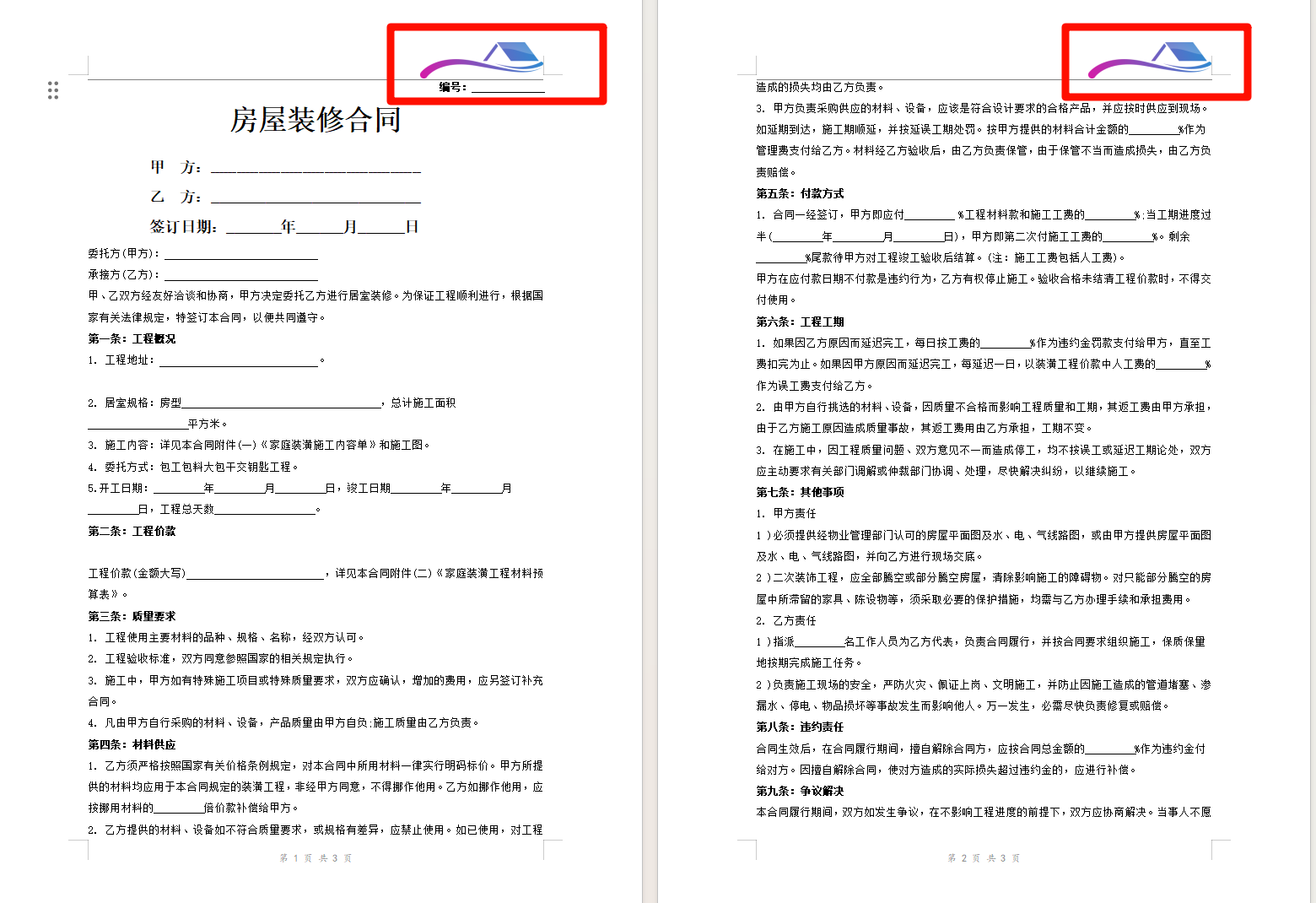
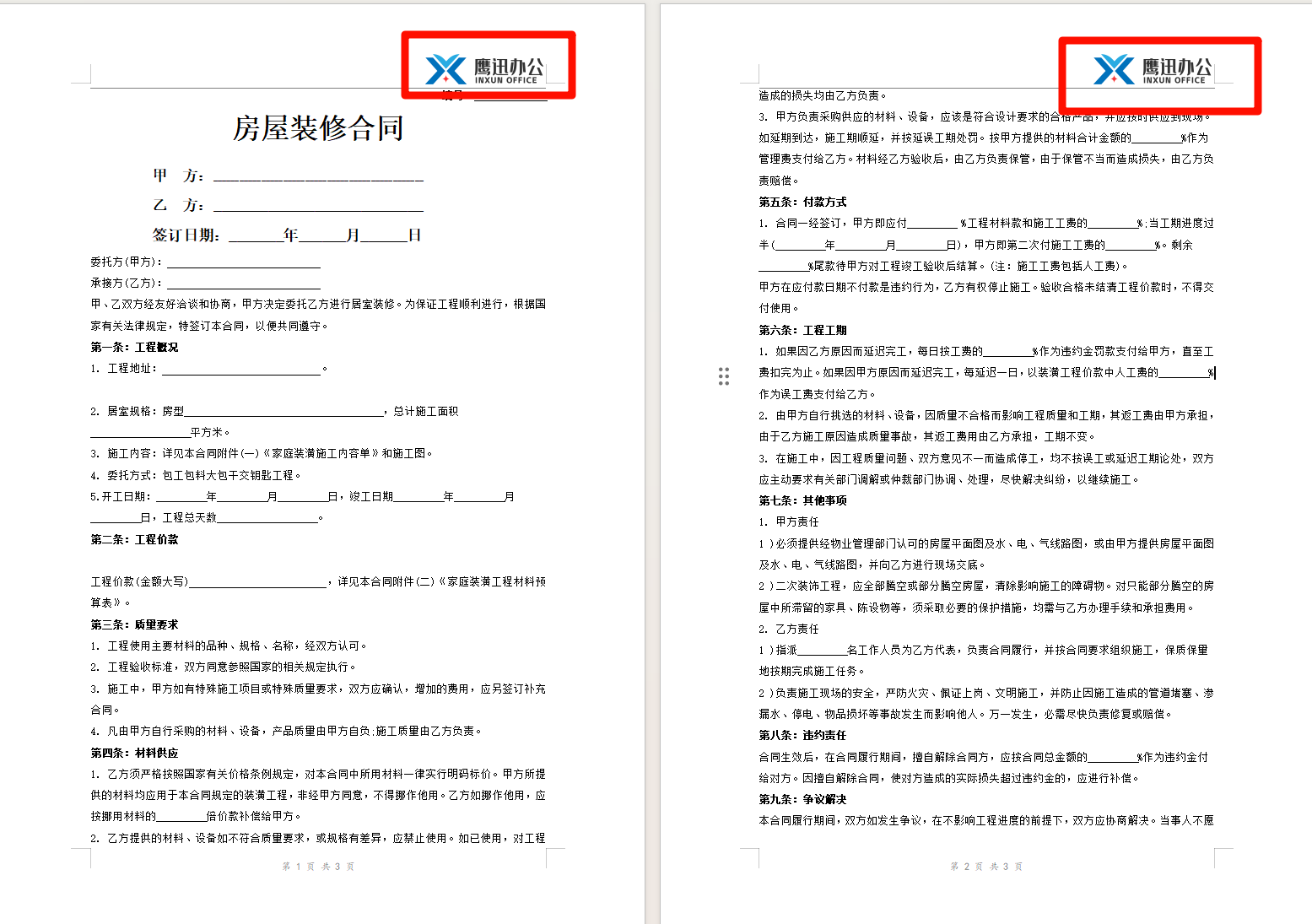
更新word中的logo图片效果预览
处理前
处理后
更新word中的logo图片的操作步骤
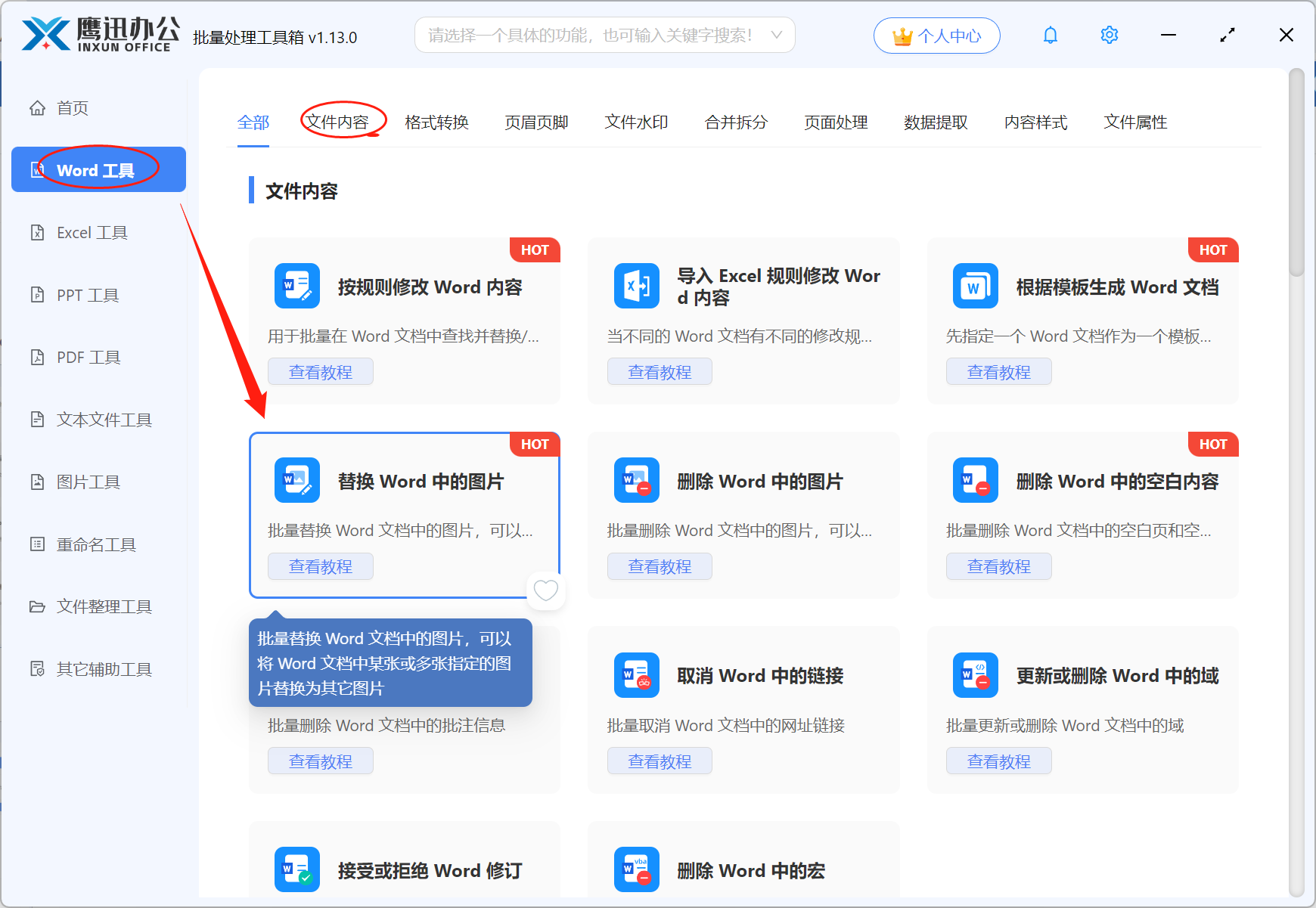
1、打开「鹰迅批量处理工具箱」,在「Word工具」中,选择文件内容分类下的「替换 Word 中的图片」功能。
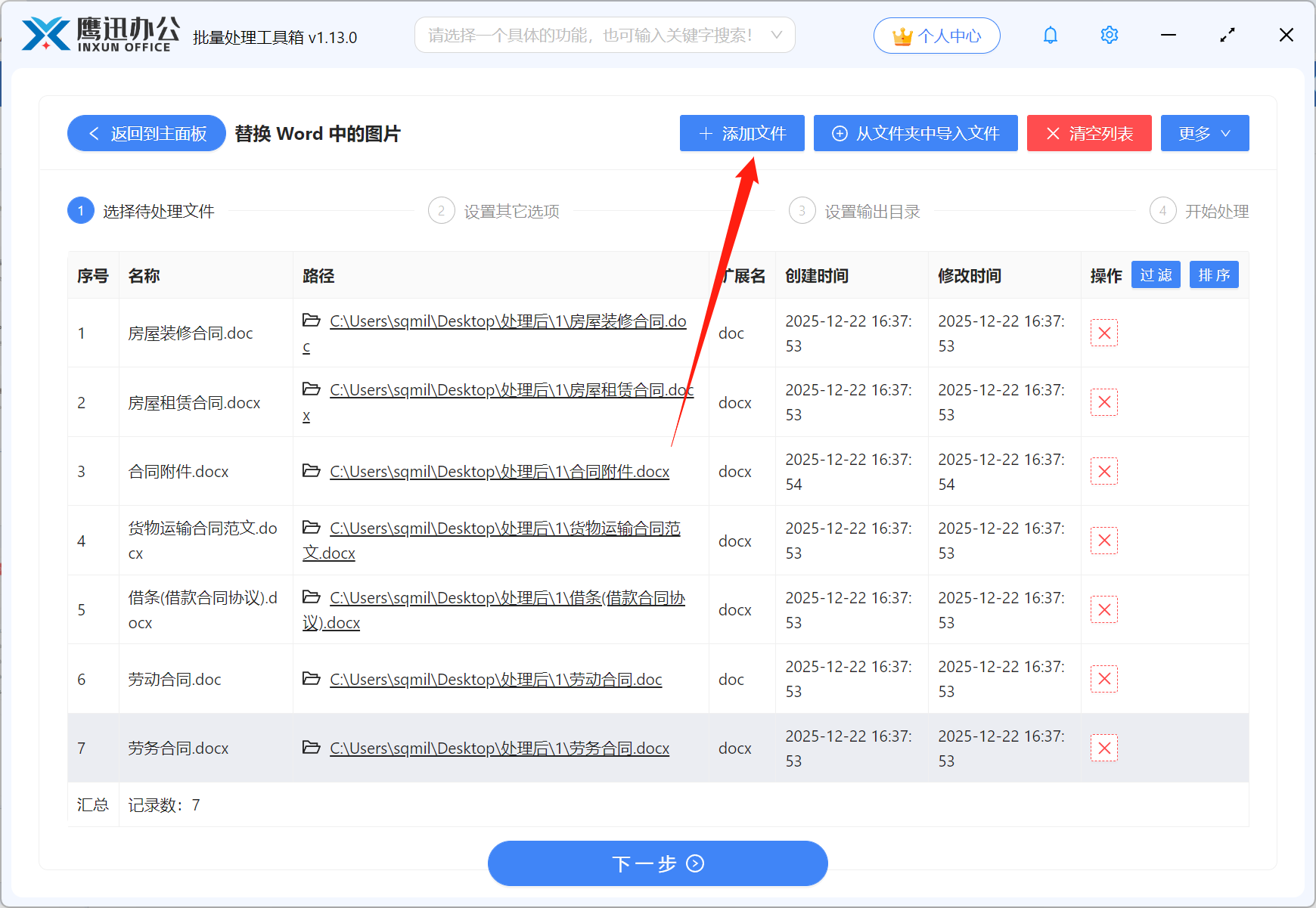
2、将上百份需要进行LOGO图片替换的word文档都选择到软件界面上。
3、设置logo图片替换的选项。
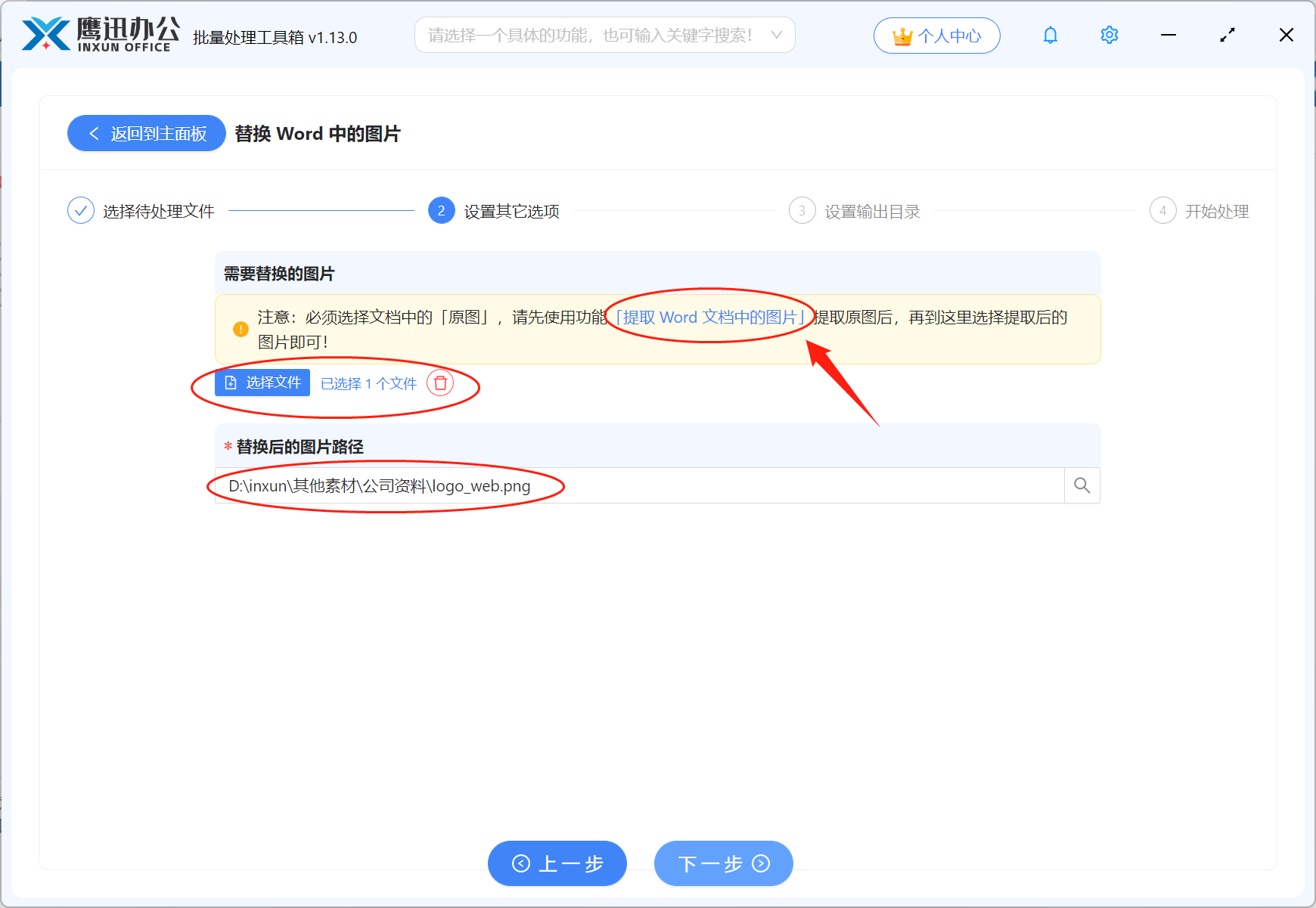
这里我们就可以选择要替换前的LOGO图片以及替换后的LOGO图片了。但是替换前的LOGO图片从哪里来呢?
注意界面上黄色背景的提示。需要先使用提取 Word 文档中的图片的功能,将word中的logo图片提取出来,然后在替换前的图片中选择对应要替换的图片。如果我们多个word文档中要替换的LOGO图片都是相同的,那我们这里只需要提取一个word文档中的图片就可以了。
4、设置LOGO图片替换后word文档保存的目录。
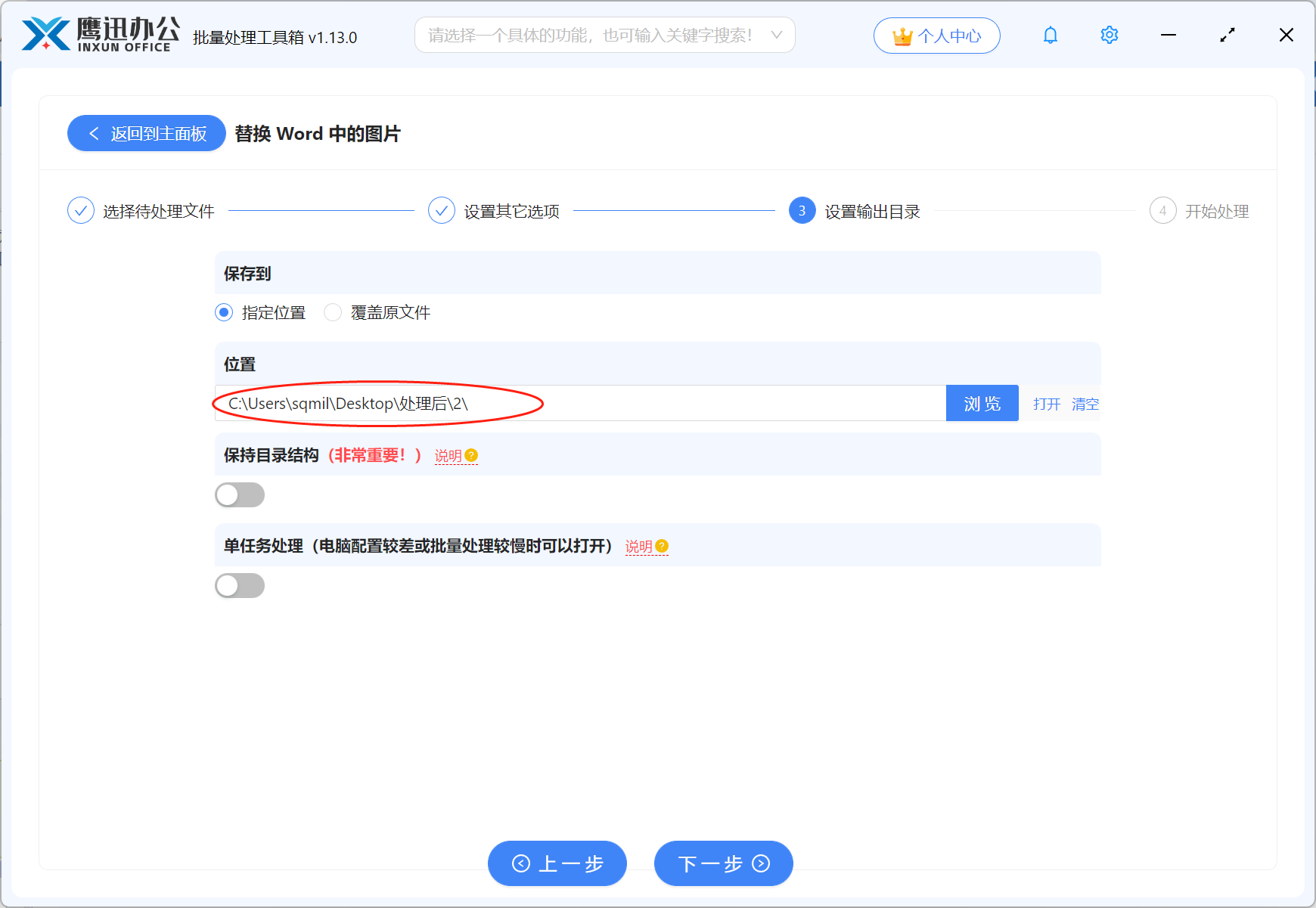
5、对上百份word文档中LOGO图片替换的操作处理完成。
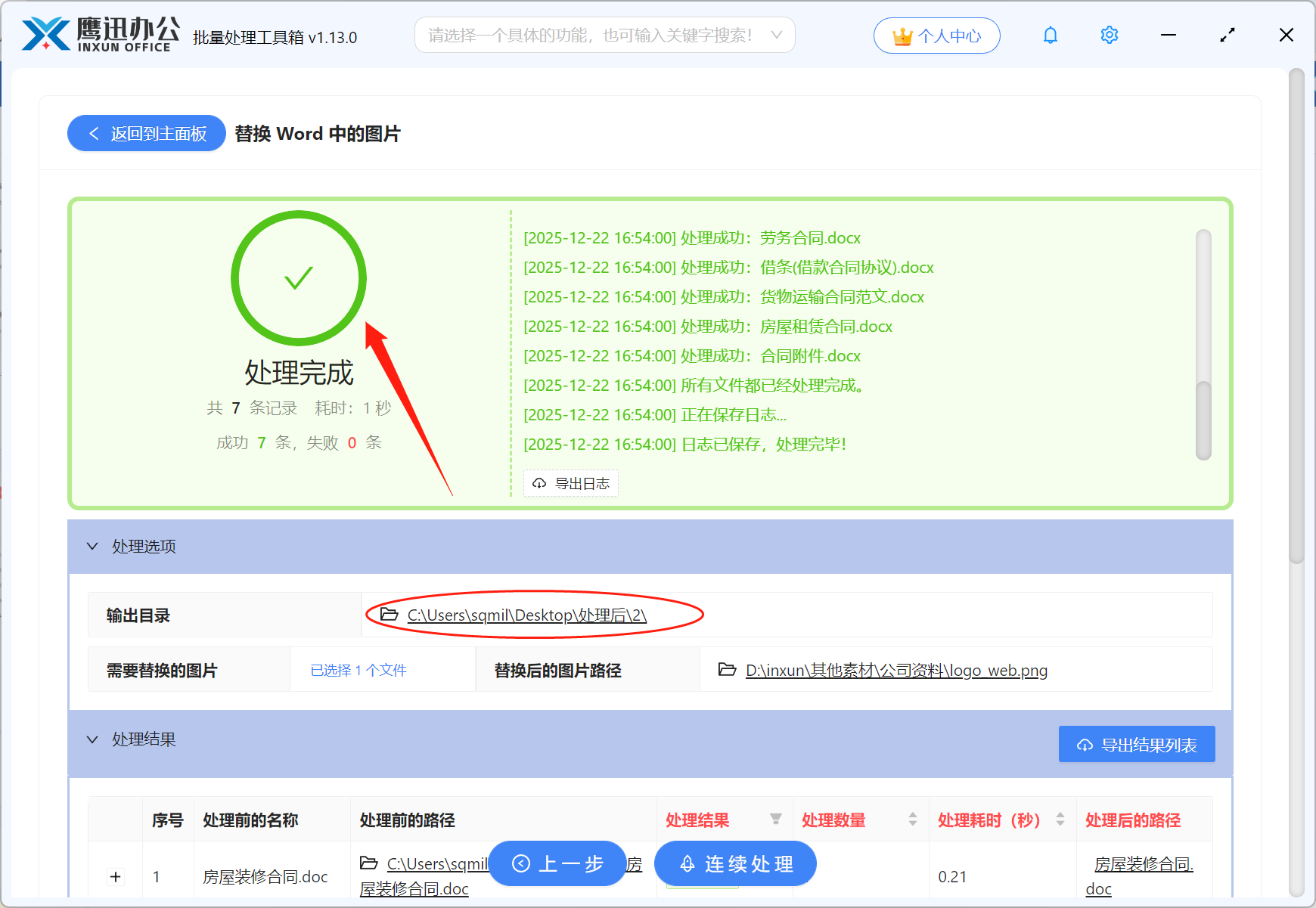
用上这个工具之后,真的有种相见恨晚的感觉。上周刚好又赶上集团换VI,这次200多份文档,我直接把文件夹拖进去,设置好新旧Logo,点一下开始,出去吃了个午饭回来就全部处理完了。打开抽查了十几份,Logo位置、大小都跟原来一模一样,完全不需要二次调整。
最让我满意的是操作真的很简单,不用研究什么复杂的参数设置。选好要替换的文件夹、指定新旧图片,剩下的全交给工具自己跑就行。对于我们这种经常要处理大量文档的人来说,批量处理能力简直是救命稻草。以前两天的工作量,现在半小时不到就能搞定,效率提升太明显了。终于不用再一份一份地手动改Logo了,省下来的时间干点别的不香吗?