上百张图片如何统一比例进行批量裁剪?
做PPT时图片比例不统一、发社交媒体配图被裁切、商品主图上传后显示不全……这些问题的根源往往在于图片比例不一致。「鹰迅批量处理工具箱」的图片工具,支持按1:1、4:3、16:9等常用比例批量裁剪图片,也可以自定义任意比例。一次设置即可处理成百上千张图片,所有输出图片比例完全统一,适合电商运营、新媒体编辑、行政办公等需要批量处理图片比例的场景
图片比例不统一,是很多人日常处理图片时经常遇到的问题。一张横屏一张竖屏,放进PPT里排版怎么都对不齐;发到社交平台的配图被系统自动裁掉了一部分;商品主图上传后显示不全,还得重新调整。「鹰迅批量处理工具箱」的图片裁剪功能支持两种比例裁剪方式:固定选区的宽高比例可以按原图、常用比例如1:1、4:3、16:9等以及自定义比例预设,所有图片按同一比例裁剪,输出比例完全统一。下面来看一看具体的操作吧。
什么场景需要批量进行图片统一比例裁剪?
- 社交媒体配图:微信朋友圈、公众号封面、小红书笔记、抖音封面等平台对图片比例有明确要求(如1:1、16:9、9:16),比例不对就会被裁切或留白。
- PPT/文档排版:从各处收集的插图比例五花八门,统一裁剪成相同比例后再插入,页面整洁不少。
- 电商商品主图:淘宝、京东、Shopify等平台要求主图统一比例(通常为1:1或3:4),比例不一致的图片上传后显示效果差。
- 视频封面制作:B站、YouTube等平台的视频封面有固定比例要求,批量制作多个视频封面时需要统一裁剪。
- 作品集整理:设计师、摄影师整理作品集时,将不同比例的图片统一裁剪为相同比例,视觉效果更专业。
图片统一比例裁剪效果预览
以1:1比例裁剪示例:
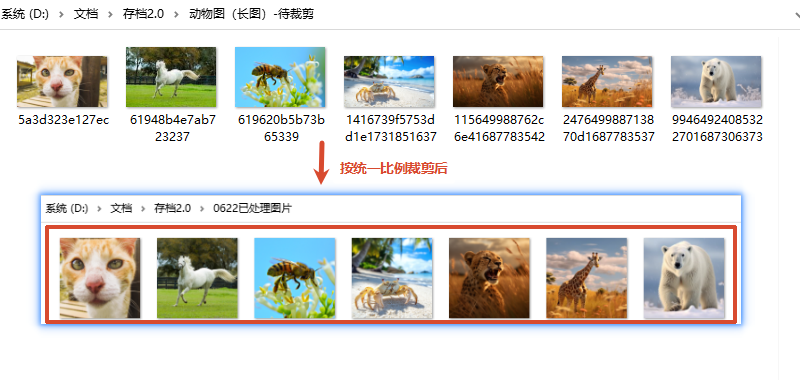
图片统一比例 批量裁剪操作步骤
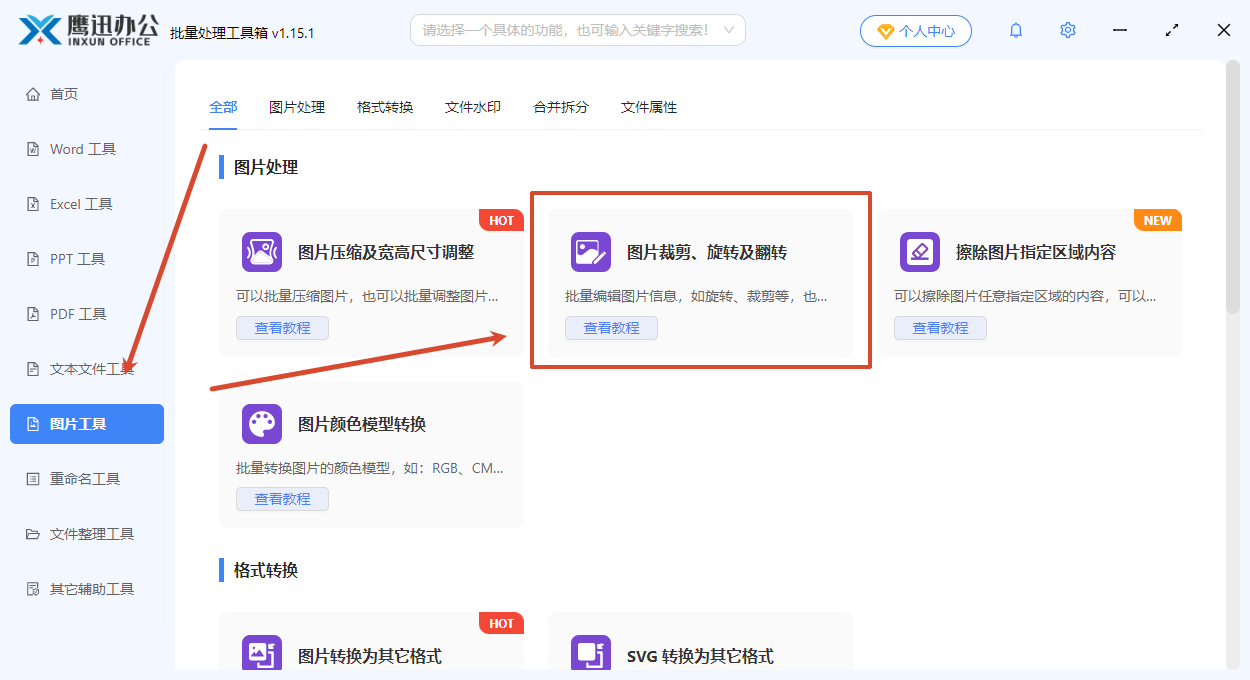
1、启动「鹰迅批量处理工具箱」图片处理工具
下载并打开「鹰迅批量处理工具箱」,左侧选择「图片工具」,右侧在图片处理分类中选择「图片裁剪、旋转及翻转」的功能。
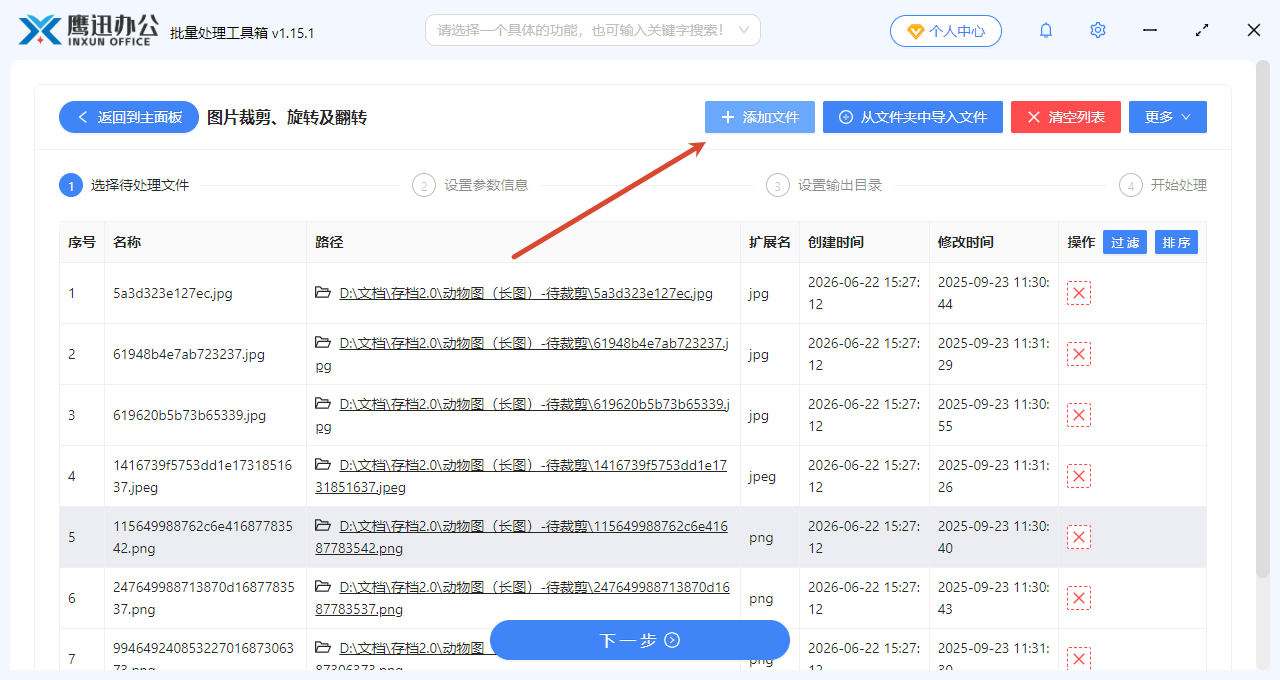
2、点击「添加文件」按钮
选择需要批量裁剪的图片,这里不限制图片的处理数量,支持各种常见的图片格式。
3、设置图片统一比例批量裁剪需求
可以以第一张图片设置为标准应用到所有图片,单张可自行调整。
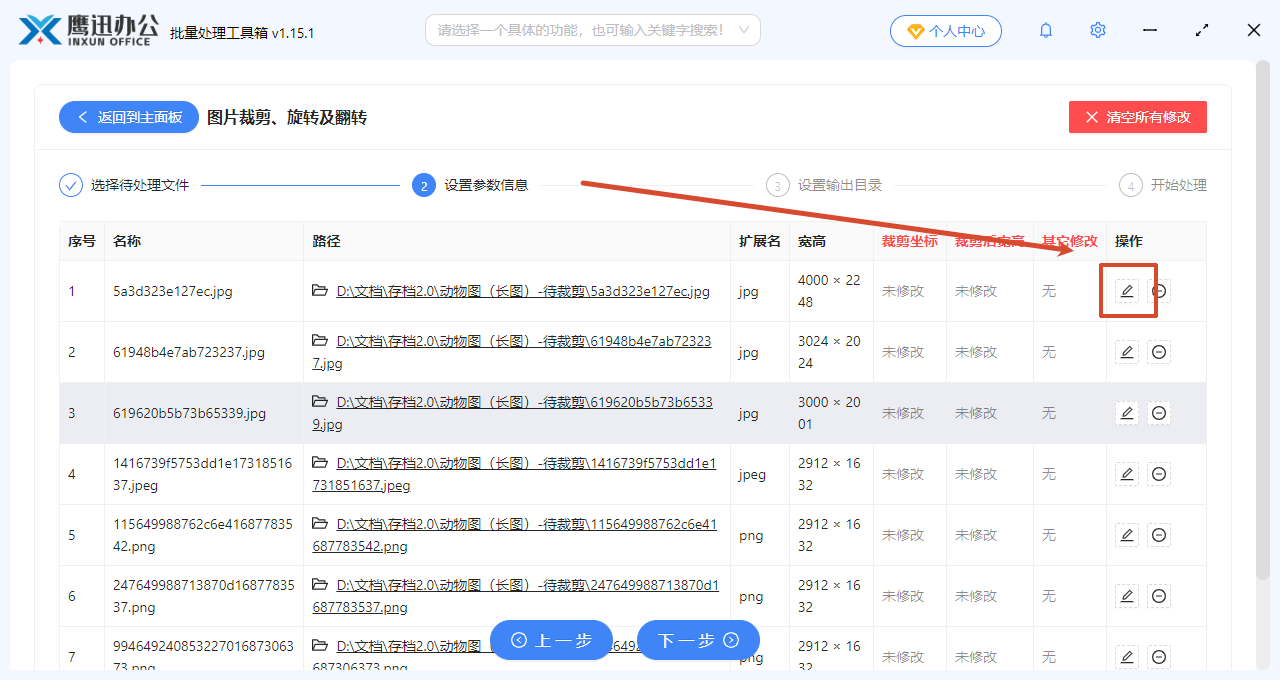
在操作列,点击进入进行具体的设置。
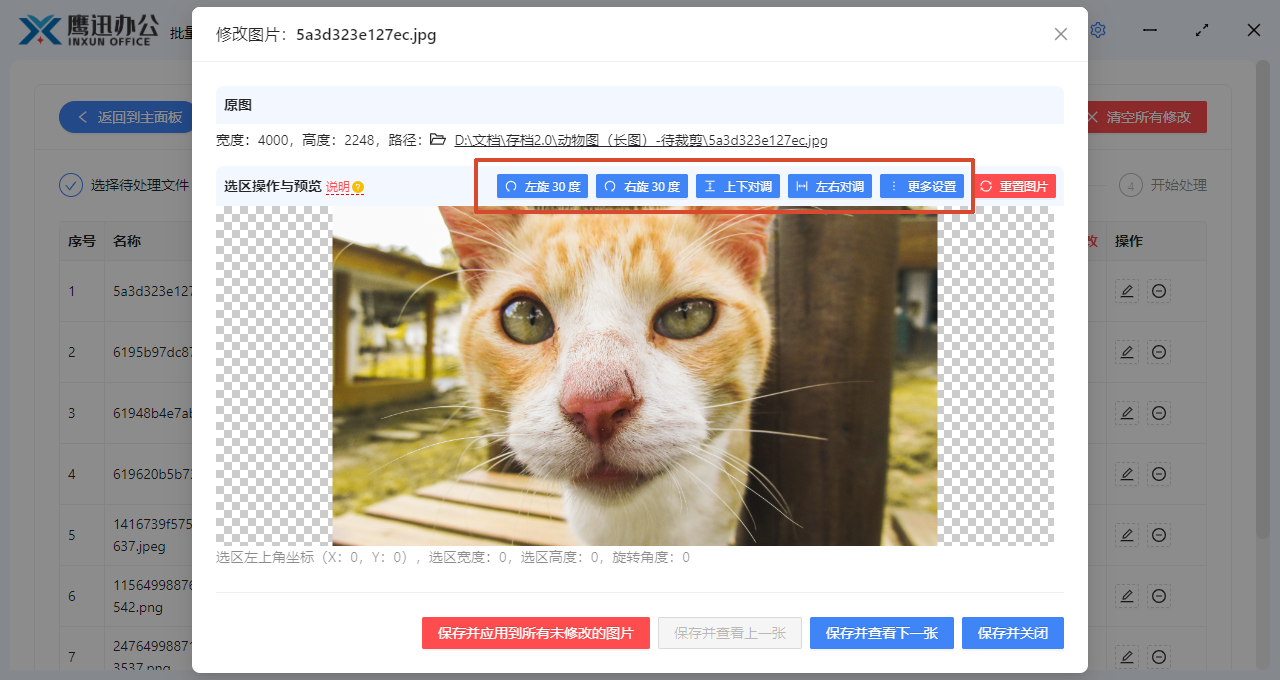
在裁剪操作区域,直接拖拽鼠标即可在图片上划定裁剪范围,选定后裁剪框内的区域即为保留部分。
如果需要按特定比例裁剪,可以在【更多设置】中调整裁剪参数:固定宽高比提供了1:1、2:3、4:3、16:9等常用比例,也可以手动输入数值自定义任意宽高比(例如设置为1:1,图片即按正方形比例裁剪)。
在该界面中还可以对图片进行旋转、翻转等其他处理操作。
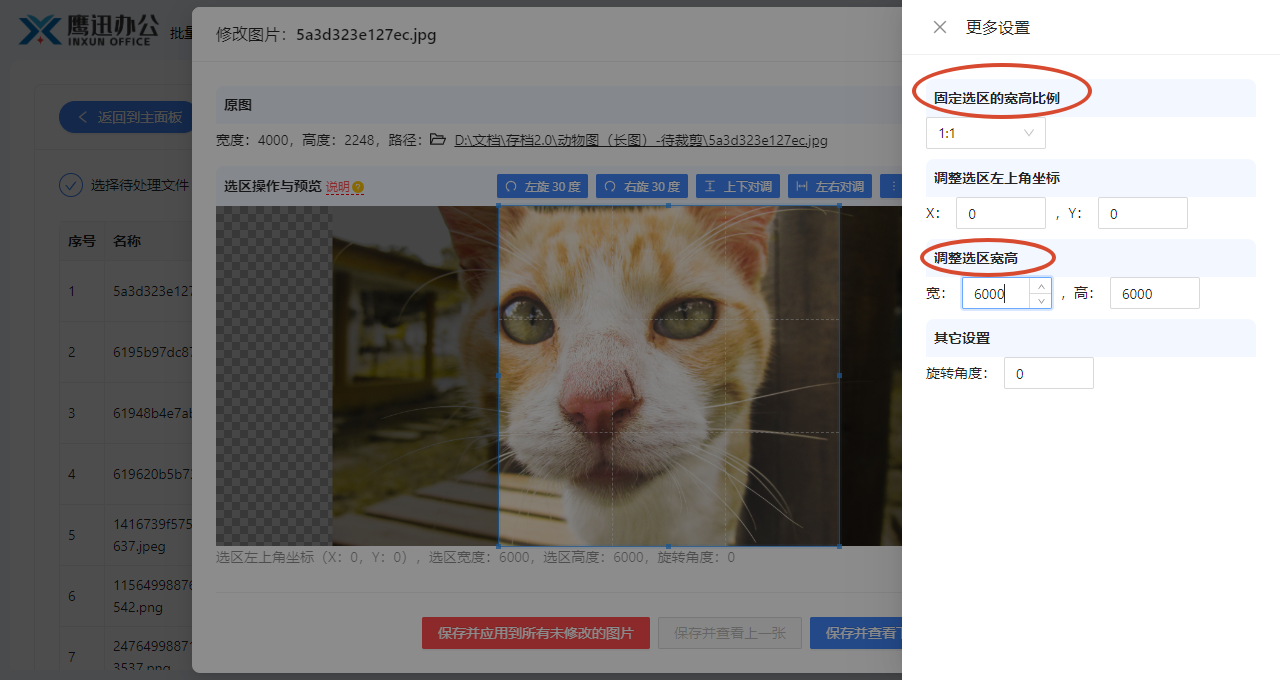
可点击【保存并查看下一张】的按钮,检查其它图片的处理效果,也可以点击【保存并应用到所有未修改的图片】按钮,这样设置的样式就可以批量应用到其它的图片。
4、选择图片统一比例批量裁剪后存放目录
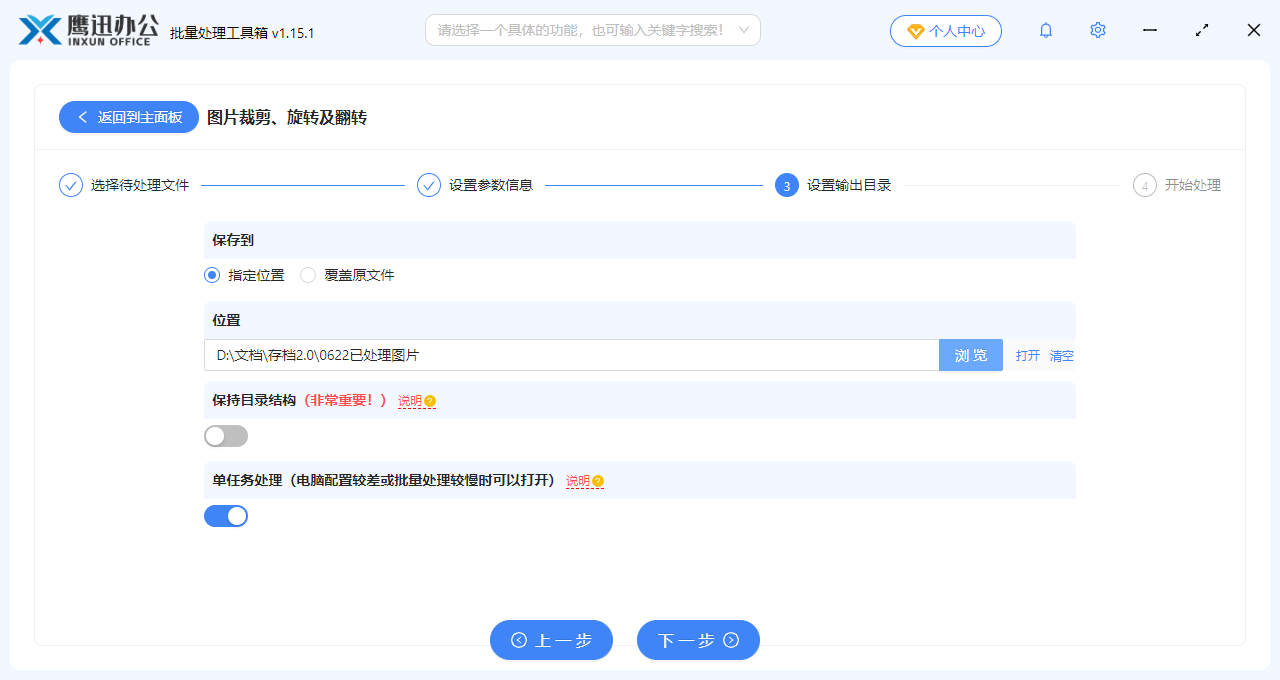
点击「浏览」选择输出文件夹(建议新建一个目录,方便查找)。确认所有设置无误后,点击处理,软件会逐个处理所有图片。
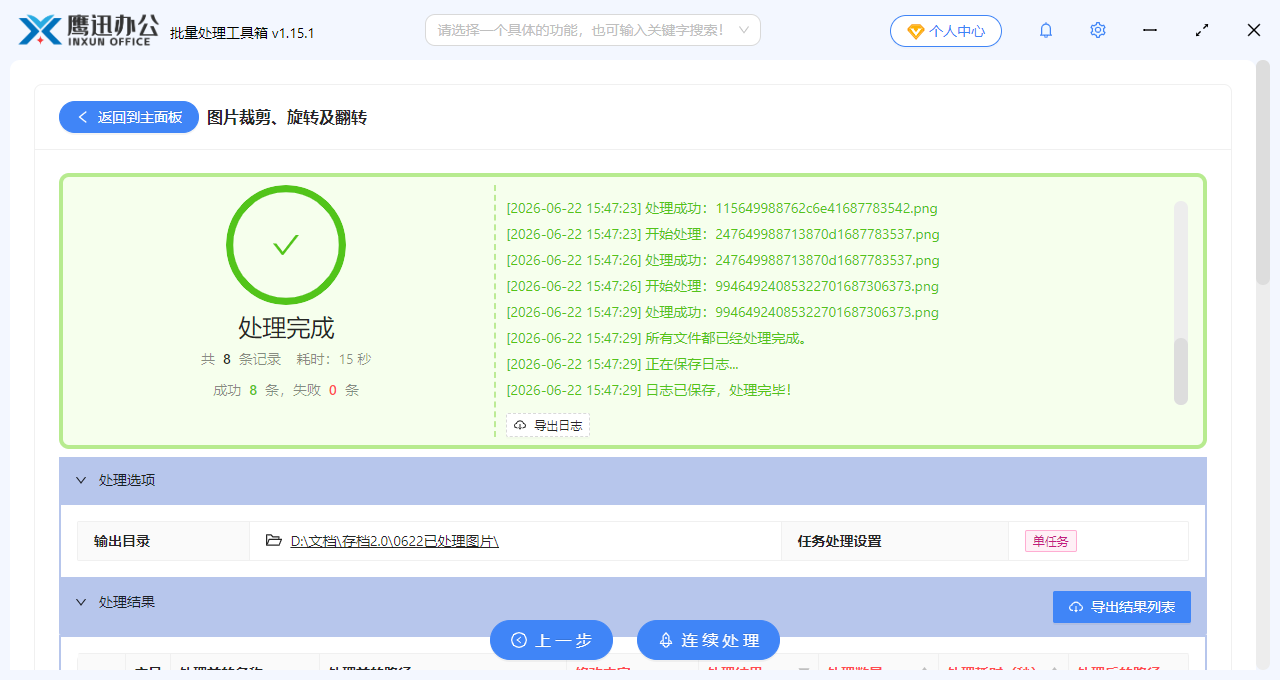
5、图片统一比例批量裁剪处理完成
图片统一比例批量裁剪操作小结
在这里推荐大家使用的「鹰迅批量处理工具箱」解决了大量图片比例不统一、影响排版和上传效果的问题。通过图片工具里的按比例裁剪功能,将原本需要逐张用修图软件调整比例的操作,只需要为统一设置目标比例后批量执行。需要统一裁剪位置时,可以一键应用到所有图片,不用逐张调整。
该功能可适合电商运营统一商品主图比例、新媒体编辑制作社交媒体配图、办公人员整理PPT插图、设计师摄影师整理作品集等场景。如果你也经常被图片比例不统一的问题困扰,可以试试这个工具。同样该工具箱还具备批量图片旋转、翻转等功能,适用于更多的场景需求。