怎样批量删除多个PDF文档中的页眉页脚或水印?
批量删除PDF页眉页脚水印是很多职场人头疼的问题,尤其是面对几十上百份文档时,手动处理费时费力。今天介绍的「鹰迅批量处理工具箱」可以一次性导入多个PDF文件,快速去除页眉、页脚、水印等元素,操作简单高效,本地处理保障隐私,轻松搞定文档清理工作,适合经常需要和各类文档打交道的职场人士。
批量删除pdf页眉页脚效果预览
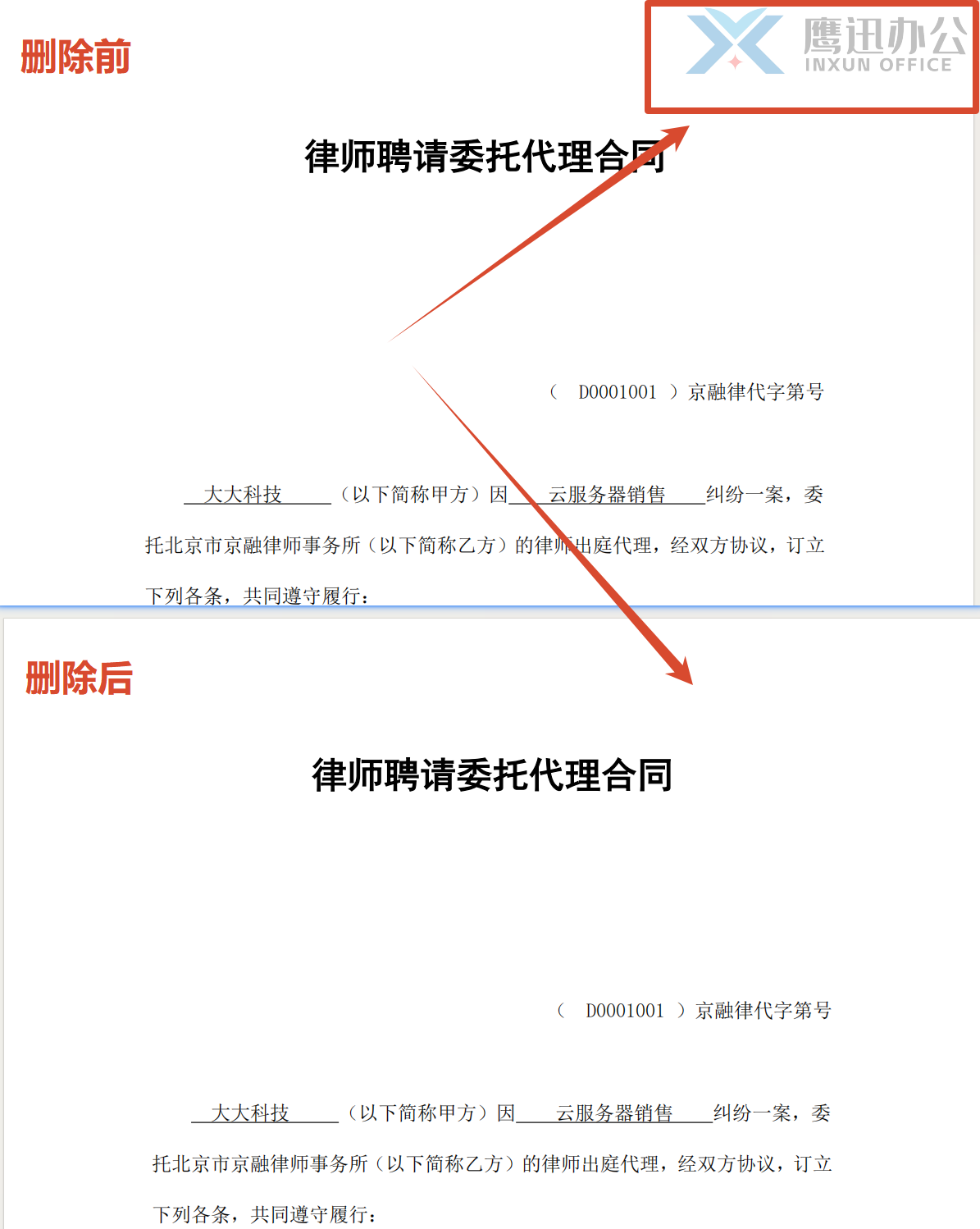
多个pdf文档也能这样一键删除。
适用场景:PDF批量删除页眉页脚或水印
批量删除PDF中的页眉页脚或水印,本质上是为了让文档更加简洁专业,满足正式场合的使用需求,同时提升阅读体验和二次编辑的便利性。
- 正式文档提交需求:向客户、领导或合作方提交方案时,文档中带有"内部资料""草稿"等水印会显得不够正式,需要去除后才能体现专业度。
- 文档二次编辑与排版:从网上下载的PDF资料或历史归档文件常带有页眉页脚,转换为Word后会影响排版,提前清理能省去大量调整工作。
- 打印输出更整洁:页眉页脚中的网址、日期、页码等信息在打印时显得多余,去掉后页面更加干净美观,适合制作手册、宣传册等印刷品。
- 教学与培训资料整理:老师整理课件、培训师制作讲义时,经常需要去掉原始素材上的来源标记或机构水印,让内容呈现更统一规范。
- 企业资料归档统一化:公司内部归档文件格式五花八门,有的带旧版logo水印、有的带过时页眉信息,统一清理后便于管理和检索。
类似的场景和需求还非常多,今天我们就一起来看看,当我们有上百份甚至更多的pdf文档都需要批量删除页眉页脚时,该如何快速处理。
批量删除pdf页眉页脚操作步骤
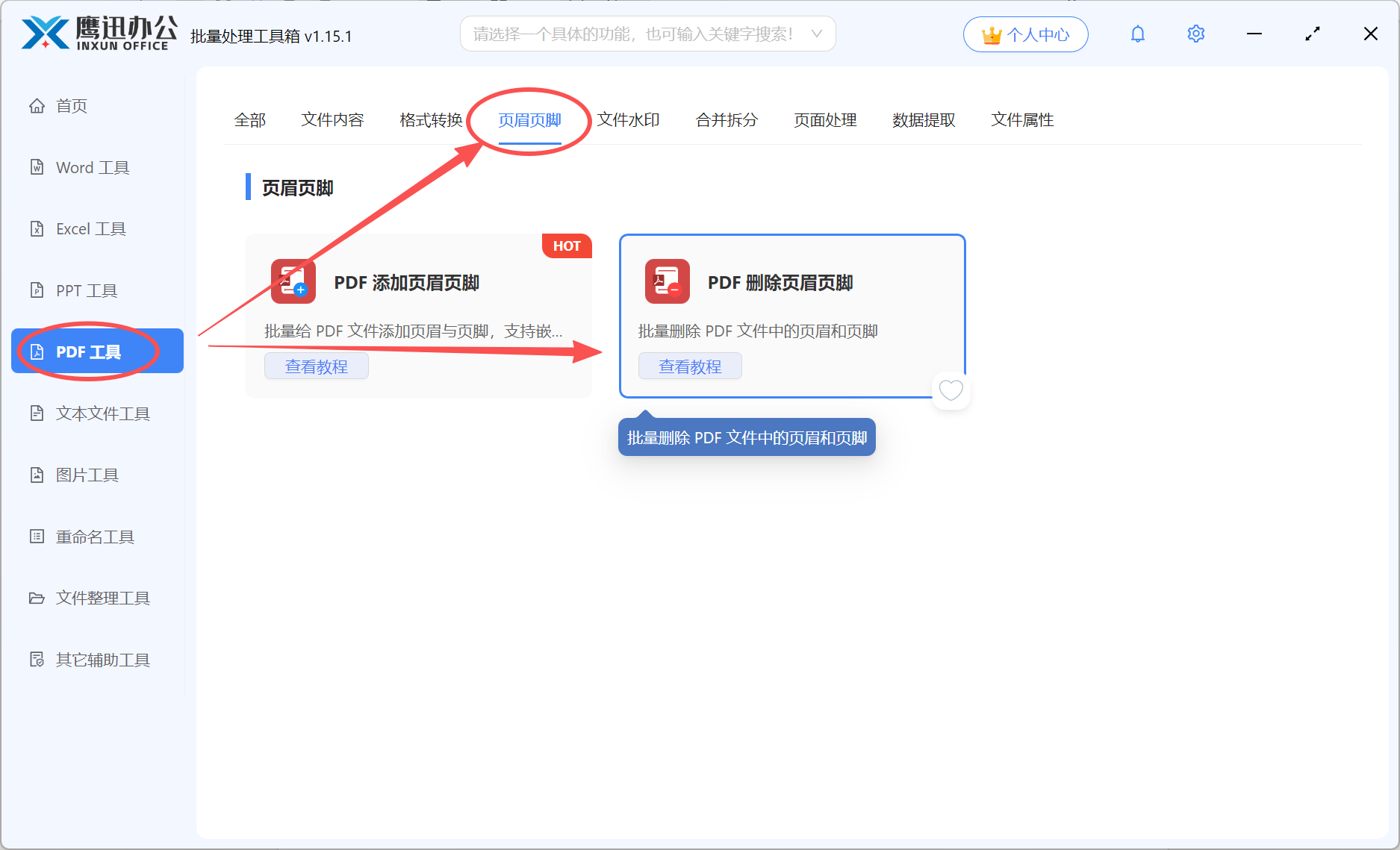
第一步:打开PDF删除页眉页脚的「鹰迅批量处理工具箱」工具
在工具左侧选择「PDF工具」,右侧在页眉页脚分类中选择「PDF删除页眉页脚」的功能。
这里我们分享的是批量删除页眉页脚的操作步骤,如果我们是需要删除各种类型的水印,可以查看【批量删除多个PDF文档中不同类型的水印】具体操作步骤。
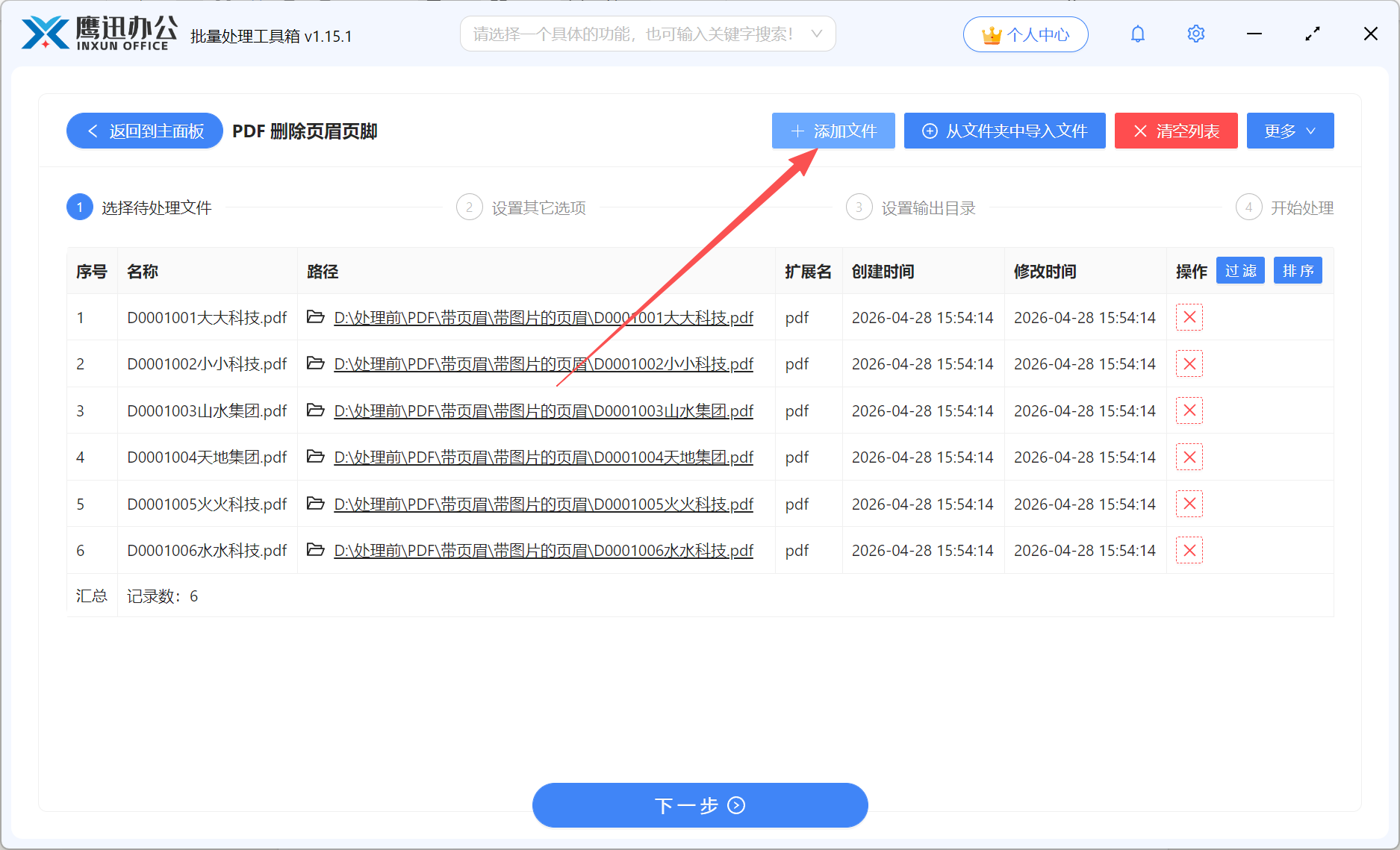
第二步:将需要删除页眉页脚的PDF文件导入到软件中
这里完全不限制文档的处理数量,我们可以任意添加多个pdf文档。
第三步:设置PDF删除页眉页脚水印的选项
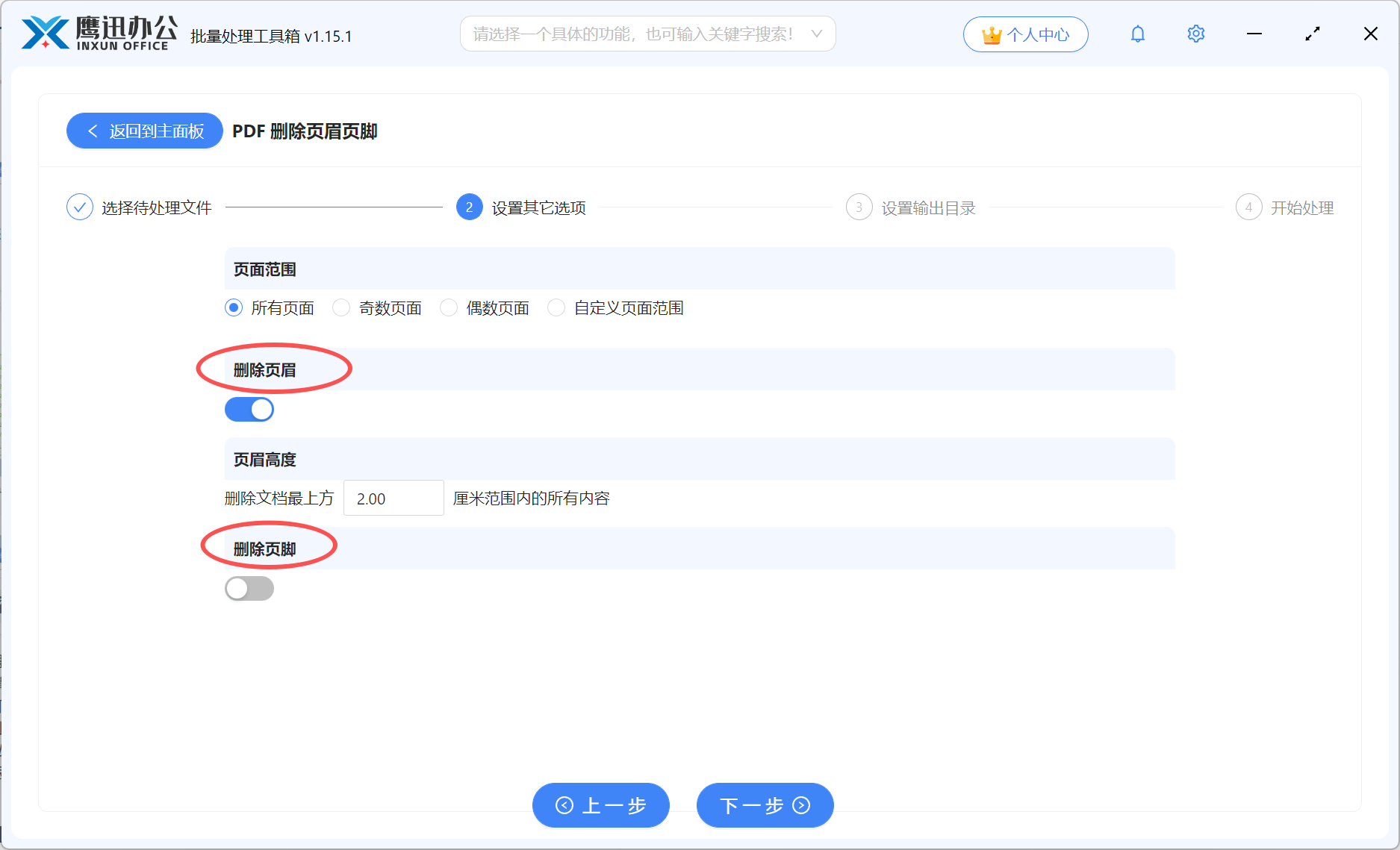
这里,我们既可以选择【删除页眉】也可以选择;【删除页脚】,而且可以自定义页面范围。
例如这里我们需要删除所有页面的页眉,就可以参考上述的设置进行选择。如果不知道具体的设置的页面高度,我们可以用一个文件先测试一下处理的效果,再进行批量处理。
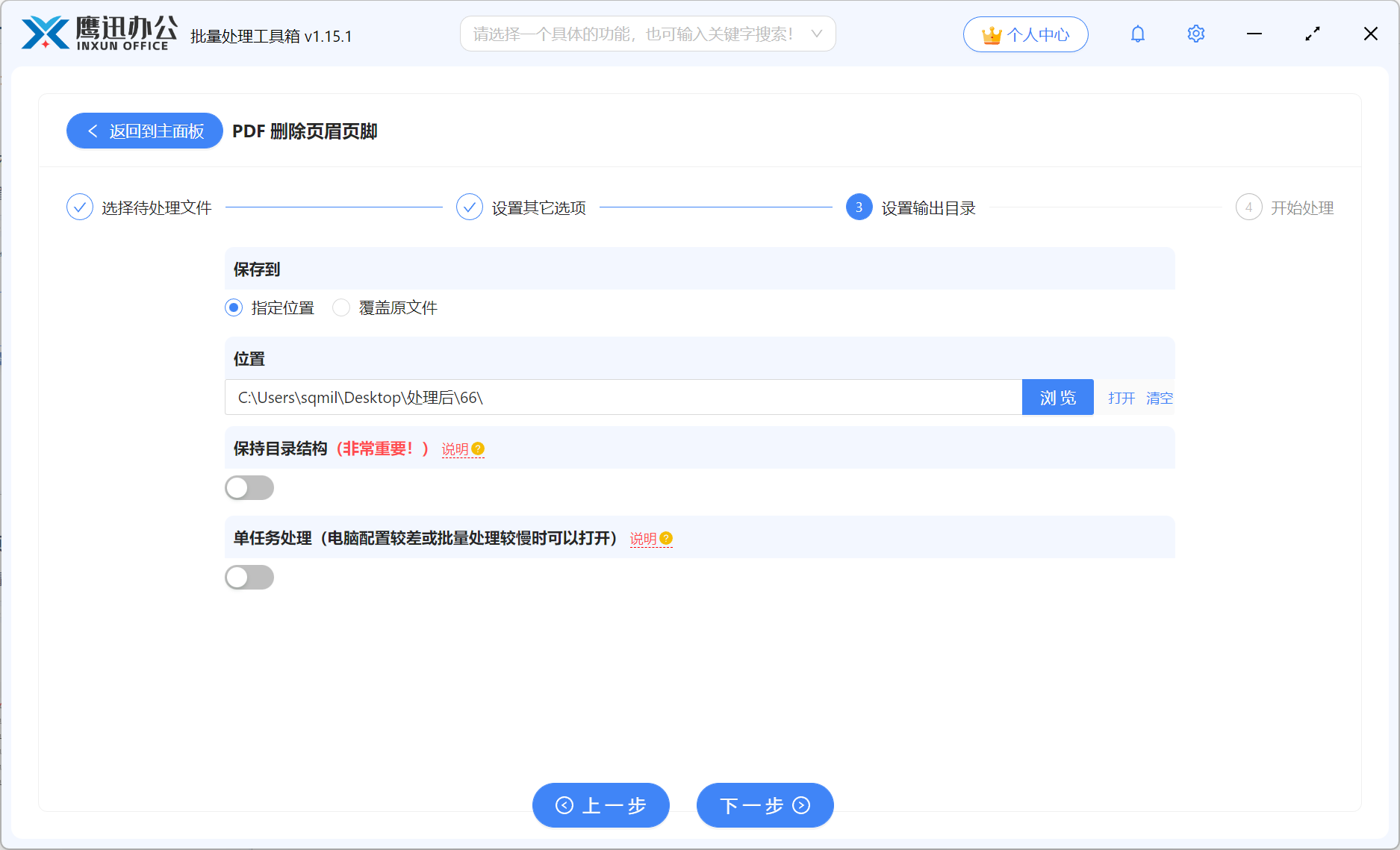
第四步:选择处理后的文件在电脑中保存的位置
这里我们可以选择另存为一个新的文件夹,也可以选择覆盖原文件,一般建议选择另存到新的文件夹中。
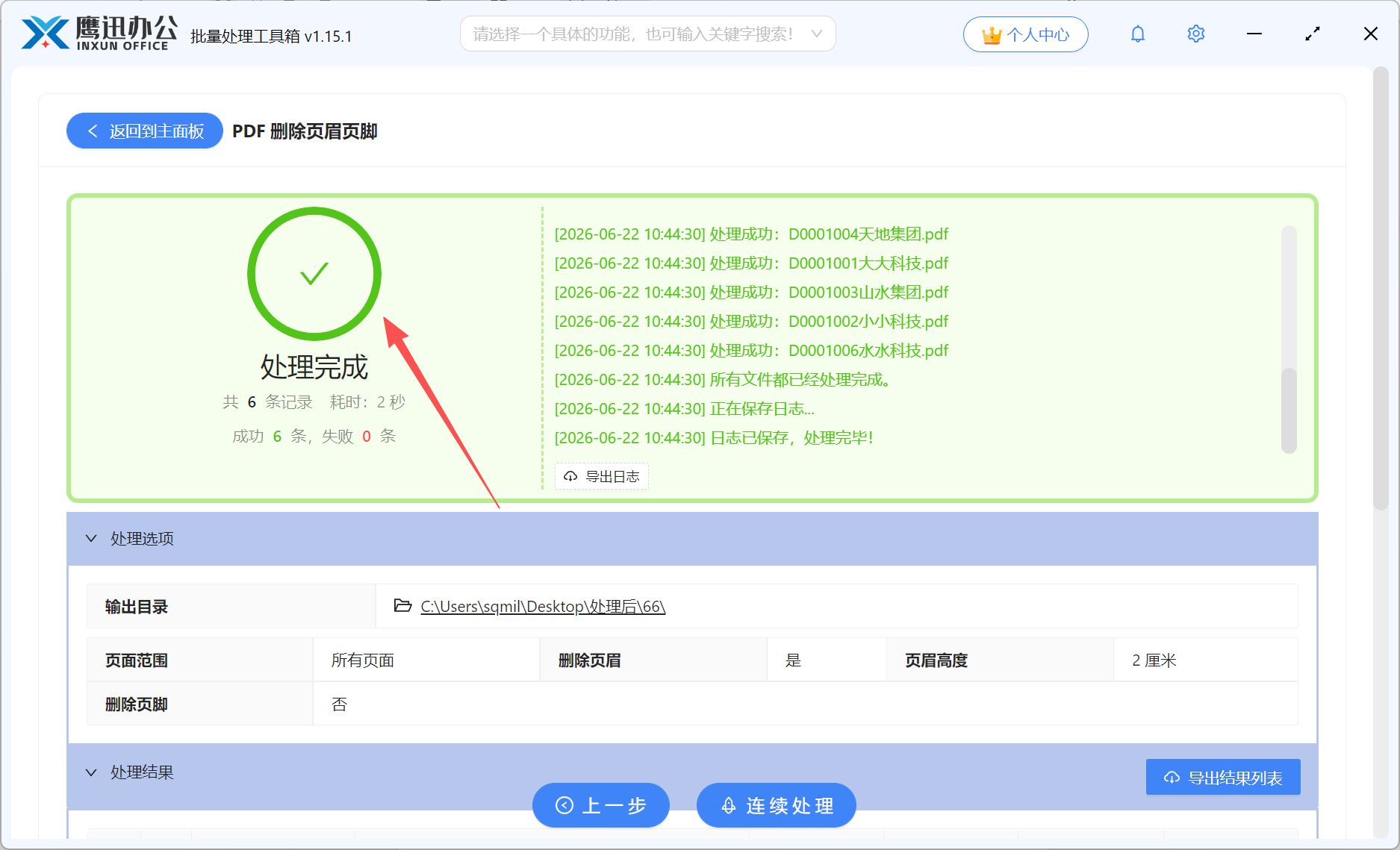
第五步:PDF文档批量删除页眉页脚水印处理完成
软件会按照列表中的文件顺序,批量处理PDF文档中的页眉页脚和水印。而且软件会显示实时进度和最终处理的时间。我们可以看到这个处理速度非常快。
方案核心优势介绍
- 支持批量导入,一次处理多个PDF文件
- 自定义页眉页脚区域,精准删除
- 支持文字水印、图片水印的去除
- 操作简单直观,无需专业技能
- 本地处理,保障文件隐私安全
- 功能齐全,还可以满足很多其他的文档批量处理需求
小结:借助批量处理工具删除PDF页眉页脚水印
有了这个批量处理的方法,之前50多份PDF报告要一个个打开、手动删除页眉页脚,折腾大半天还容易漏掉,现在批量导入后几分钟就全部搞定,效率提升了不止十倍。
这个方法特别适合经常要整理文档的行政人员、需要制作干净课件的老师、以及要统一归档资料的企业用户。同时我们另一个功能【擦除 PDF 指定区域内容】也能够批量删除同一位置的水印,我们可以根据自己的喜好进行选择。
小建议是处理前先备份原文件,另外如果水印比较复杂可以先用单个文件测试效果。如果你也经常被PDF页眉页脚和水印困扰,强烈建议试试这款工具,真的省时省力!