怎样将Excel数据批量生成多个PDF?手把手教你一键搞定
在日常办公中,经常需要把Excel表格里的数据生成单独的PDF文件,比如工资条、对账单、证书批量打印等场景。这种场景一般都是数据量大,文件多的情况,如果手动处理往往不现实,每一个pdf文档里面的数据都要进行更新。今天教你一个方法,可以直接把Excel数据批量生成多个PDF文件,每条数据对应一个文件,操作简单效率高!
Excel数据批量生成多个PDF具体场景
1、企业单位批量生成报表、对账单、各类单据;批量生成合同、协议、方案书等。
2、学校教育部门批量生成通知书、成绩单、准考证等。
3、企事业单位批量生成通知、公告等。
4、生产工程单位批量生成质检报告、检测单。
类似这种需求很多,只要我们是模板相同,动态替换其中的具体关键信息,都可以用到这种方法,而且有时可能我们的模板是pdf,有时是需要批量生成word、excel或者ppt。
今天通过一款专业的批量处理工具,可以实现所有这类型的操作,不限制文档的格式,这里我们就以pdf文档为例来看看具体的操作步骤吧,其他的文档操作也都是类似的。
Excel数据批量生成多个PDF效果预览
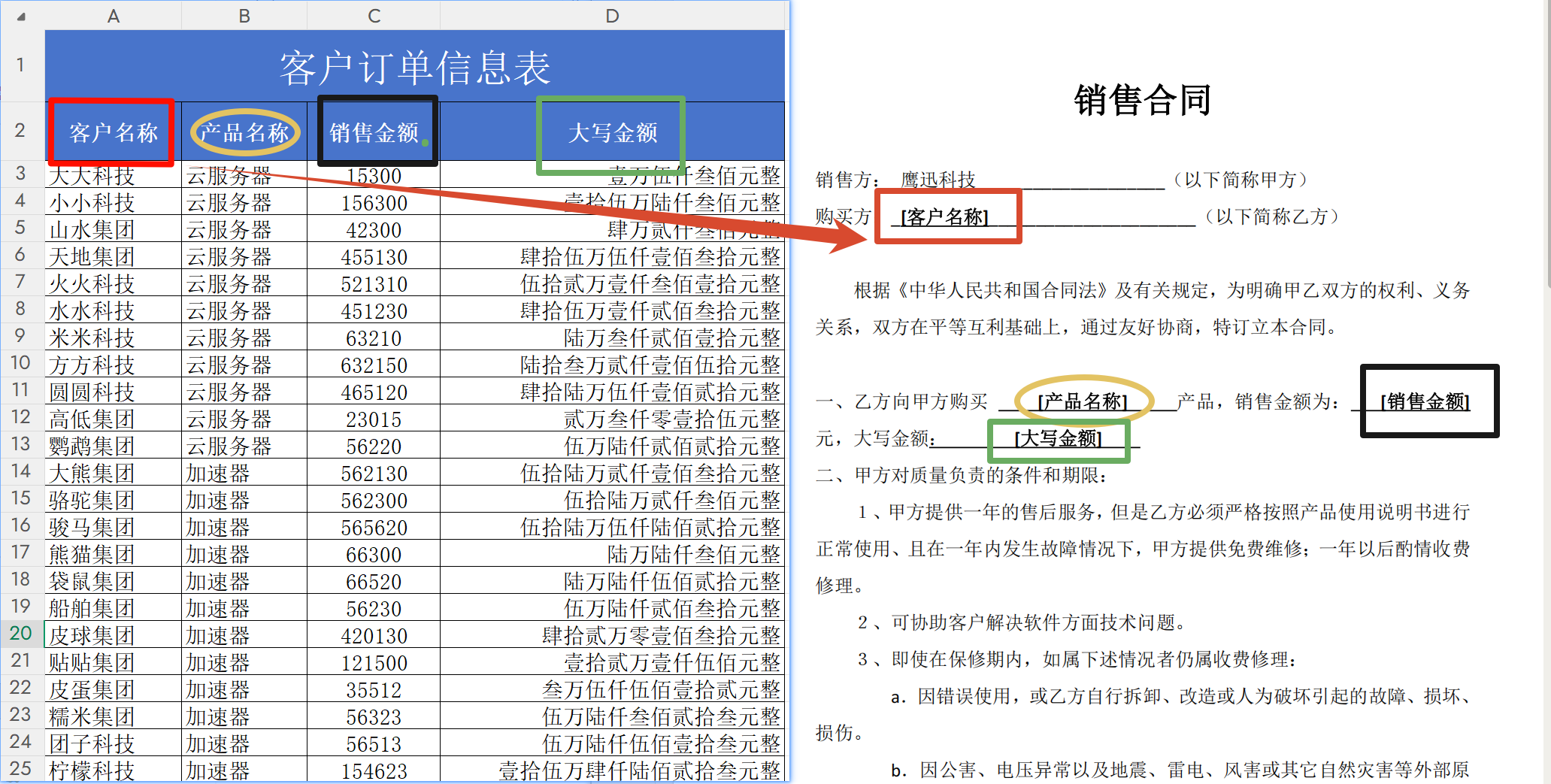
处理前,这里的excel表格想要生成右边多个销售合同,每个合同替换里面的关键信息。
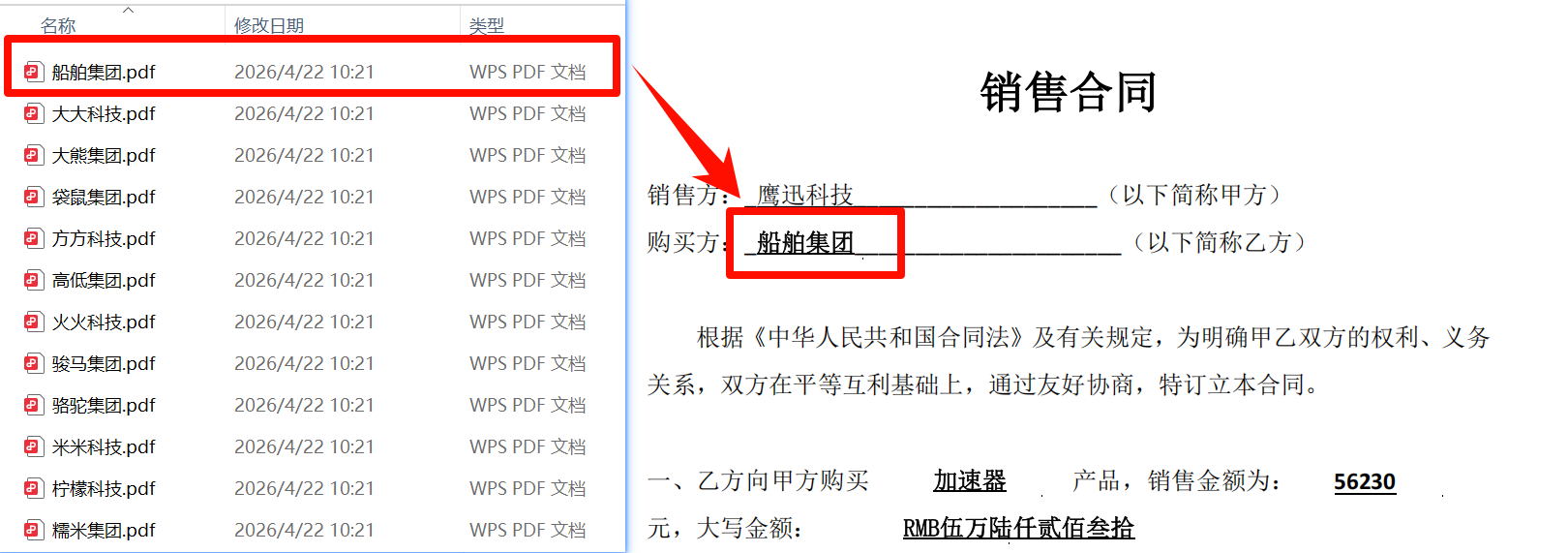
处理后,每个客户都生成了一个专属的合同。
Excel数据批量生成多个PDF操作步骤
1、打开「鹰迅批量处理工具箱」,选择「PDF工具」,右侧在文件内容分类中选择「根据模板生成 PDF 文档」的功能。
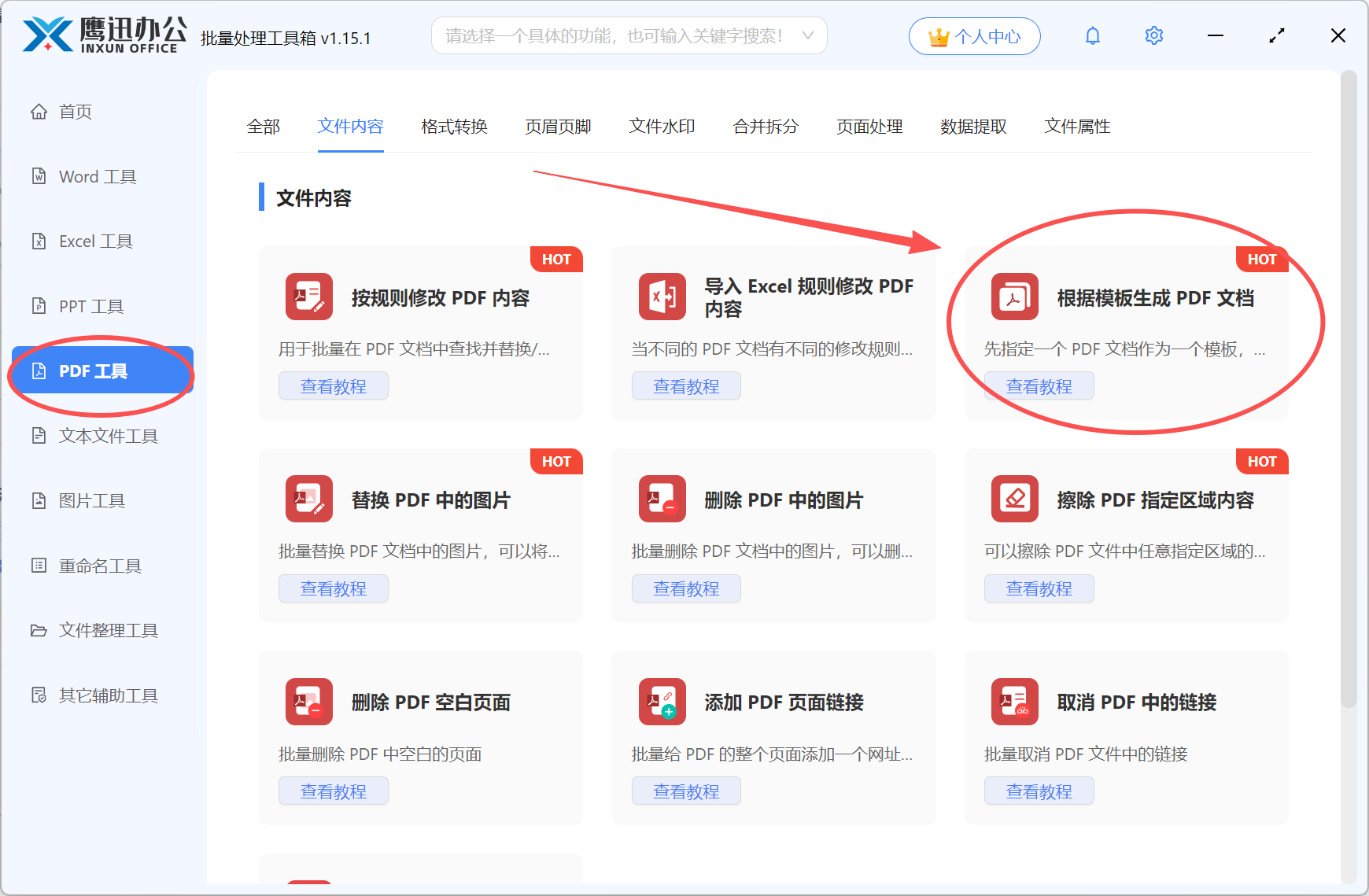
如果我们想要批量生成word、excel或者其他文档,我们就在对应的工具中,选择对应的【根据模板生成 Word 文档】、【根据模板生成 Excel 文档】、【根据模板生成 PPT 文档】或【根据模板生成文本文件】的功能。
2、添加前面我们设置好的pdf模板。
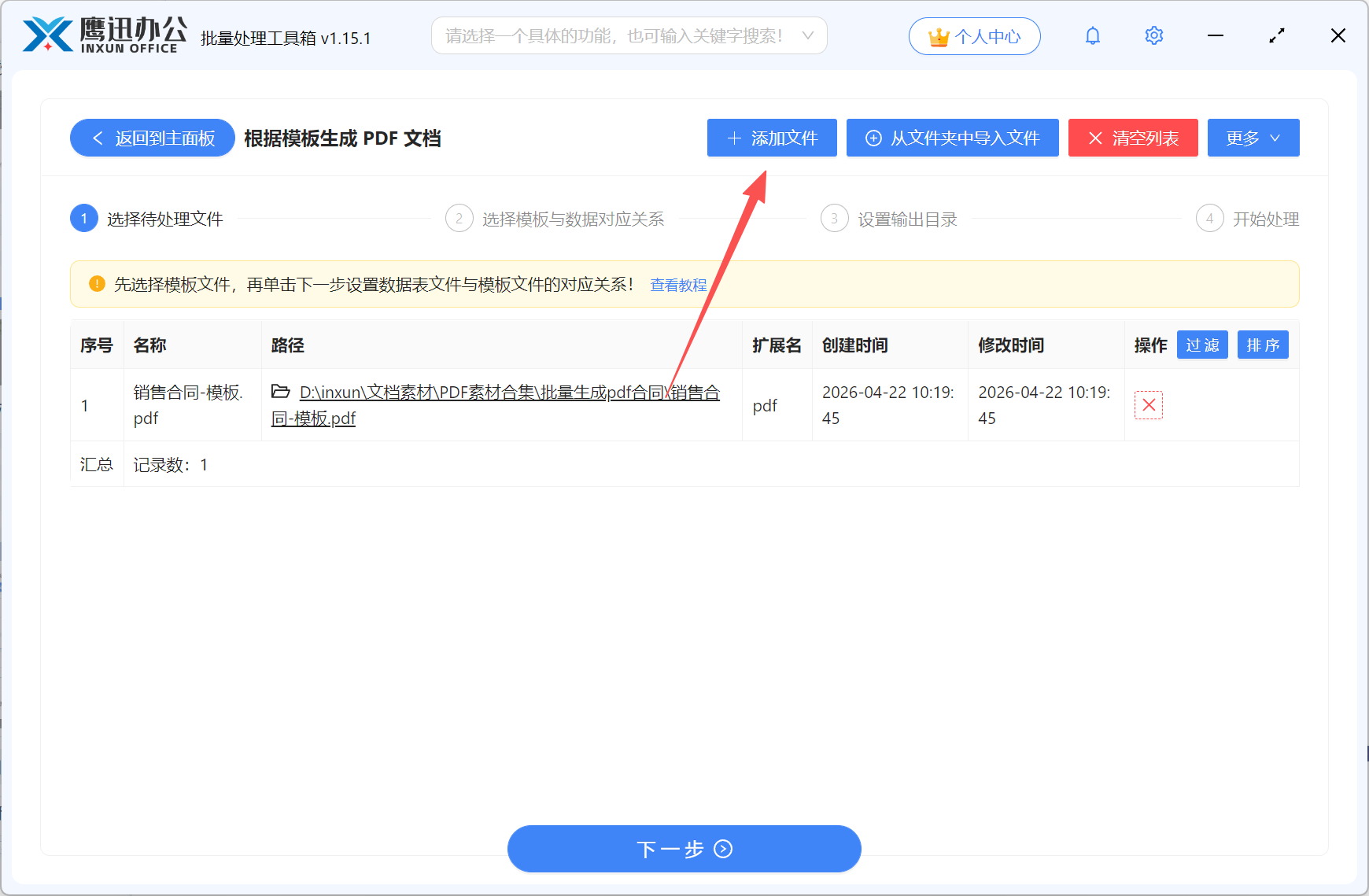
3、建立pdf模板与excel表格的数据对应关系。
如果已经建立过对应关系,我们可以直接使用,如果我们之前没有设置过对应关系,就可以直接选择右上角的【新建对应关系】。
进入到下一步,给这个对应关系新建一个名称,然后选择excel数据表,选择好后点击下一步。
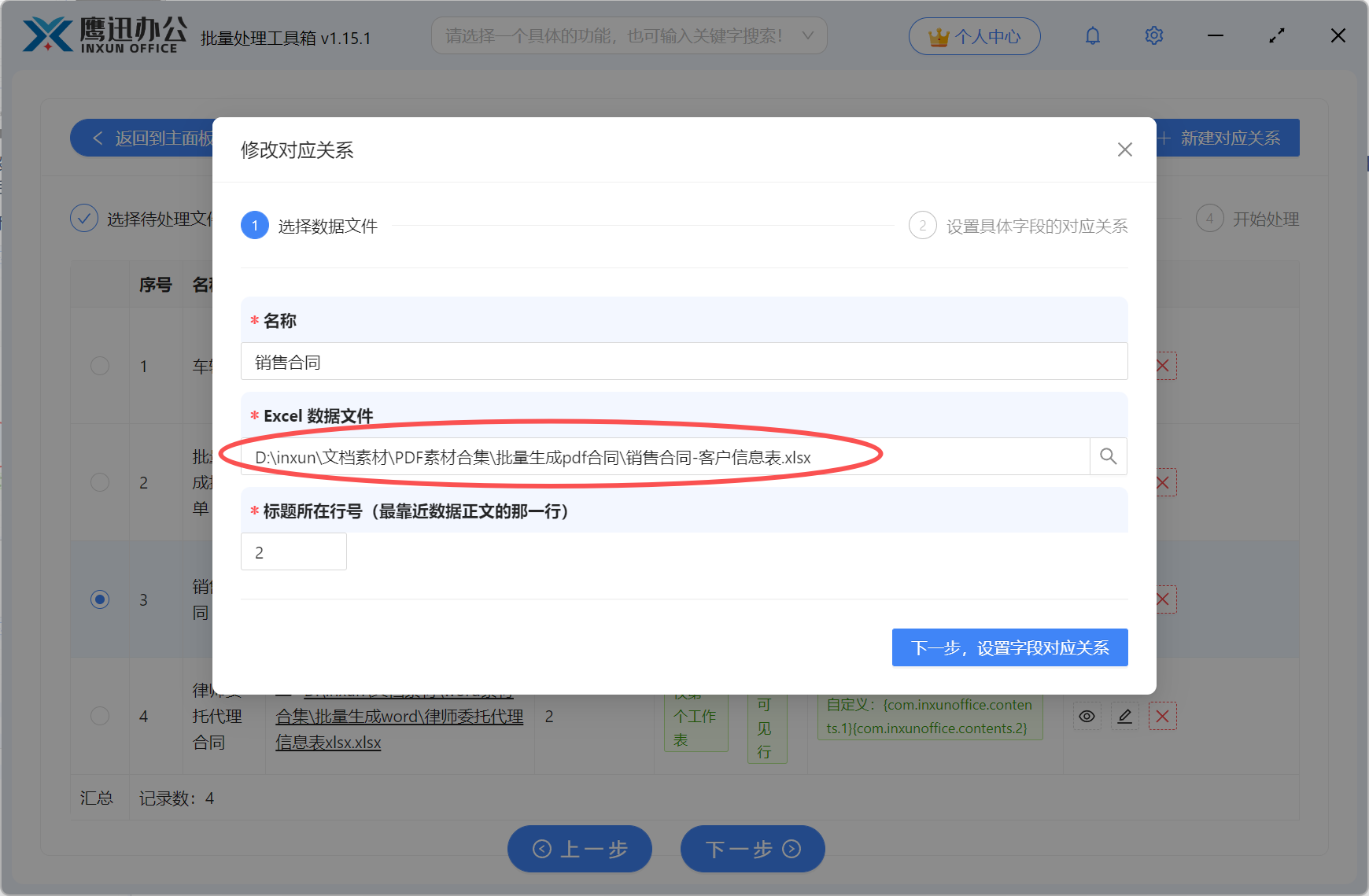
这个页面,我们需要设置模板中占位符与数据的列的关系了,默认情况下,软件已经自动帮我们建立好了映射关系,也可以根据自己的实际情况进行调整。
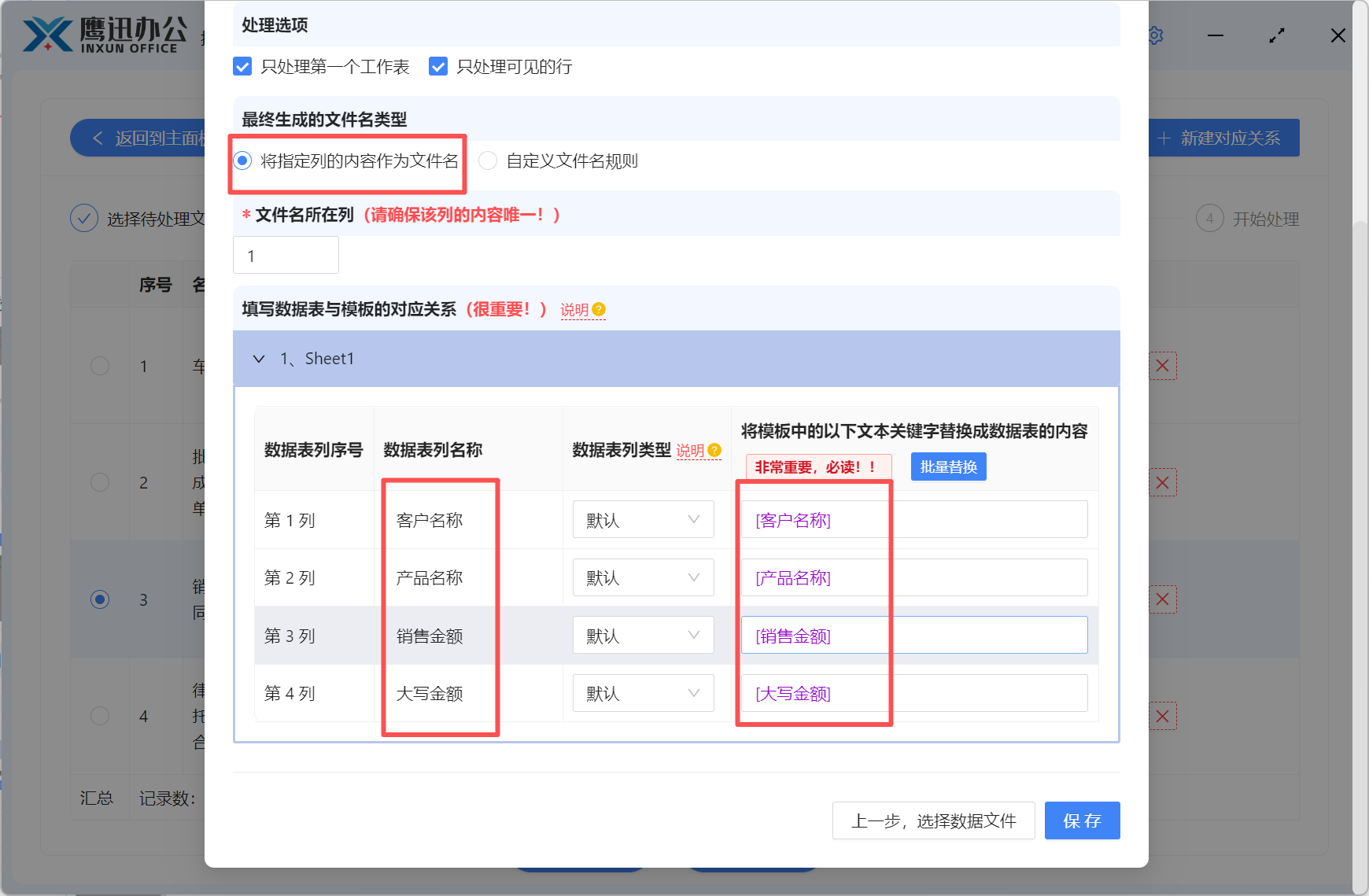
选择生成后的文件命名方式,可以直接用excel表格中指定的列来命名,也可以自定义命名(可以用某两列来组合命名或者其他命名方式)。
填写好后保存,进入到选择对应关系的界面,这里我们看到有很多选项,是因为我们之前有设置过其他的关系,软件都会保留下来以防下次需要。
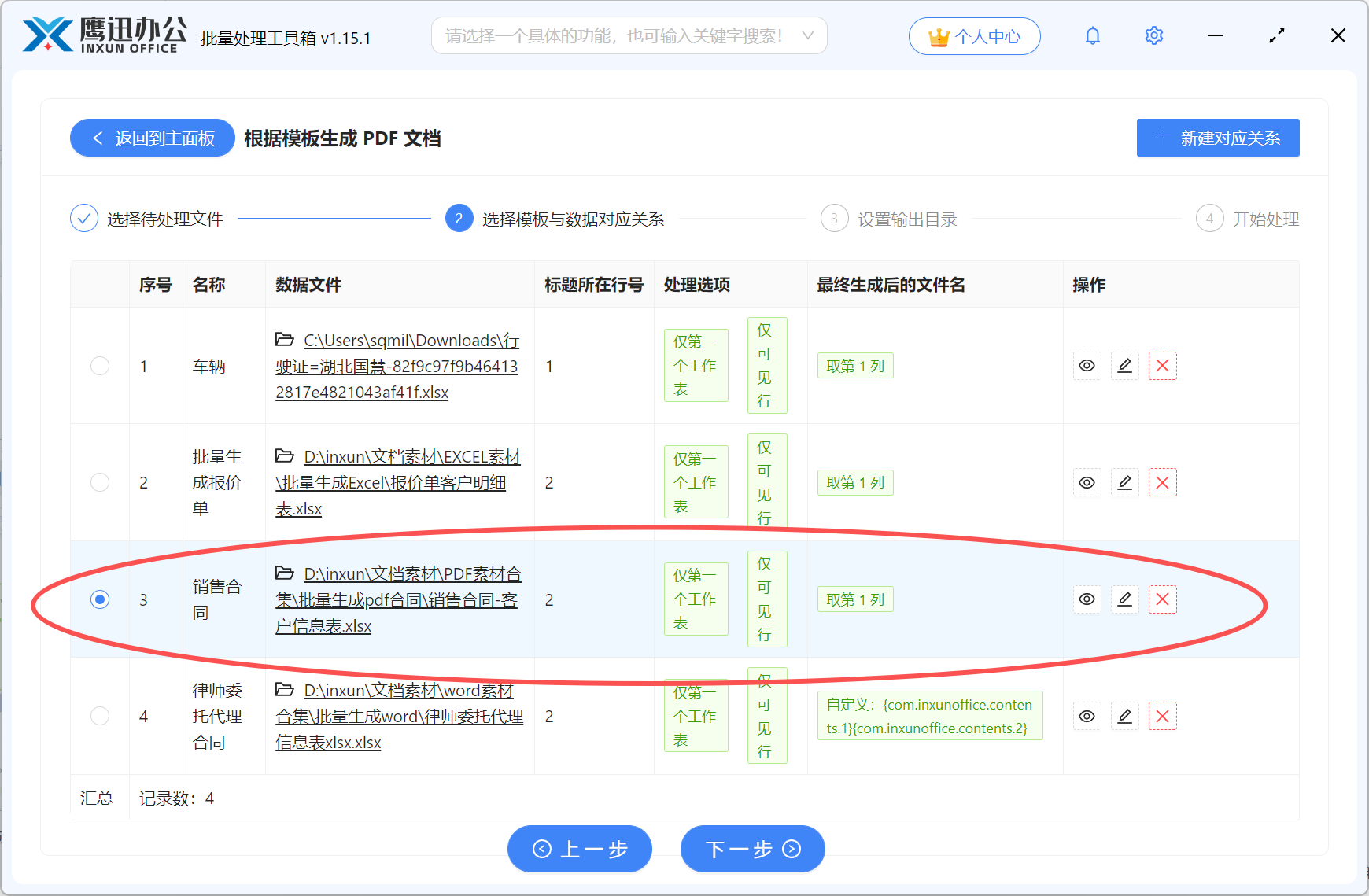
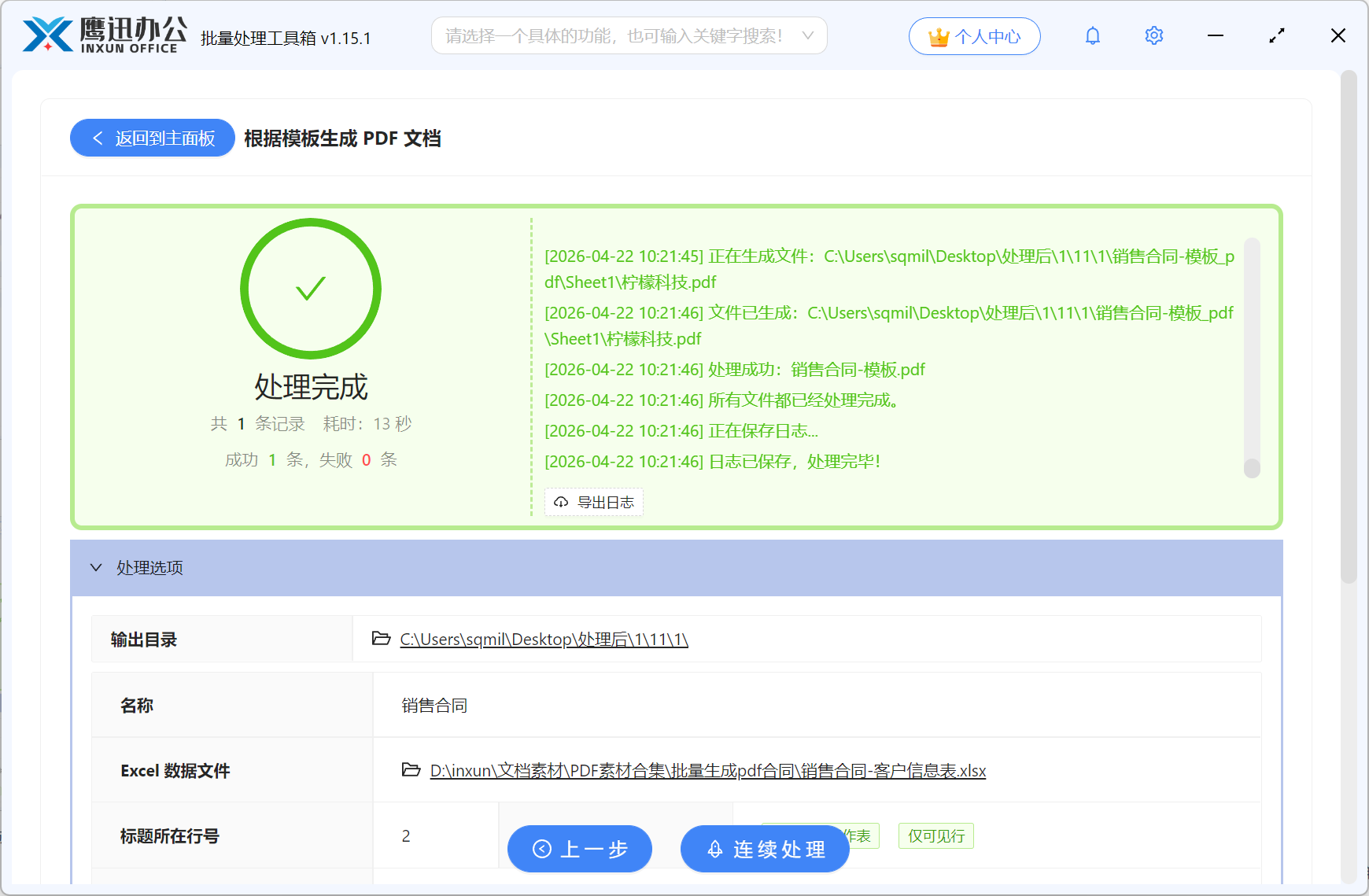
4、设置批量生成的多个pdf保存的路径。

5、Excel数据批量生成多个PDF处理完成。
我们可以先使用 根据模板生成 Word 文档 功能生成Word文件后,再使用 Word 转换为其它格式 功能,将生成后的word文档批量转为PDF文档,有了这样组合的方法,我们就能够可以满足更多场景的需求。