Word文档批量删除页眉页脚,两种私藏好用方法分享!
word文档中经常包含有不想要的页眉页脚,想要批量删除,却只能删除某一页的内容,来来回回浪费了大量时间。本文今天就来分享两种好用的方法,可以快速批量删除word文档中的页眉页脚,不管是单个文件还是同时有大量文件,都可以轻松删除,让word文档更加干净清爽,也方便我们二次编辑,
适配人群与使用场景
- 投标专员:上百份标书统一清除旧页眉、企业标识,统一格式再重新排版投标文件;
- 行政文员 / HR:历年制度、通知、人事文档批量清理旧页眉,标准化归档;
- 教师教务:课件、试卷、教案批量去除旧页眉,重新整合教学资料;
- 财务、造价人员:批量清理报表、造价文档页眉,统一对外报送格式;
- 档案管理员:存量多年 Word 档案批量清除页眉页脚,统一规范存档。
工作中,经常会遇到需要批量删除word文档中的页眉页脚的需求,本文就针对这一需求,介绍两种操作方法,适合不同场景的需求,下面将这两种常用的方法进行对比,帮助大家选择最适合自己的方式:
两种操作方法对比分析
| 对比项 | 方法一:word自带功能 | 方法二:借助「鹰迅批量处理工具箱」 |
|---|---|---|
| 是否需要安装软件 | 需安装office办公软件 | 需安装windows电脑端工具 |
| 处理的文档数量 | 适合单个文档或文档少的时使用 | ✅不限制文档处理数量 |
| 隐私安全性 | ✅ 本地处理不上传 | ✅ 本地处理不上传 |
| 小结 | ✅ 适合文件少,电脑自带office且不想额外安装电脑端工具使用。 | ✅ 工具箱中还有其他非常多文档处理功能。 适合文件多,经常需要与文档打交道的职场人士 |
方法一:借助Word自带功能删除页眉页脚
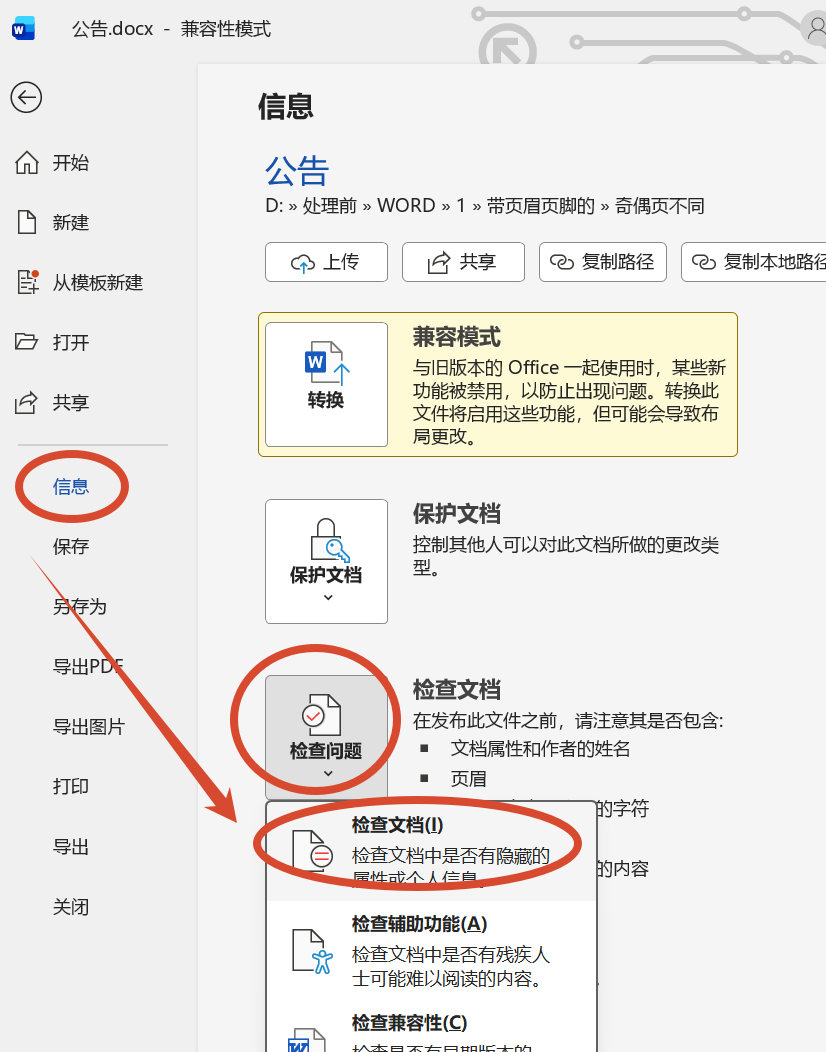
1、打开word文档,点击左上角 文件→ 信息→检查问题→检查文档,打开文档检查器。
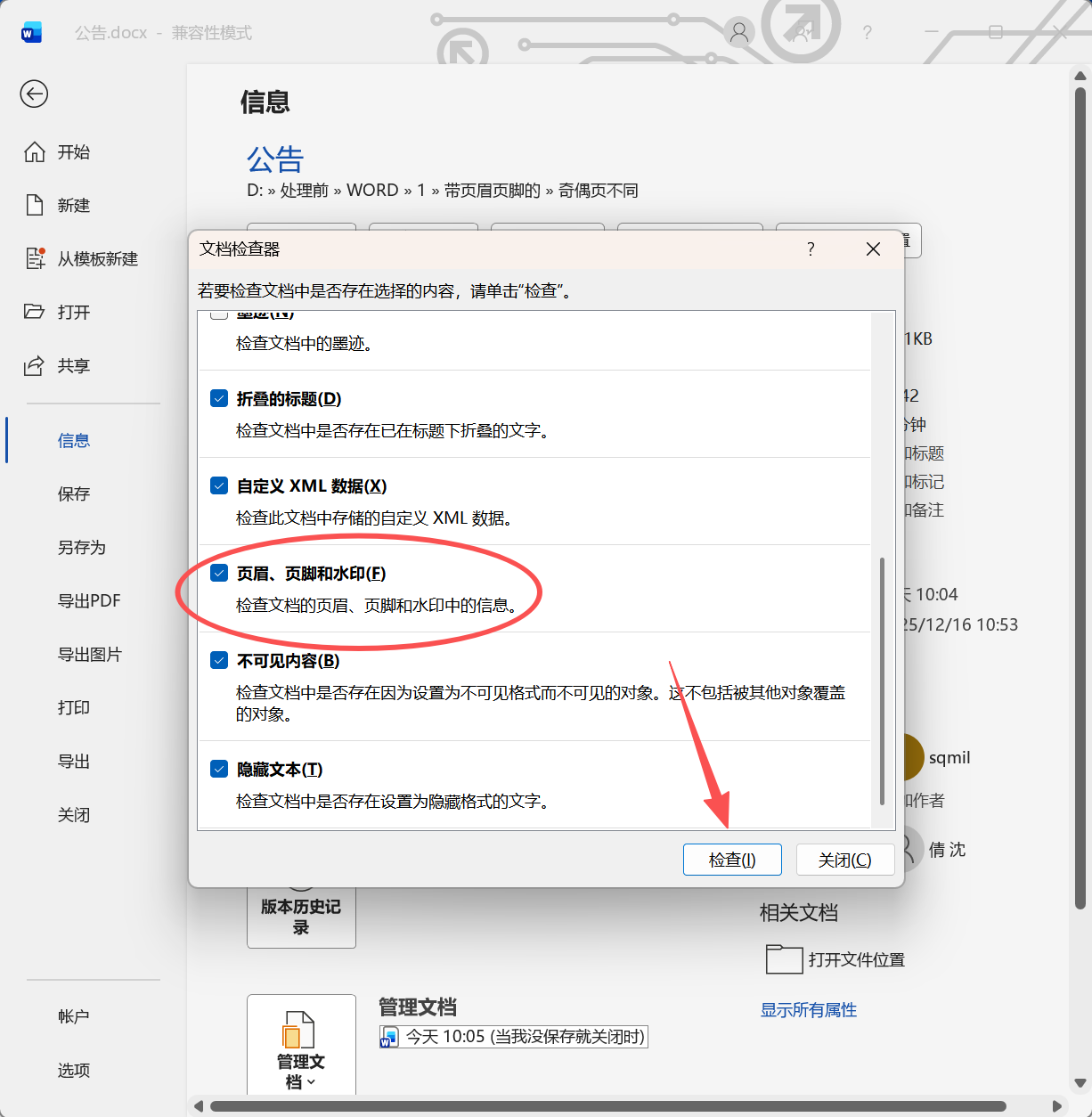
2、打开文档检查器,勾选【页眉页脚和水印】,点击检查
3、在页眉页脚和水印栏中,点击【全部删除】之后再关闭
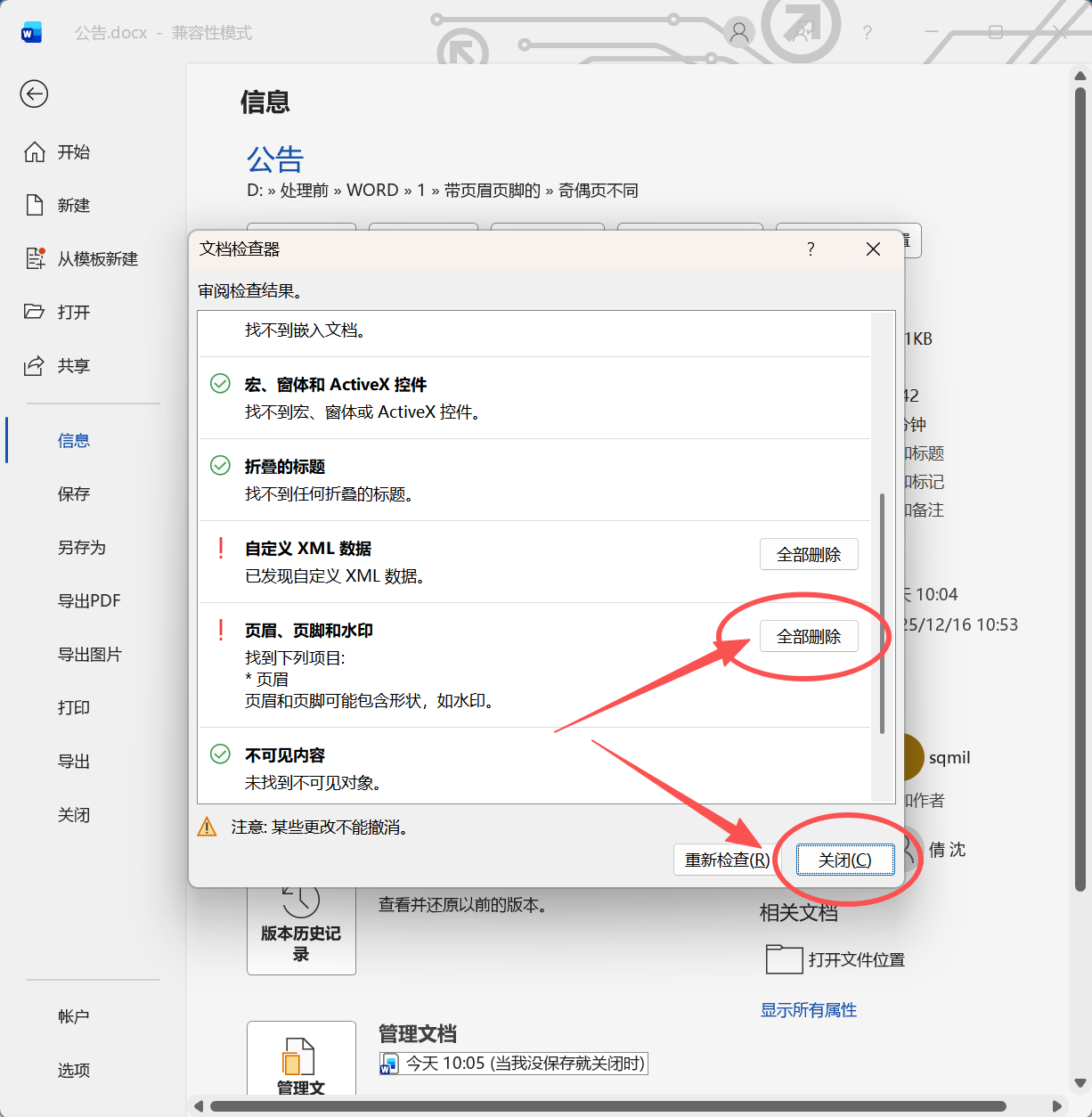
关闭之后,回到文档,所有页面的页眉页脚内容就全部被删除了。
方法二:借助「鹰迅批量处理工具箱」批量删除页眉页脚
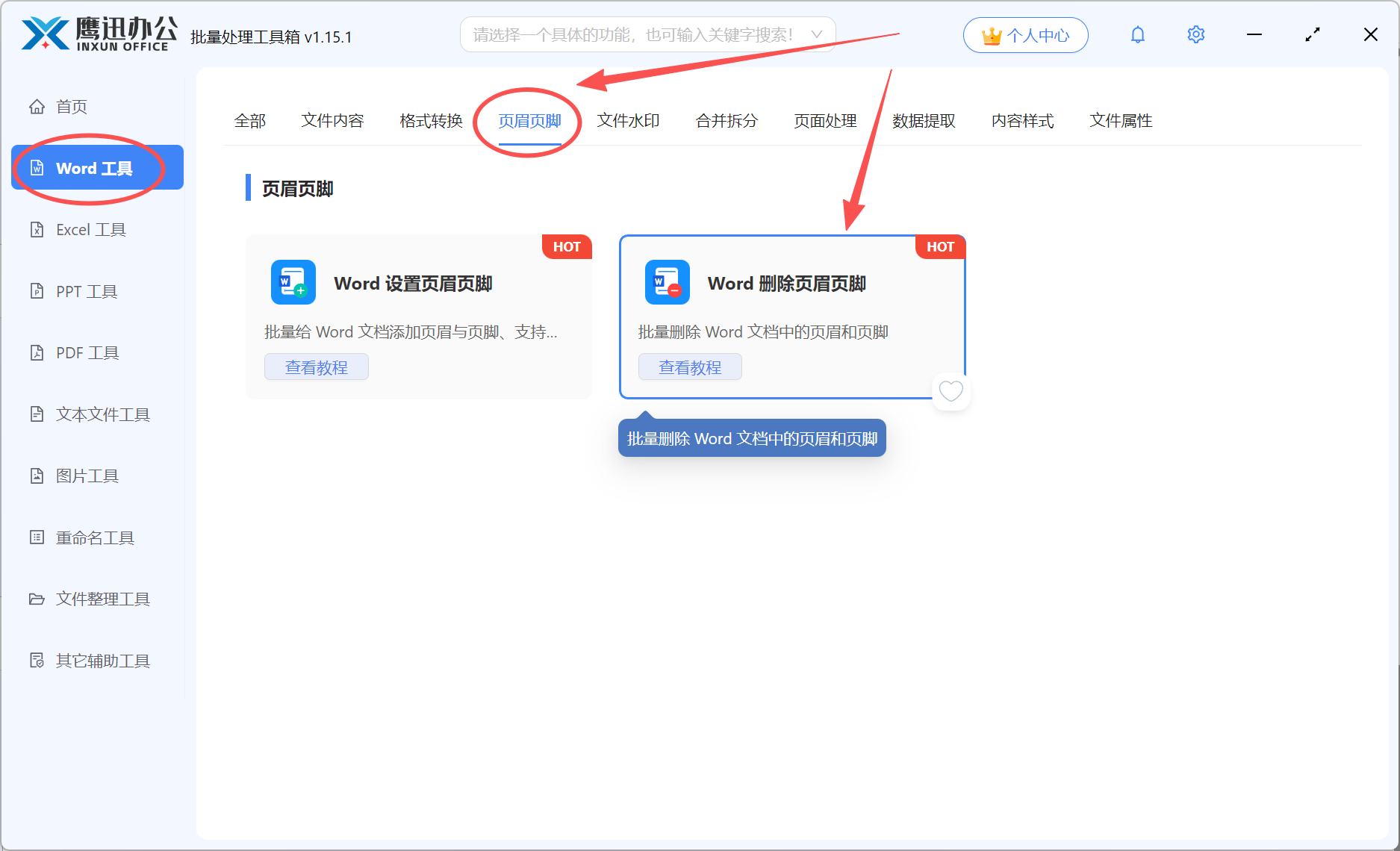
1、打开工具,在「Word工具」中,选择页眉页脚分类中下的「Word 删除页眉页脚」功能。
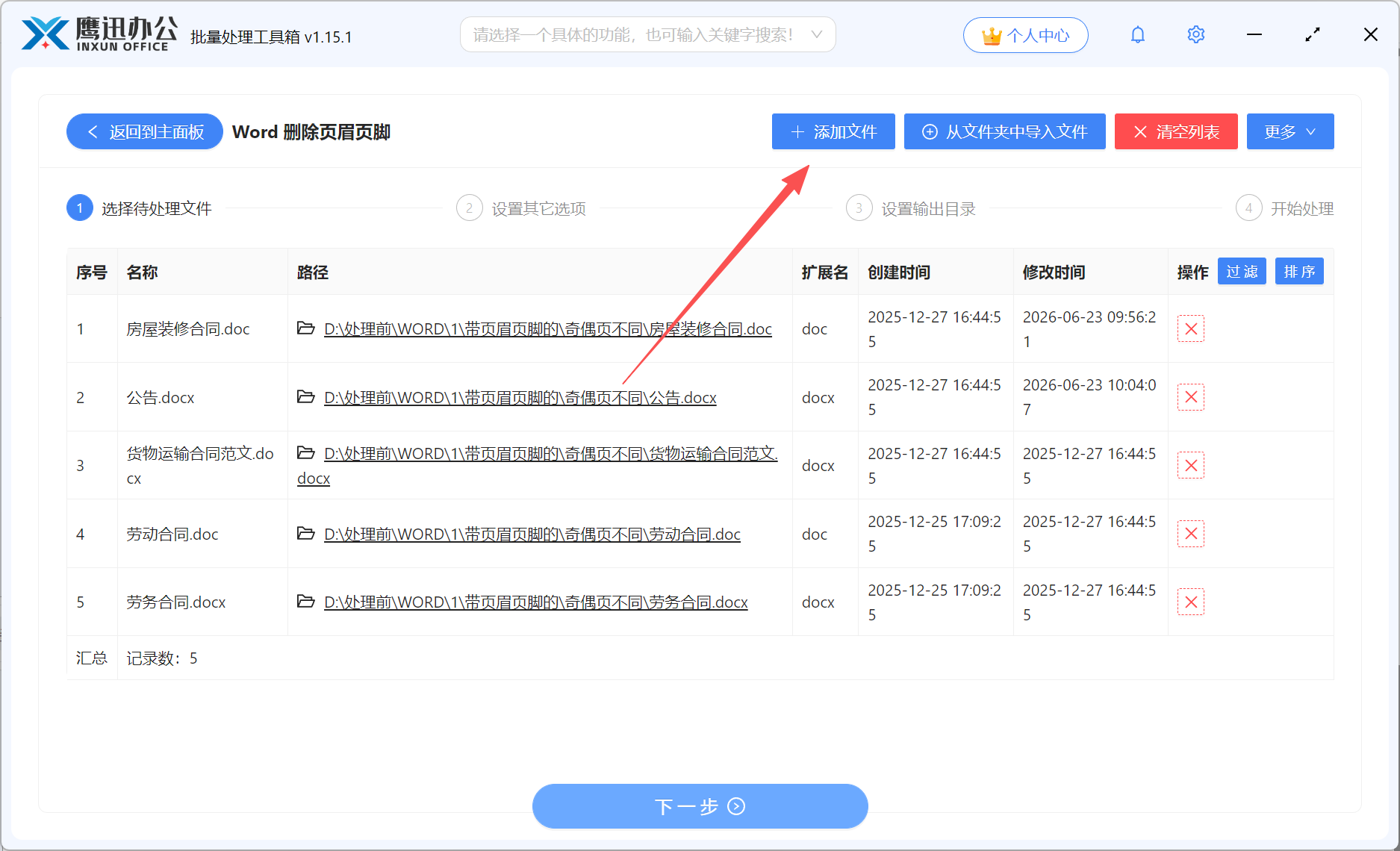
2、添加需要删除页眉或页脚的所有Word文件。
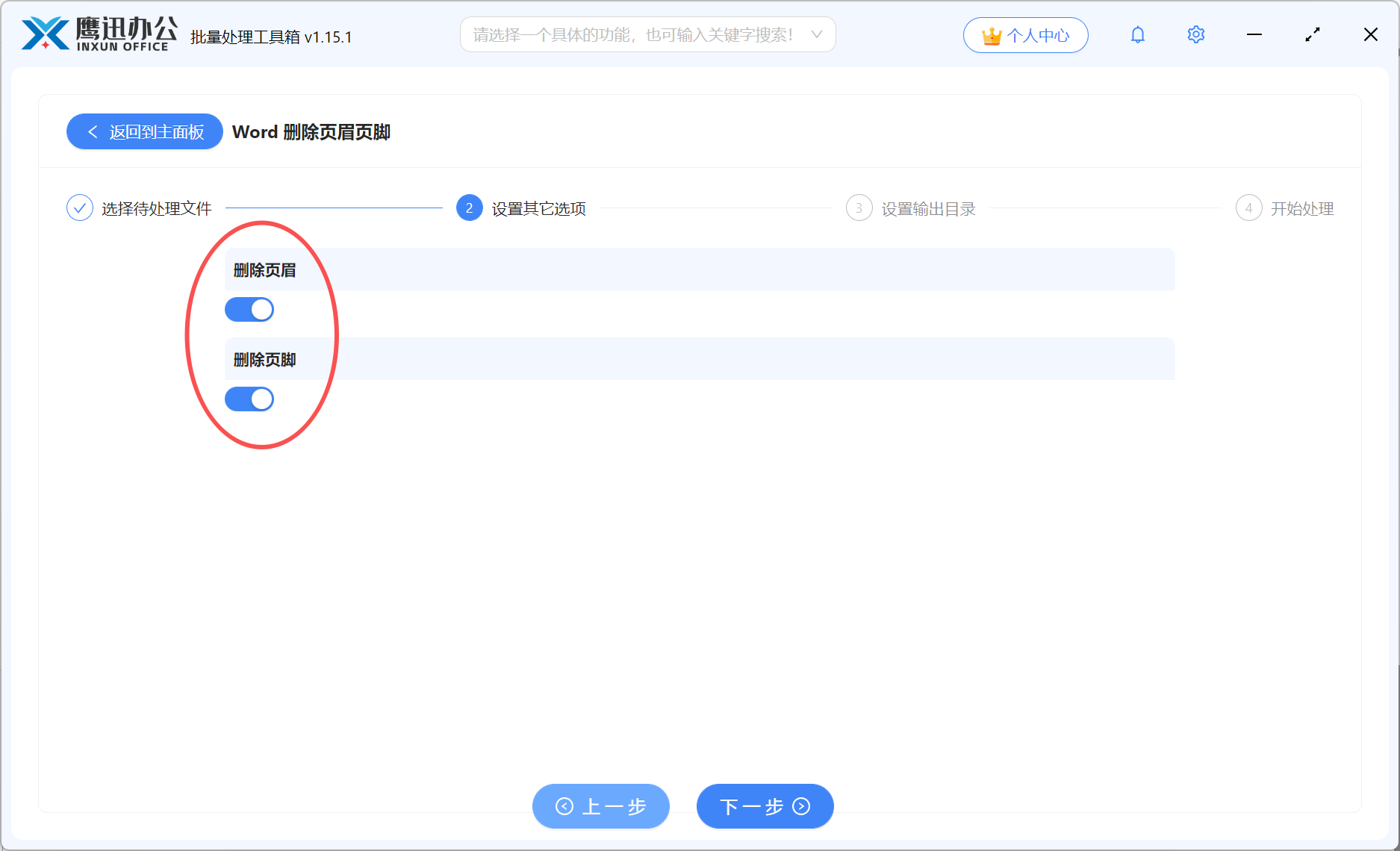
3、设置删除页眉或页脚的选项。
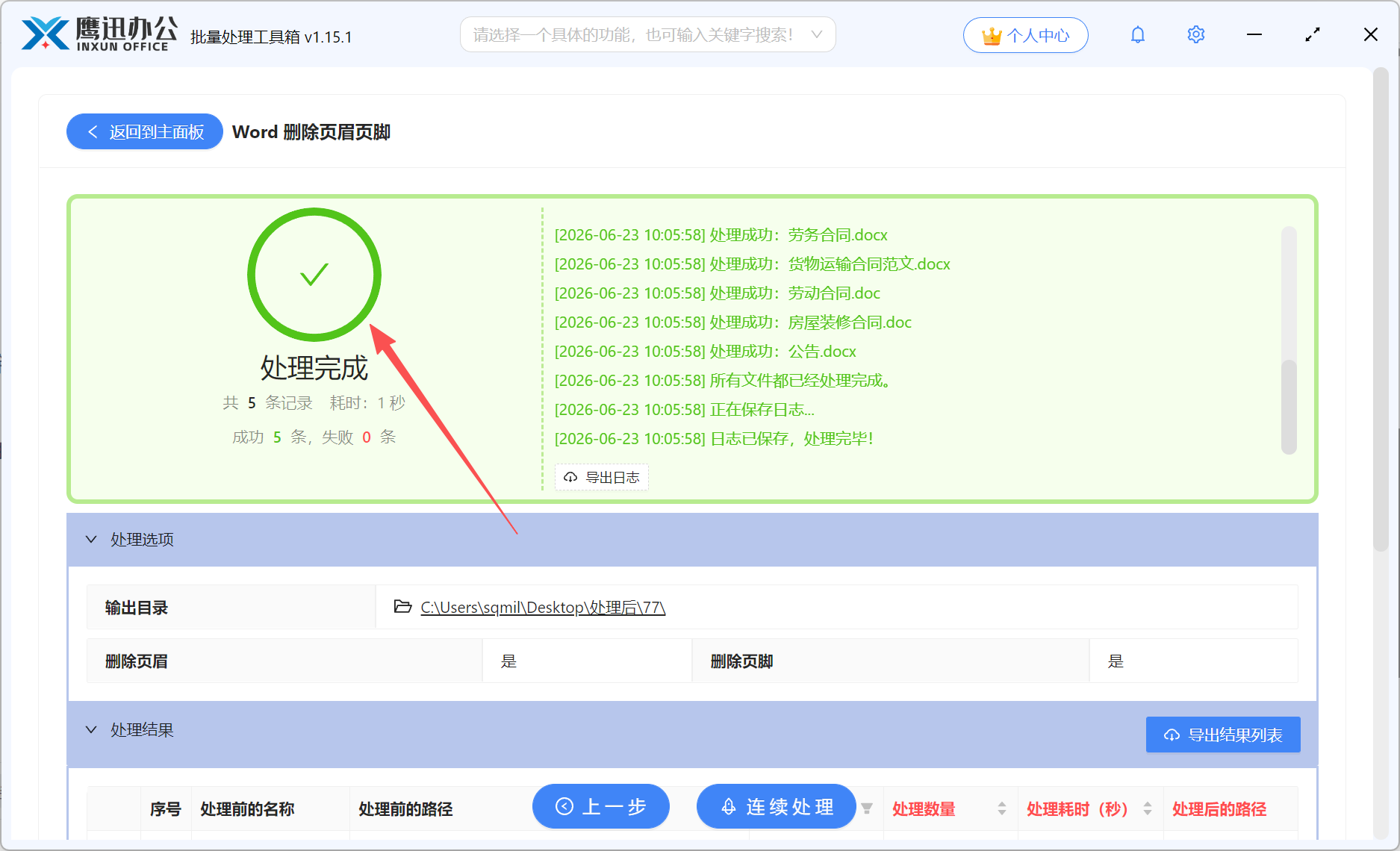
4、多个Word批量删除页眉页脚处理完成。
在这一步之前,我们还可以设置处理后的文档保存的文件夹位置,可以是覆盖原文件,也可以直接新建一个文件夹,方便整理。
整个操作也非常快速,上百份的文档几秒钟都可以搞定,非常轻松。