如何一次性删除多个 Word 文档的页眉页脚?
如何一次性删除多个 Word 文档的页眉页脚?这是很多做资料整理、模板统一和批量办公处理时经常会碰到的问题。本文会结合鹰迅批量处理工具箱的相关功能,介绍如何批量删除多个 Word 文档中的页眉页脚,支持单独删除页眉、单独删除页脚,也可以同时清除。对于行政文员、档案整理人员、项目资料维护人员和需要集中处理文档格式的人来说,这种方式更高效,能减少重复编辑带来的时间消耗。
如何一次性删除多个 Word 文档的页眉页脚?如果你正在处理一批旧资料、归档文件或者项目文档,这个问题基本绕不过去。因为一份文档删页眉页脚不难,但很多份放在一起之后,时间就全花在重复动作上了。你需要不断打开文件、进入编辑区域、删除、保存,再切到下一份继续。做几次还不觉得,做几十次就会明显感觉流程太拖。更别说文档来源一多,页眉页脚的样式和内容也可能不统一,人工逐个处理不光慢,还容易漏。所以,更理想的方式就是一次性处理,把原本分散的小动作集中完成。下面就围绕这个目标,讲讲实际操作怎么做更省时间。
一、为什么大家会想一次性处理多个文档?
主要还是因为批量文档整理里,效率和统一性都很重要:
- 减少重复劳动:不用一份份手动进入页眉页脚区域删除。
- 适合大量文件:文档越多,一次性处理越省事。
- 更容易统一标准:同一批文件按相同规则执行,结果更整齐。
- 方便后续重新排版:先清理旧内容,再继续套模板更顺。
- 降低返工概率:集中设置后执行,更不容易漏掉。
二、一次性删除多个 Word 文档页眉页脚效果预览
处理前效果
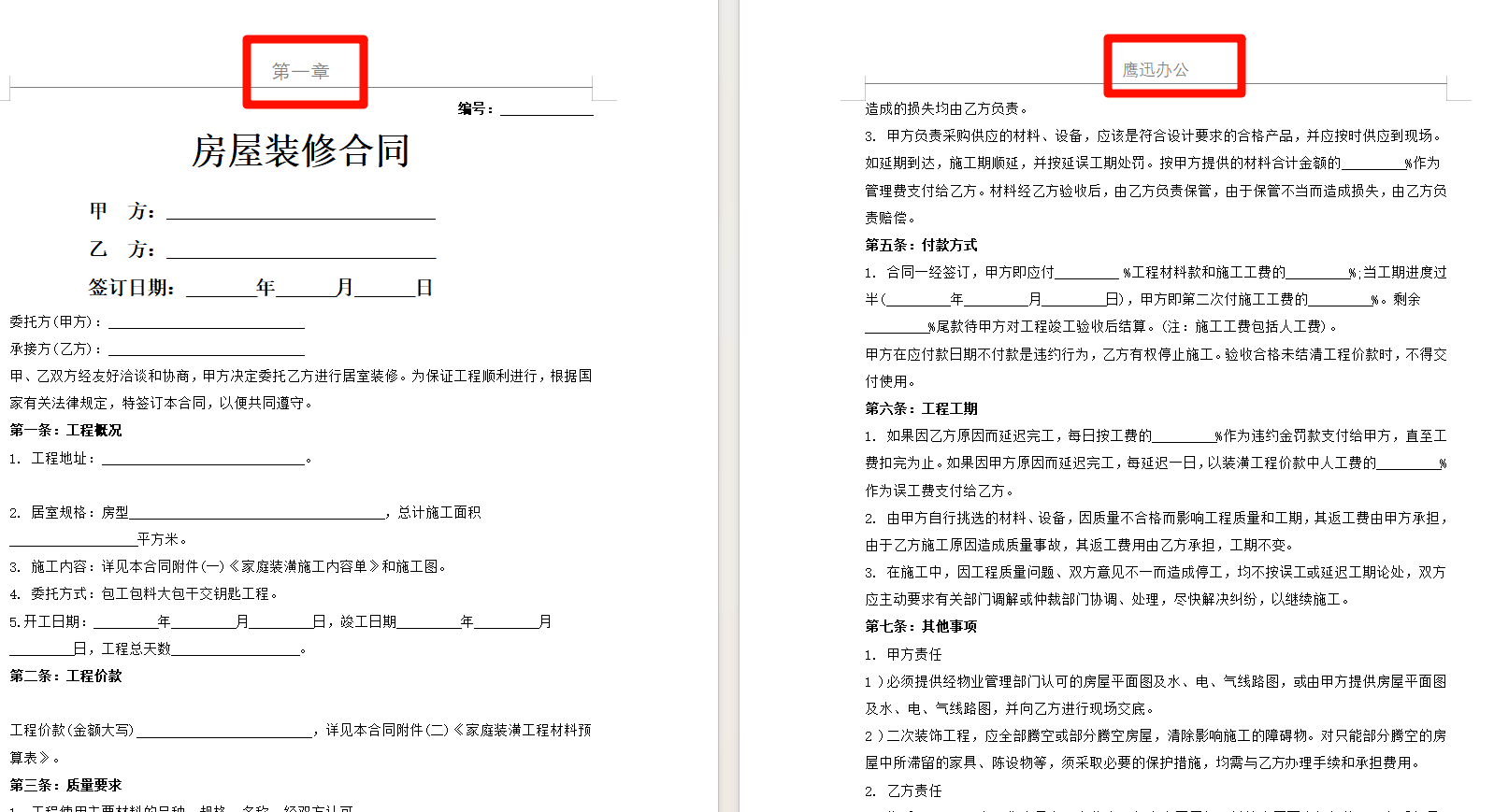
处理前,文档顶部和底部仍有原有内容,数量多时逐个清理会比较耗时。
处理后效果
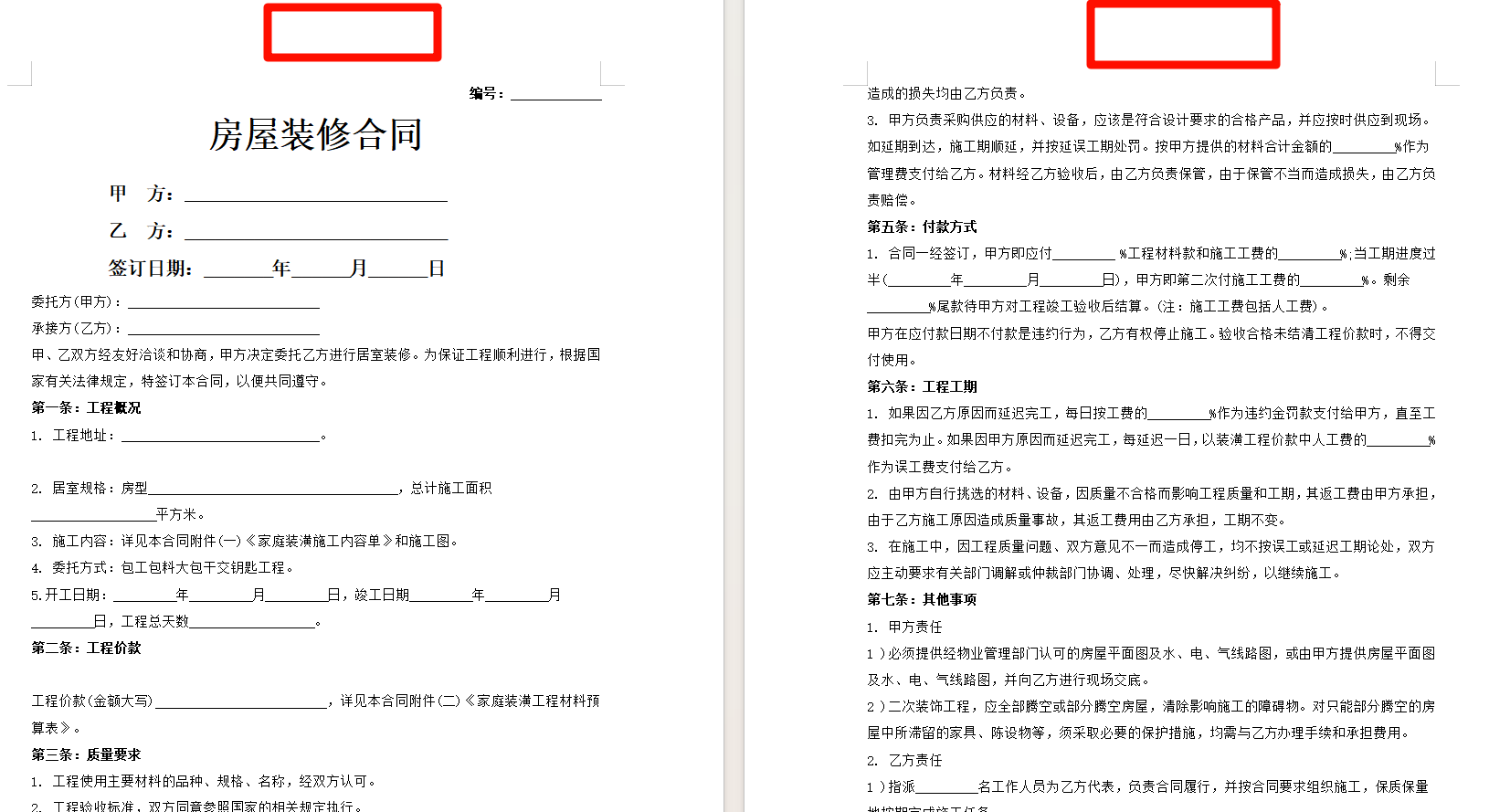
处理完成后,多个文件的页眉页脚都被统一移除,文档更利于后续继续整理。
三、如何一次性删除多个 Word 文档页眉页脚
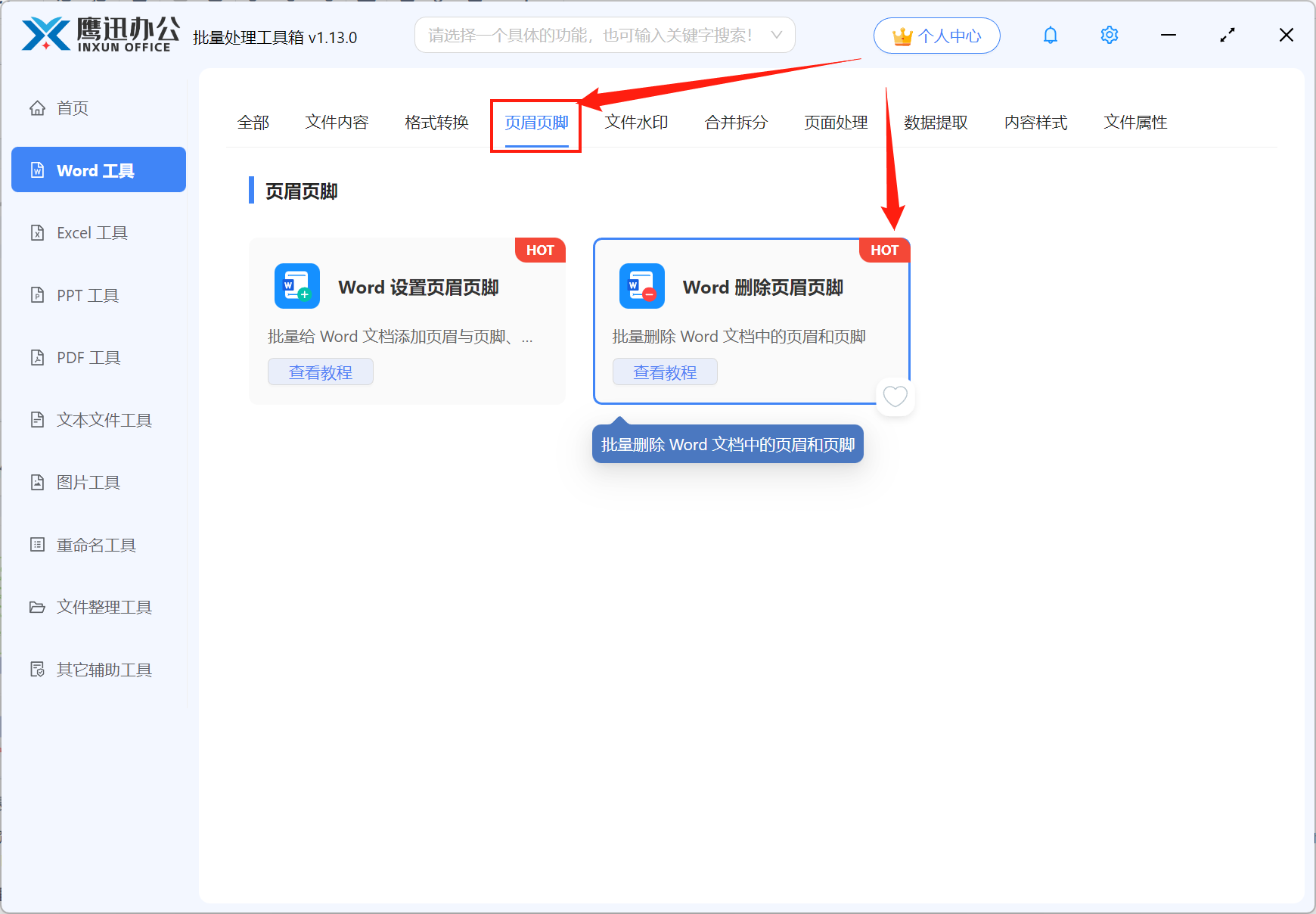
步骤1:打开对应功能
打开鹰迅批量处理工具箱,在左侧点击「Word 工具」,然后在右侧页眉页脚分类中选择「Word 删除页眉页脚」。
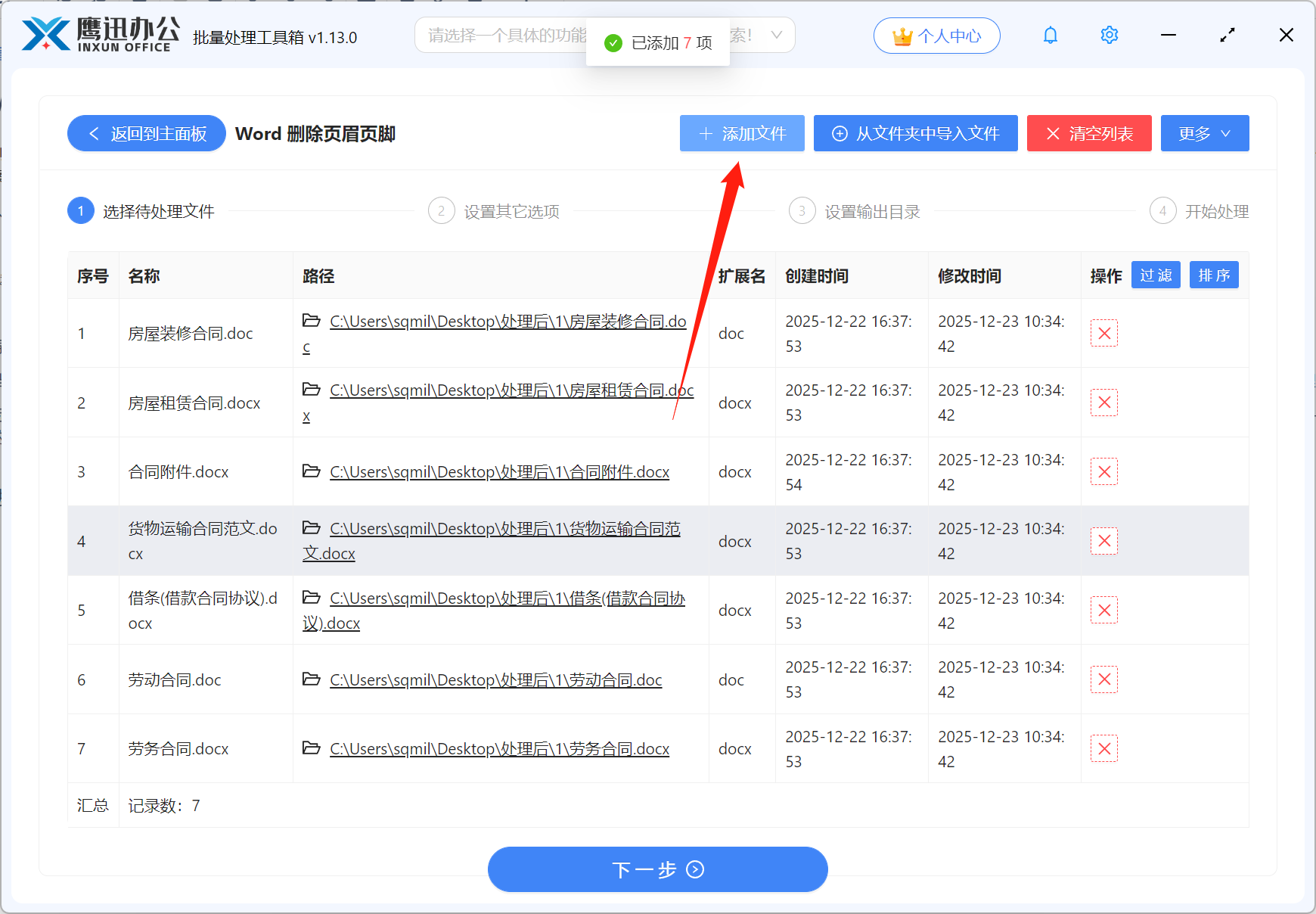
步骤2:添加多个文件并设置删除内容
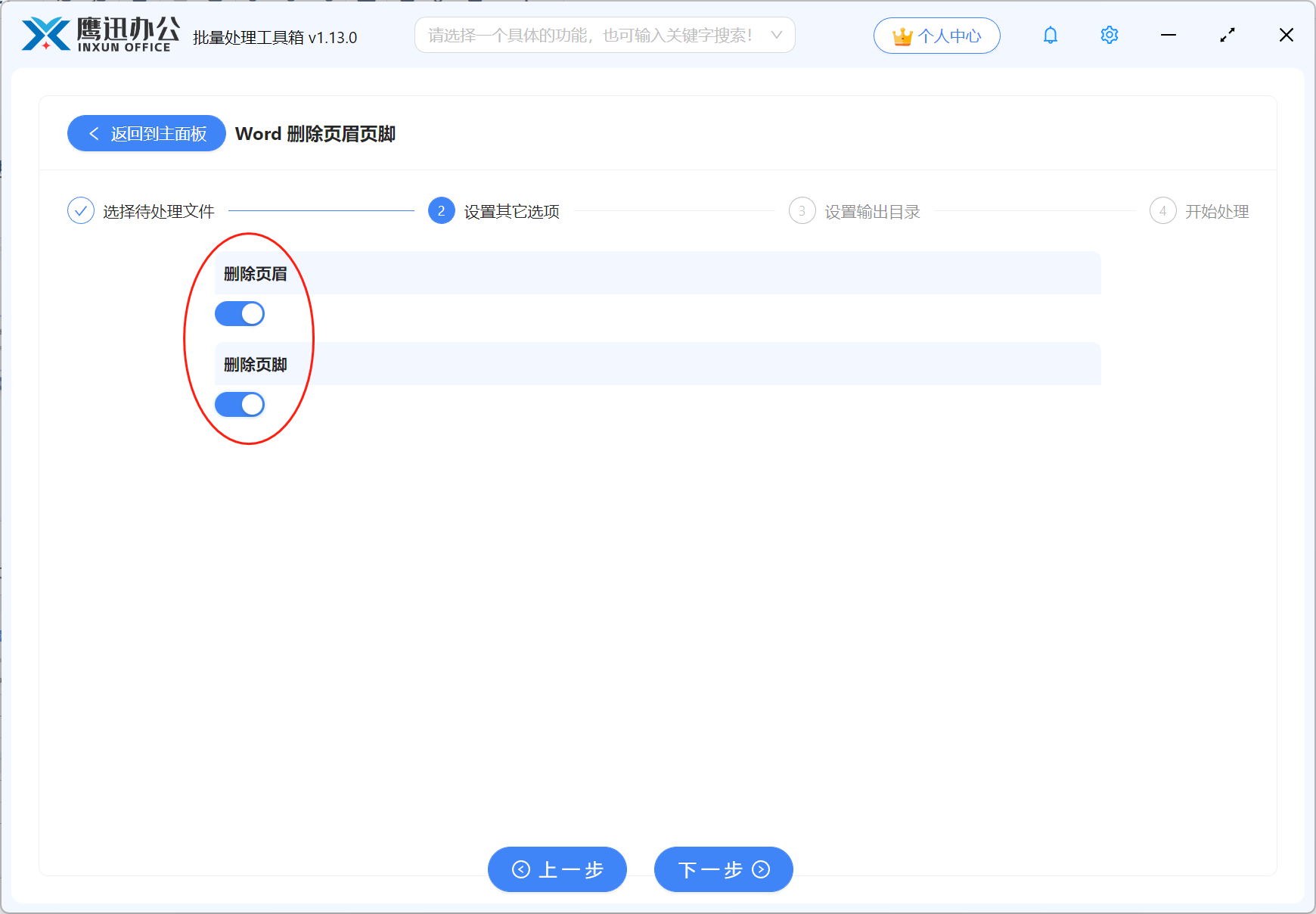
把待处理的多个 Word 文件批量导入,然后根据需求勾选删除页眉、删除页脚,或者两者一起删除。这里建议先按用途想清楚处理范围,避免做完后又补删或重做,提前设置清楚会更顺。
步骤3:执行处理并查看结果
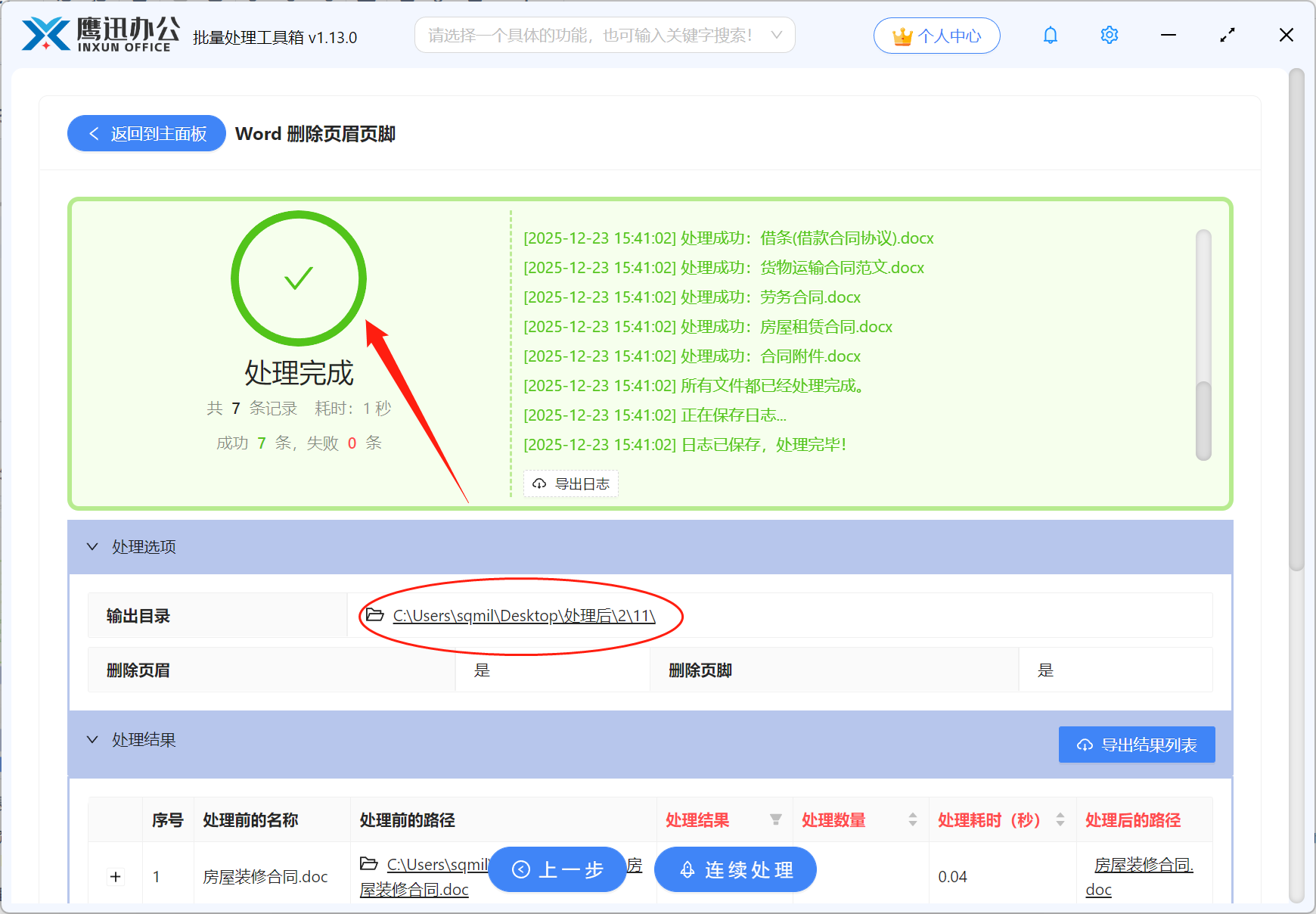
确认设置后开始处理,等待完成即可。结果文档会更适合重新套用新模板、继续编辑或做统一归档。
四、一次性删除多个 Word 文档页眉页脚 FAQ
Q:适合处理几十份以上文档吗?
A:适合,文档越多,这种方法越能体现省时效果。
Q:可以只处理页眉吗?
A:可以,页眉、页脚都能单独勾选。
Q:适合归档前整理吗?
A:适合,统一清理后更方便后续归档和格式规范。
Q:为什么比人工逐份处理更好?
A:因为把重复动作集中完成,效率更高,也更不容易遗漏。
Q:操作难不难?
A:不难,整体流程比较直观,按步骤操作即可。
五、一次性删除多个 Word 文档页眉页脚使用总结
这篇文章解决的是,如何一次性删除多个 Word 文档的页眉页脚。核心做法其实很明确,就是把原本散落在每个文件里的编辑动作统一到一次批量处理中完成。这样既能节省时间,也能让同一批文件处理结果更一致。对需要整理大量历史文档、项目文件或日常办公资料的人来说,这种方式会更贴近实际工作需求。
从操作过程来看,只要进入「Word 工具」,选择对应的功能,导入多个文档,设置好删除页眉、页脚或两者同时处理,再开始执行就行。它适合行政、文员、档案整理人员以及经常需要统一文档格式的人。如果你正好要一次性处理多份 Word 文件,这种方法会比逐份手动删除轻松很多。