如何按相同坐标批量裁切多张图片的固定区域?
处理大量图片时,有时需要从每张图的相同位置裁掉相同尺寸的区域:比如从左上角裁掉固定大小的水印或LOGO。用鼠标拖拽框选操作,很难保证每张图的裁剪位置完全一致。「鹰迅批量处理工具箱」的图片裁剪功能支持通过设置裁剪起点坐标(X轴Y轴)和裁剪宽高,精确定位裁剪区域。所有图片按相同的坐标和尺寸批量裁切,输出结果完全一致。
鼠标拖拽框选适合快速裁剪,但很难做到像素级精确。当需要从每张图的相同位置裁掉固定尺寸的区域时,手动拖拽容易出现偏差,例如这张图多裁了2像素,那张图少裁了1像素,结果很难保持一致。通过设置裁剪起点坐标(X轴、Y轴)和裁剪宽高,可以精确定位裁剪区域。所有图片按照同一组参数批量裁切,输出结果完全一致。下面介绍一下具体适用场景和操作步骤。
什么时候需要图片按精确坐标批量裁剪固定区域?
从固定位置裁掉水印或LOGO:一批图片的左上角都有相同尺寸的水印或LOGO,需要从同一位置裁掉。通过设置坐标和尺寸,批量精准去除。
批量截取相同坐标的内容区域:从同一软件或网页截取的多张图片,需要从相同坐标位置截取特定区域(如顶部的标题栏、左侧的导航栏)。
设计稿批量裁切边缘:设计师导出的多张设计稿,每张图需要从相同的起点坐标裁掉相同尺寸的边缘留白。
批量制作固定位置的缩略图:从一批大图中统一截取固定坐标和尺寸的区域生成缩略图,确保每张缩略图截取的内容位置一致。
效果展示:图片按坐标精准批量裁剪
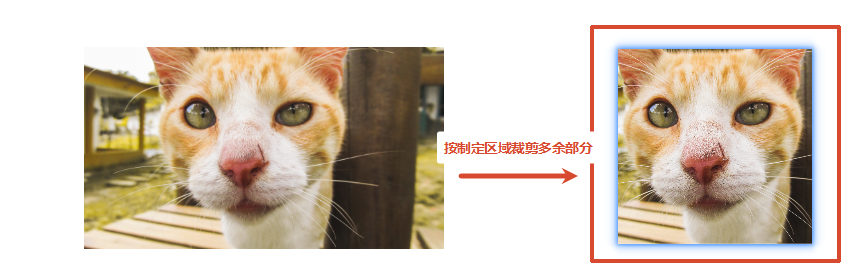
图片按坐标精准批量裁剪操作步骤
1、启动图片处理工具
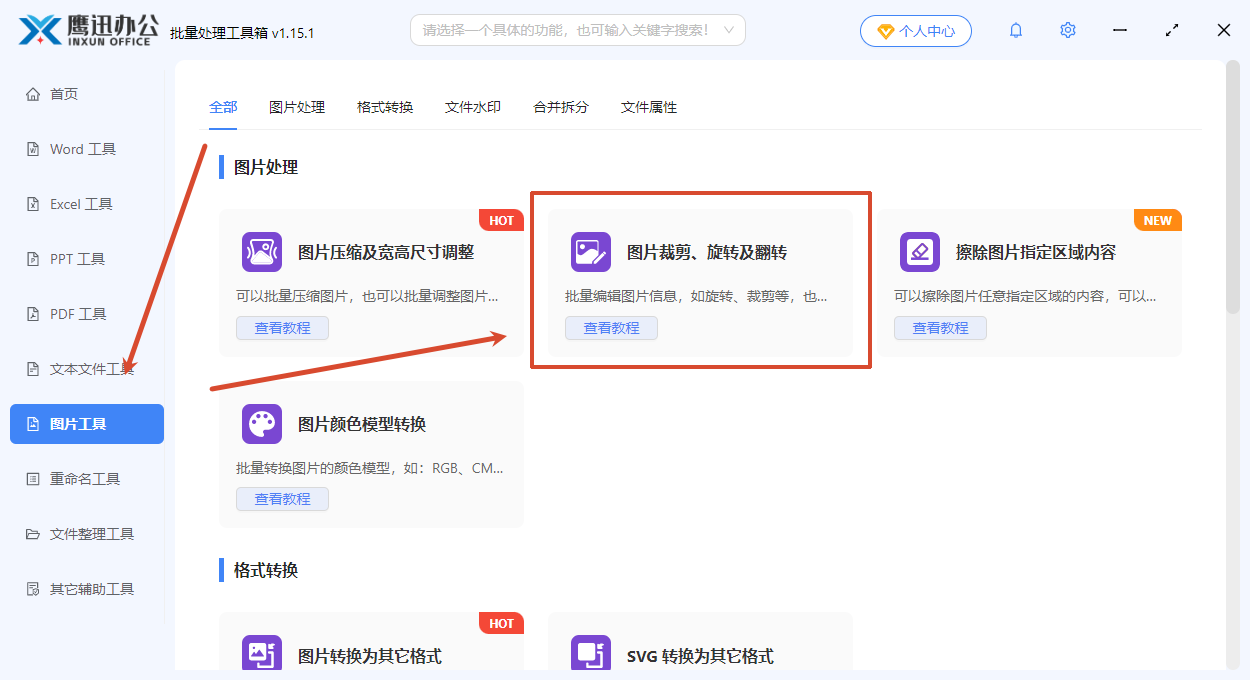
打开「鹰迅批量处理工具箱」,左侧选择「图片工具」,右侧在图片处理分类中选择「图片裁剪、旋转及翻转」的功能。
2、批量添加需要按坐标裁剪的图片
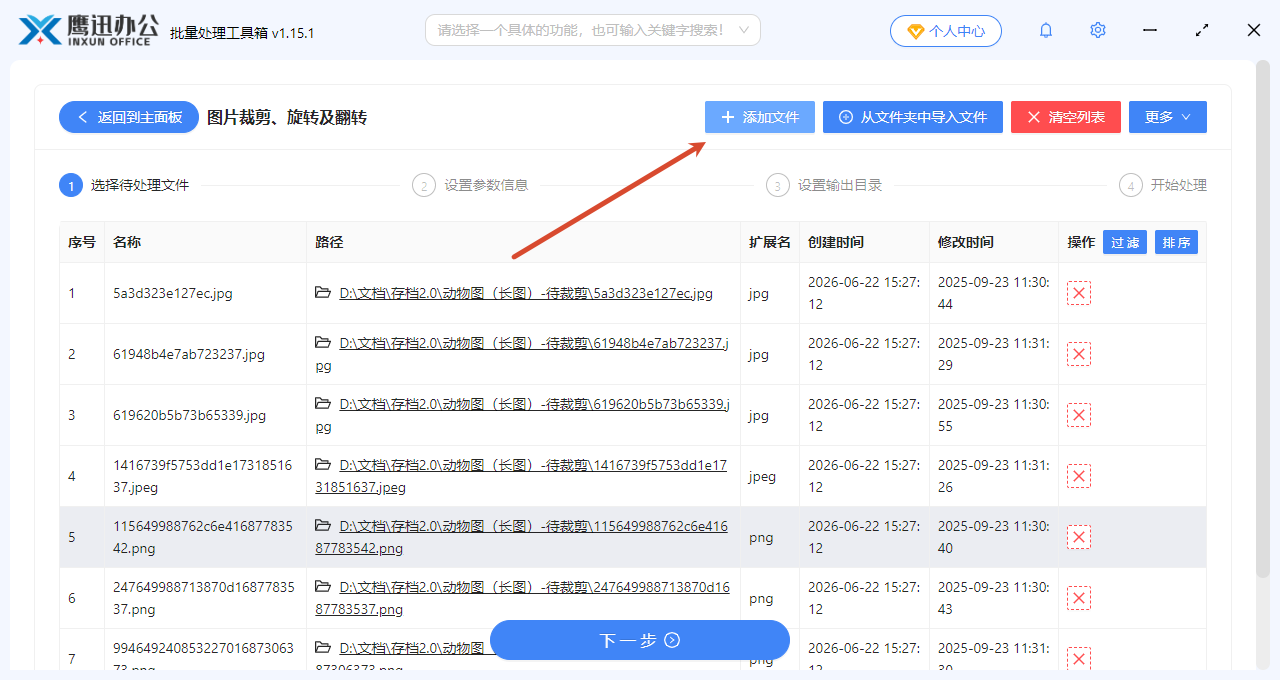
点击「添加文件」按钮,选择所有需要裁剪的图片。软件支持JPG/PNG/BMP/WebP等常见格式,可一次添加大量图片。
3、设置裁剪起点坐标和裁剪尺寸
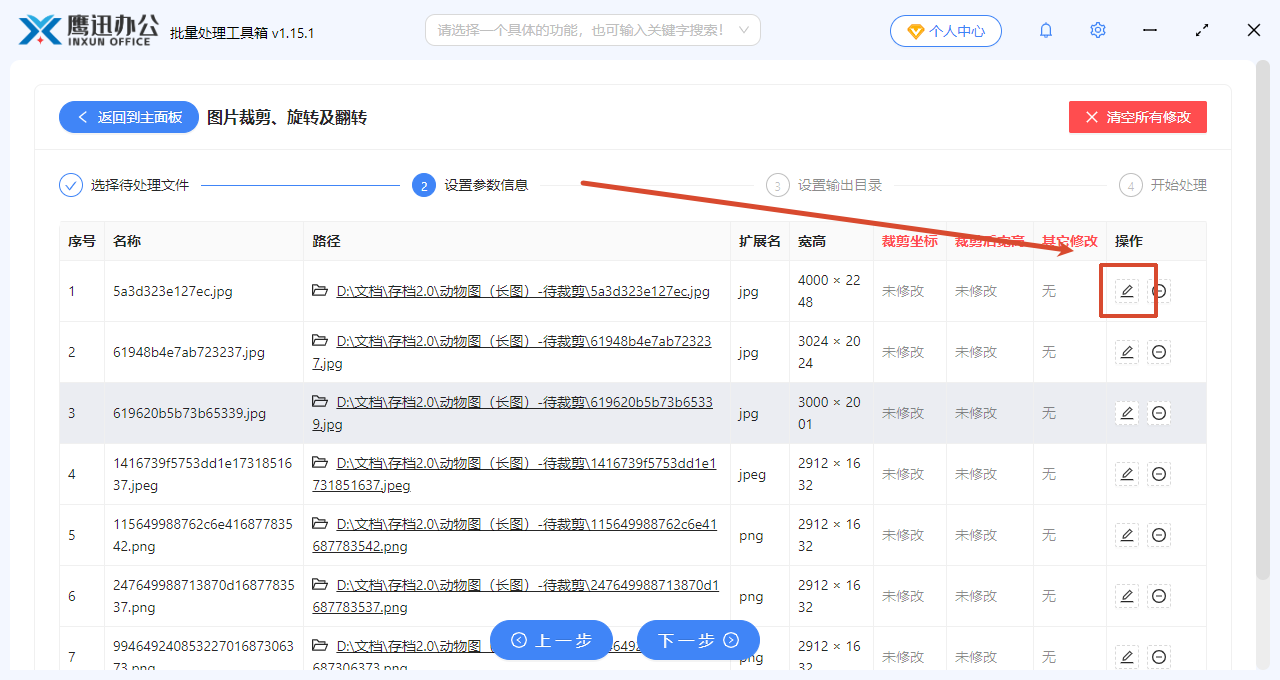
在操作列,点击进入进行具体的设置。
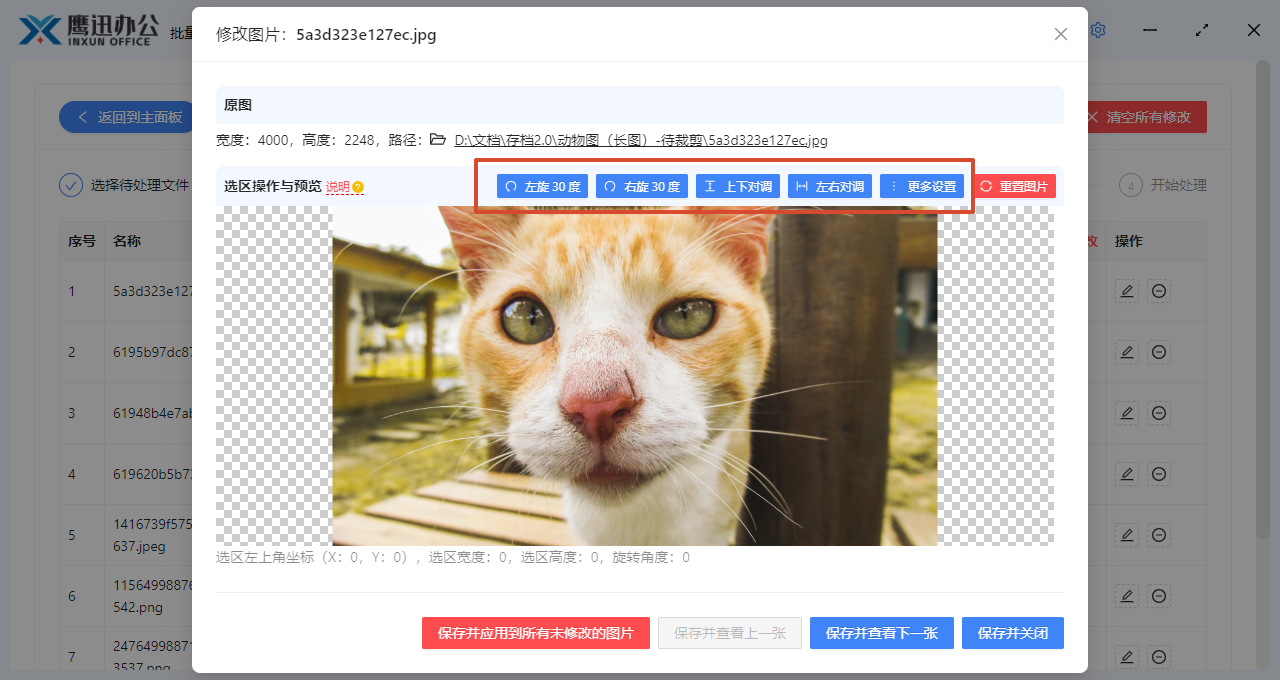
进入图片编辑界面后,在参数设置区域找到四个关键输入框:
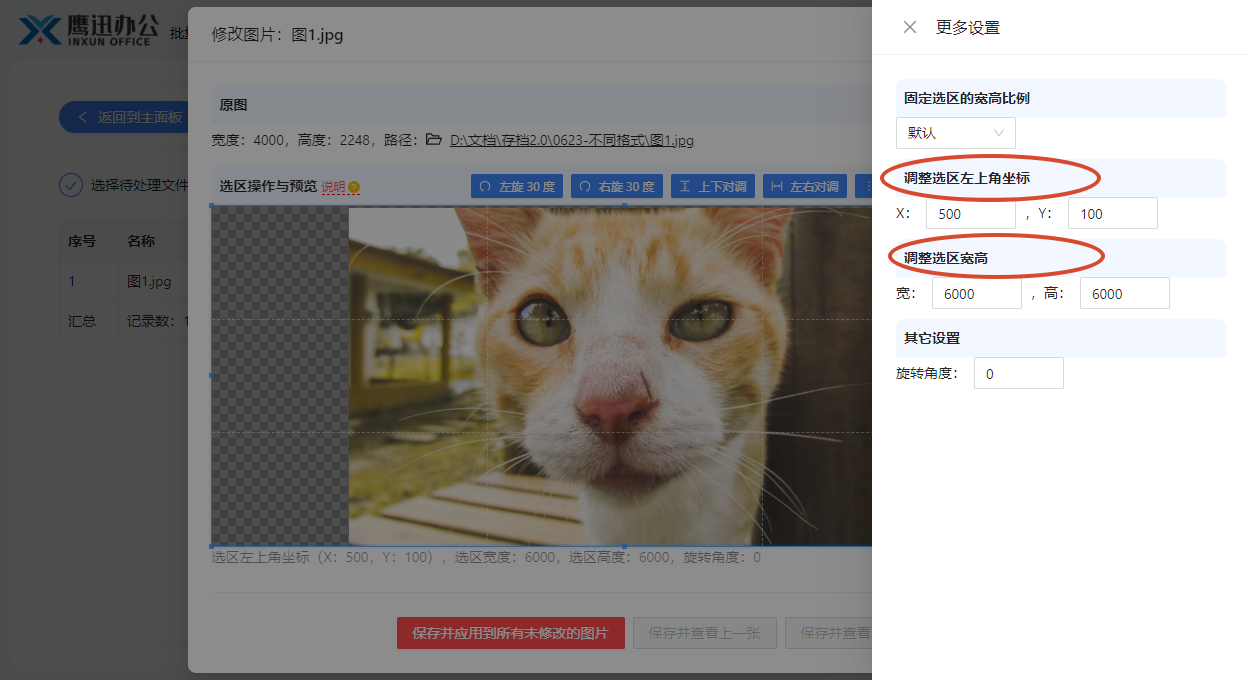
X坐标:裁剪起点的水平位置(从图片左边缘开始计算,原点为0,如示例X点选定位置为500)
Y坐标:裁剪起点的垂直位置(从图片上边缘开始计算,原点为0,如示例X点选定位置为100)
宽度:裁剪区域的宽度(如示例设置为6000)
高度:裁剪区域的高度(如示例设置为6000)
填入具体数值后,右侧预览区会实时显示裁剪区域的位置和范围。例如:从左上角裁掉水印,可将X和Y设为0,宽度和高度设为目标裁切尺寸;若需要从其他位置开始裁剪,则在X和Y中填入对应数值。界面中的「说明」按钮提供了详细操作规则,初次使用时可以查看。
注:参数确认无误后,点击「保存并应用到所有未修改的图片」按钮——当前图片上设置的坐标和尺寸,会被自动应用到所有其他待处理的图片上。所有图片都会按照相同的起点坐标和宽高进行裁剪。
4、选择图片按坐标精准批量裁剪后存放目录
点击「浏览」按钮,选择文件保存的目录,建议新建一个文件夹存放裁剪后的图片。
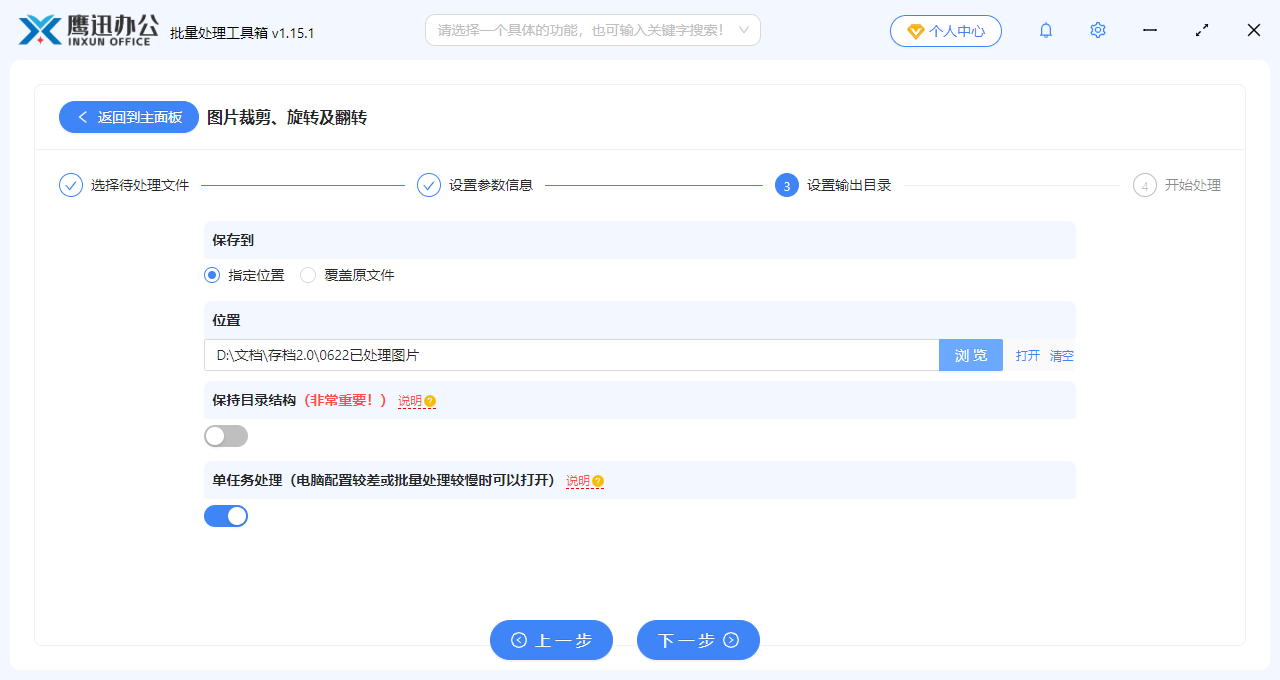
5、图片按坐标精准批量裁剪处理完成

图片按坐标精准批量裁剪操作小结
通过设置坐标和尺寸进行裁剪,适合需要对裁剪位置进行精确控制的场景。与鼠标拖拽框选相比,坐标定位的优势在于精确,可填入具体数值即可确定裁剪起点和范围,所有图片应用同一组参数,不会因为手动操作产生偏差。
使用前需要先确定裁剪起点位置:如果从图片左上顶点开始裁剪,X和Y设为0即可;如果需要从其他位置开始,先测量或估算对应的像素值再填入。参数设置后可通过预览区确认裁剪区域是否正确,避免处理完成后才发现位置不对。
这个功能适用于从固定位置批量裁掉水印、从多张图片的相同坐标截取内容、设计稿批量裁切边缘等场景。需要精确控制每张图片裁剪位置的时候,可以试试这个方法。