批量删除多个PDF页脚页码,排版不再被折磨
PDF删除页脚页码是文档二次编辑的常见需求,使用「鹰迅批量处理工具箱」可一键批量去除多个PDF文件的页脚页码,还可以批量去除页眉页脚处的其他内容。只需导入文件、设置删除区域、点击处理即可完成。操作简单无需专业技能,特别适合需要整合多份资料、重新排版或制作电子书的办公人员、教师及自媒体从业者。
为什么需要批量删除PDF页脚页码?
批量删除PDF页脚页码,本质上是为了让文档内容更加干净整洁,便于二次编辑、重新排版和多场景复用,避免页码冲突带来的混乱。
- 多文档合并时避免页码混乱:将多个PDF合并成一份时,每个文件原有的页码会造成"1、2、3...1、2、3..."的重复混乱,删除后可统一重新编排,使文档逻辑清晰。
- 制作电子书或作品集更专业:在制作个人作品集、电子书或培训手册时,原有的页脚页码往往与新版式不搭配,去除后可根据整体设计重新添加统一样式的页码。
- 消除来源痕迹便于二次使用:从网络下载或他人分享的PDF通常带有原始页码或页脚信息,删除后可作为素材更灵活地融入自己的文档中。
- 打印输出更整洁美观:有些场景下只需要打印正文内容,页脚的页码、网址或版权信息会显得多余,删除后打印效果更加干净。
- 适配不同纸张尺寸需求:当PDF需要调整页面尺寸或边距时,原有页脚位置可能被裁切或错位,提前删除可避免排版问题。
PDF批量删除页脚页码效果对比
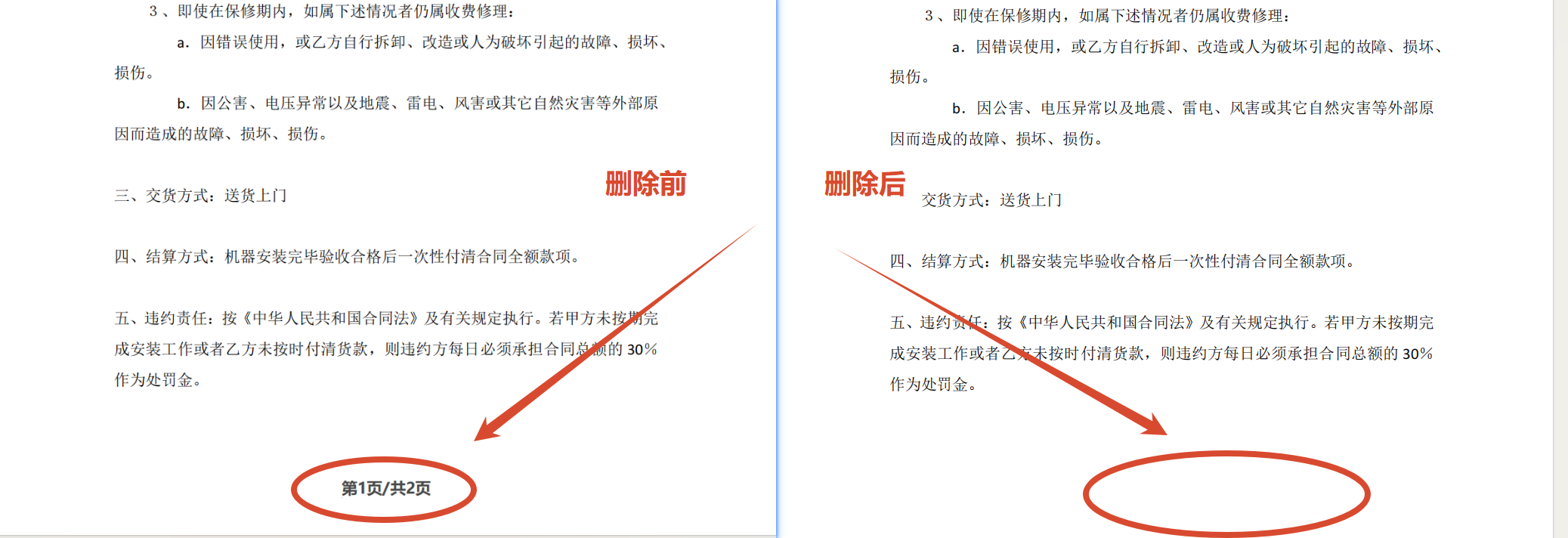
处理后,每个PDF文件底部的页脚页码都被干净去除,页面整洁无残留,方便后续统一排版或直接使用。
PDF批量删除页脚页码操作步骤
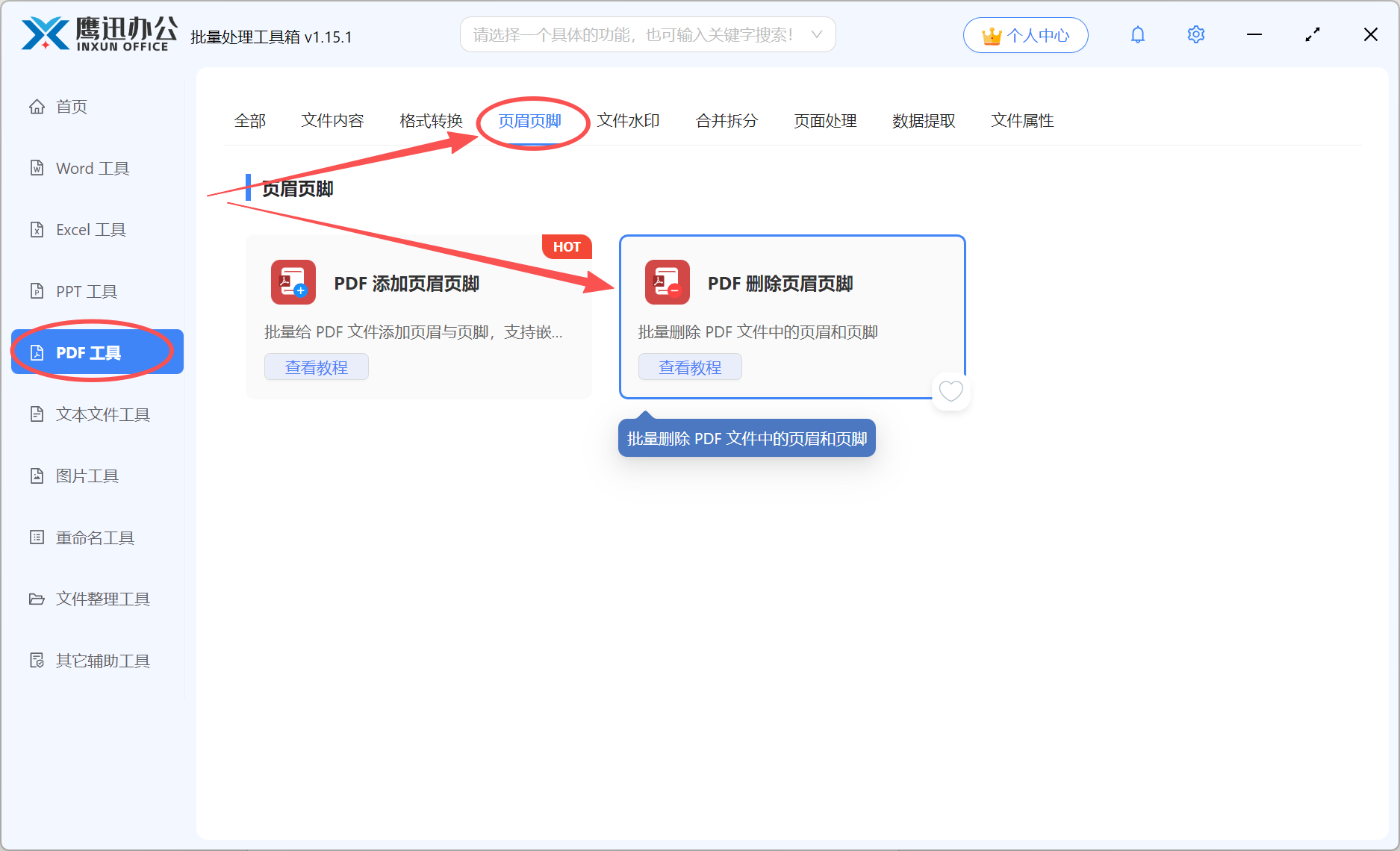
步骤1:打开「鹰迅批量处理工具箱」,在左侧菜单选择「PDF工具」→ 点击「PDF删除页眉页脚」进入编辑界面。
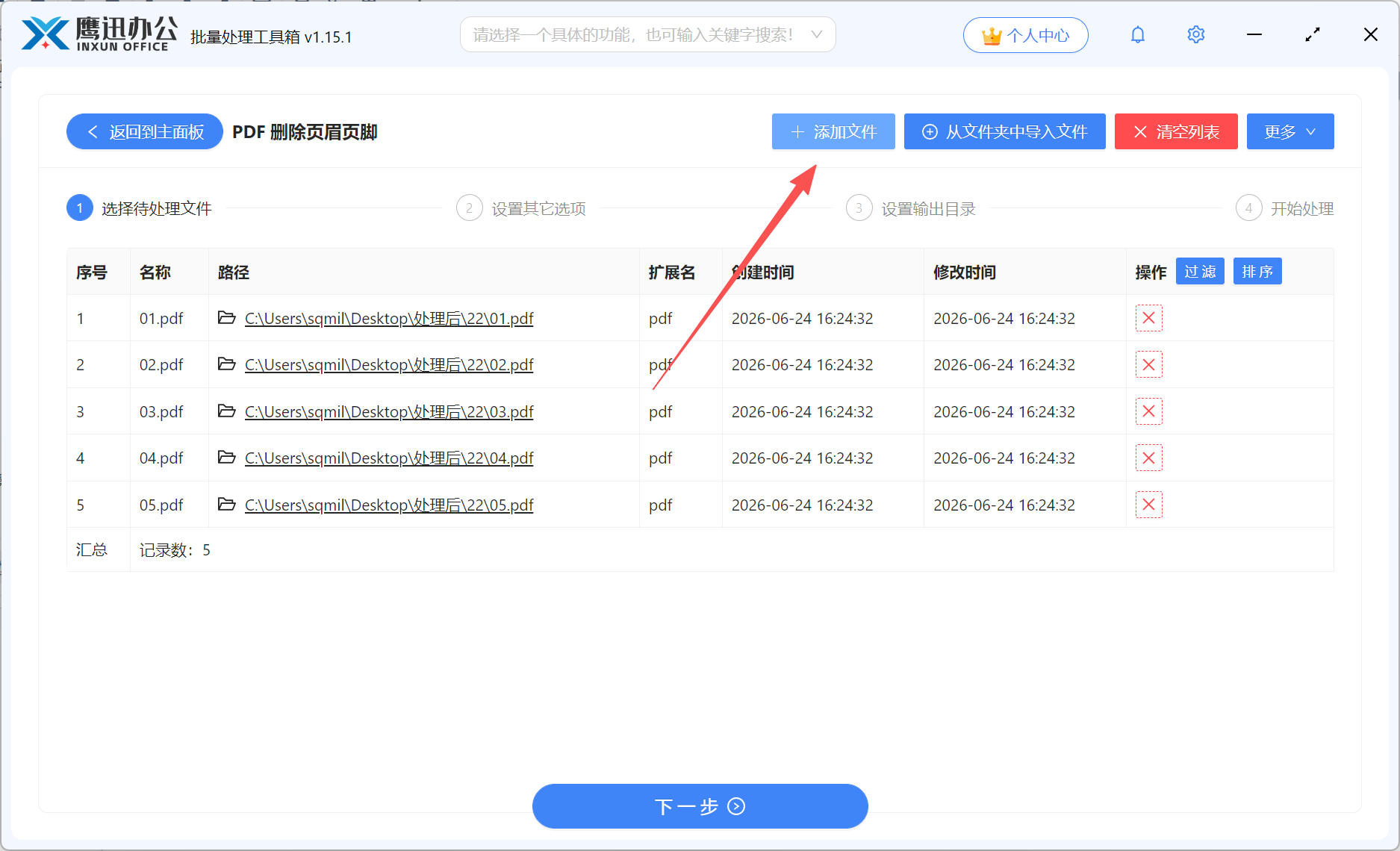
步骤2:将需要删除页脚页码的PDF文件导入到软件中。
软件支持批量添加多个PDF文档,可同时处理上百份文件。
步骤3:设置删除的选项。
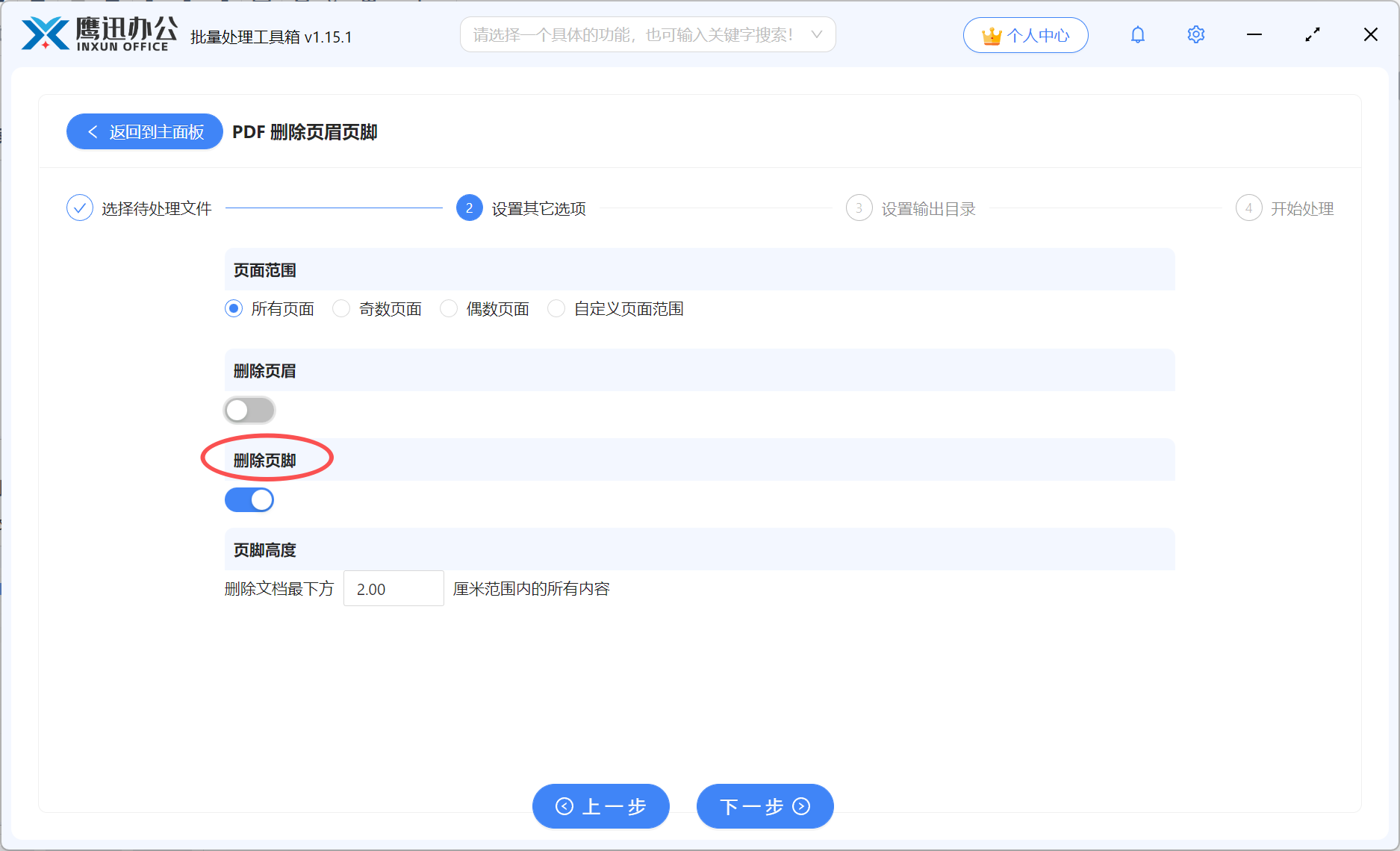
根据需求配置处理参数:
- 页面范围:选择所有页面、奇数页面、偶数页面或者自定义页面范围
- 删除页眉:可设置页眉区域的高度
- 删除页脚:可设置页脚区域的高度
我们通过上述的参数,就可以实现批量删除pdf文档页眉页脚处的任意内容,不管是文字水印还是图片水印,都可以通过设置固定的高度内容进行快速删除。
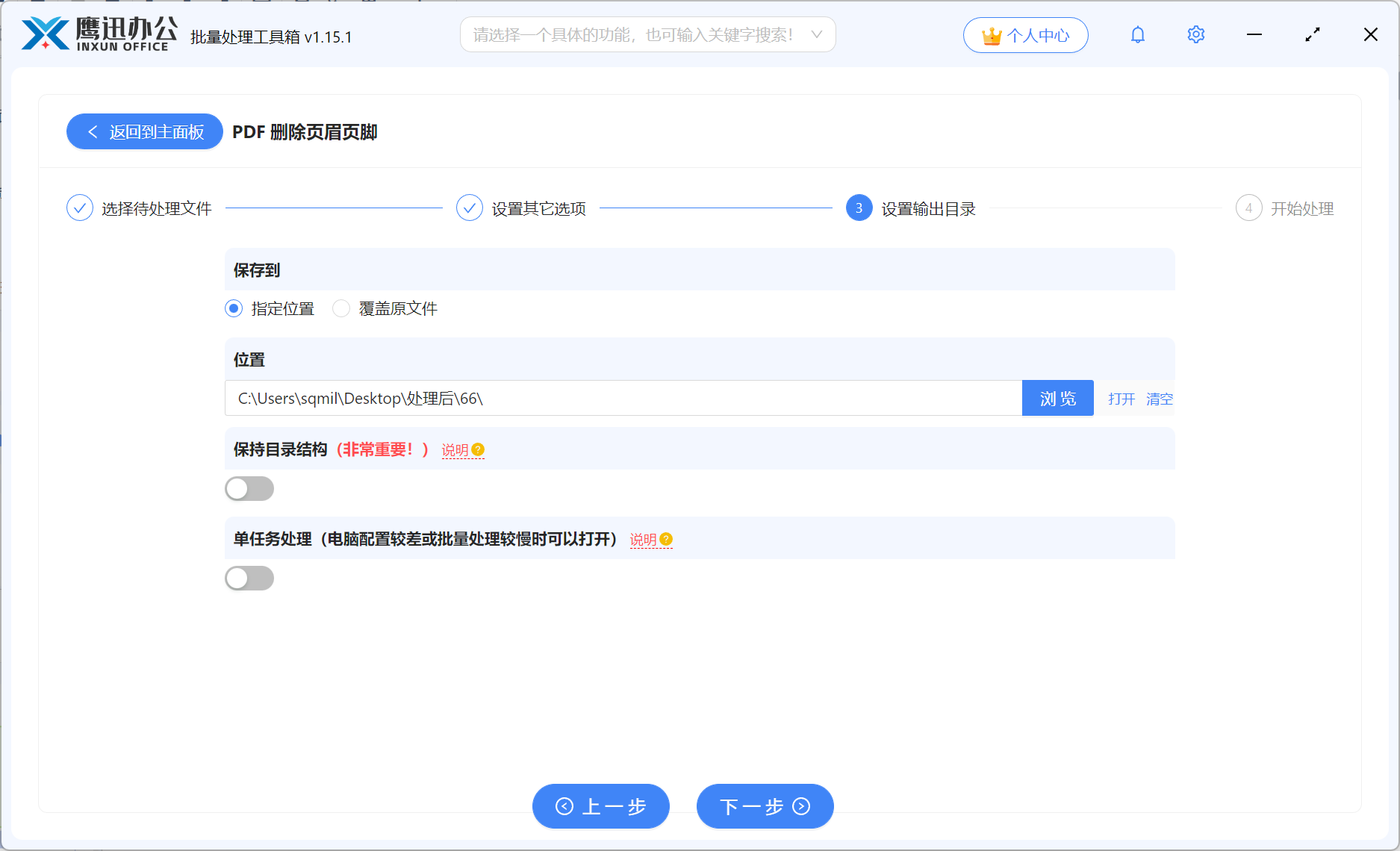
步骤4:选择删除页脚页码后的文件保存目录。
点击「浏览」按钮,选择文件保存的目录,建议将处理后的PDF与原文件分开存放,方便对比查看效果和后续管理。
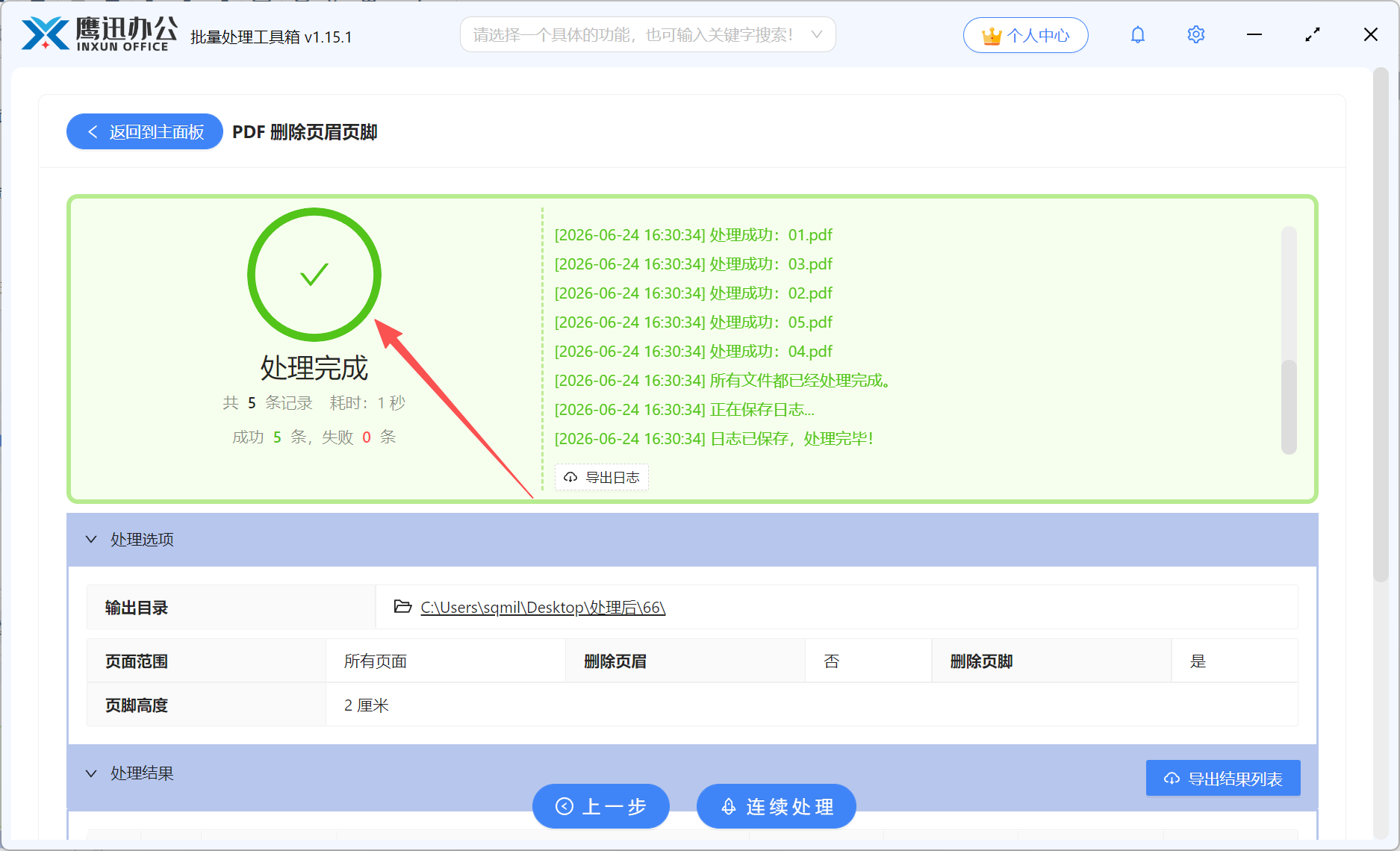
步骤5:PDF文档批量删除页脚页码处理完成。
PDF批量删除页脚的常见方案对比
下面将几种常见方案与「鹰迅批量处理工具箱」进行对比,帮助大家选择最适合自己的方式:
| 对比项 | 鹰迅批量处理工具箱 | 在线PDF工具 | Adobe Acrobat | WPS/Office |
|---|---|---|---|---|
| 是否支持批量处理 | ✅不限制文档处理数量, 支持同时处理数千个文件 | ❌ 通常限制1-3个 | ⚠️ 需逐个操作 | ❌ 单文件处理 |
| 精准删除页脚区域 | ✅ 可自定义高度或者自定义区域 | ⚠️ 功能有限 | ✅ 支持但操作复杂 | ❌ 需手动覆盖 |
| 保持原文档质量 | ✅ 无损处理 | ⚠️ 可能压缩画质 | ✅ 高质量 | ⚠️ 可能影响排版 |
| 隐私安全性 | ✅ 本地处理不上传 | ❌ 文件需上传服务器 | ✅ 本地处理 | ✅ 本地处理 |
| 操作难度 | 简单,界面清爽 | 简单但有限制 | 复杂,学习成本高 | 繁琐,效果不稳定 |
从对比中可以看出,如果你有批量处理的需求,且注重效率和隐私安全,本地化的「鹰迅批量处理工具箱」是综合体验最优的选择。
PDF批量删除页脚页码的使用总结
通过这个批量处理方法,页面底部干净整洁,完全没有残留痕迹,也不会影响正文内容的完整性。相比传统的逐个文件手动编辑方式,效率提升了数十倍,原本需要几小时的工作现在几分钟就能搞定。
该功能特别适合需要合并多份资料、制作电子书、整理培训教材或准备作品集的用户。小建议:处理前先用单个文件测试删除区域高度是否合适,确认无误后再批量操作;另外建议保留原文件备份以防万一。