几百张图片方向不对?批量旋转或翻转,统一调整
打开一个文件夹,里面的图片方向东倒西歪,有的横着、有的竖着、有的倒着。逐个旋转调整,有时需要耗费大量时间,「鹰迅批量处理工具箱」支持混合格式图片批量旋转和翻转,预设旋转角度,也支持自定义任意角度,上下对调和左右对调两种翻转方式,所有图片一次性摆正,输出格式保持不变。
有时从不同设备收集来的图片,方向不统一的情况很常见。比如相册里有的横屏有的竖屏,下载的素材方向不对,扫描出来的文件上下颠倒。图片方向东倒西歪,不仅查看不方便,后续排版、上传、打印都需要先调正。
有时格式还不统一,很多工具只支持单一格式,得先分类再分批操作。「鹰迅批量处理工具箱」的图片处理功能支持混合格式批量旋转和翻转,实现所有图片一次性摆正,输出格式保持不变。下面给大家介绍一下具体场景和操作步骤。
什么场景需要批量摆正图片方向?
多来源图片方向统一:来自不同手机、相机、网页的图片横竖方向不一致,全部导入后统一旋转校正。
扫描件批量摆正:扫描仪进纸时纸张放反或放歪,输出的图片方向不对,批量旋转校正。
素材库整理归档:从各种渠道收集的设计素材方向各异,入库前统一旋转摆正,方便后续检索使用。
镜像对称处理:设计素材需要水平翻转或垂直翻转实现对称效果。
特殊角度构图:创意排版需要将图片统一旋转特定角度(如15°或30°)形成一致视觉效果。
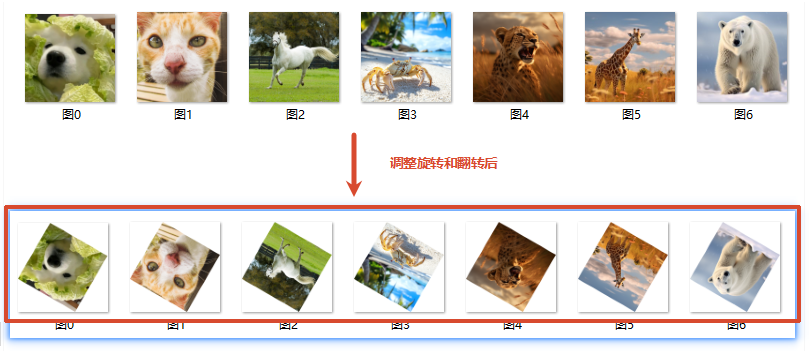
图片批量旋转和翻转 效果展示
如下示例:图片上下翻转,右旋30°
图片批量旋转/翻转操作步骤
1、启动「鹰迅批量处理工具箱」图片处理工具
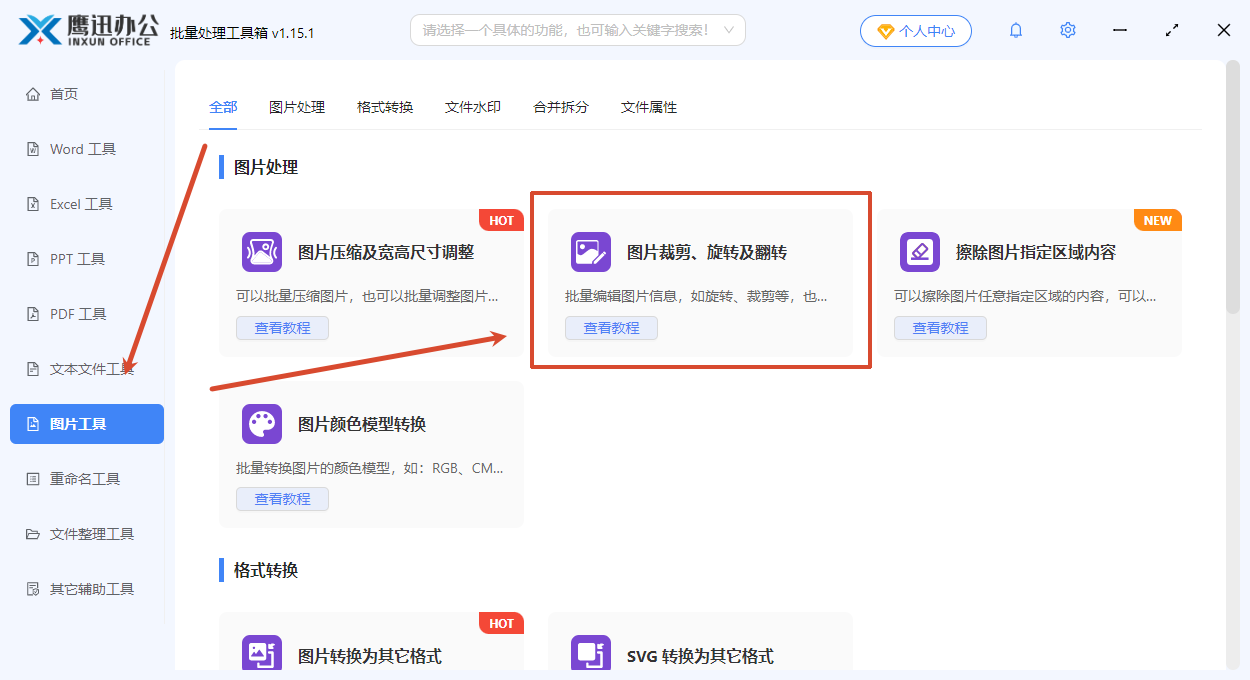
打开「鹰迅批量处理工具箱」,左侧选择「图片工具」,右侧在图片处理分类中选择「图片裁剪、旋转及翻转」的功能。
2、批量添加需要处理的图片
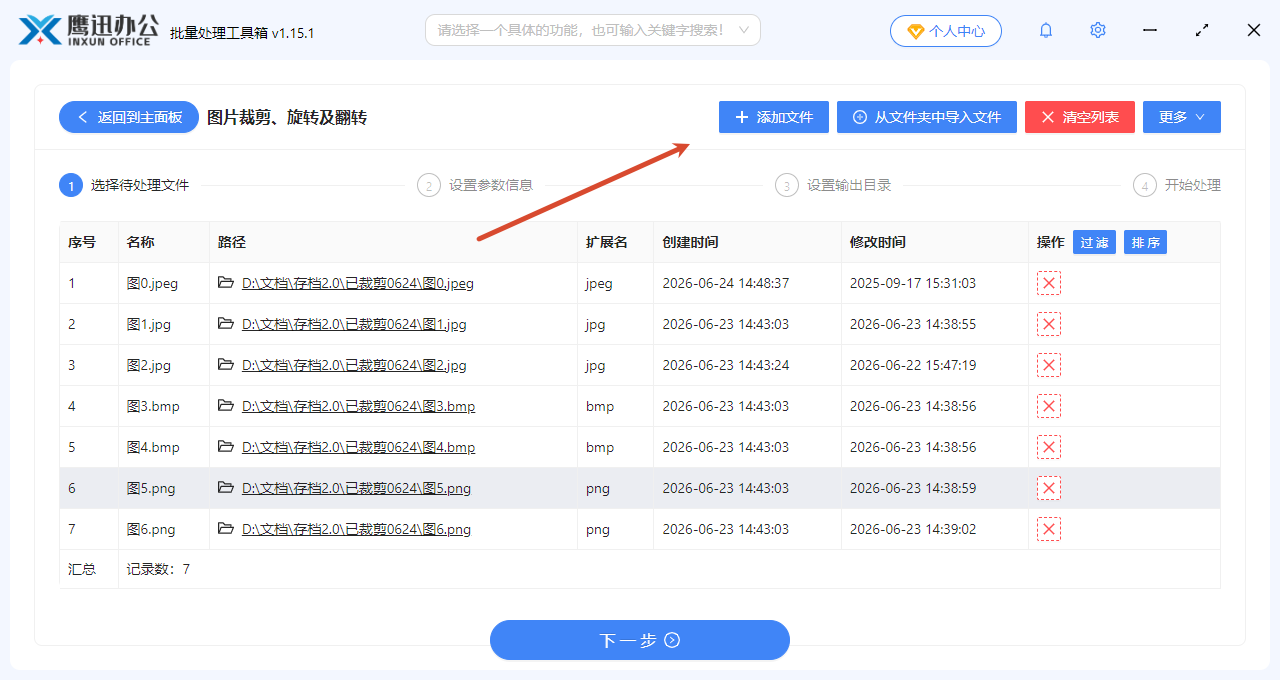
点击「添加文件」按钮,一次性框选所有需要摆正的图片(JPG、PNG、BMP、WebP等),也可以直接将整个文件夹拖拽到软件中。
3、设置图片批量旋转/翻转
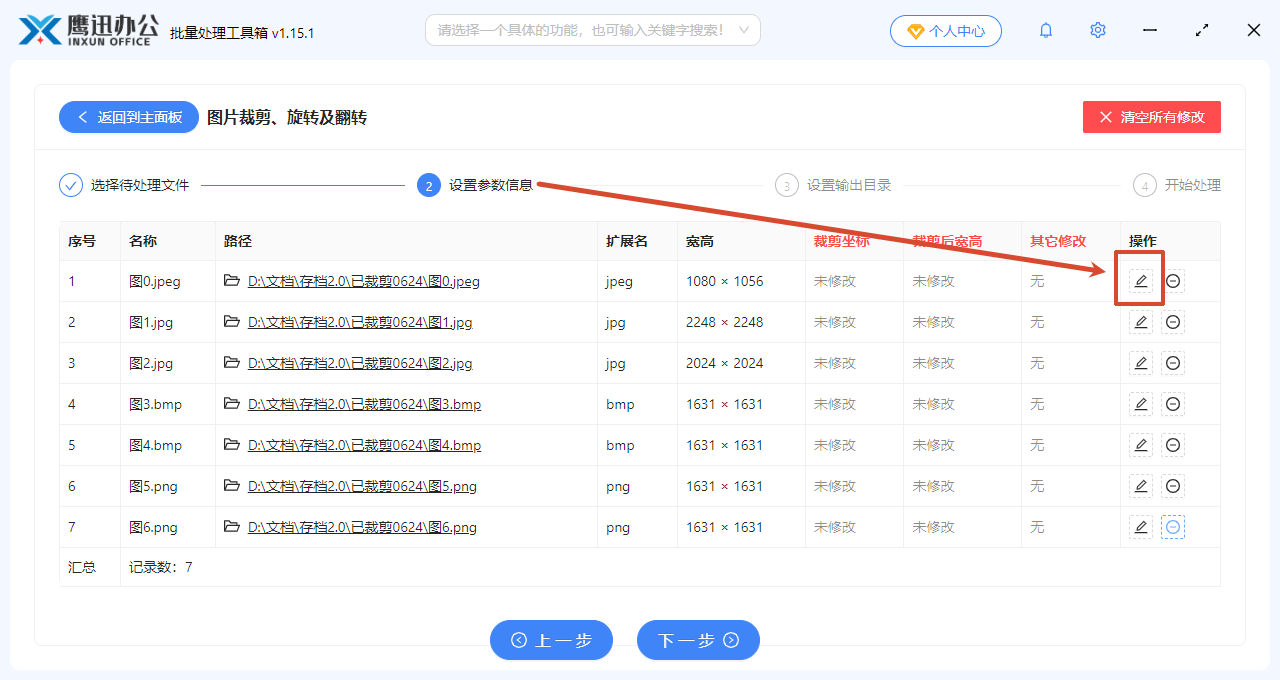
在编辑界面中找到旋转和翻转操作区域:
预设角度旋转:左旋/右旋30°
上下对调 :图片沿水平中轴线上下颠倒。
左右对调 :图片沿垂直中轴线左右镜像。
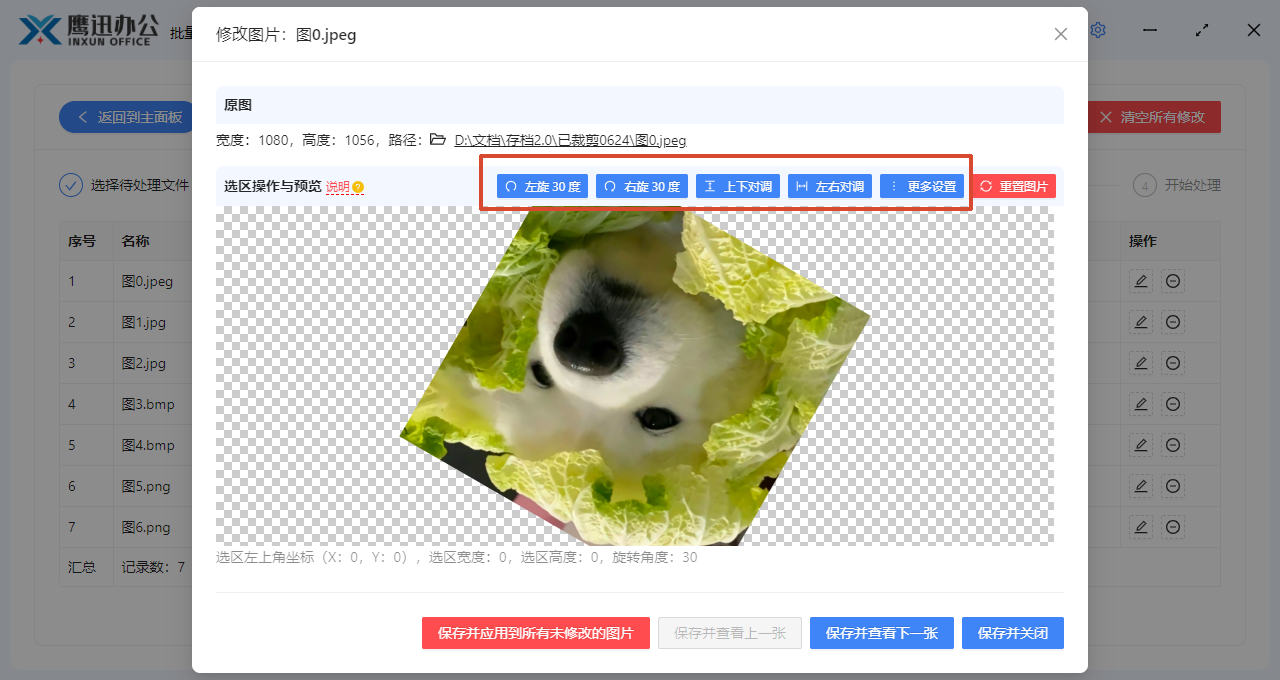
- 自定义角度旋转:输入任意角度数值,适应特殊构图需求。(如图示例,上下翻转、右旋30°)
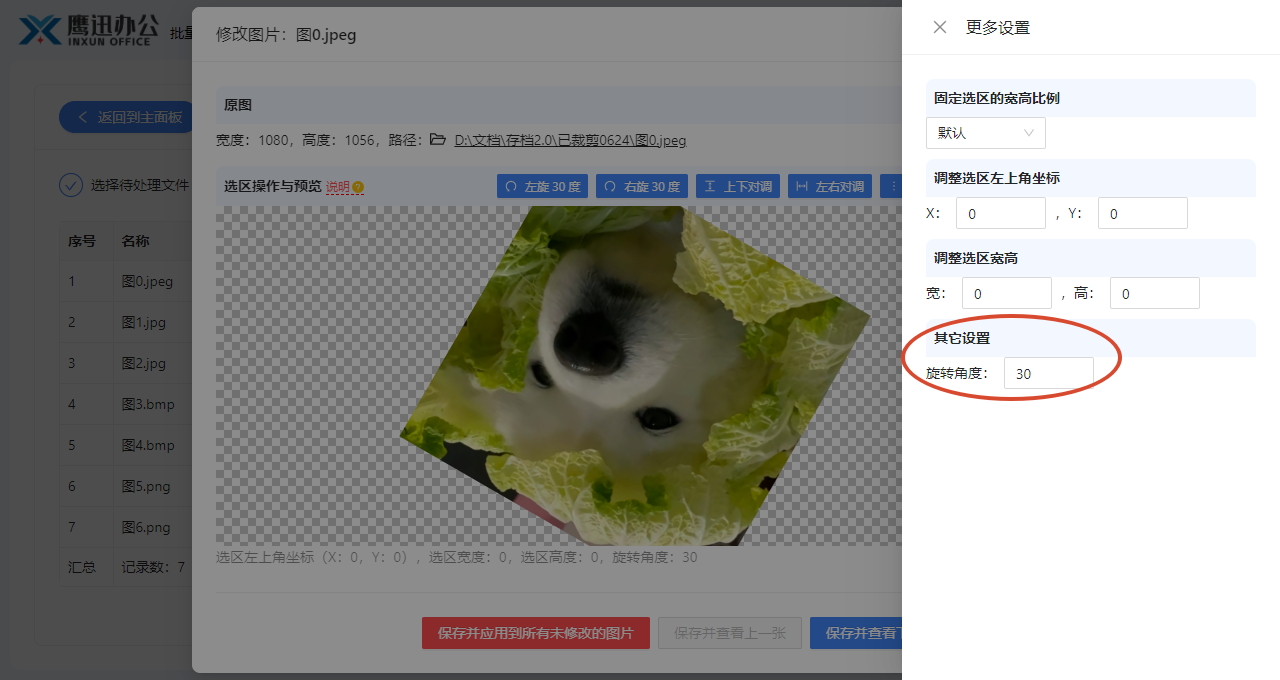
选定操作后,预览区会显示当前图片处理后的效果。
操作方式确认后,点击「保存并应用到所有未修改的图片」,当前图片上的旋转或翻转设置,自动应用到所有其他待处理的图片上,全部统一处理。如果某些图片需要不同的处理方式,也可逐张调整后再分别应用。
4、选择处理后存放目录
点击「浏览」选择文件保存目录,建议新建一个文件夹存放处理后的图片。
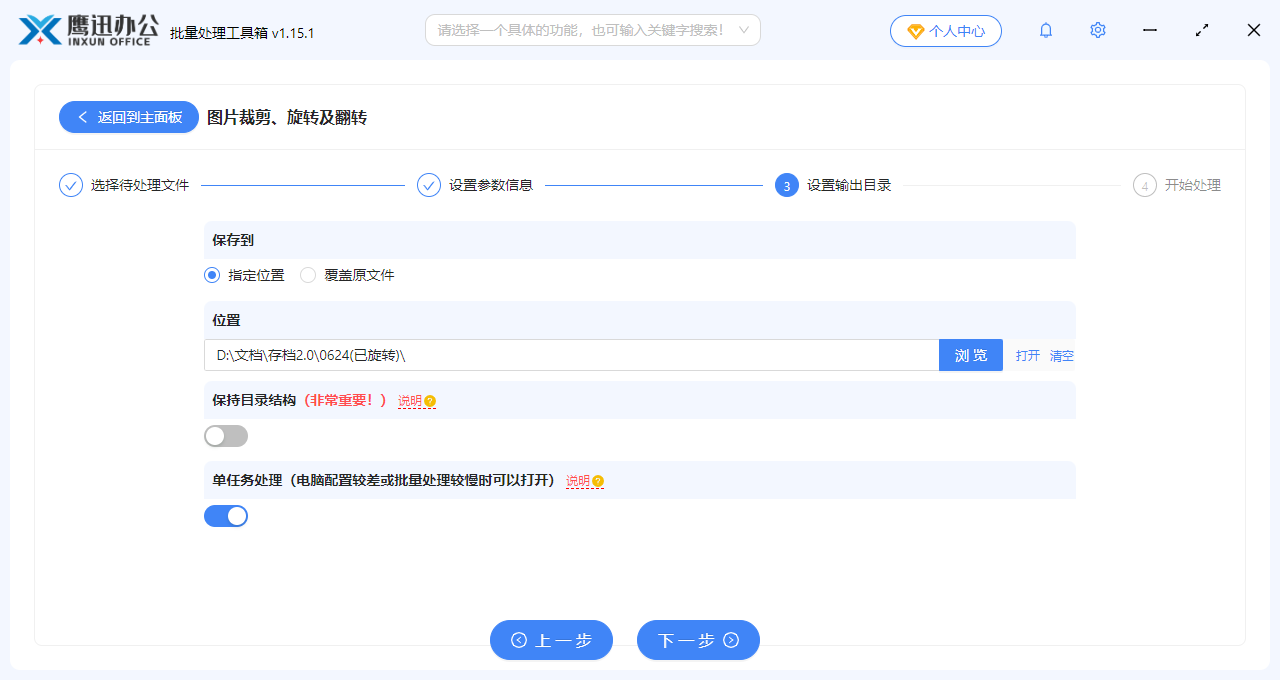
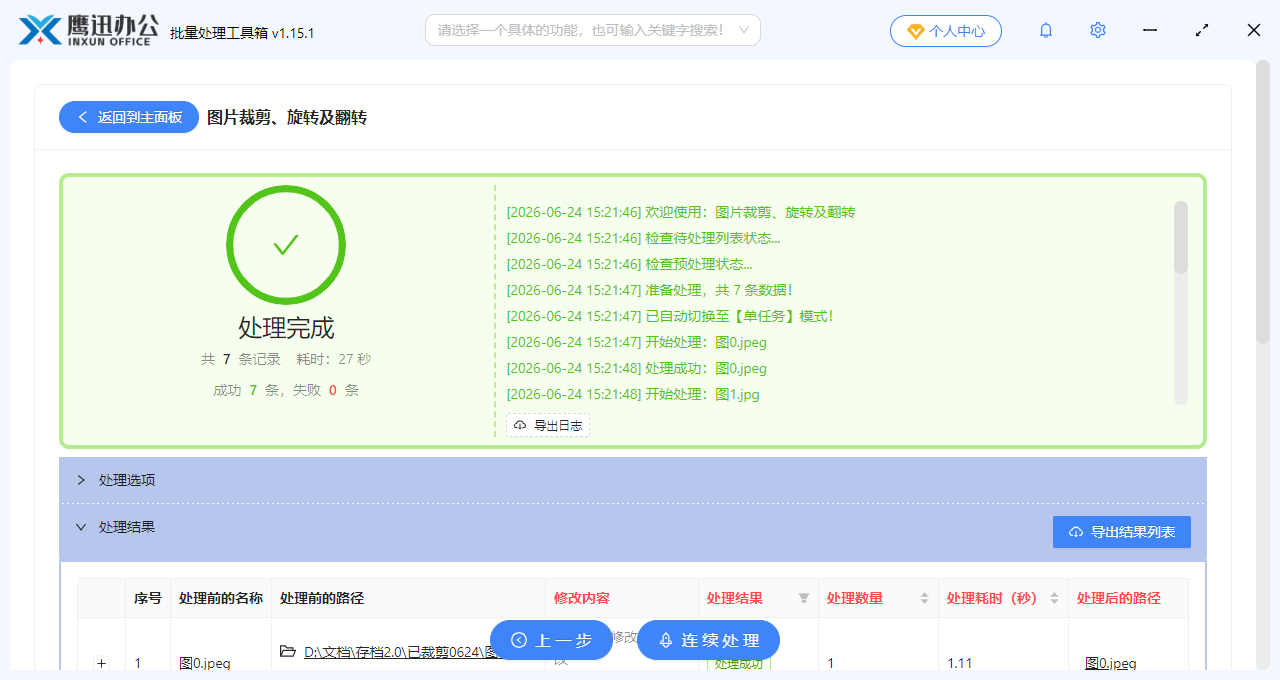
5、图片批量旋转/翻转处理完成
图片批量旋转/翻转操作小结
当图片方向不统一时,我们进行查看、整理、排版都会受影响。逐个调整又太慢,尤其是几十上百张图片混在一起的时候。这款工具能一次性解决图片方向问题,可一键设置好旋转角度或翻转方式,所有图片一起调整,格式不变,清晰度不受影响。需要批量摆正图片方向的时候可以试试。除了旋转翻转,图片压缩、裁剪、格式转换等操作也支持批量处理,一个工具覆盖多种图片处理需求。