图片怎么批量加水印防盗图?
我们在一些场景需要给图片添加水印,比如原创图片发到网上怕被盗、电商商品图需要统一打上店铺标识、内部文档要添加“机密”字样等等,如果有几十上百张图片要统一添加相同的水印时,这时一张张操作就有些费时了。在这里推荐使用「鹰迅批量处理工具箱」,它支持批量给图片添加文字或图片水印,可自定义位置、透明度、字体、大小等参数,还支持满屏平铺水印。图片各类格式(JPG/PNG/BMP/WebP等)皆可满足,轻松统一调整。
给图片添加水印,一是防止他人盗用,二是强化品牌标识-。比如电商卖家给商品图加店铺logo,防止同行直接盗图;摄影师发到社交平台的作品加水印,避免被随意搬运-;公司内部机密文件加“机密”字样,提醒查看的人注意保密。
「鹰迅批量处理工具箱」的图片添加水印功能支持批量处理,文字水印和图片水印两种方式都可以选。文字水印可以自定义内容、字体、字号、颜色、位置,也可以设置满屏平铺等;图片水印可以用公司logo或其他图片作为水印,同样可以调整大小、透明度、旋转角度和布局。所有图片一次性处理完成,输出格式保持不变。下面介绍具体适用场景和操作步骤。
适用场景:需要给大量图片批量添加水印
电商商品图加店铺标识:淘宝、京东、Shopify等平台卖家,给商品图批量添加店铺名称或logo水印,防止同行盗图的同时强化品牌认知。
原创作品版权保护:摄影师、设计师、插画师将作品发到社交平台或作品集网站前,批量添加个人签名或工作室logo,防止被随意搬运。
内部文件添加机密标识:公司内部敏感文档、合同扫描件需要添加“机密”“内部资料”等文字水印,提醒查看人员注意保密。
自媒体素材统一标识:博主、UP主制作的配图、封面图批量添加账号名称或二维码水印,统一视觉风格的同时防止盗用-。
活动照片统一 branding:公司活动、展会拍摄的大量照片,批量添加公司logo和活动名称水印,对外发布时显得更专业规范。
效果展示:图片批量加水印
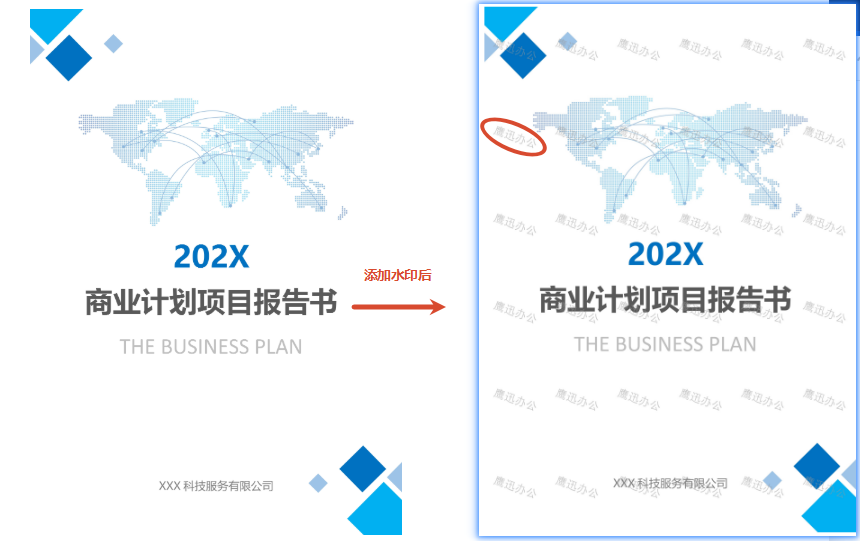
图片批量添加水印操作步骤
1、启动「鹰迅批量处理工具箱」图片工具
打开「鹰迅批量处理工具箱」,左侧选择「图片工具」,在图片处理分类中选择「图片添加水印」的功能。
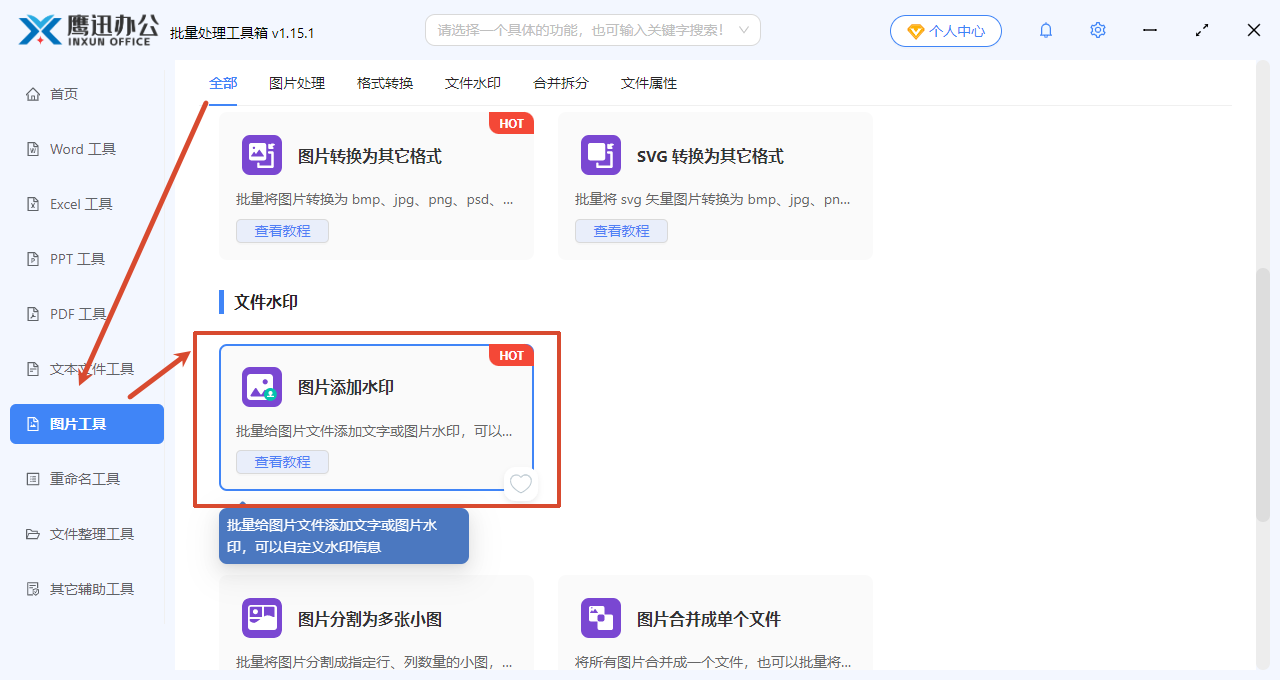
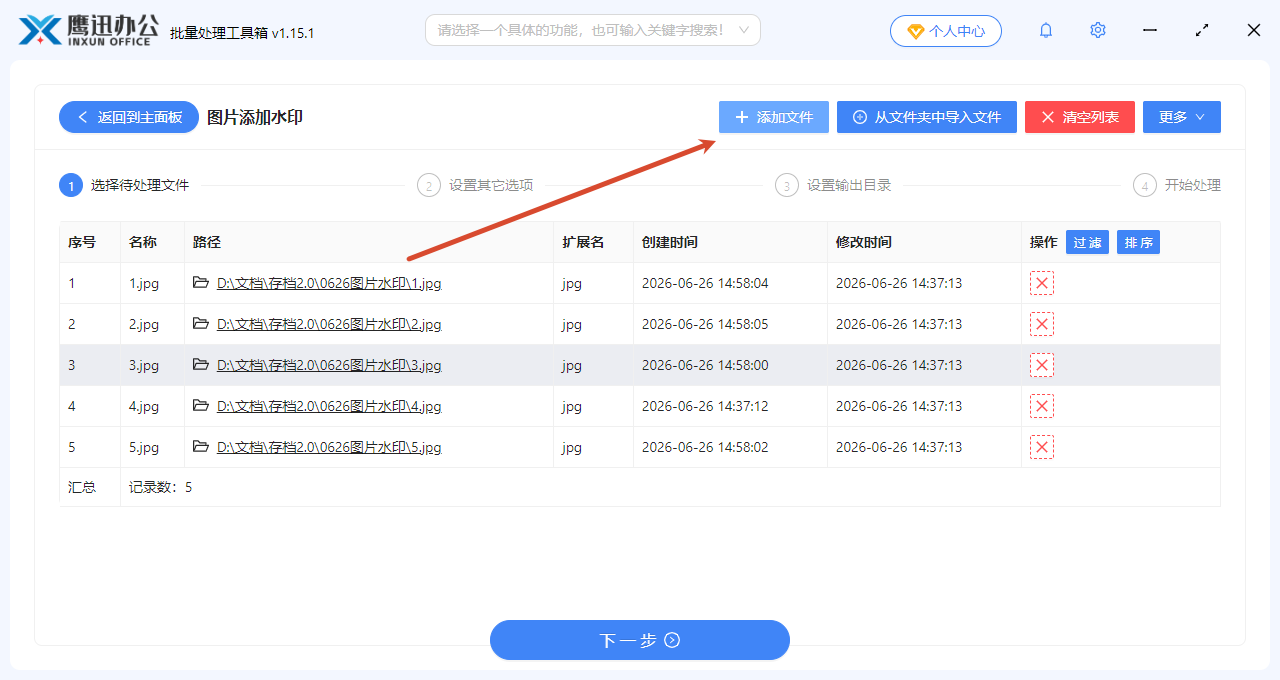
2、批量添加需要加水印的图片
点击「添加文件」按钮,一次性框选所有需要添加水印的图片,也可以直接将整个文件夹拖拽到软件中,一次性导入全部图片。
3、图片批量添加水设置
在水印设置界面中,根据需求选择水印类型:
选择「文字水印」后,在输入框中填写水印文字内容(如公司名称、版权声明、机密字样等)。可设置的参数包括:
位置:选择水印在图片上的显示位置(左上角、居中、右下角等7个方位可选)
连续重复铺满:开启后水印文字会平铺满整张图片,适合需要大面积覆盖防止截图盗用的场景;可调节铺满的密度
字体、字号、颜色和旋转角度:自定义水印文字的字体风格、大小、颜色和透明度、旋转角度
(如示例:选择文字水印、连续重复铺满、密度行/列数为6、字号自定义大小为55、旋转角度20°)
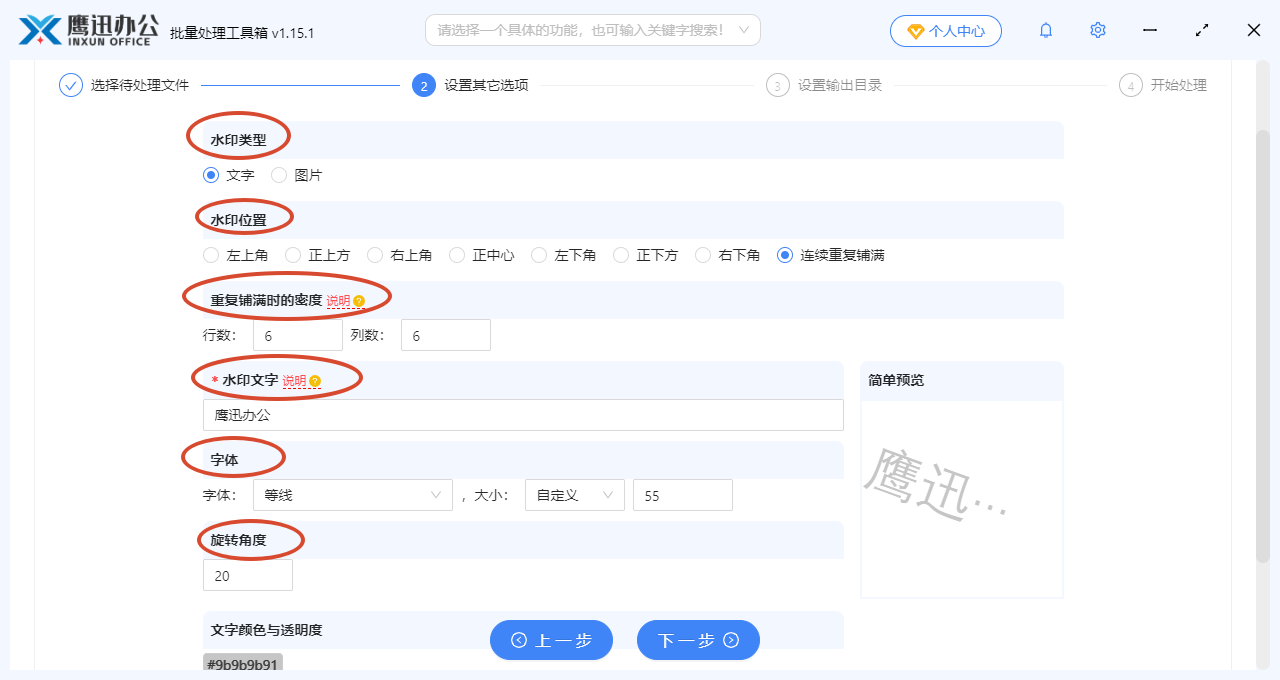
选定水印类型并完成参数设置后,预览区会实时显示当前图片添加水印后的效果。
界面中的「说明」按钮提供了详细操作规则,初次使用时可以查看。
4、选择图片批量添加水印后存放目录
点击「浏览」按钮,选择文件保存的目录,建议新建一个文件夹存放添加水印后的图片,便于后续查找和使用。
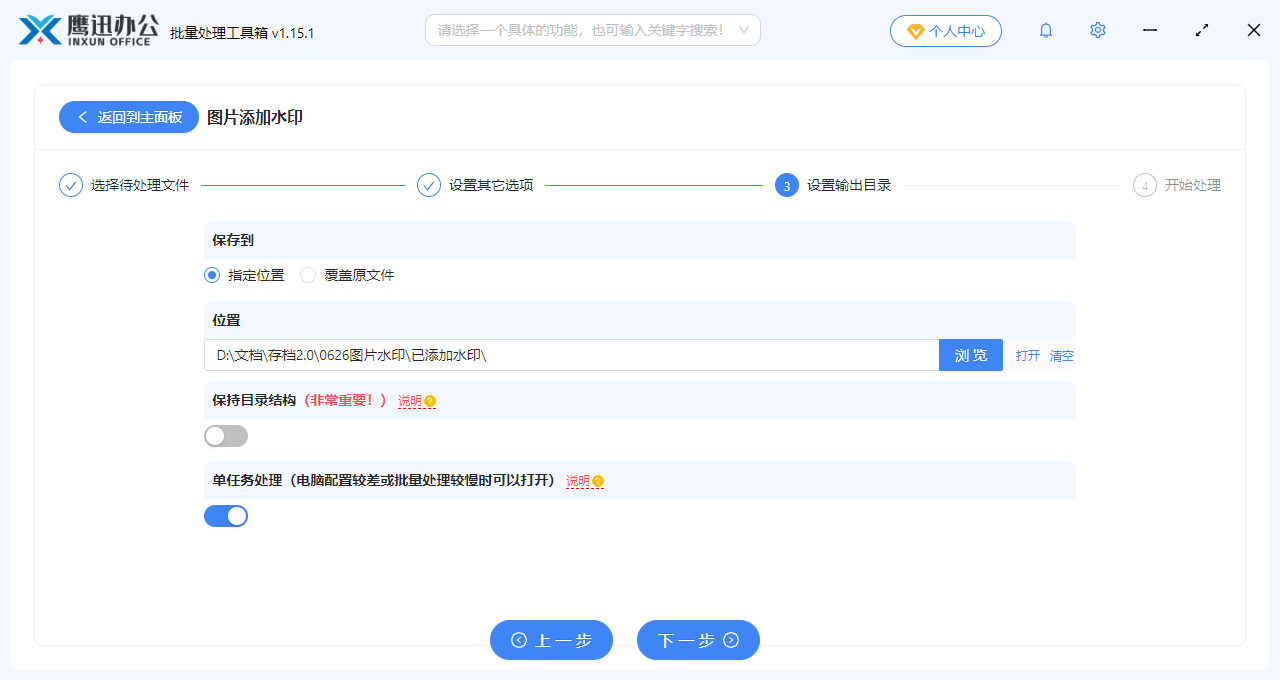
5、图片批量添加水印处理完成
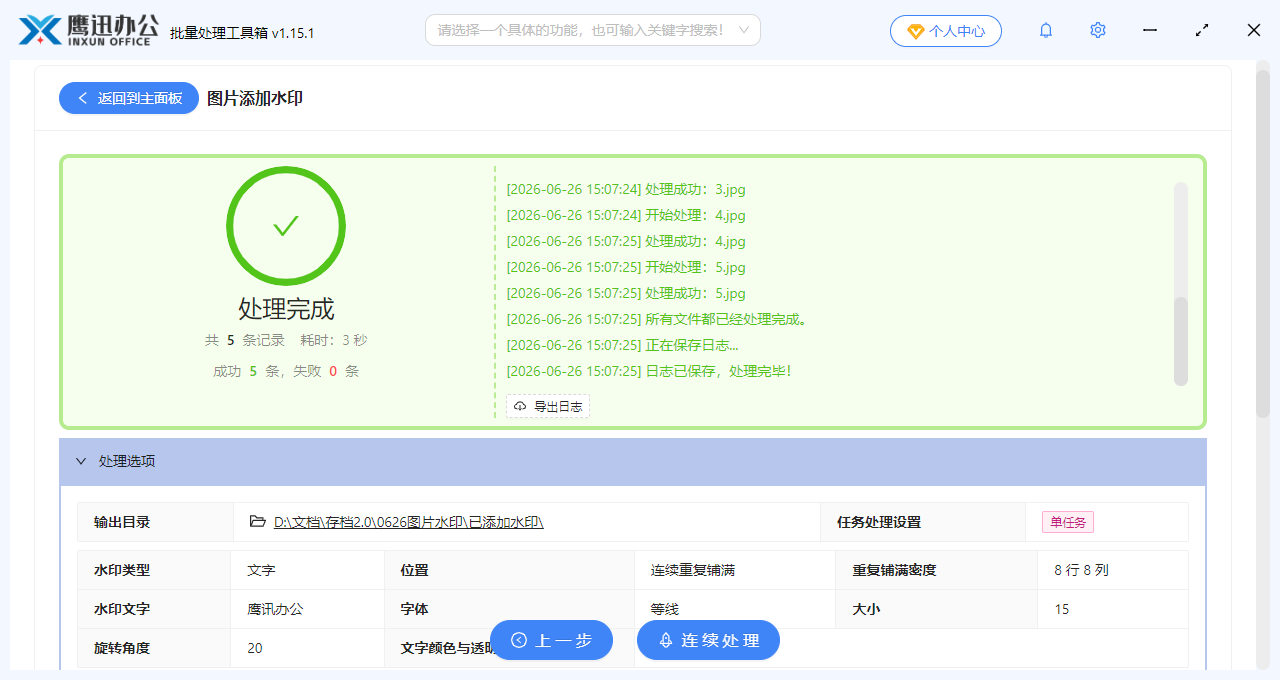
图片批量添加水印操作小结
使用这款工具能帮我们快速的给大量图片批量添加各种各样水印,防止盗图,实现图片的保护,满足各种场景的需要。一键轻松处理,大大提升了我们的办公效率。
除了添加水印,这款工具还集成了图片压缩、裁剪、旋转、格式转换等多种批量处理功能,以及Word、Excel、PPT、PDF等文档处理工具-。所有功能都在本地运行,文件不上传服务器,没有外网也能用。大家如有相关需求可以试试。