照片批量添加时间戳水印,一次搞定,工作留痕超简单
活动照片需要标注拍摄日期、工程巡检图片需要记录时间、资料归档时需要体现时间信息等等一系列场景,我们都需要给图片添加日期或时间水印。我们有时用工具一张张进行操作,但有几十上百张图片需要统一添加时,再手动操作就很费时间了。「鹰迅批量处理工具箱」支持批量给图片添加日期时间水印,也支持自定义其他文字水印内容。
工作中需要给图片添加日期或时间水印的场景不少。活动拍摄的照片需要标注拍摄日期,工程巡检的现场图片需要记录检查时间,资料归档时需要体现时间信息以便日后检索。如果有上百张图片要统一添加日期水印时,一张张打开、输入日期、调整位置再保存,操作重复且耗时。
「鹰迅批量处理工具箱」的图片添加水印功能支持批量添加日期时间水印。在文字水印输入框中填入日期时间信息,设置好位置、字体、颜色和透明度等参数,所有图片一次性处理完成。也可以根据需要自定义其他文字水印内容,灵活适配不同场景。所有处理在本地运行,不上传服务器。下面介绍具体适用场景和操作步骤。
适用场景:需要批量给图片添加日期时间水印
活动照片时间标注:公司年会、团建活动、展会现场拍摄的大量照片,统一添加拍摄日期水印,方便日后查阅和归档。
工程巡检/项目记录:工地、工厂、项目现场的巡检照片需要标注检查日期,作为工作留痕和项目记录的依据。
资料归档与整理:将大量历史图片、扫描件整理归档时,添加日期水印便于快速识别时间信息。
个人照片时间标记:旅行照片、宝宝成长记录、重要事件照片添加日期水印,保留时间记忆。
法律/审计留证:合同签署现场、货物交付现场等需要留存时间证据的场景,在图片上标注日期增强可信度。
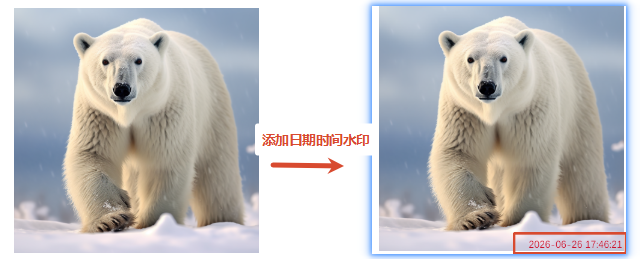
图片添加日期时间水印效果展示
图片批量添加日期时间水印操作步骤
1、启动「鹰迅批量处理工具箱」图片添加水印功能
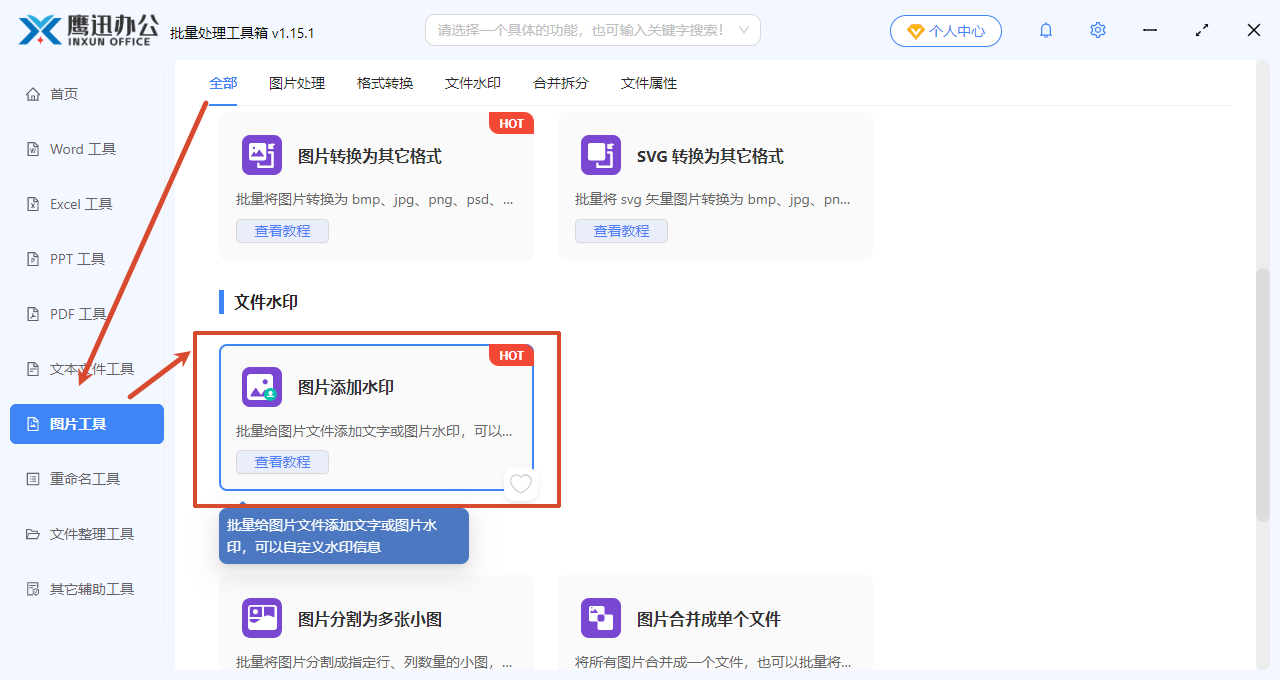
打开「鹰迅批量处理工具箱」,左侧选择「图片工具」,右侧在图片处理分类中选择「图片添加水印」的功能。
2、批量添加需要加日期时间水印的图片
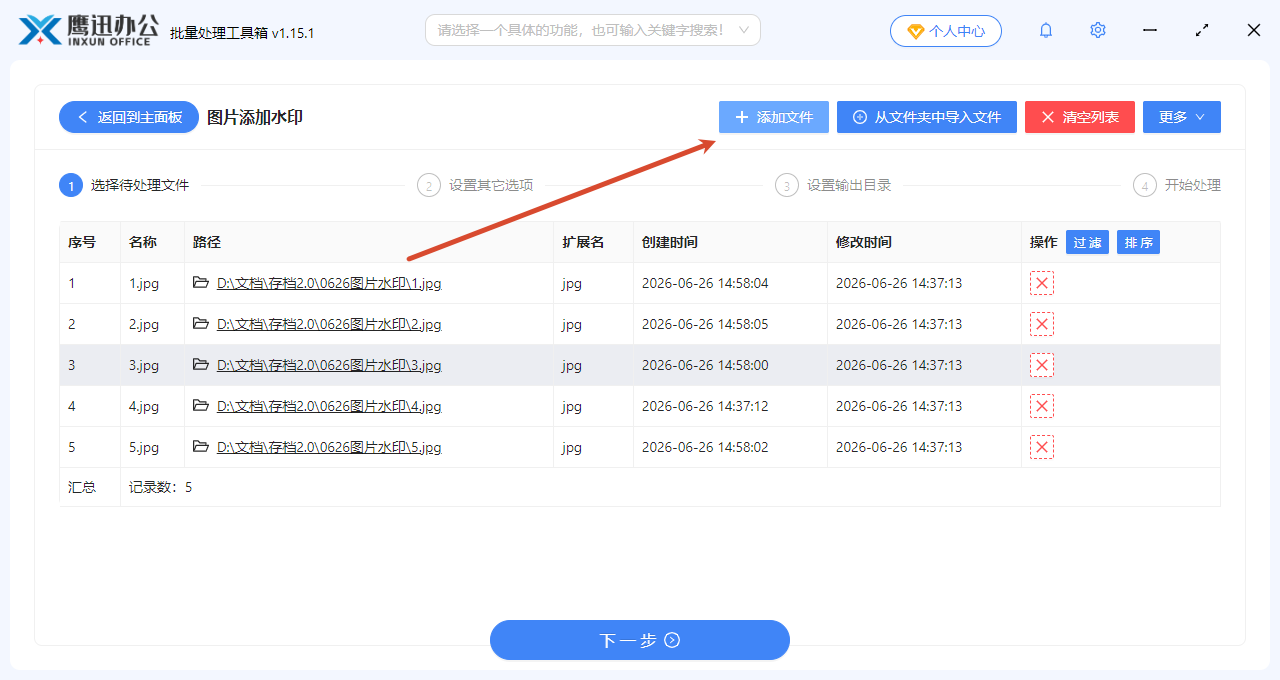
点击「添加文件」按钮,一次性框选所有需要添加日期时间水印的图片,也可以直接将整个文件夹拖拽到软件中。
3、图片批量添加日期时间水印设置
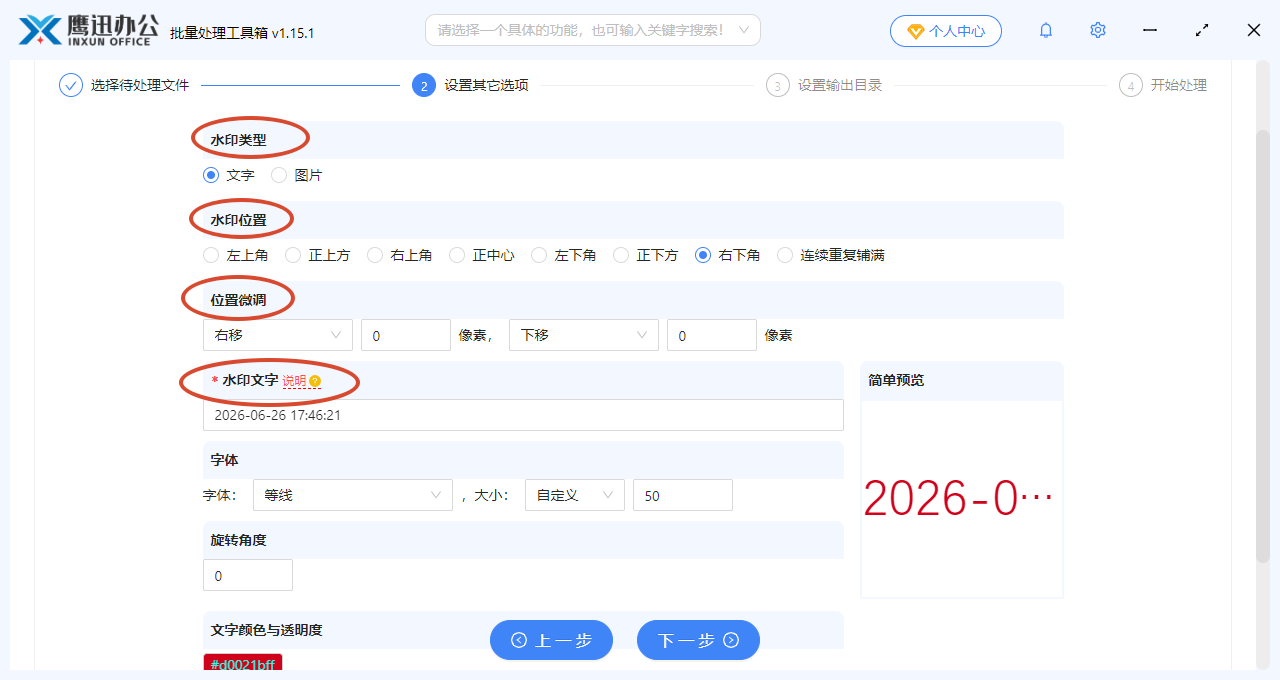
在水印设置界面中,选择水印类型为「文字水印」,然后在输入框中填入需要显示的日期时间内容,也可以根据实际需要输入其他时间格式。可调整的参数包括:
位置:水印在图片上的显示位置,提供七个方位可选,通常日期水印放在右下角或左下角。(示例:右下角)
连续重复铺满:开启后水印文字会平铺覆盖整张图片,适用于需要大面积覆盖的场景。
字体、字号、颜色和透明度:可自定义水印文字的字体风格、大小和颜色和透明度。(示例:自定义字号大小50)
选定参数后,预览区会实时显示当前图片添加日期水印后的效果。界面中的「说明」按钮提供了详细操作规则,初次使用时可以查看。
4、选择图片批量添加日期时间水印后的存放目录
点击「浏览」按钮,选择文件保存的目录,建议新建一个文件夹存放添加水印后的图片。
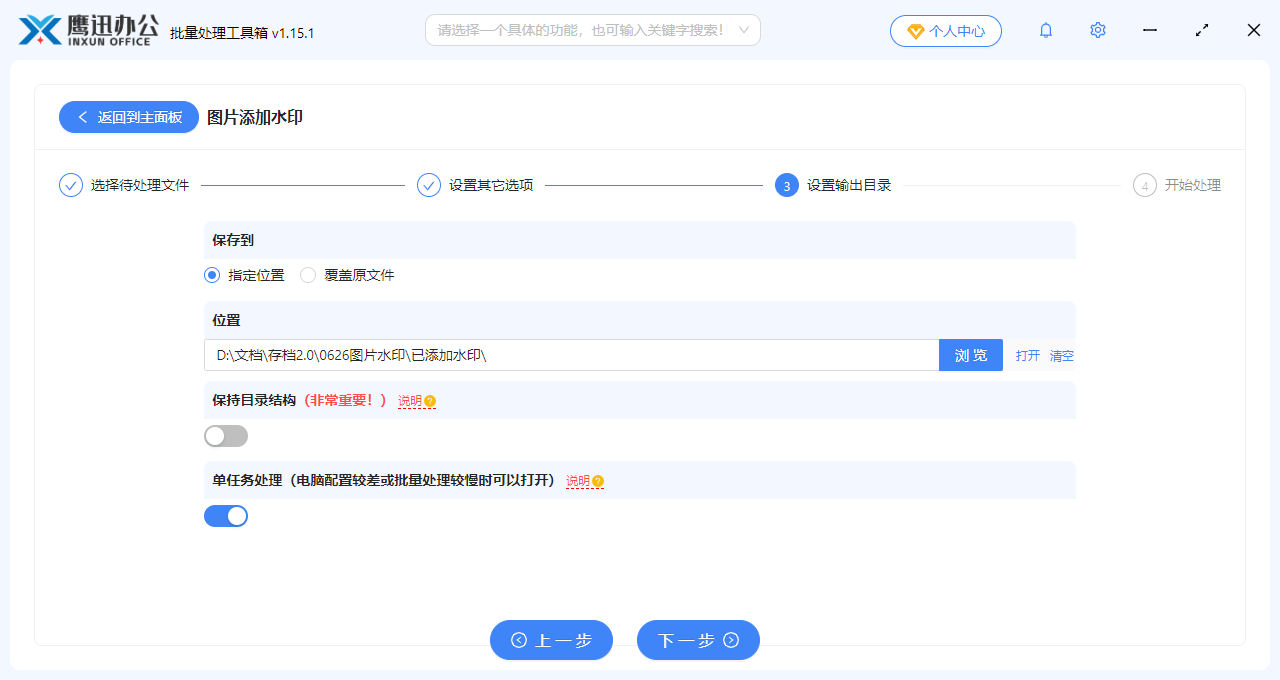
5、图片批量添加日期时间水印处理完成
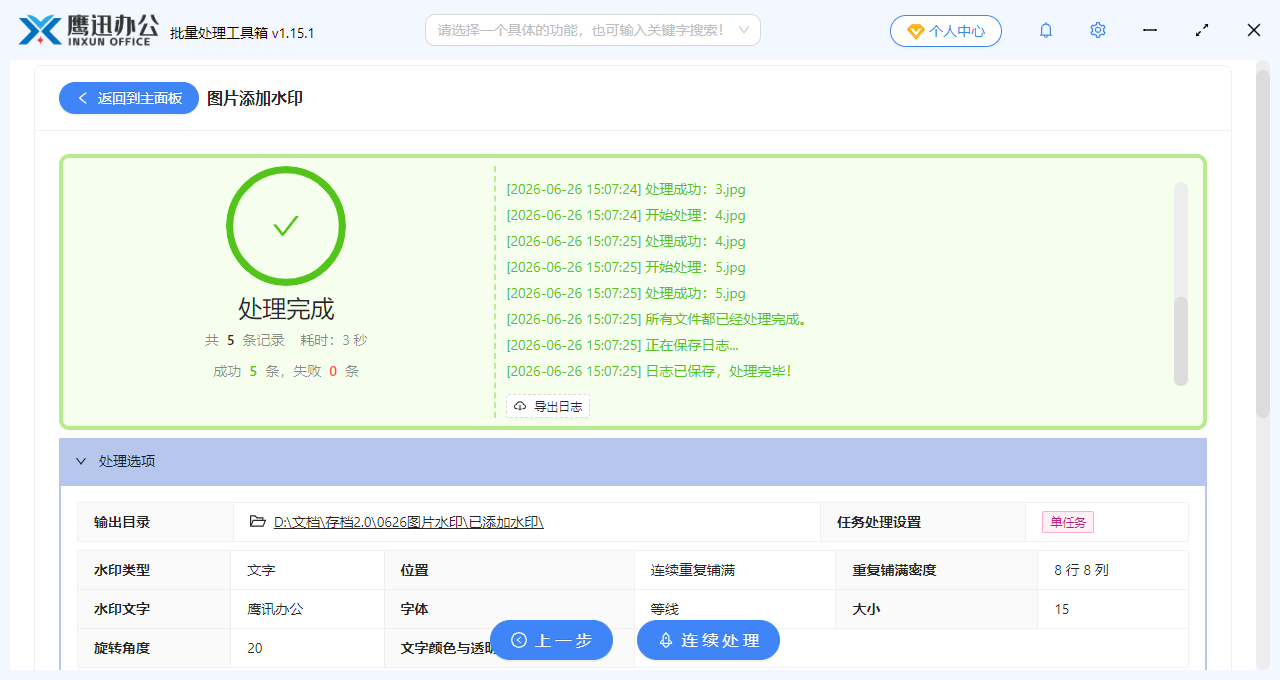
图片批量添加日期时间水印操作小结
给图片添加日期时间水印,在活动照片整理、工程巡检记录、资料归档等场景中非常实用。单张加日期不难,但批量处理时一张张操作就有些费时了。这款工具可一次批量处理添加时间水印的需求,当然除了日期时间水印,也支持自定义其他文字或图片水印内容,所有功能即便没有外网也能离线使用,非常人性化,赶紧来试试吧。