一键识别PDF文档中的内容,批量更改文件名
PDF批量重命名是文档管理中的常见需求,尤其当文件名没有规律时,查找特定文档如同大海捞针。使用「鹰迅批量处理工具箱」可以自动识别PDF文档内的标题、日期、编号等内容,一键用文档中的内容批量重命名数百个文件,彻底告别手动逐个修改的低效操作,不管是普通的pdf,还是pdf扫描件,图片型的pdf都可以自动识别文档中的内容,一键重命名,非常方便。
适用场景:识别PDF内容批量重命名
识别PDF文档-内容并批量重命名,本质上是为了让海量文件从"无序混乱"变为"一目了然",大幅提升文档检索效率和管理规范性。
扫描件批量归档:扫描仪生成的PDF通常以"Scan001.pdf"等无意义名称保存,通过识别文档内的标题或日期,可自动重命名为有意义的文件名,方便后续查找。
合同发票统一管理:财务、法务部门经常收到大量合同、发票PDF,文件名五花八门,通过识别文档中的合同编号、发票号码或日期,可快速实现规范化命名。
论文资料整理:下载的学术论文往往以随机字符命名,识别PDF中的论文标题后批量重命名,建立个人文献库时一目了然。
批量报告处理:企业每月生成的报表、报告数量庞大,通过识别报告中的项目名称、报告期等信息自动命名,便于按时间或类别归档检索。
电子书规范命名:网络下载的电子书文件名常常不规范,识别封面或首页的书名、作者信息,可批量生成标准化的文件名。
效果预览:用PDF内容批量更改文件名
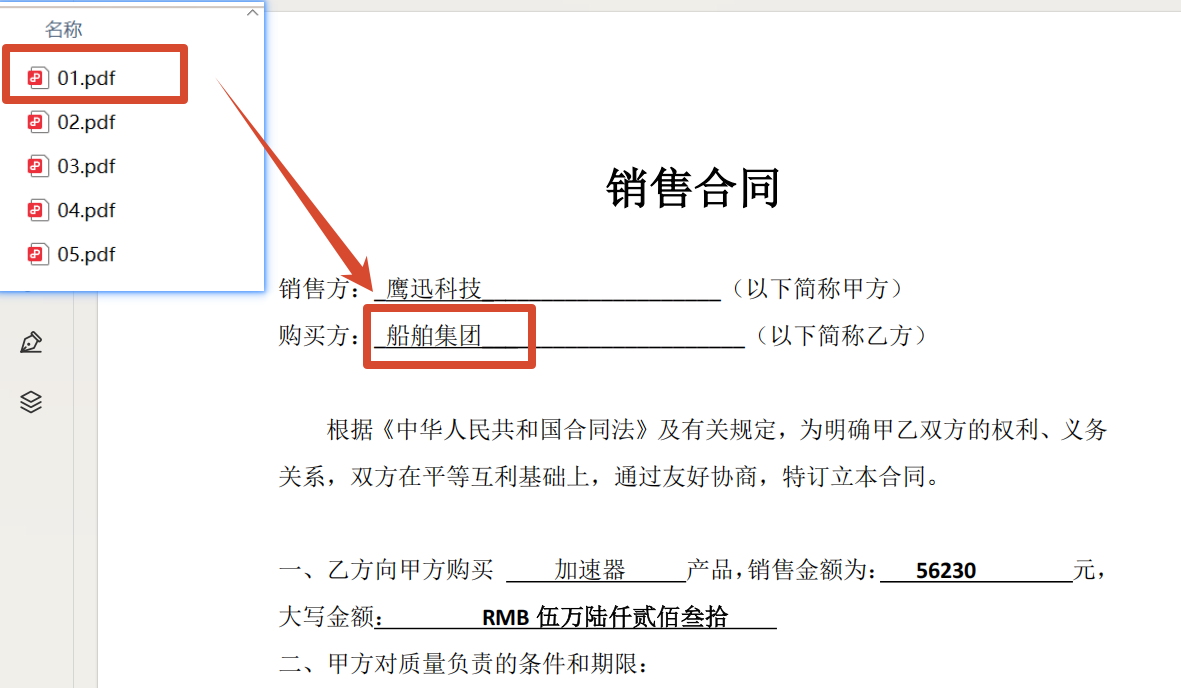
PDF批量重命名处理前效果
处理前,文件夹中有pdf文件,都是以编号命名,查找起来非常不方便。
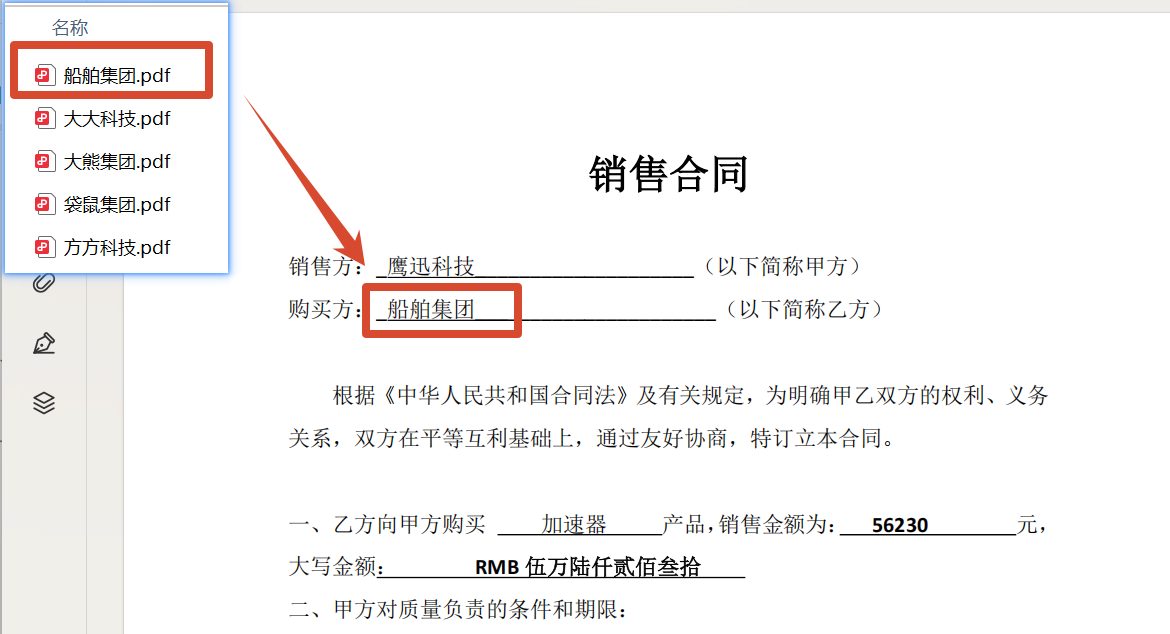
PDF批量重命名处理后效果
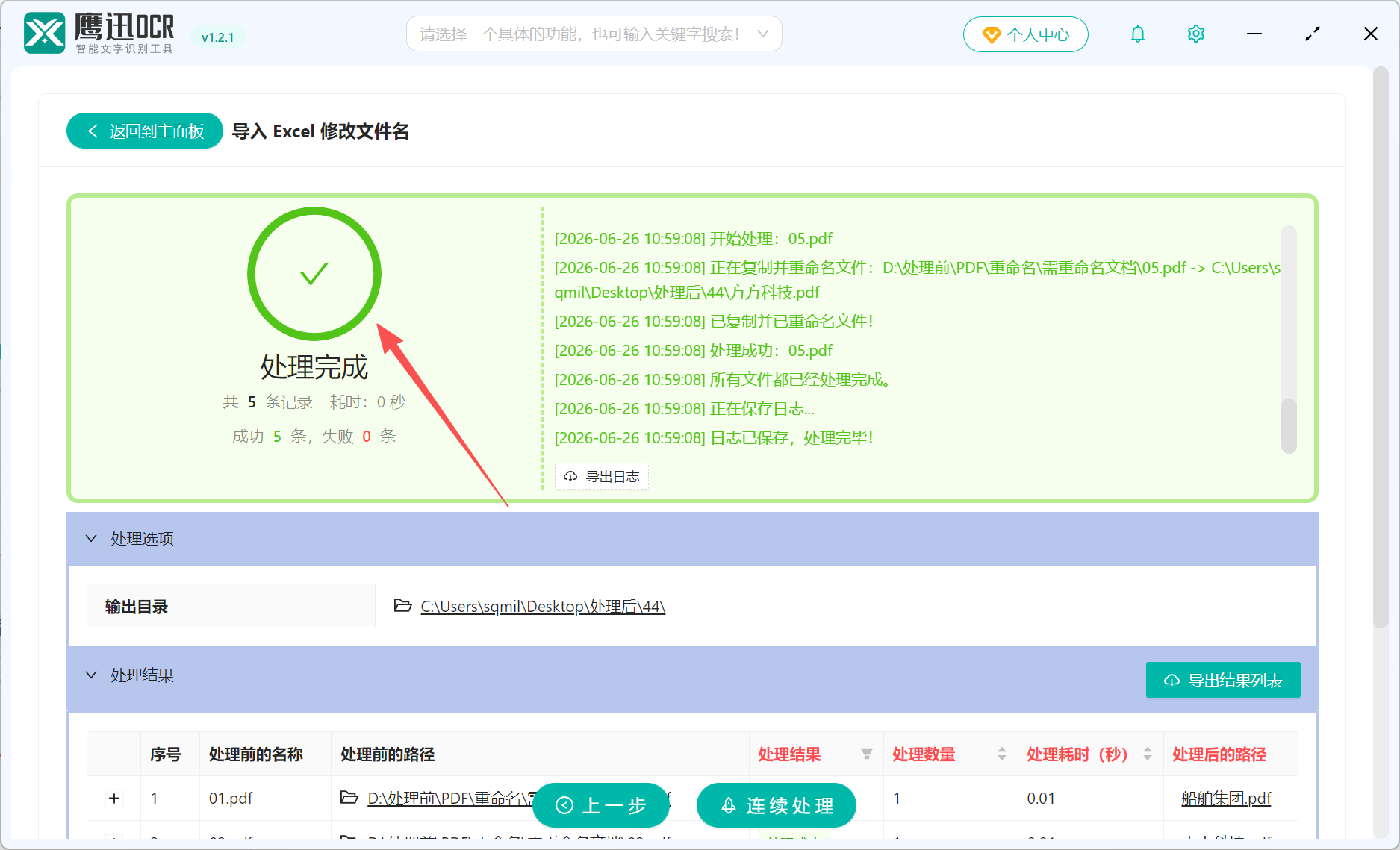
处理后,每个pdf文档都根据文档中的公司名称来进行了重命名,同时我们也可以自定义命名的内容,文档中的任意内容都可以。
整个操作大体上分两步:
第一步:提取PDF中的关键内容,主要是我们需要用来命名的内容全部提取出来。
第二步:进行批量重命名操作。
操作步骤:PDF识别内容批量重命名
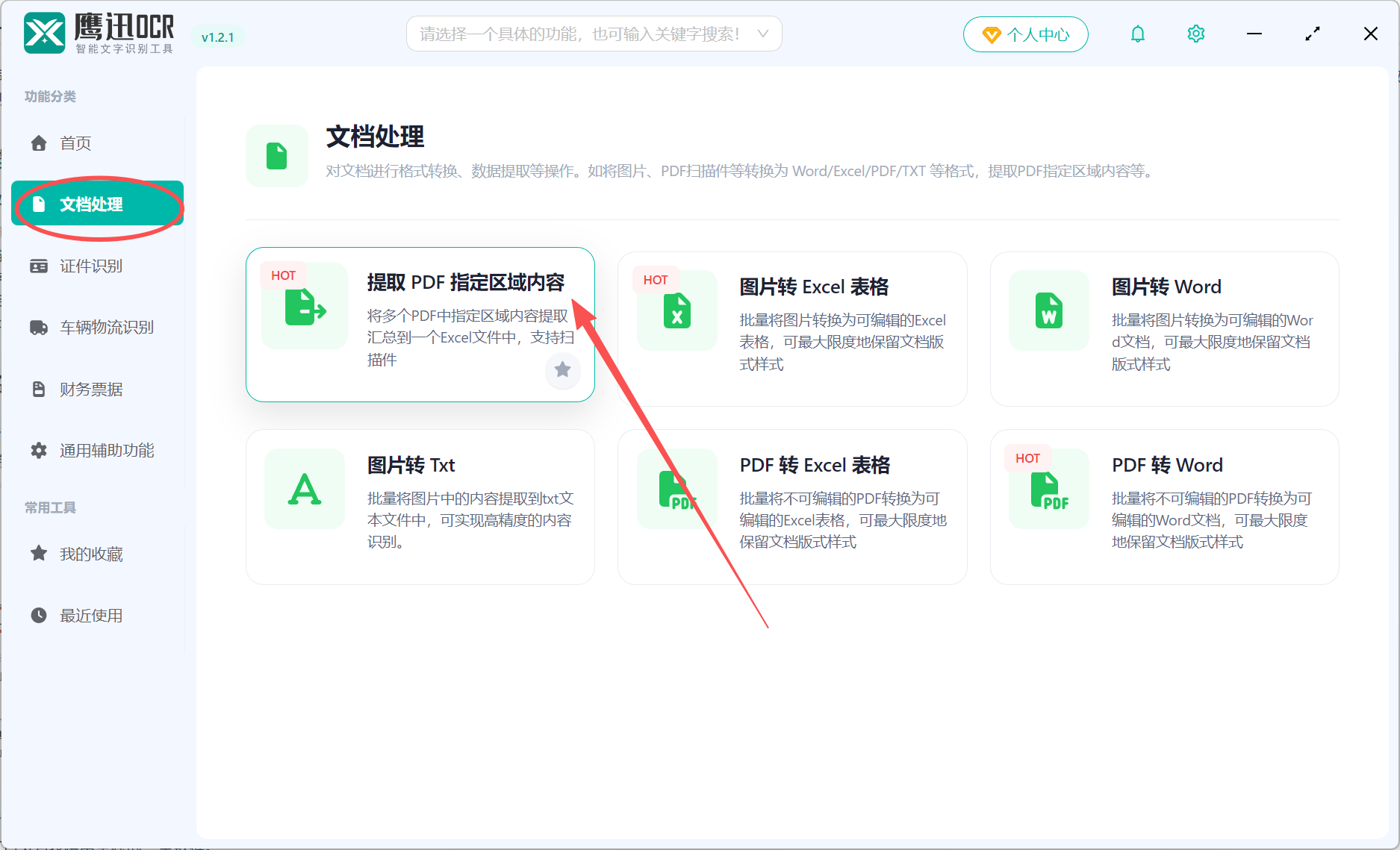
第一步:打开「鹰迅OCR」,选择「提取PDF指定区域内容」功能。
根据我们的文档类型选择合适的功能,这里注意,如果我们的文档是pdf发票,我们需要用到「财务票据」分类中的「增值税发票」的功能来提取发票中的信息。同时软件还可以提取一些图片中的内容来批量重命名图片,例如身份证照片,我们就在相应的「证件识别」分类中找到相应的功能。
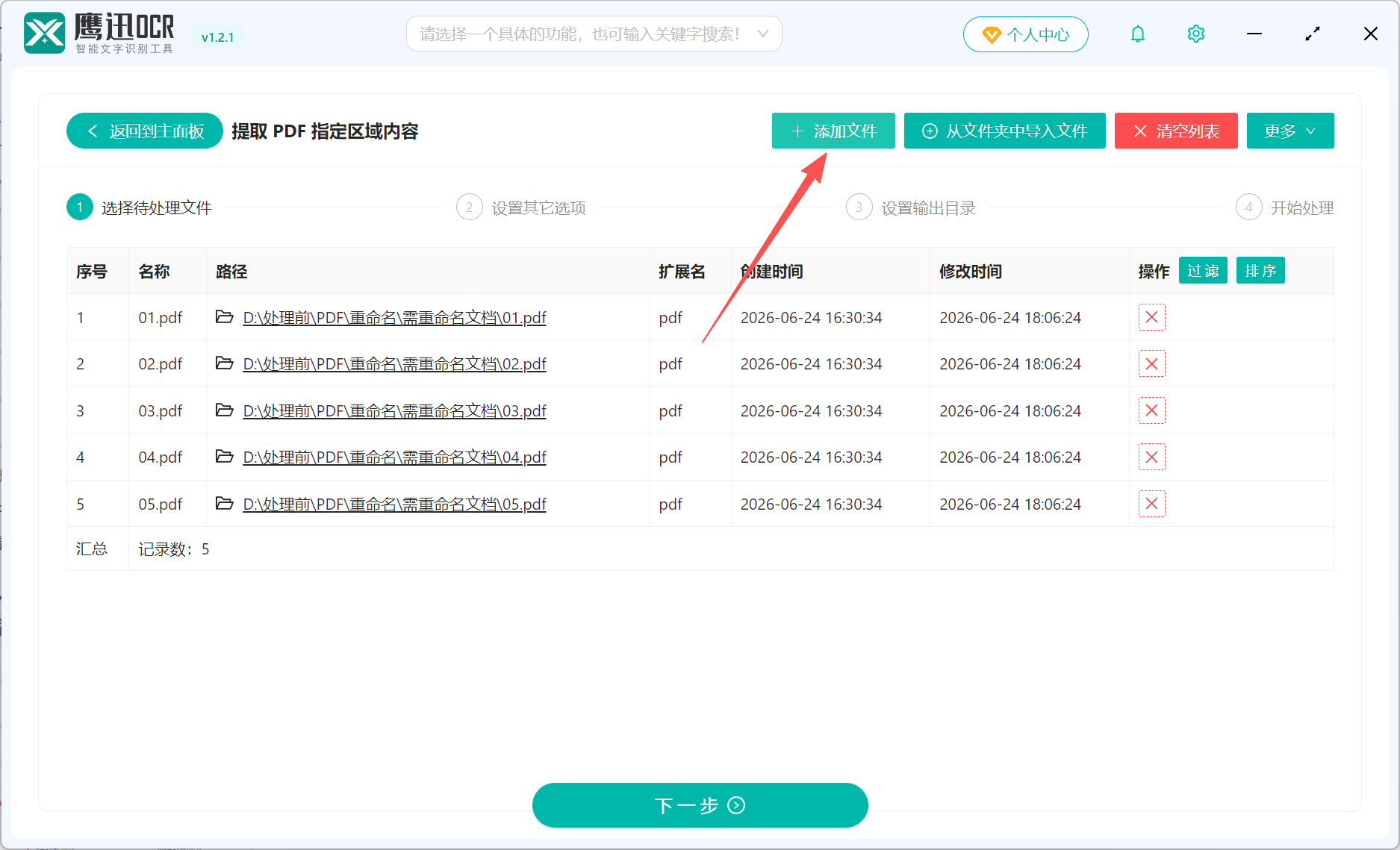
第二步:选择需要处理的pdf文档。
这里可以同时处理多个pdf文档。
第三步:设置提取内容的规则。
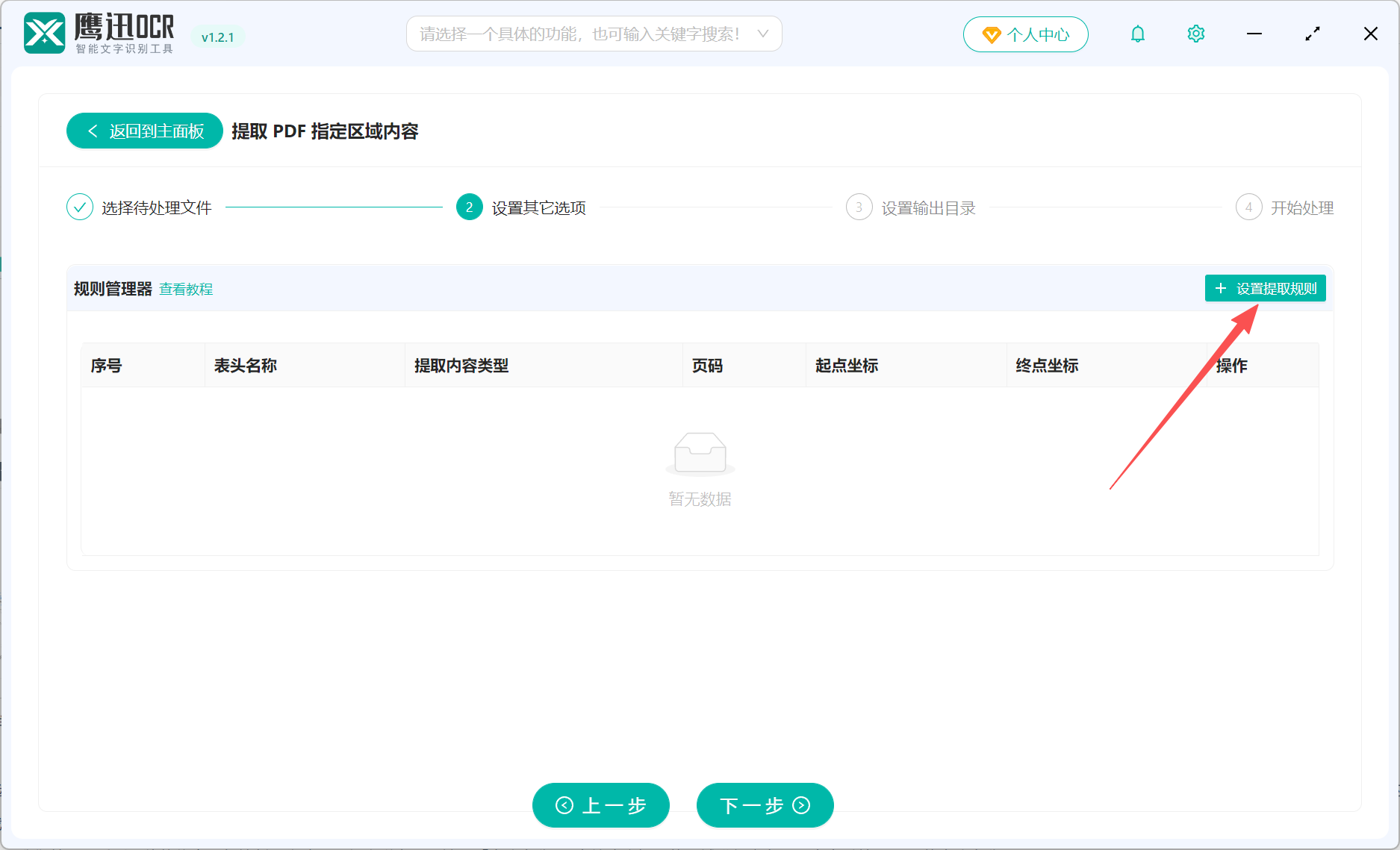
进入这个页面,首先点击「设置提取规则」,进行提取内容的选区绘制。
点击选区工具,绘制一个需要提取内容的区域,并进行命名。这里我们就在【购买方】的区域绘制选区。
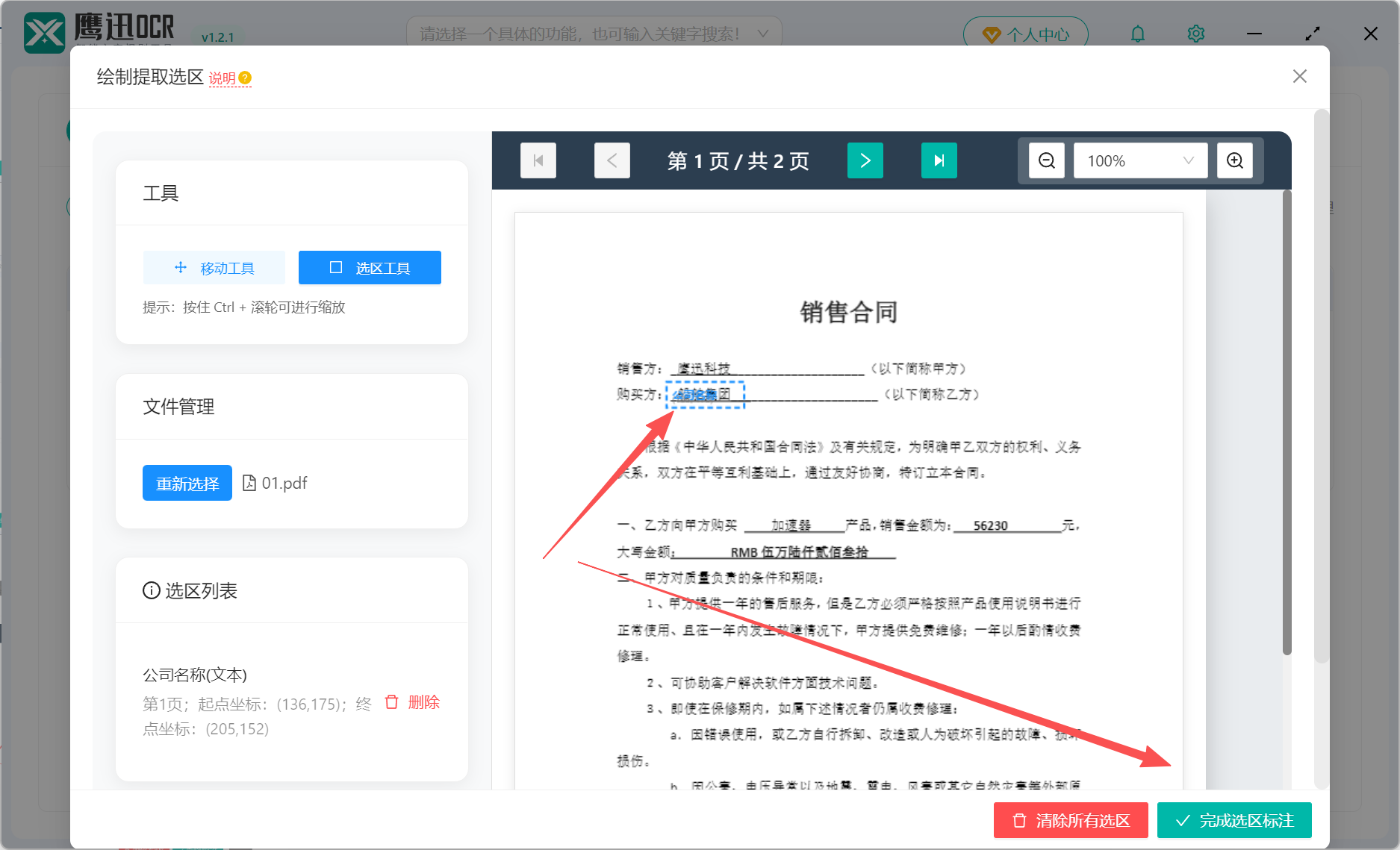
页面顶部还有多页可以进行选择,我们只需要提取第一页的购买方的内容,就只需要提取这一页的信息。
选好区域之后,点击【完成选区标注】,进入到选区列表页面。
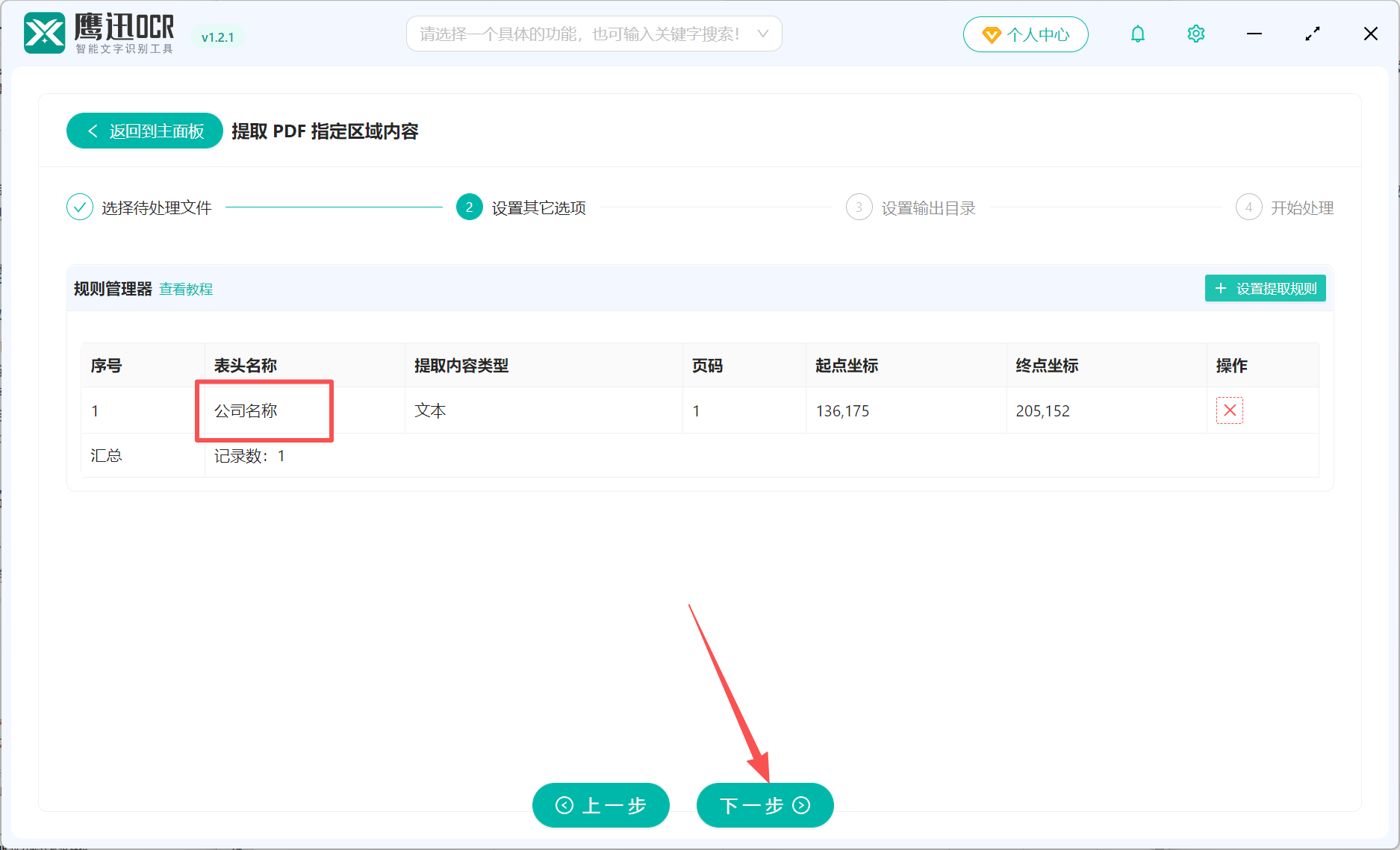
这里就能看到我们提取的区域具体信息。
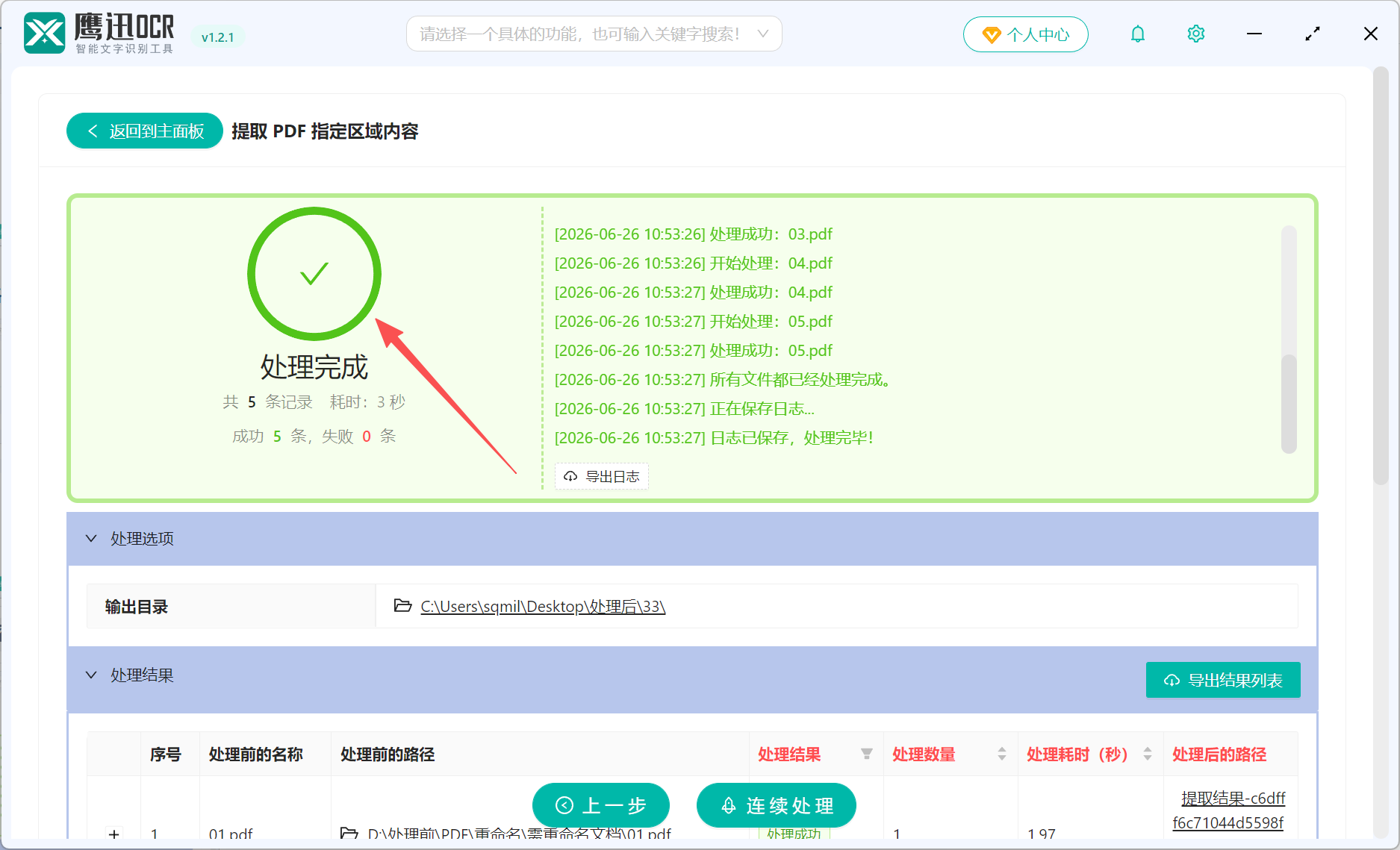
第四步:批量提取pdf内容处理完成。
提取后的内容会汇总到一张Excel表中,然后选择一个文件保存的位置,等待处理完成。
在这里查看我们提取后的Excel表格具体样式:
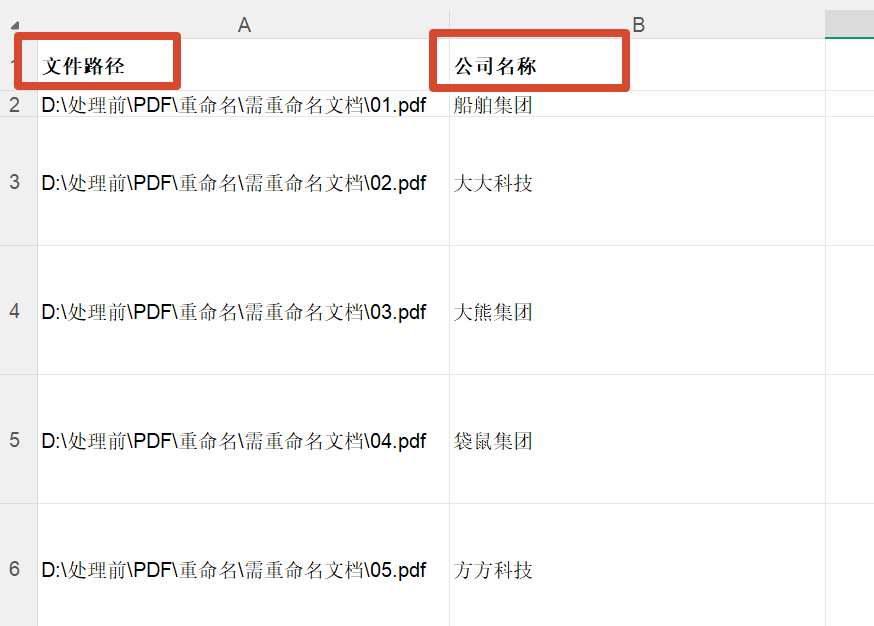
这里我们就根据文件路径全部提取了文档中的购买方的公司名称信息。
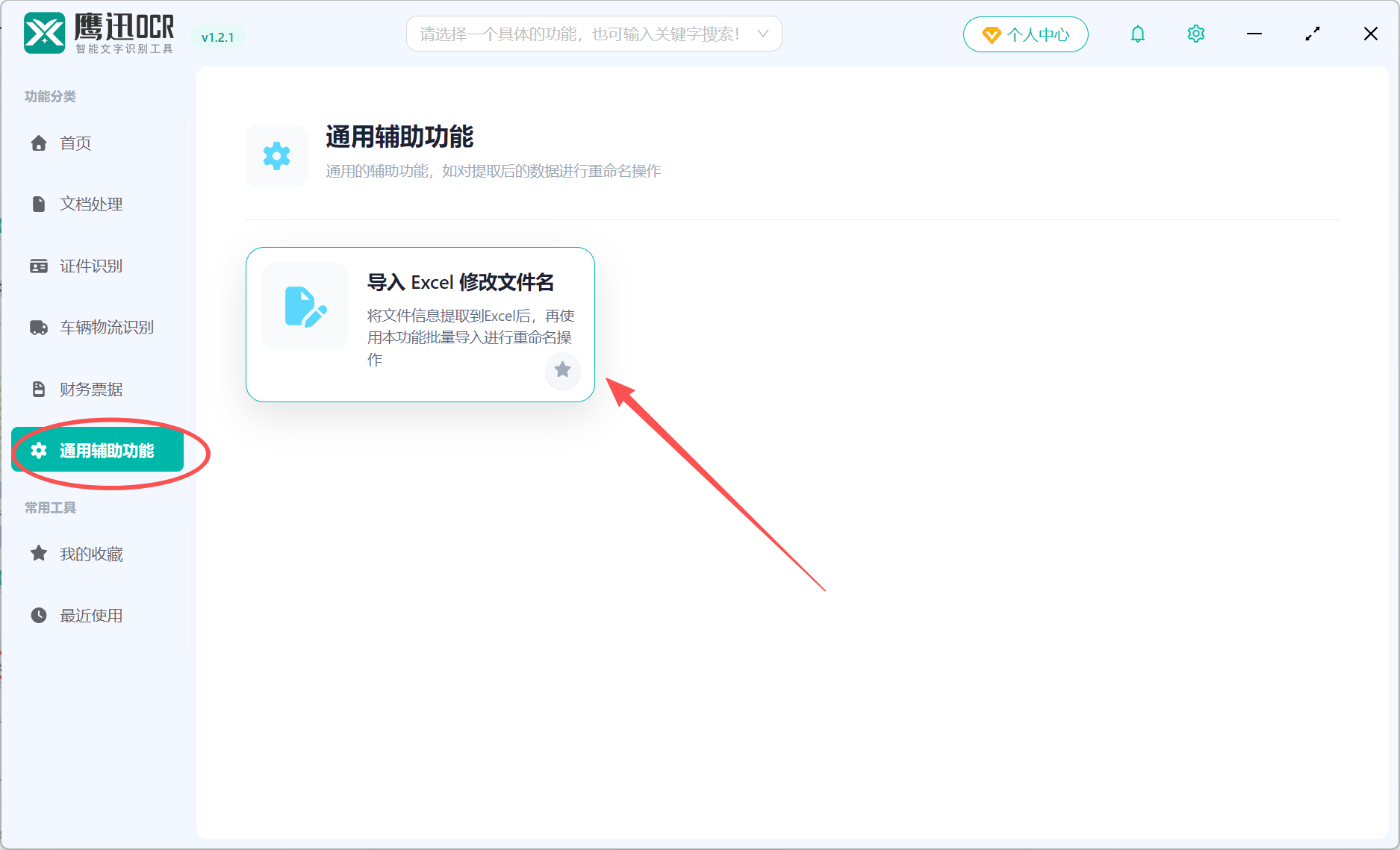
第五步:用提取内容进行重命名功能选择。
第六步:设置重命名的模版,并添加到软件中。
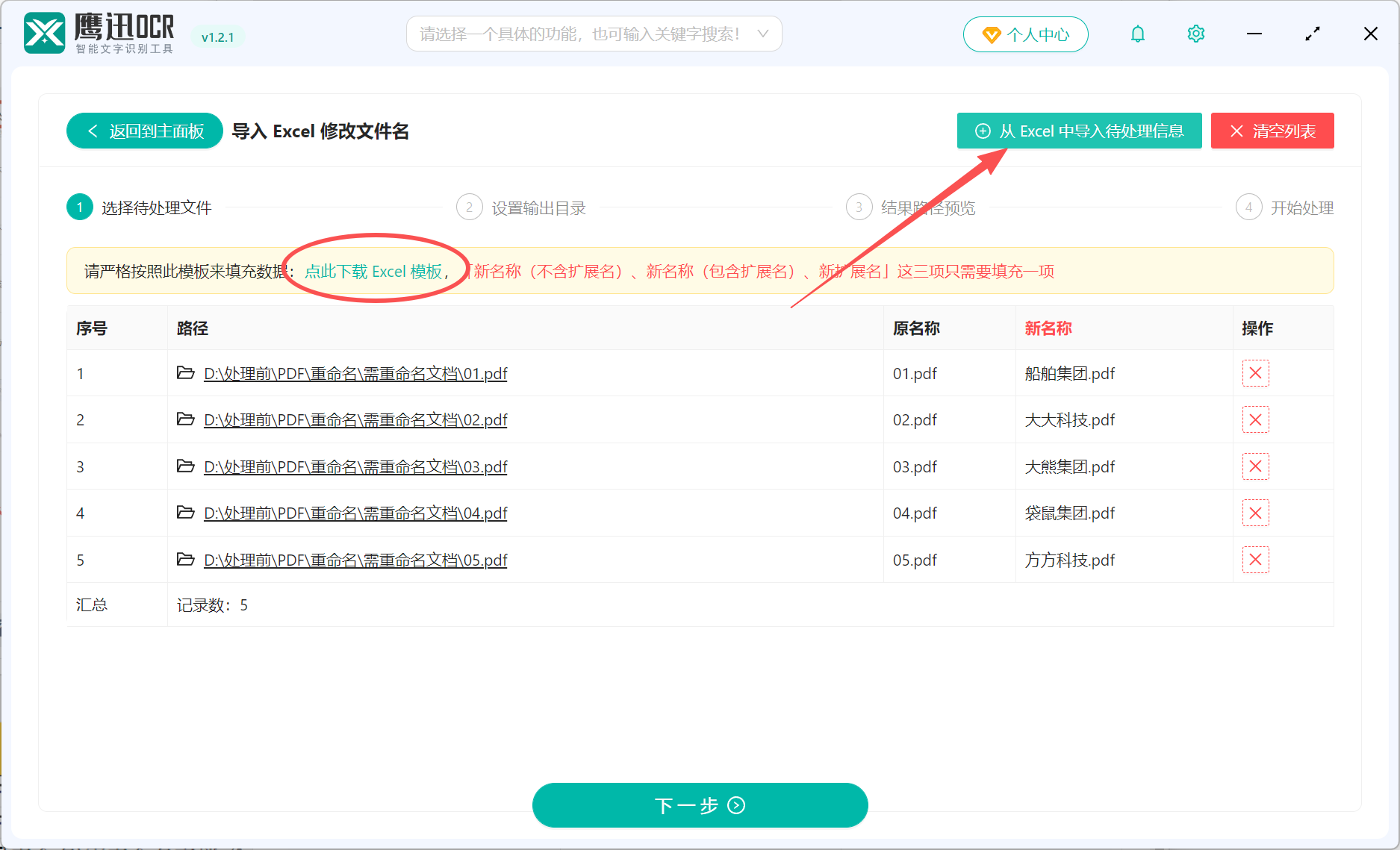
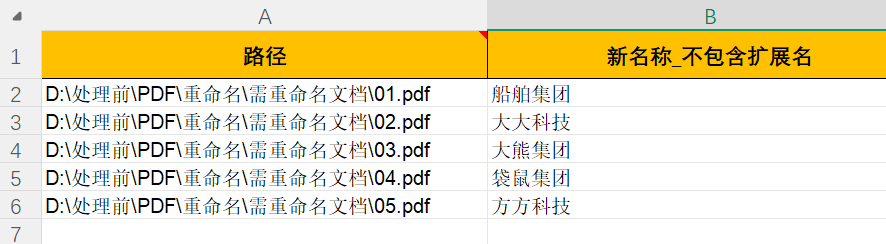
这里,我们需要先下载一个Excel模板来进行重命名,然后提取后的那张Excel表中的内容复制到这里来,然后点击【从Excel中导入待处理信息】上传到软件中,软件就会自动识别我们需要重命名的文档和新的名称。
第七步:设置重命名之后的文档保存的位置,预览新的文档名。
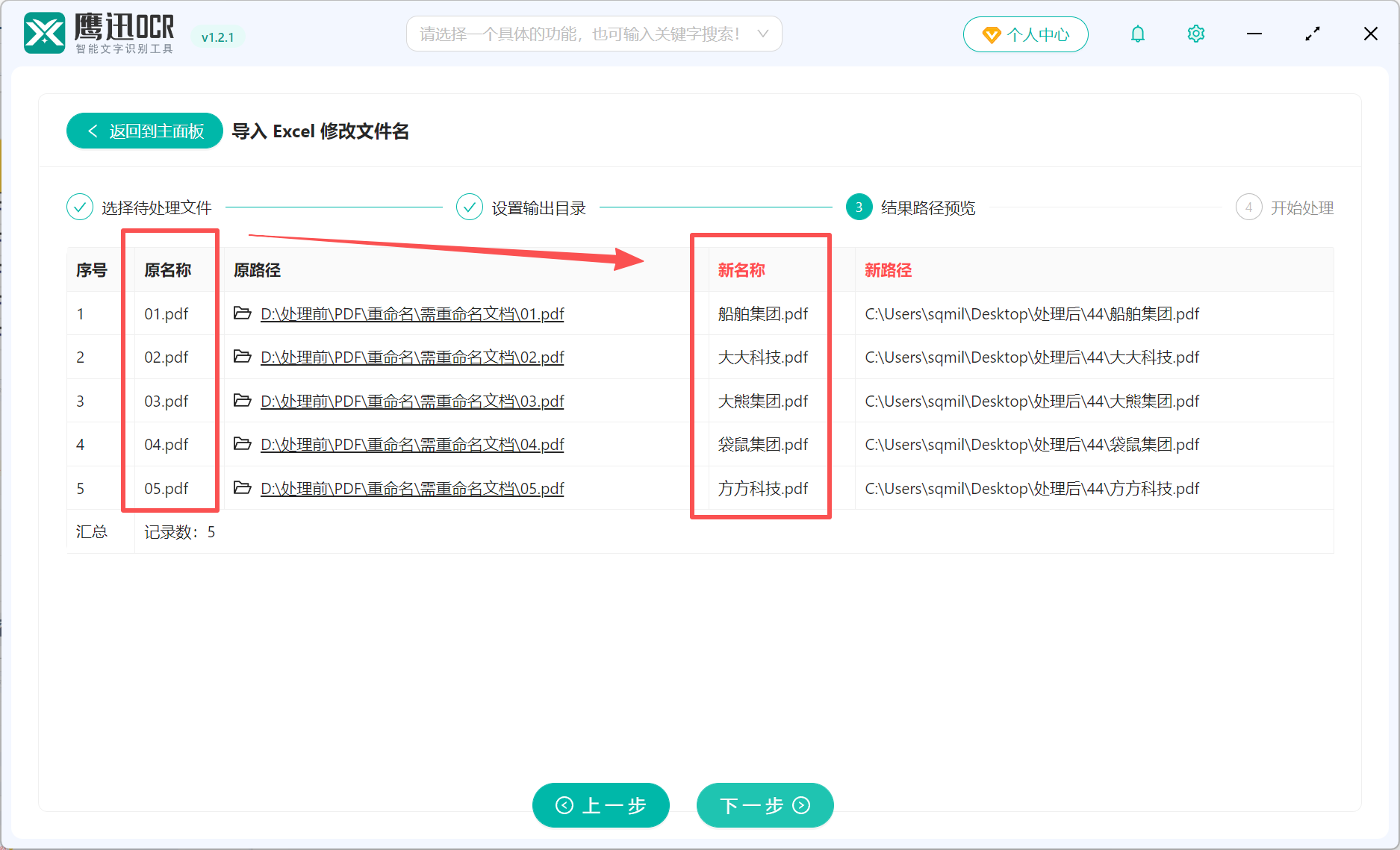
这里我们就可以预览新的文档名称,是不是符合我们的需求。
第八步:用pdf内容重命名文档处理完成。
方案核心优势介绍
支持批量导入,一次处理数百个PDF文件
智能OCR识别,自动提取文档中的文字内容,可以提取任意区域的内容
支持命名模板,可自定义前缀、后缀、分隔符等格式
支持多种不同类型的pdf,不管是普通pdf,还是扫描件,图片型pdf都支持处理
小结:借助批量处理工具实现PDF智能重命名
有了这个方法,处理200份PDF文件的重命名任务,仅需2分钟即可全部完成,而手动逐个打开文档、复制标题、重命名至少需要3小时以上,效率提升超过30倍。且识别准确率,大幅减少人工校对的工作量。
建议在批量处理前,先用几个文件测试识别效果和命名规则是否符合预期;同时推荐首次使用时选择"复制到新目录"模式,保留原文件备份更安心。如果你也被杂乱的PDF文件名困扰,不妨来试试这个方法。