多个PDF文件怎么一次性全部转成JPG、PNG、bmp、tiff格式图片?
在工作中,经常会碰到需要把PDF文件转成图片的情况,比如做汇报材料、发朋友圈、上传到某些只支持图片格式的系统等。如果一下子要处理几十上百个PDF,还要求转成JPG、PNG、BMP、TIFF等不同格式,那就真的头大了。有没有一种工具,能一次性把所有PDF批量转成想要的图片格式?本文今天就来聊聊这个话题,并分享一种高效的解决办法。
你是不是也遇到过这种抓狂的场景?
有大量的pdf文档经常要转成图片的格式,问题是不同的场景下,转为图片的格式还不一样,大多时候是JPG格式,有时也需要转为PNG、bmp、tiff格式图片。
文件少的时候还好说,主要是文件一多,单个一个个手动操作简直浪费生命。说到底,不是不会转,而是量一大、格式要求一多,靠手动根本扛不住。
而且有的时候我们的图片输出方式还不一样,有时需要单页拆分,有时需要整文档转长图两种方式,每次遇到这个问题,找一堆方法,时间花了,还没解决问题。
幸好后面找到了这款【鹰迅批量处理工具箱】,它不仅支持多个文档同时处理,还支持多种JPG\PNG等多种不同的图片格式,和单页拆分和整文档转长图多种图片输出方式,真的用上了就离不开了。
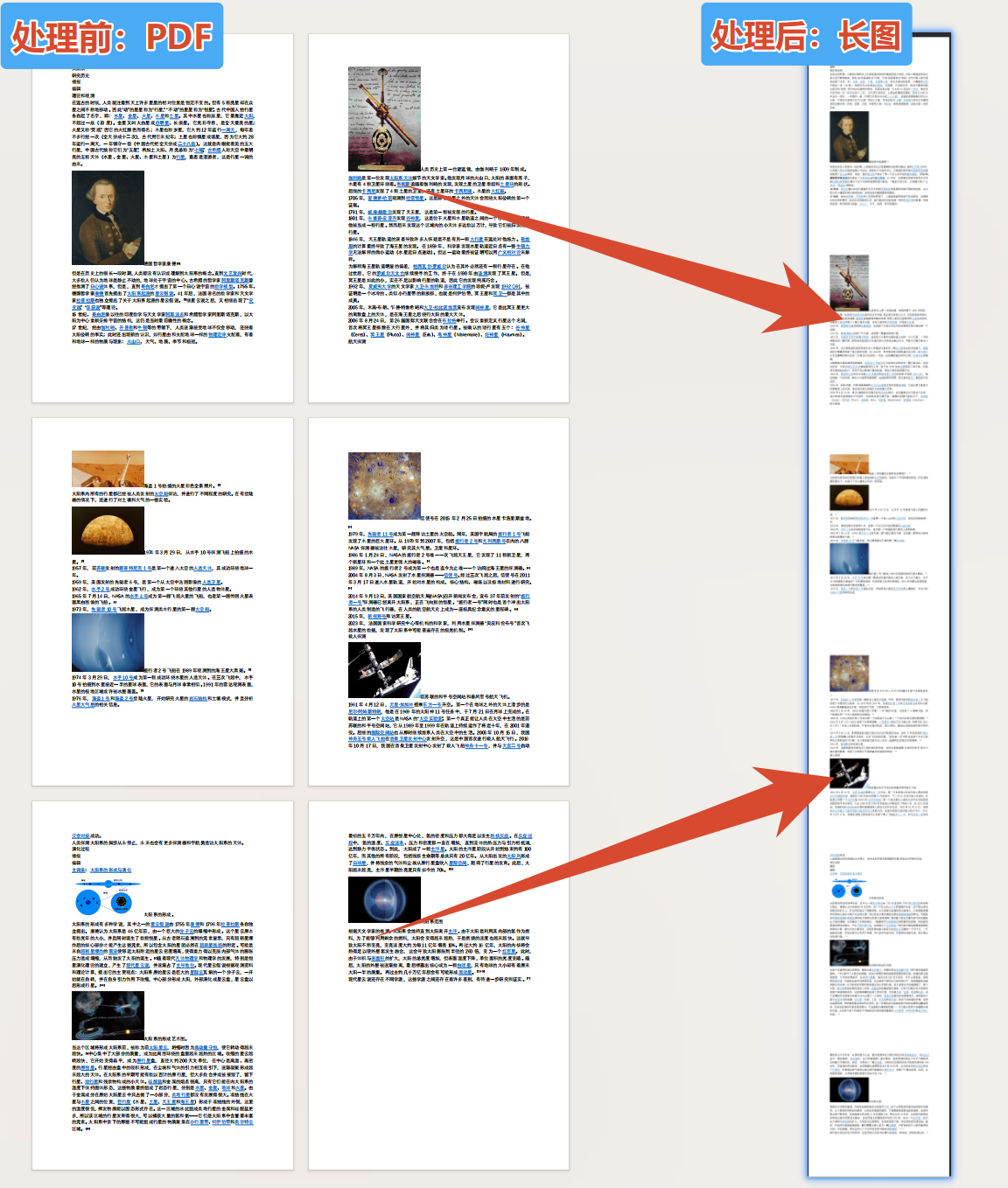
PDF文件转图片效果预览
这里我们以pdf文档转JPG高清长图为例进行展示,同时我们也能将pdf文档每一页都转为单独的图片,转其他不同格式的图片。
PDF文件转JPG图片操作步骤
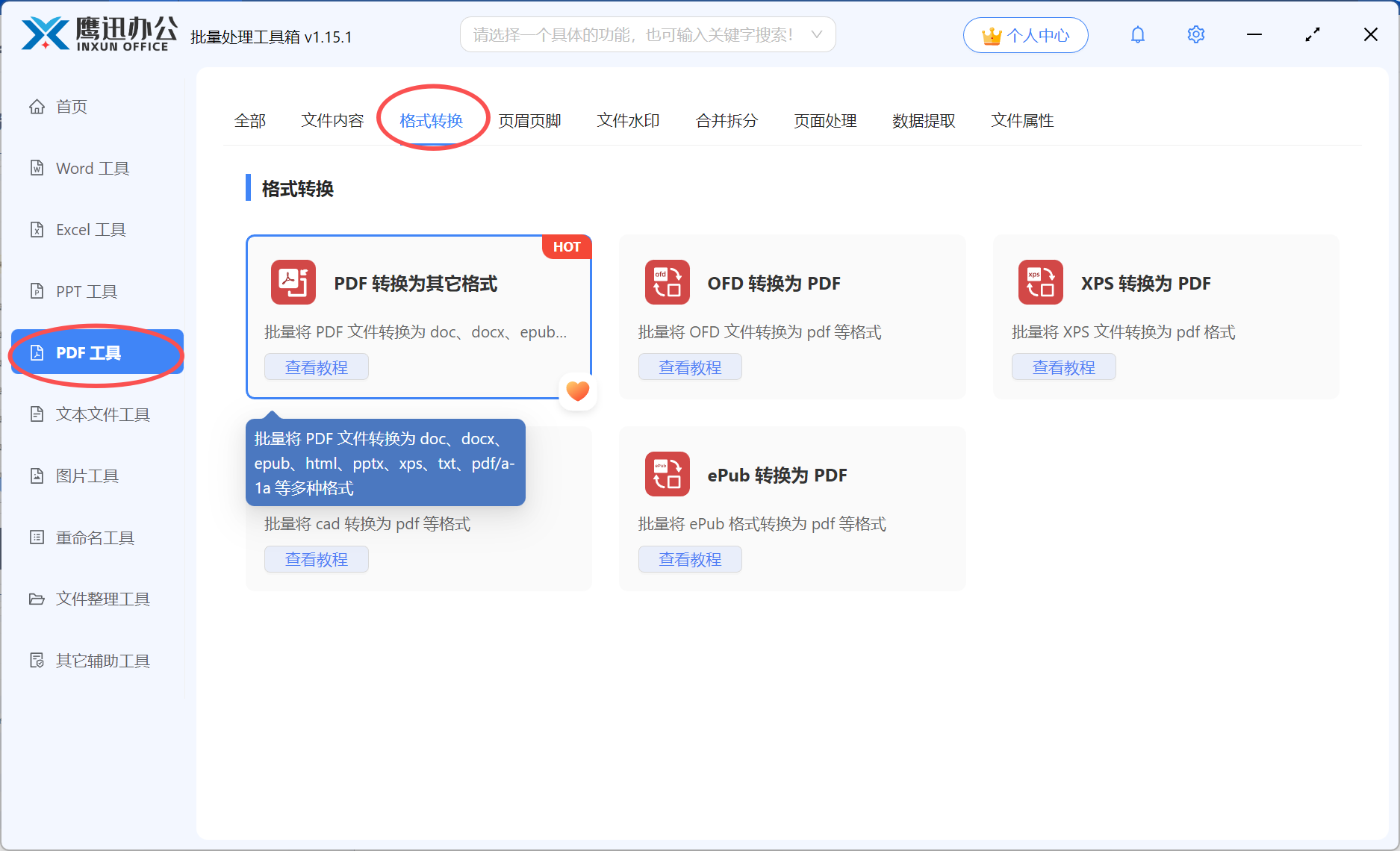
1、打开「鹰迅批量处理工具箱」,左侧选择「PDF工具」,右侧在格式转换分类中选择「PDF 转换为其它格式」的功能。
2、添加需要转为图片的所有pdf文档。
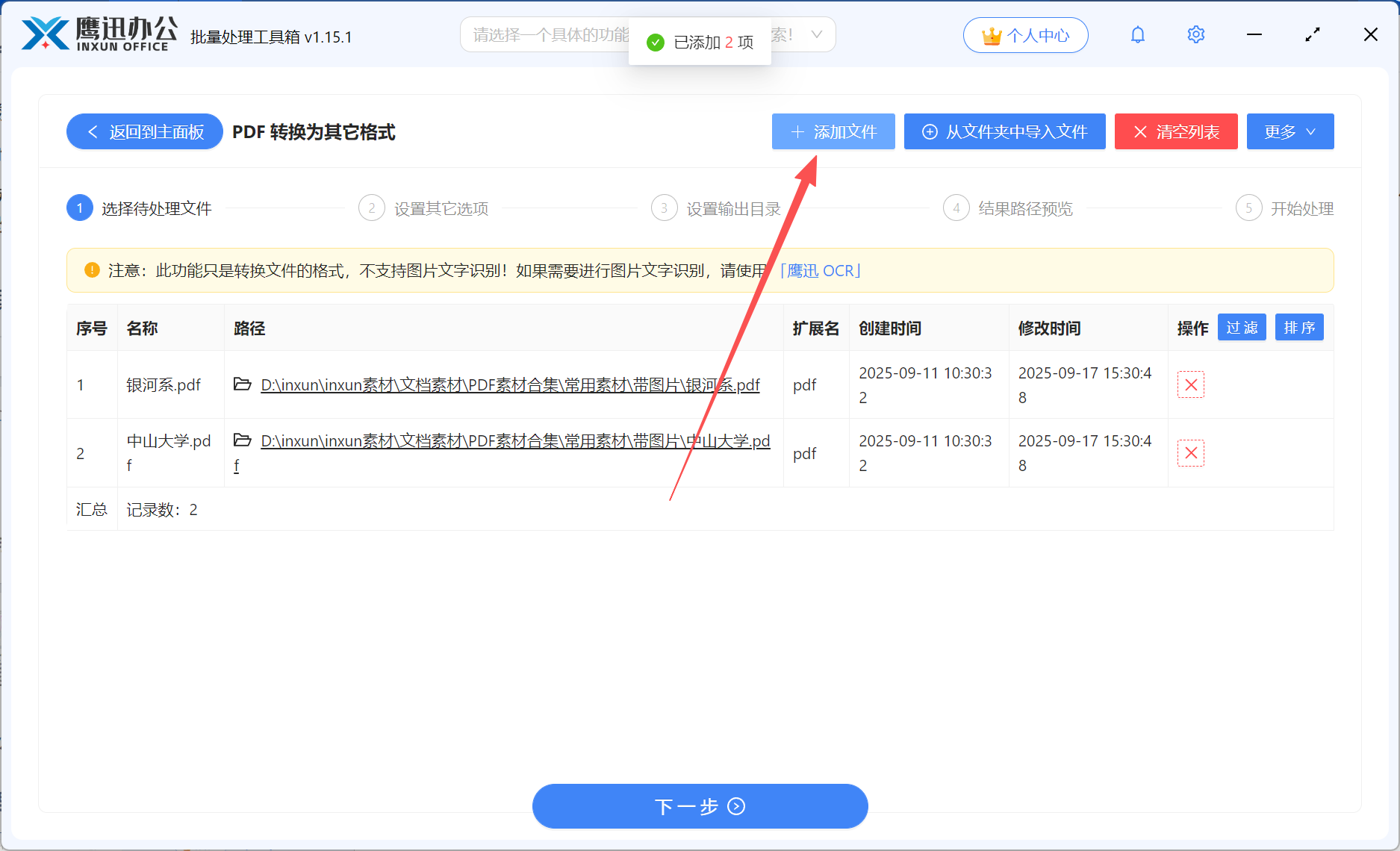
这里可以任意添加多个pdf文档。
3、设置pdf转换为图片的具体选项。
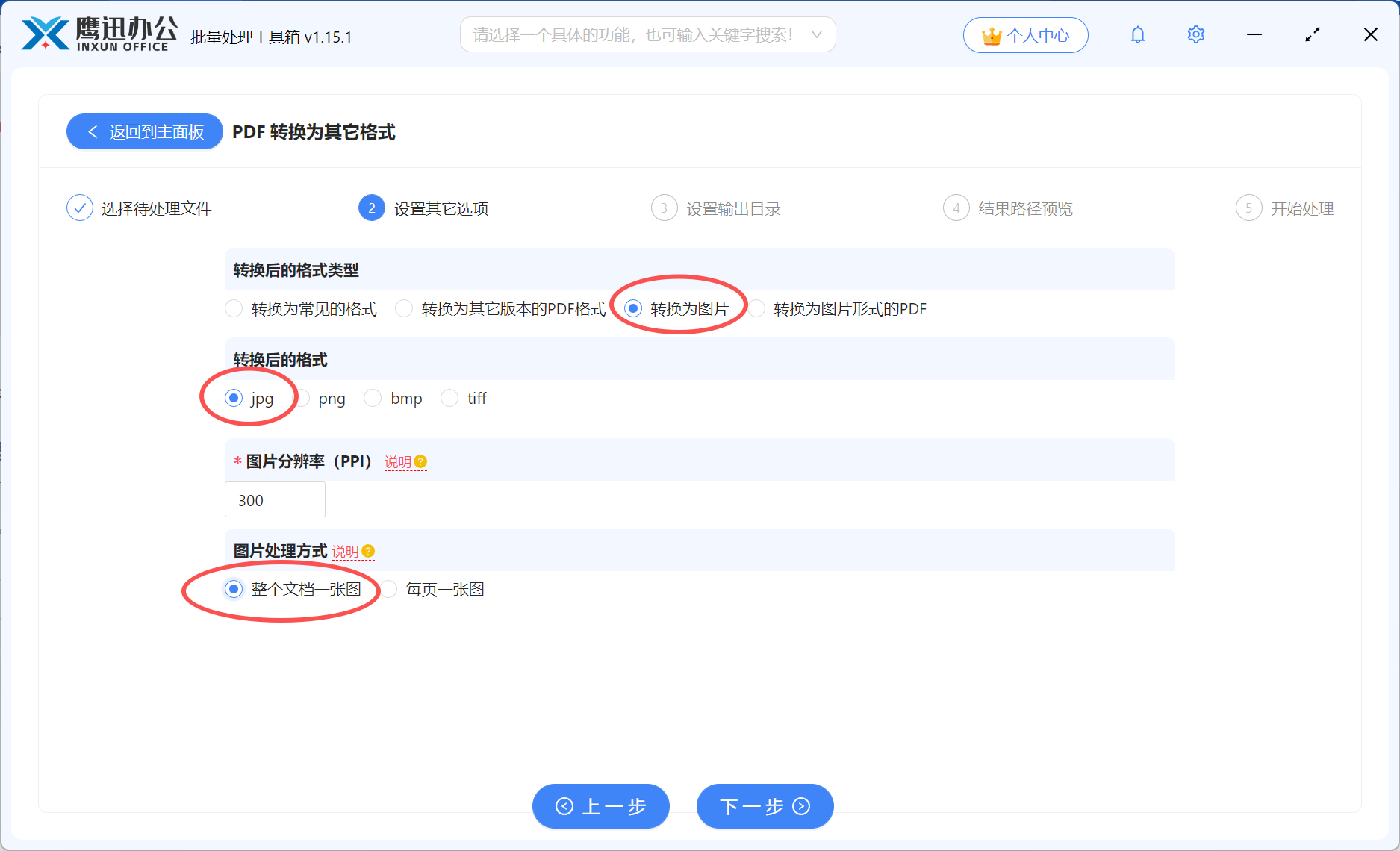
这里的设置有很多,我们可以选择不同格式的图片,也可以设置不同的图片处理方式。
4、设置转换后图片保存的文件夹位置。
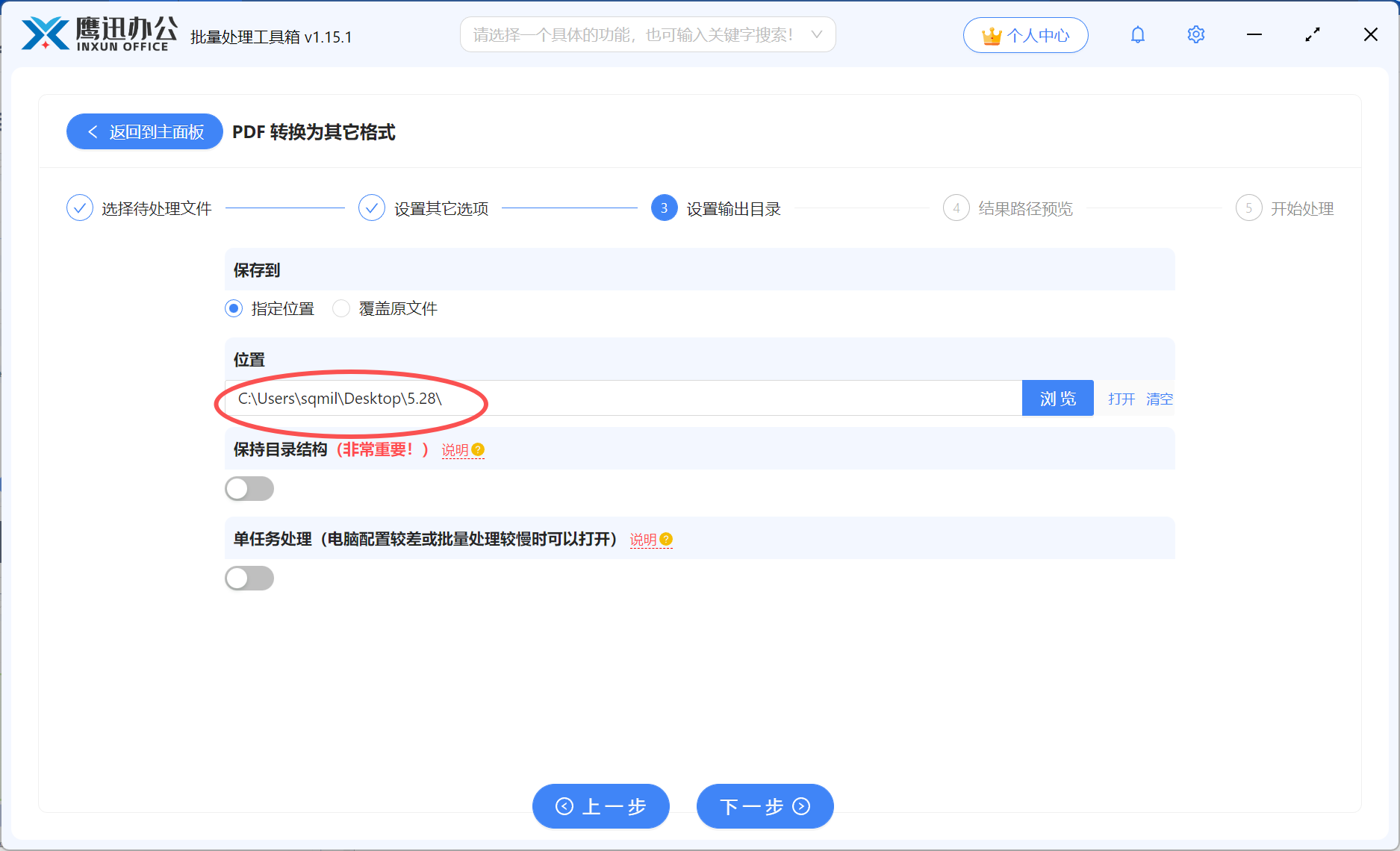
5、PDF文件批量转图片处理完成。
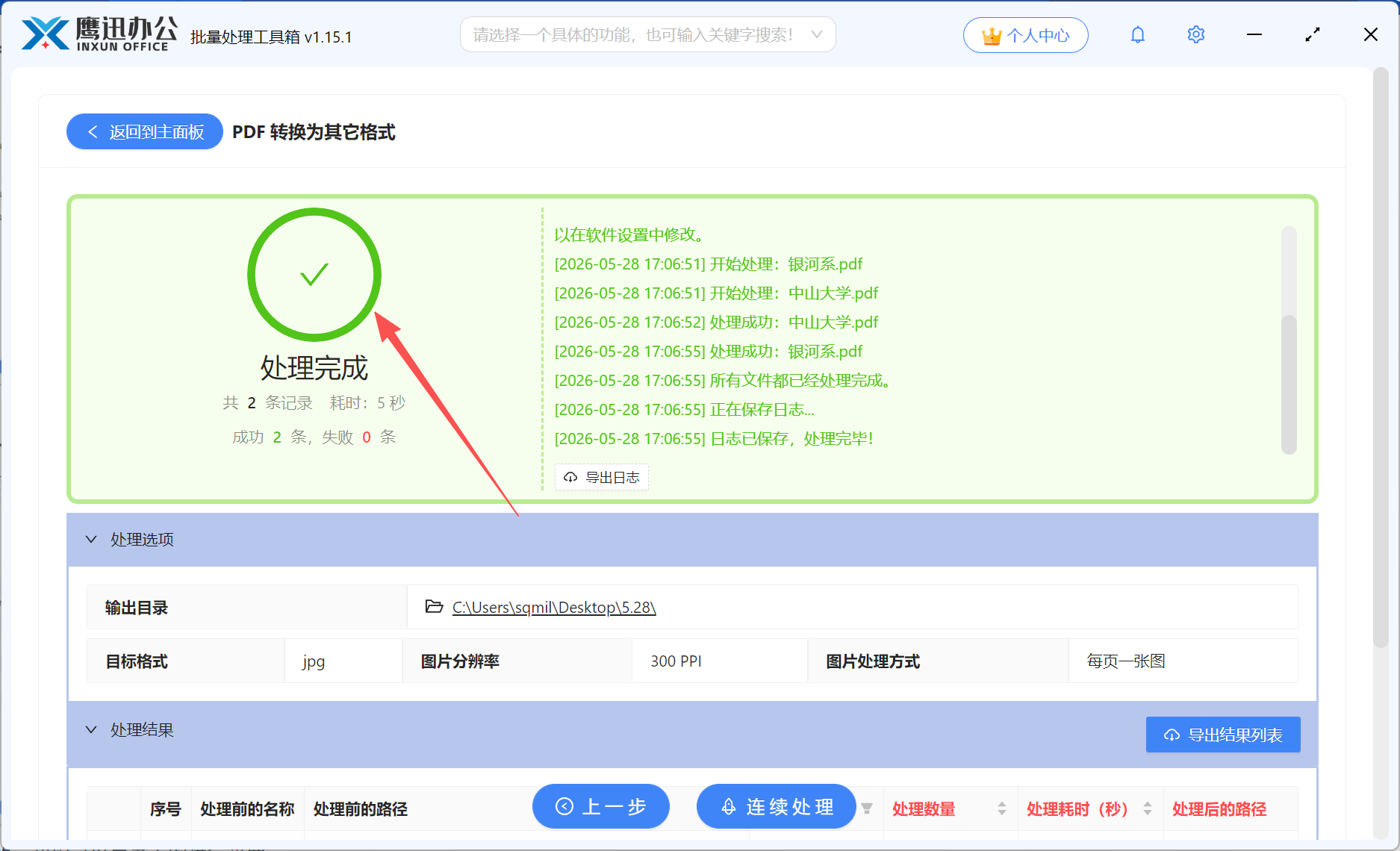
全部转换完成后,打开看,转换后的图片完全可以满足我们的需求,并且转换的效果也非常好,图片清晰。关键是文件多时,再也不用一个个打开PDF去截图或者反复上传在线工具。不管是几个文件还是几百个文件,流程都一样简单。
有了这个工具,以后工作中遇到各种文档和图片格式互转的需求,一个工具就能全部解决,不用再到处找不同的软件来回折腾了。