如何将Word文件名批量插入到页眉/页脚中?1000份文档3秒搞定!
在日常办公中,我们经常遇到需要将文件名显示在文档页眉或页脚的情况,单个文档我们手动就可以很方便的处理,如果有上百份文件呢?本文介绍使用「鹰迅批量处理工具箱」可一键将文件名自动添加到上千份Word文档的页眉或页脚中,特别适合需要批量处理合同、报告、证书等标准化文档的行政人员、HR和财务人员使用。批量处理,格式统一,文档更专业,同时也能告别手动低效处理。
什么场景需要把文件名批量插入到页眉/页脚?
- 合同档案管理:页眉显示合同编号或名称,方便打印后快速归档
- 员工文档批量制作:为每位员工的入职材料、培训资料添加姓名标识
- 财务报表整理:报表页脚自动显示文件名,避免打印后混淆
- 标书/投标文件:项目名称统一显示在页眉,提升文档规范性
- 教学资料归档:课件、试卷等文档自动标注名称,便于分发和管理
Word文件名批量插入页眉效果预览
文件名插入页眉处理前效果
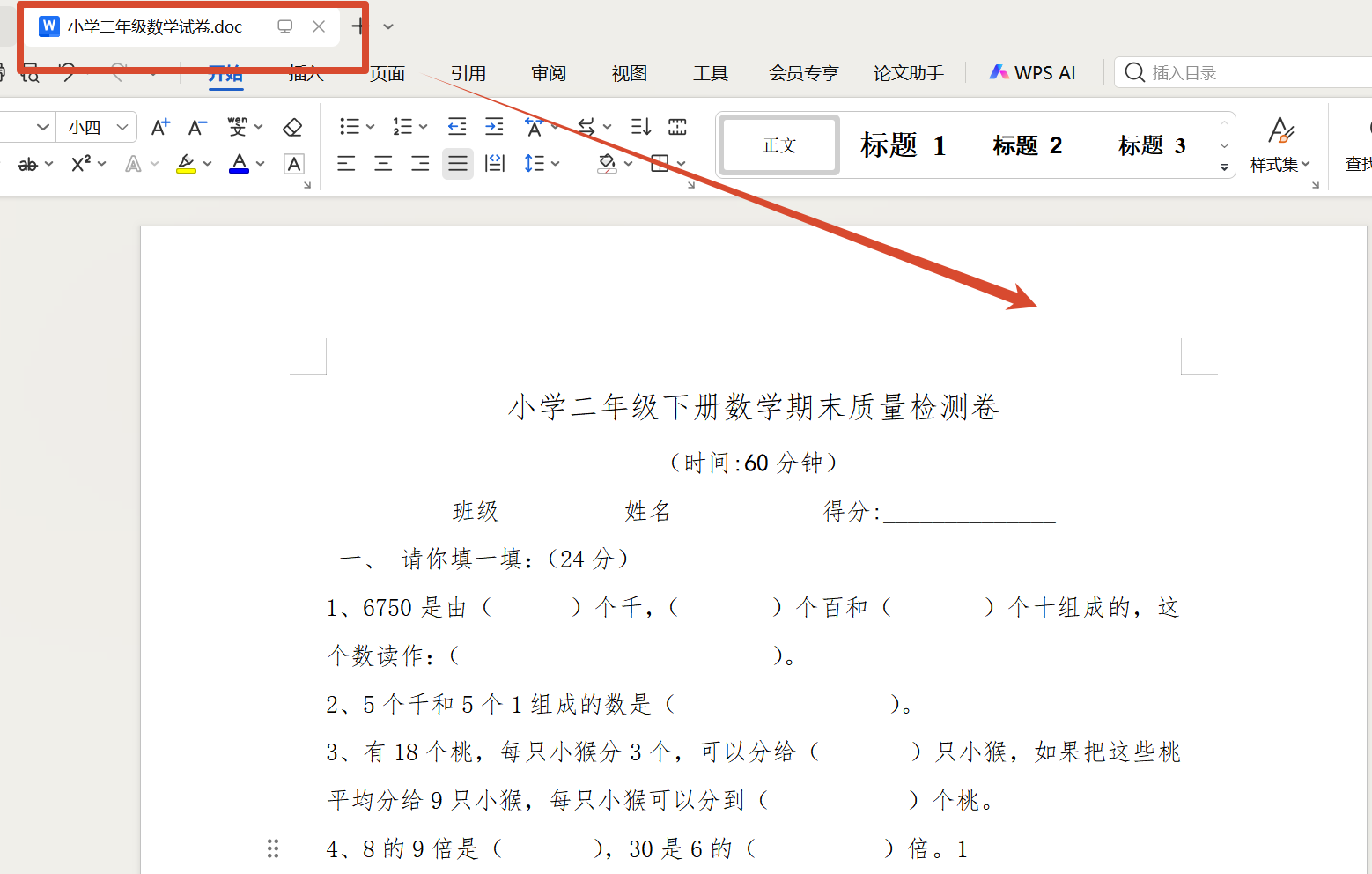
文件名插入页眉处理后效果
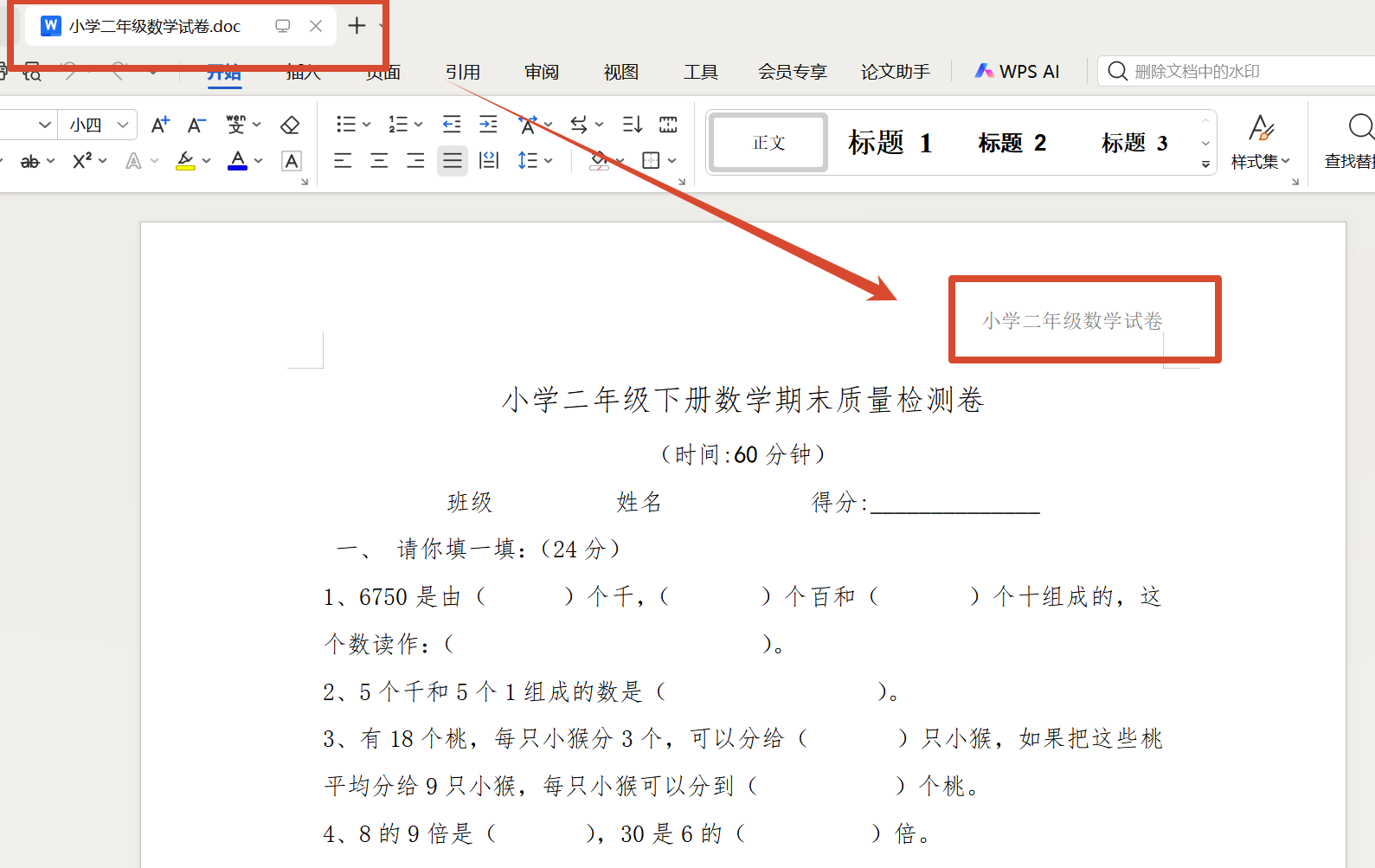
处理后,每个Word文档的页眉/页脚都自动插入了对应的文件名,无需逐个手动编辑。
Word文件名批量插入页眉操作步骤
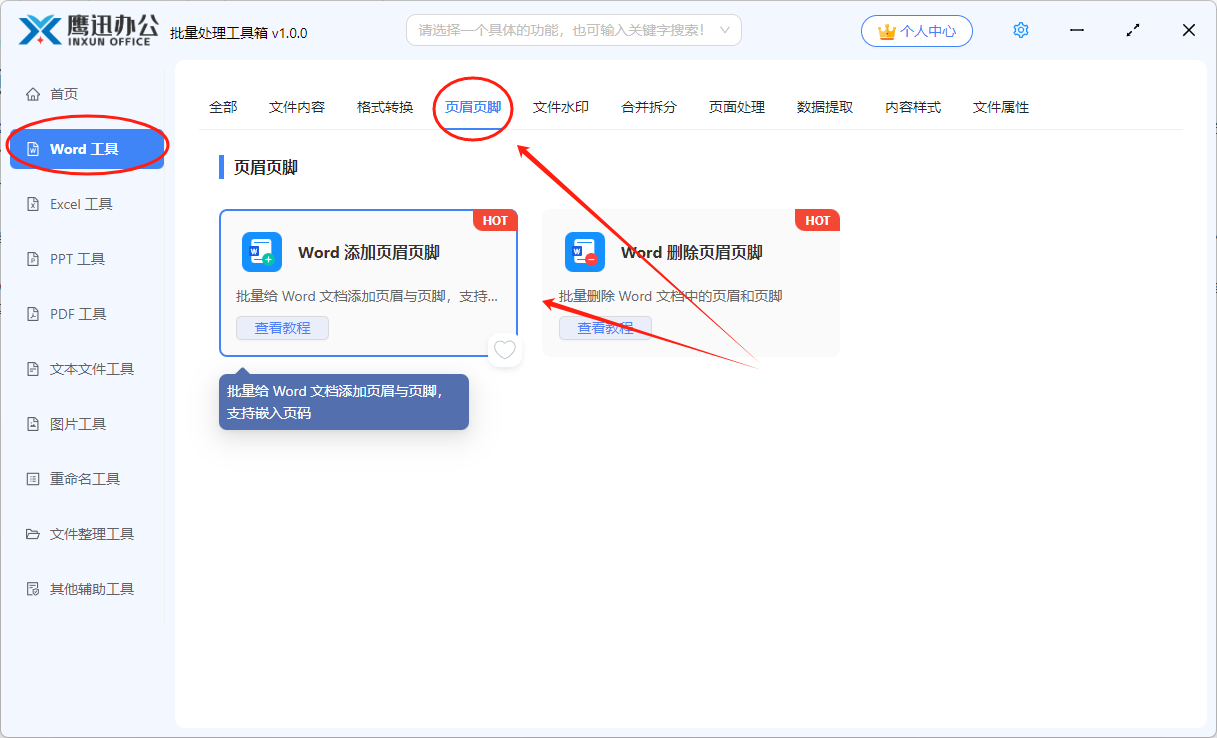
步骤1:打开「鹰迅批量处理工具箱」,左侧选择「Word 工具」,右侧在页眉页脚分类中选择「Word 添加页眉页脚」的功能。
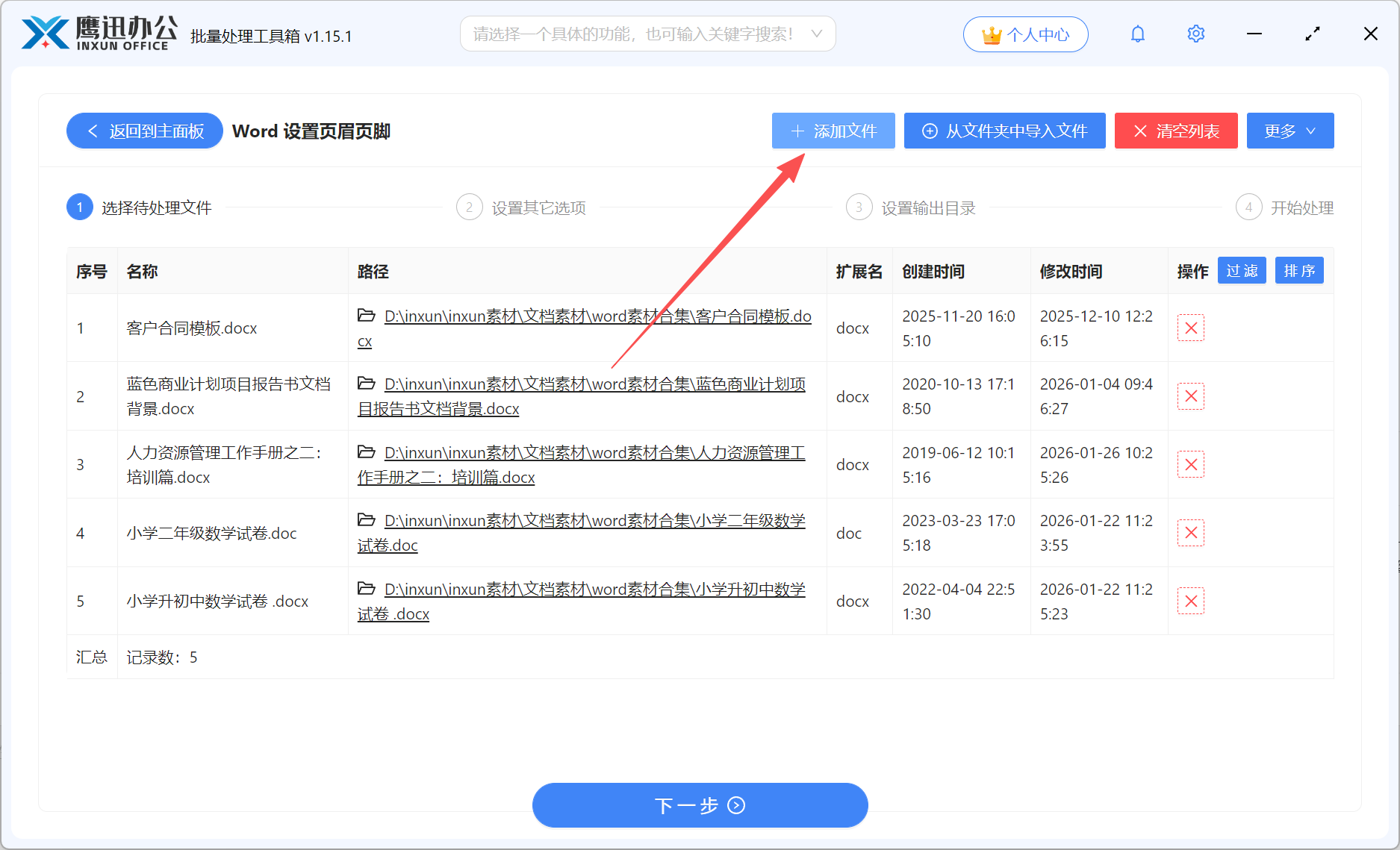
步骤2:添加需要处理的Word文件。
点击「添加文件」按钮或直接将Word文档拖拽到软件窗口中。软件支持批量添加多个Word文档,可同时处理上千个文件,告别逐个手动编辑的繁琐操作。
步骤3:设置页眉/页脚插入选项。
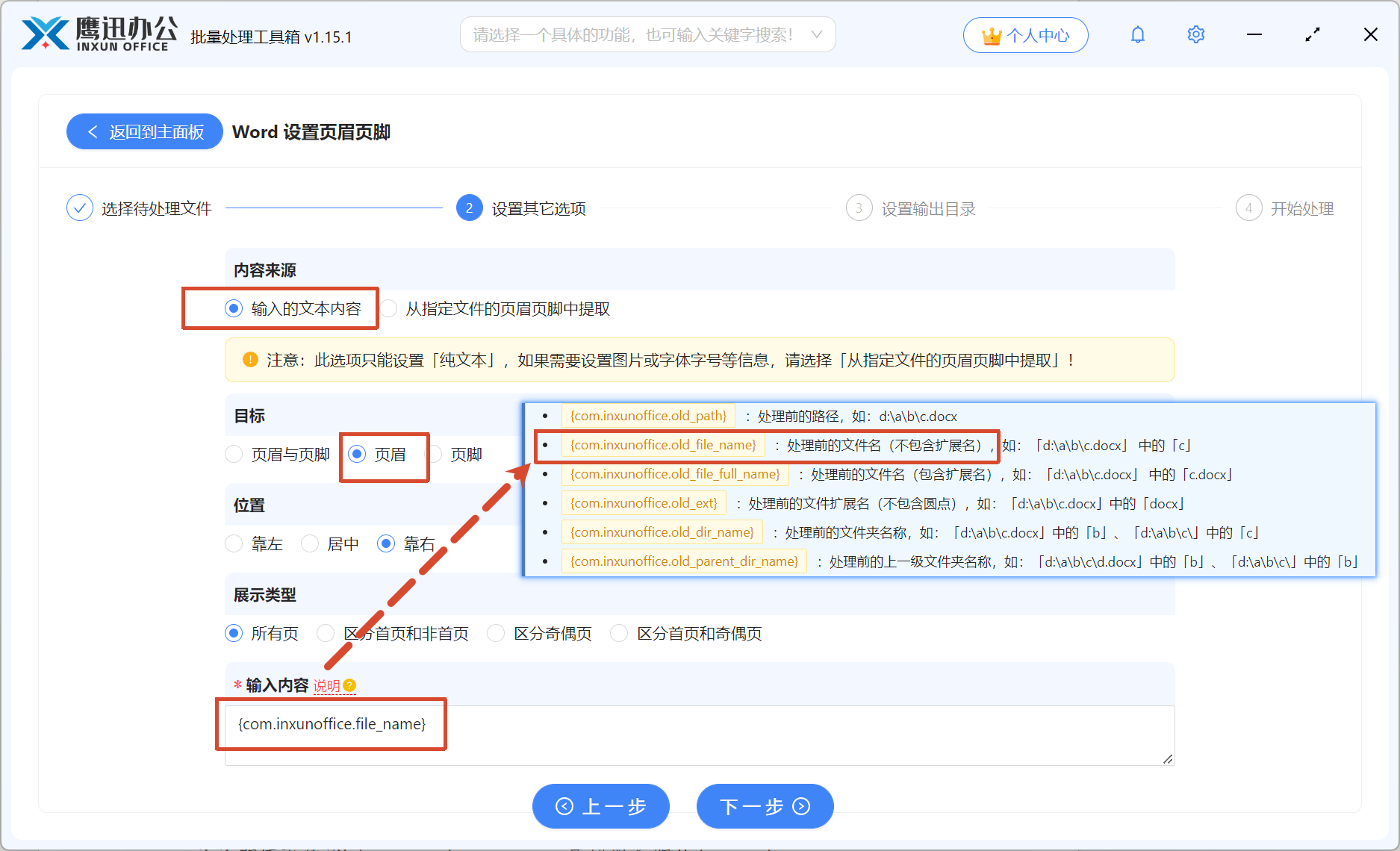
根据需求配置插入参数:
- 内容来源:选择「输入的文本内容」,一些复杂的设置(例如设置logo等)可以选择「从指定文件的页眉页脚中提取」
- 目标:选择「页眉」或「页脚」,或者同时设置「页眉」和「页脚」
- 位置:靠左、居中或靠右
- 展示类型:全部页面、区分首页、区分奇偶页、或者同时区分首页和奇偶页
- 输入内容:查看【说明】复制「处理前的文件名」占位符(可选是否包含扩展名)
步骤4:选择处理后文件保存的位置
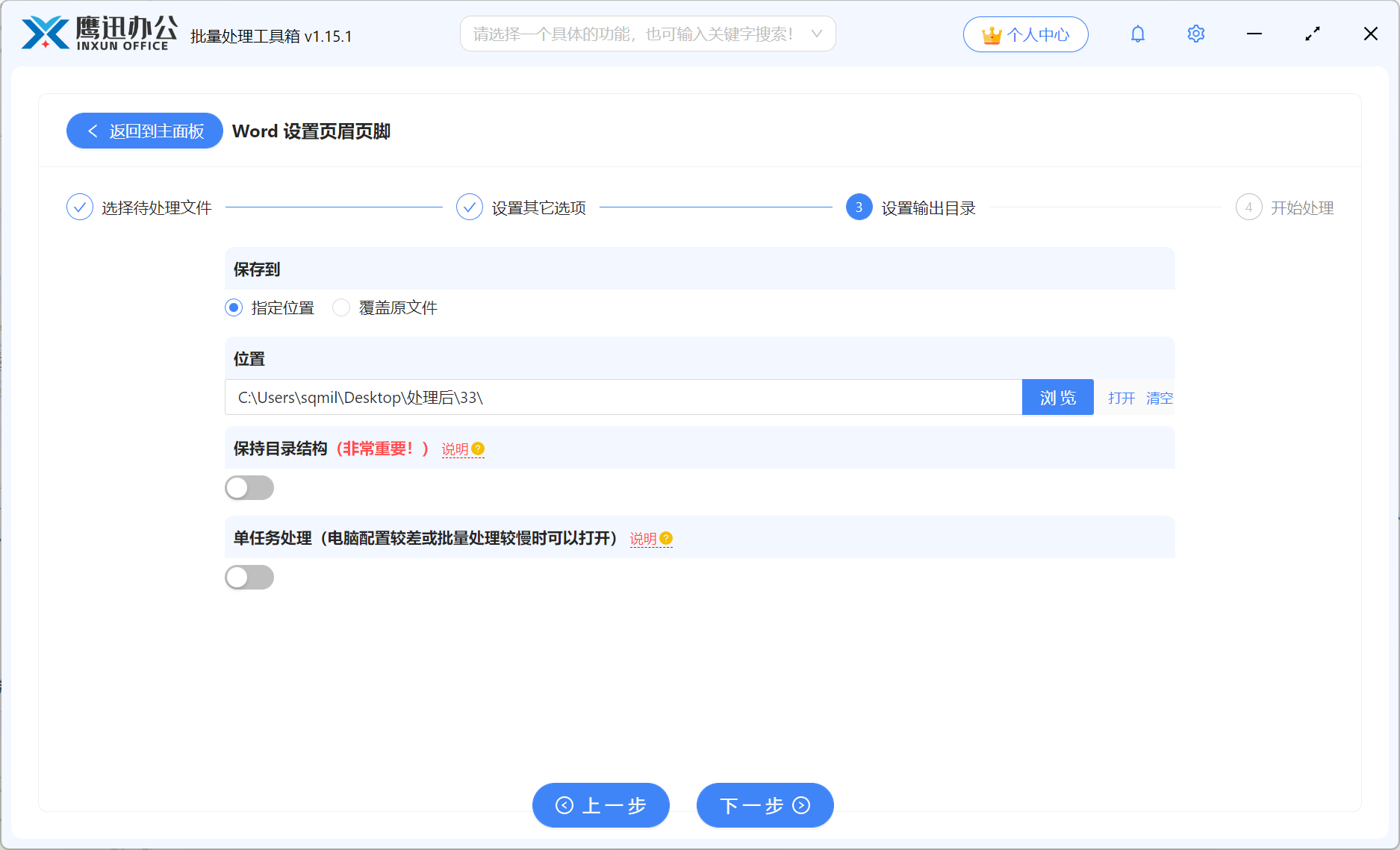
点击「浏览」选择文件保存路径。建议选择容易找到的文件夹,如桌面或专用的输出目录,方便后续查找和使用。原文件将被保留,处理后的文件单独保存。
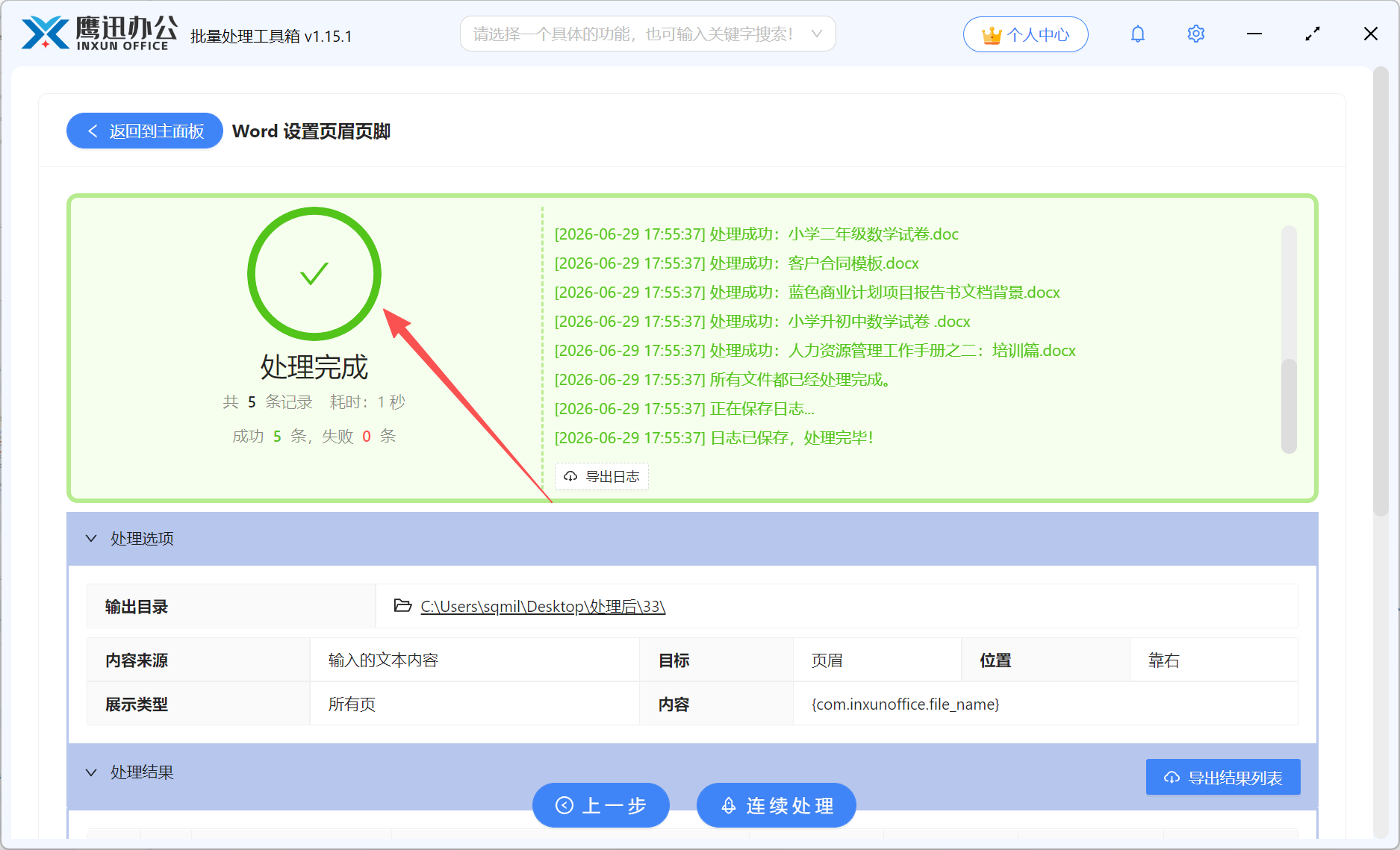
步骤5:Word文件名批量插入页眉处理完成
开始处理后,软件会显示实时进度。1000份文档仅需数秒即可完成,处理完成后打开输出文件夹,即可查看已添加文件名的页眉Word文件。
Word批量插入页眉页脚的常见问题FAQ
Q:可以同时在页眉和页脚都插入文件名吗?
A:支持。在设置选项中分别勾选「页眉」和「页脚」,可同时在两个位置插入文件名,也可以设置页眉和页脚不同的内容,在内容来源那里使用「从指定文件的页眉页脚中提取」就可以实现。
Q:支持哪些Word格式?
A:市面上的主流格式基本都支持。
Q:原文档已有页眉页脚会被覆盖吗?
A:不会,如果需要删除原来的页眉或页脚,可以使用软件中的「Word 删除页眉页脚」功能先进行删除之后再进行设置。
Q:支持批量处理多少个Word文件?
A:软件对批量处理数量没有限制,可同时添加数千个Word文件进行处理,实测1000份文档3秒内即可完成,特别适合大批量文档标准化场景。
Word批量插入文件名页眉小结
通过批量处理工具,我们就可以快速实现上千份word文档批量插入文件名作为页眉或页脚的需求,彻底解决逐个手动编辑的效率难题。不管是word文档,同样也支持pdf文档的处理。而且添加页眉页脚的内容也完全可以自定义,该功能特别适合行政人员、HR、财务以及需要批量处理合同、报告、证书等标准化文档的办公人士。如果你也有大量文档需要统一添加页眉页脚标识,真的可以来试试这个高效的方法,让重复劳动一键自动化!