产品图片要换新版,教你批量修改所有Word文档中的配图
产品更新迭代后,之前做的Word版产品手册、说明书、宣传资料里的老图都得换掉。面对几十上百份文档,手动一份份修改效率真的太低了。那有没有方法可以帮我们批量修改word文档中的配图呢?这篇文章教你一个批量替换的方法,让产品图片更新工作变得轻松简单。
做产品运营或市场的同事应该有体会,产品一旦升级换代,配套的文档资料就得跟着更新。上个季度我们主打产品外观改版了,新版本的产品图拍好之后,领导让我把所有相关的Word文档里的旧产品图全部换成新版。听起来好像只是换几张图的事,实际一统计才发现工作量有多大。
产品说明书、使用手册、宣传单页、经销商资料、培训课件……七七八八加起来有八十多份Word文档。这些文档建立的时间跨度有两三年,格式也不完全统一,有的产品图在正文中间,有的是单独一页展示,有的甚至一份文档里有好几张需要替换的图。我试着手动改了十几份,两个多小时过去了还不到总数的五分之一,而且改到后面注意力下降,还漏掉了两份没换。
当时就在想一定有更高效的方法来做这件事,后来真让我找到了一个可以批量替换Word图片的工具,帮我大大减轻了工作量。
批量更新word产品配图的效果预览
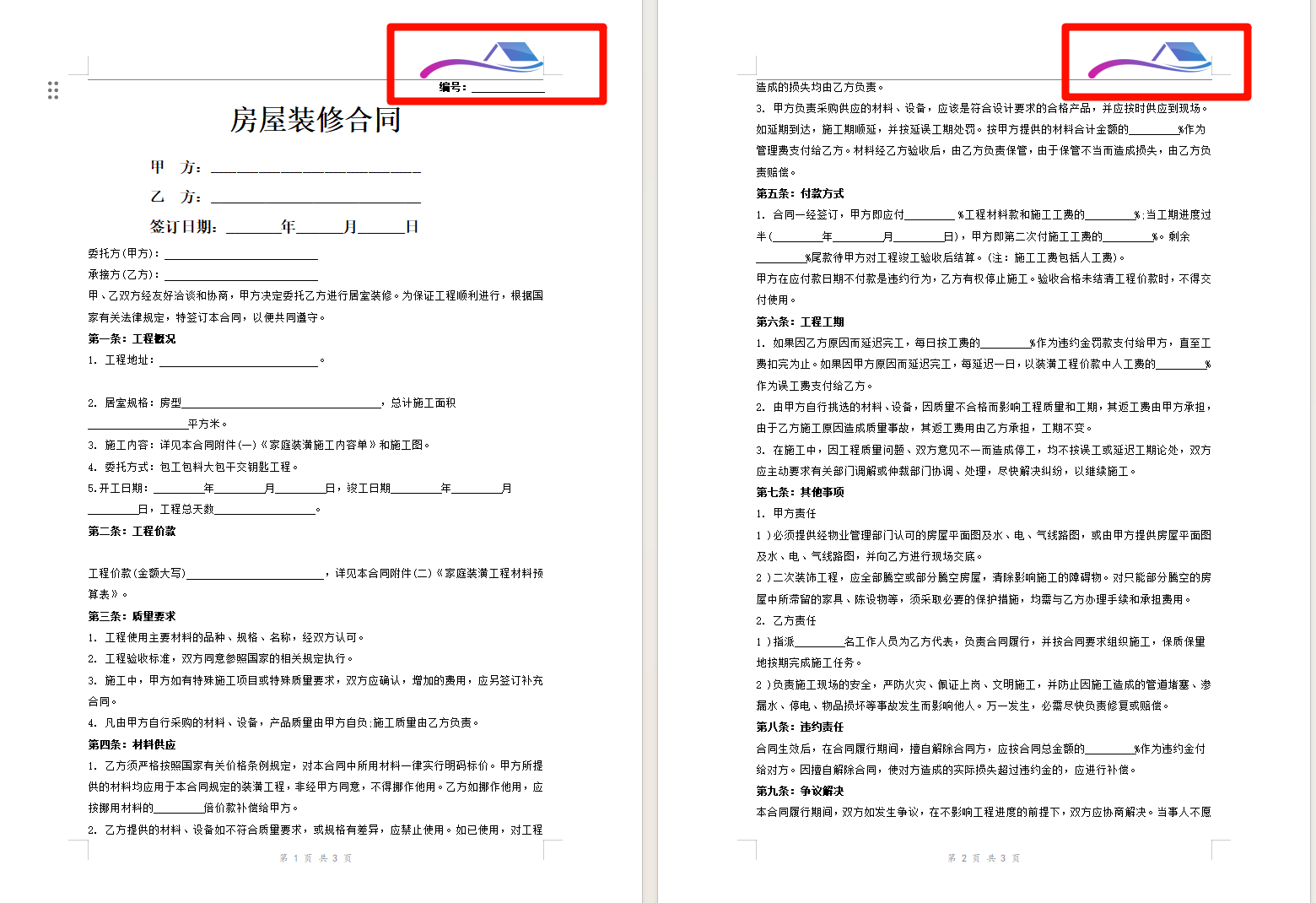
处理前
处理后
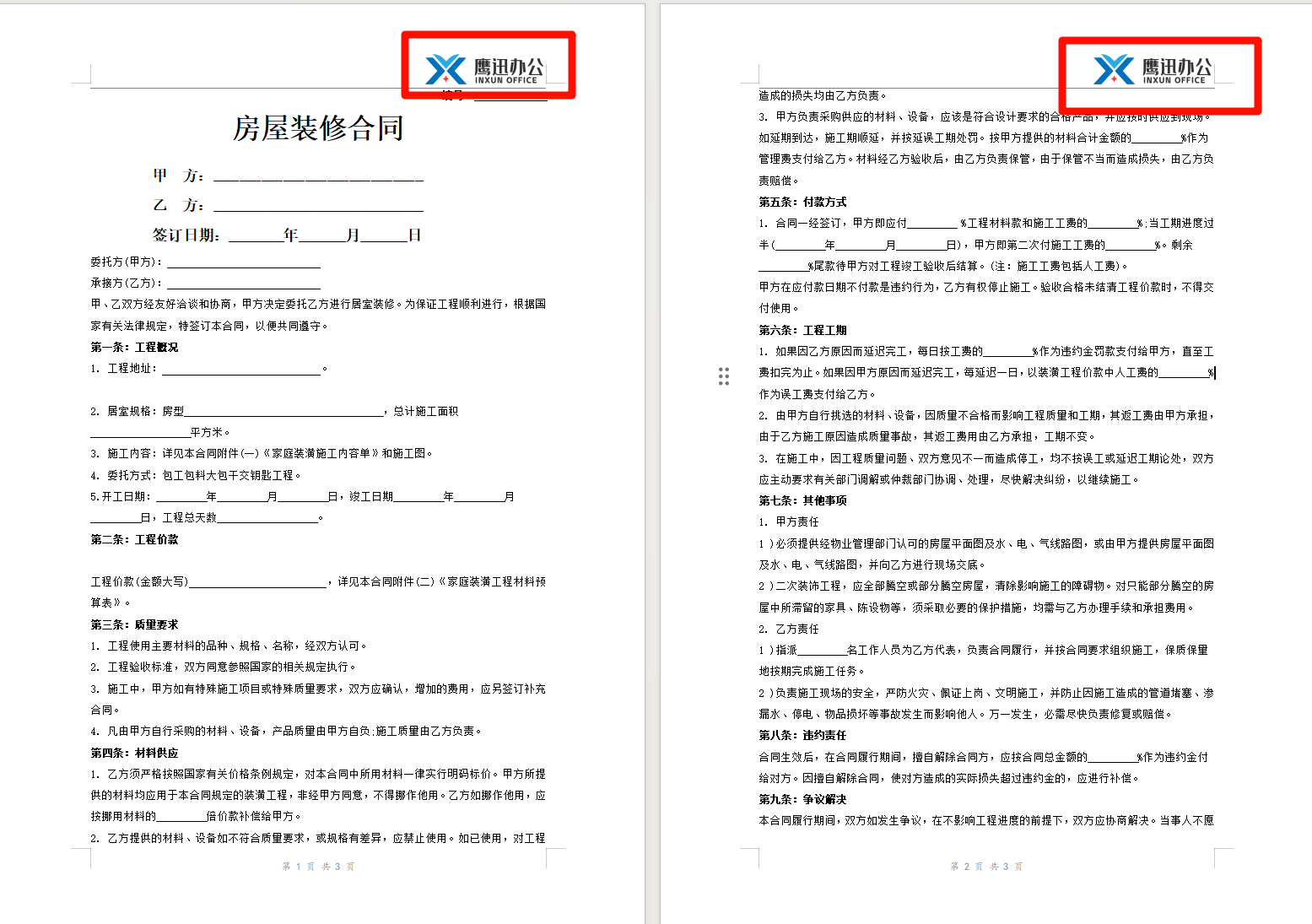
我们这里示例效果中更新的是word中的LOGO图片,实际上产品配图的更新也是一模一样的操作。
批量更新word产品配图的操作步骤
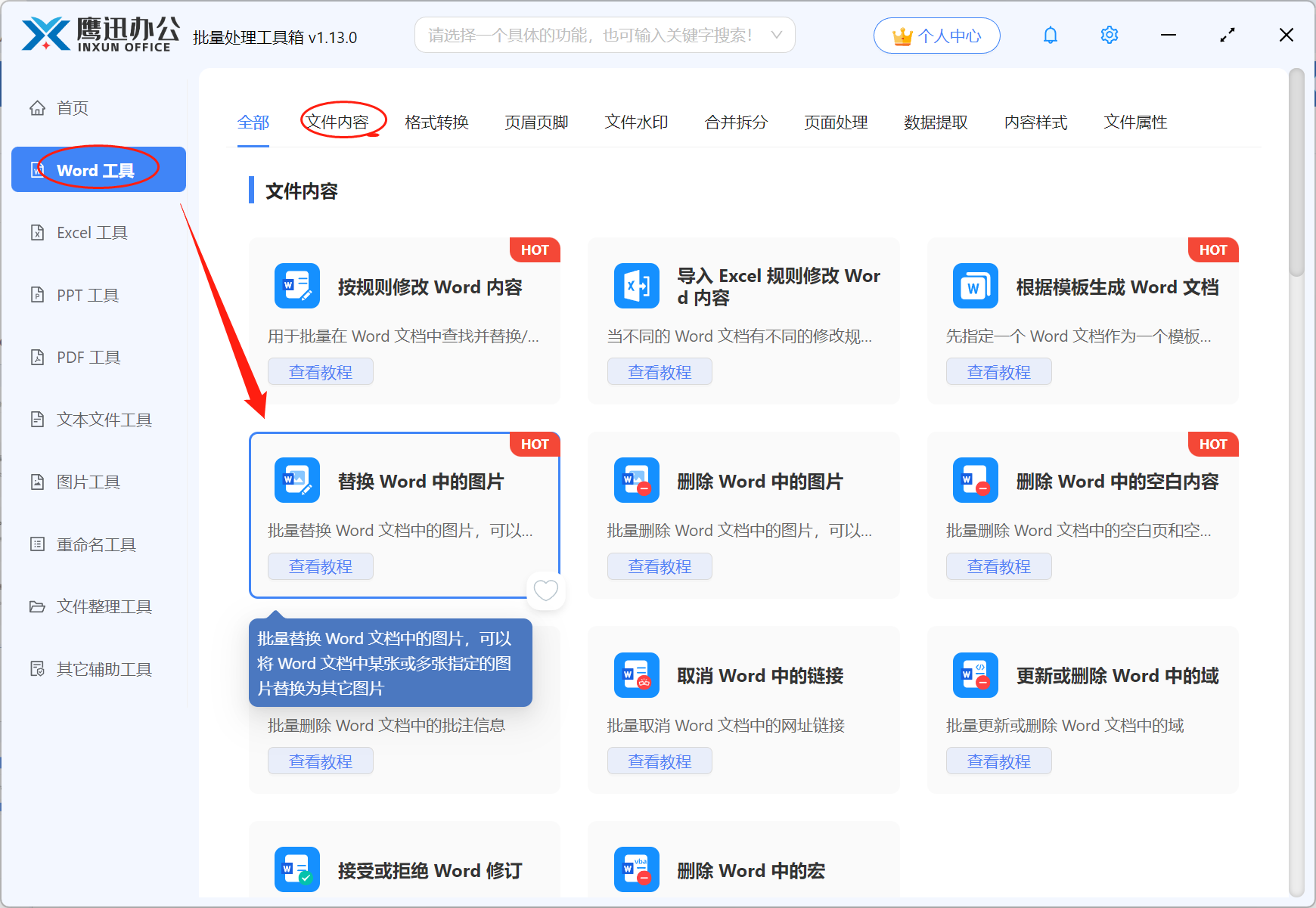
1、打开「鹰迅批量处理工具箱」,在「Word工具」中,选择文件内容分类下的「替换 Word 中的图片」功能。
2、选择多个需要进行产品配图更新的word文档。
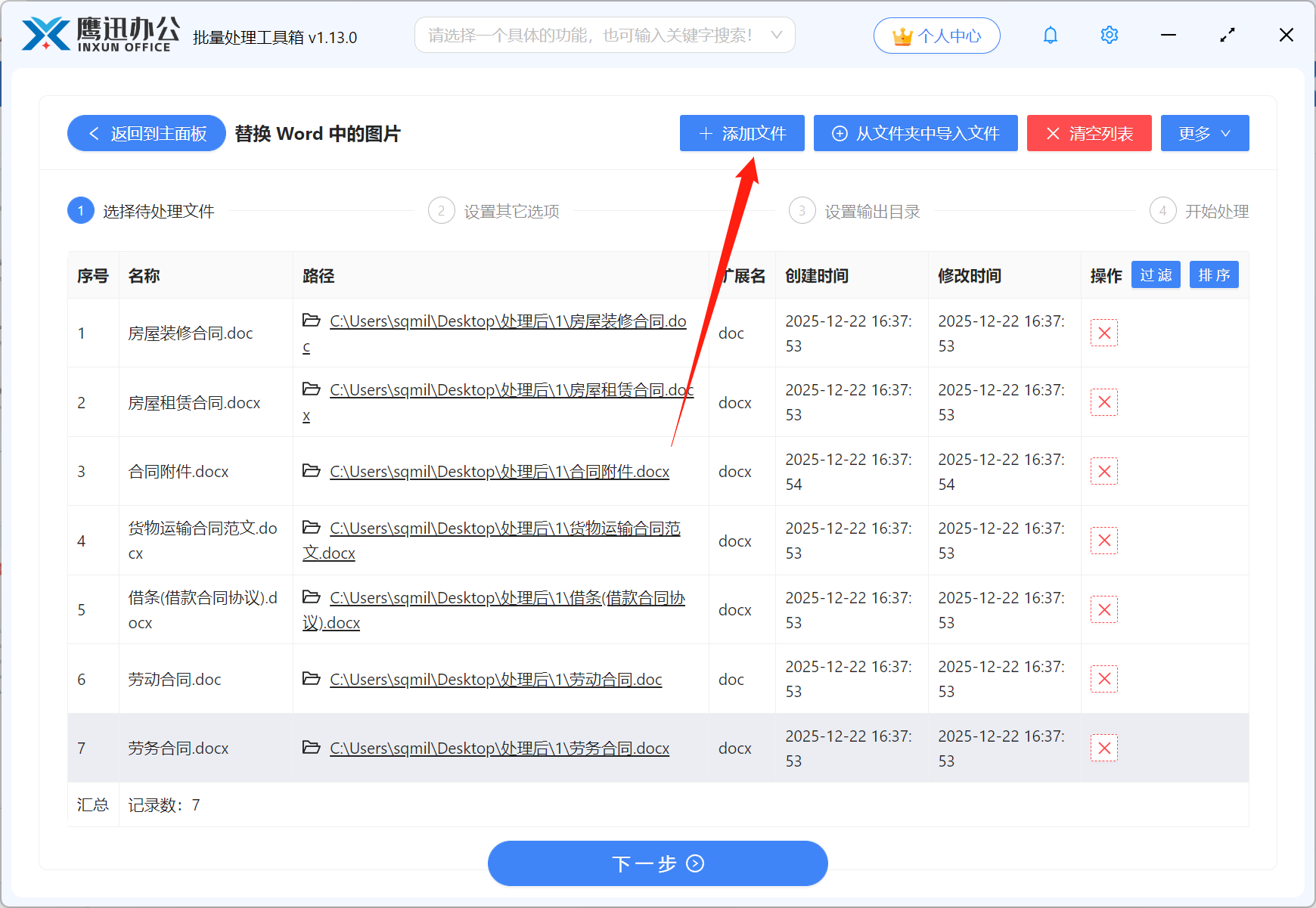
一次性选择多个word文档,支持多种格式的word同时选择批量处理,比如常见的doc格式,docx格式等等都可以。
3、设置对word中产品配图更新的选项。
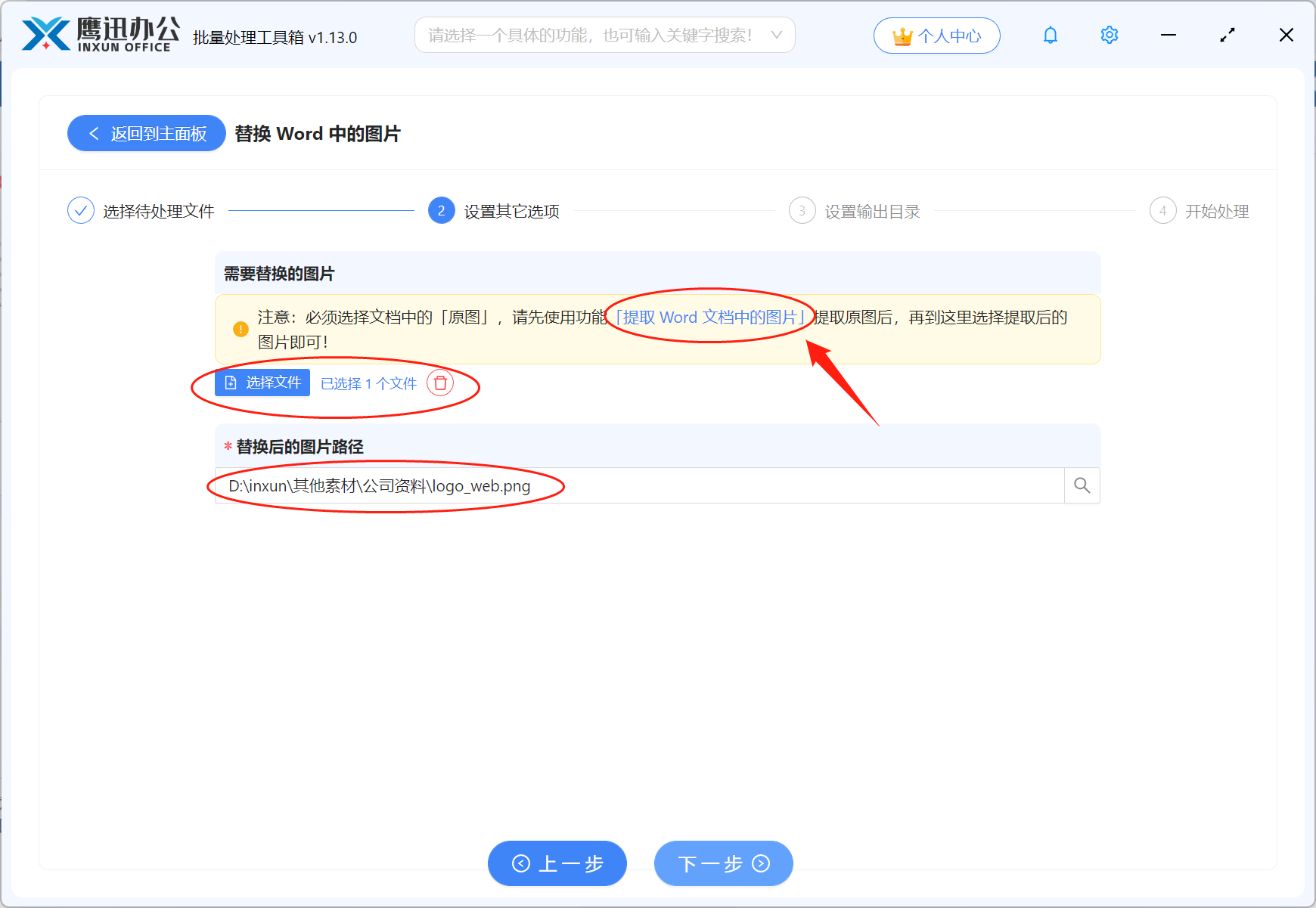
我们这里要替换word文档中的产品配图,那就需要先选择我们要替换哪一张或者哪几张配图。
我们需要在本地电脑文件夹中选择替换前的图片,但是我们的图片实际上只在word文档中的,我们无法选择。注意界面上黄色背景的提示,需要我们先使用提取 Word 文档中的图片功能,将原本word文档中的图片先提取到用户本地的电脑文件夹当中,然后再在这里进行选择即可。
如果我们多个word的文档中要更新的产品配图都是相同的一张的话,那我们这里只需要对其中某一个word的文档进行图片提取就可以了。
4、设置Word的产品配图更新后保存的路径。
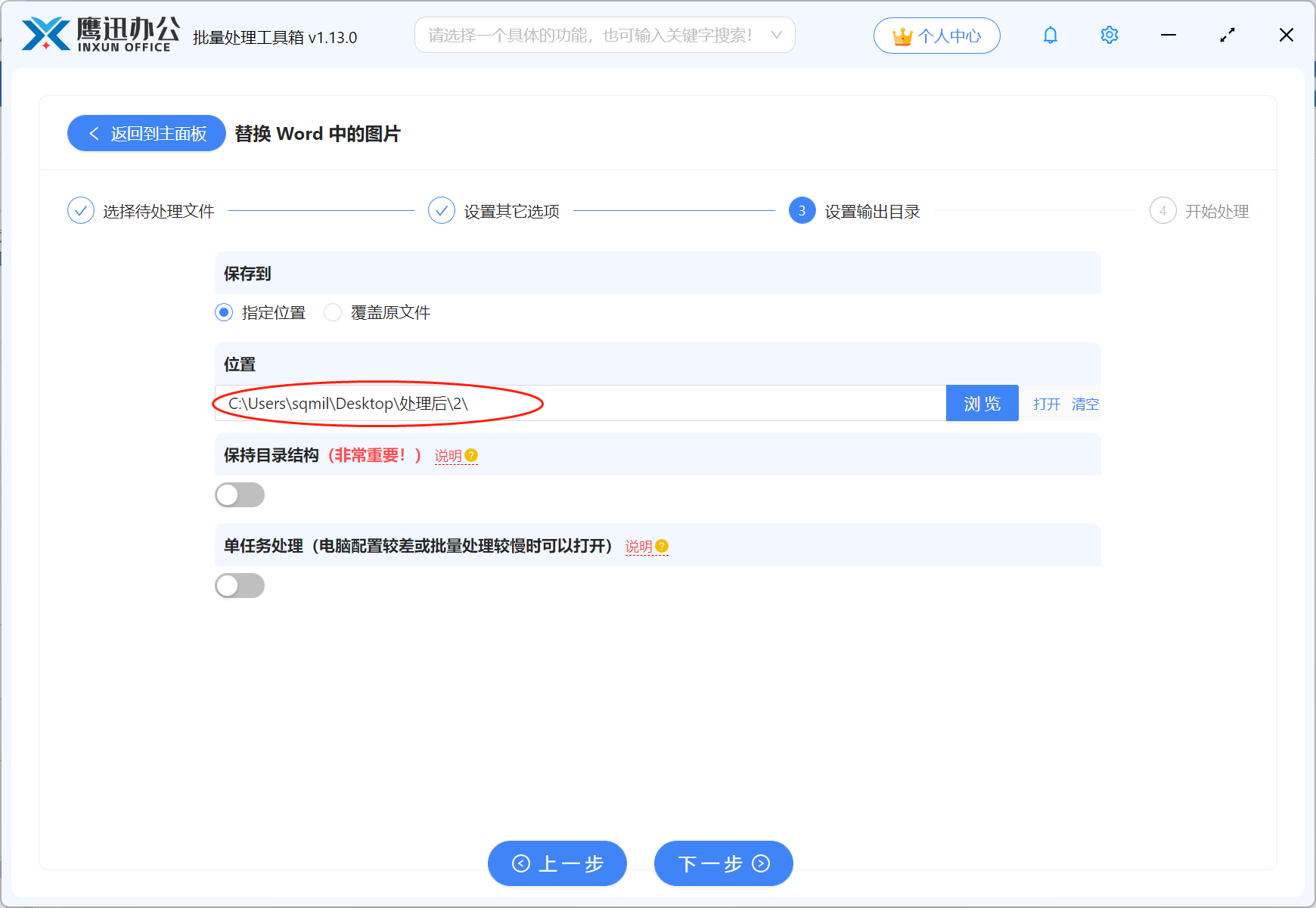
5、对多个word的文档中产品配图更新的操作处理完成。
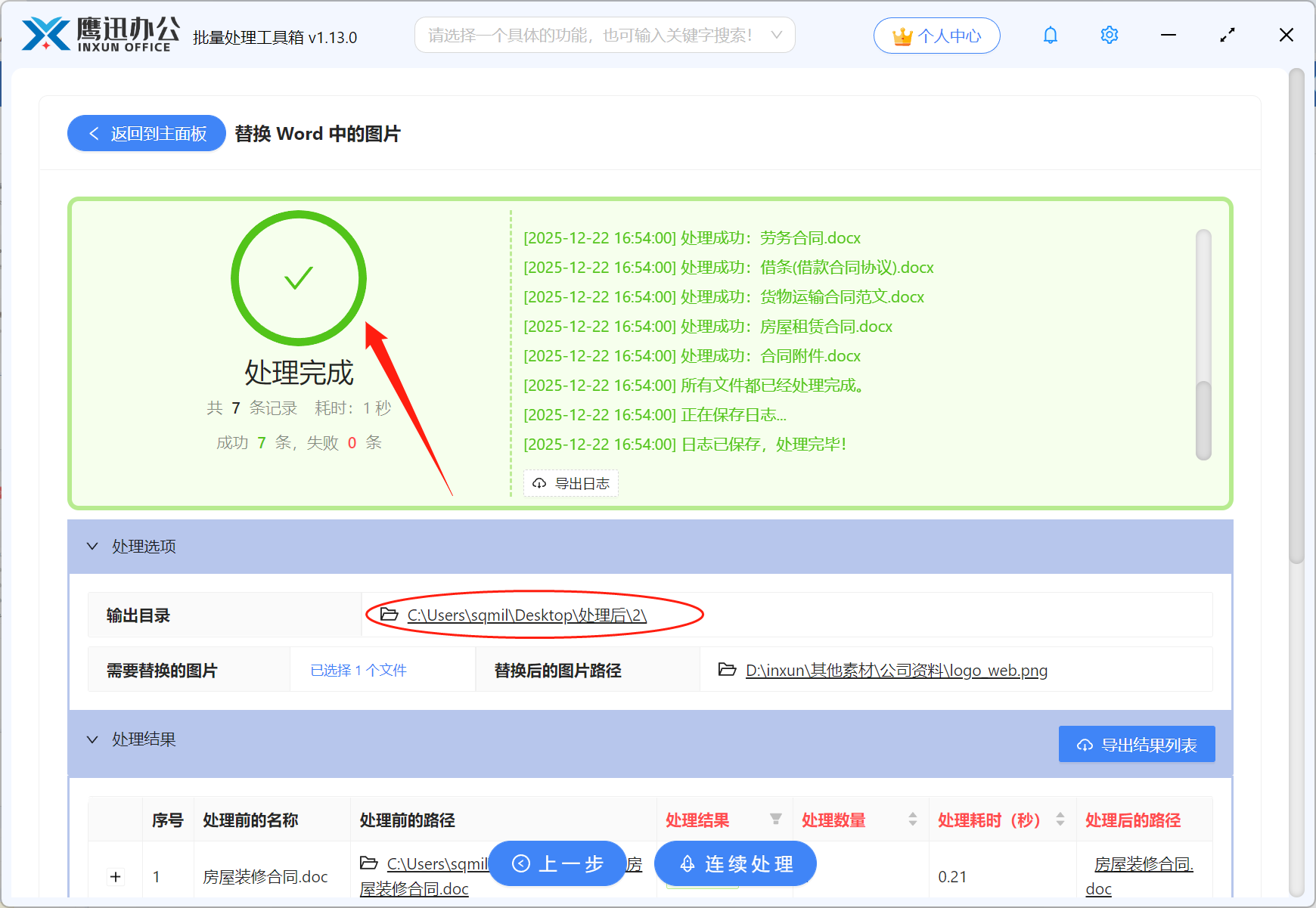
批量处理跑完之后真的松了一口气,八十多份文档的产品图全部更新完成,检查了一下替换效果也都正常,原来图片的位置和大小都保留着。整个过程可能就二十分钟左右,想想之前手动改的那几个小时真是白费了。
产品迭代更新是常有的事,以后再遇到需要大批量换图的情况就不用发愁了。这个方法操作起来不难,而且处理速度很快,特别适合产品、市场这些经常要维护产品资料的岗位。如果你的工作中也会碰到类似批量换图的需求,建议收藏起来试试。