多张jpg、png图片如何合并成一个word文档?
在一些特定的场景中,我们需要把多张图片插入Word并让每张图单独占一页,例如做产品图册需要每张产品图单独一页、整理作品集要求每幅作品独立展示、标书里的资质证书需要每页一张等等,如果在word中手动操作,非常耗时。在这里推荐一款便捷办公工具——「鹰迅批量处理工具箱」,它支持将多张图片批量插入Word并自动分页,每张图片单独生成一页,无需手动添加分页符或敲回车,生成后可直接用于打印、归档或进一步编辑。
做产品图册的时候,每张产品图需要单独占一页,方便标注对应的产品说明。整理作品集的时候,每幅作品独立展示,避免多张图挤在同一页影响观感。做标书的时候,资质证书、检测报告要按一页一张的方式排列,打印出来直接装订。
多张图片合并成一个word适用场景
产品图册制作:每款产品单独一页,便于添加对应的产品名称和规格说明
作品集整理:每幅设计作品或摄影作品独立展示,避免多图混排影响观感
标书/投标文件:资质证书、检测报告、合同扫描件按一页一张排列,打印装订更规范
证件/证书归档:身份证、营业执照、许可证等证件扫描件每页一张,方便查阅和打印
课件素材整理:教学图片按每页一张整理成Word文档,便于课堂展示或打印分发
活动照片整理:活动照片按每页一张生成Word文档,方便统一排版后打印或存档
多张图片合并成一个word效果展示
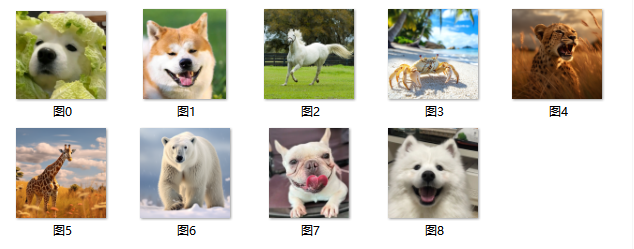
多张图片合并成word处理前
多张图片合并成word处理后
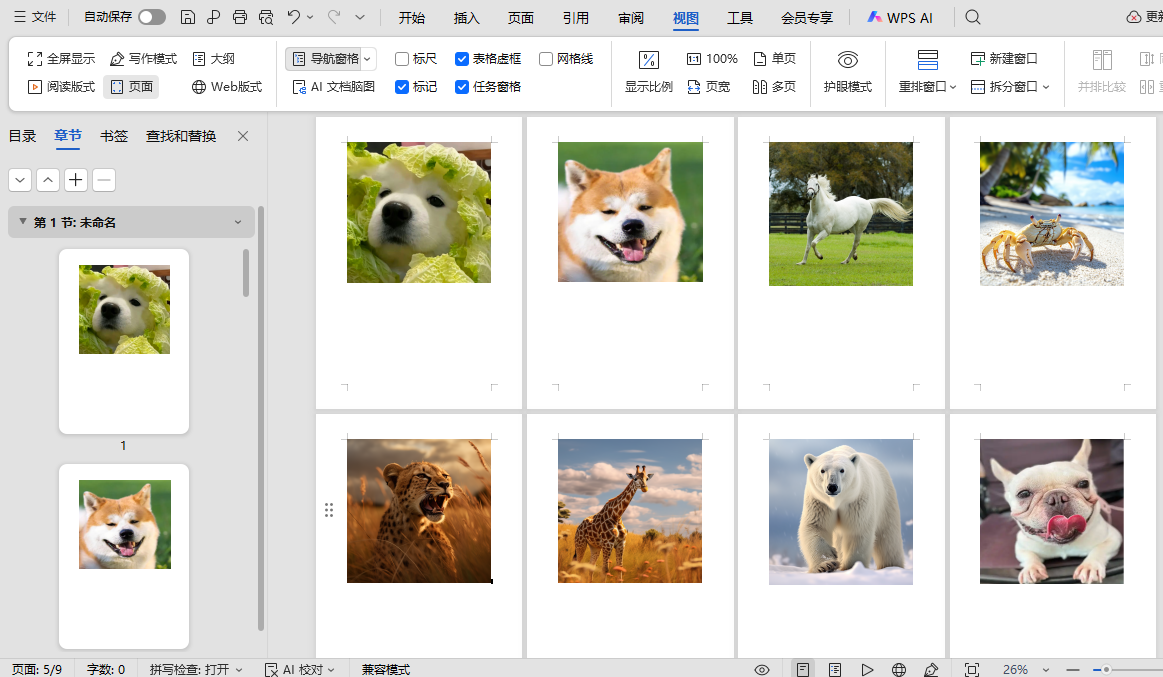
处理后,所有图片合并成一个Word文档,每张图片单独占一页,整齐排列
多张图片合并成一个word操作步骤
1、启动「鹰迅批量处理工具箱」的图片工具
打开「鹰迅批量处理工具箱」,左侧选择「图片工具」,右侧在合并拆分分类中点击「图片合并成单个文件」进入设置界面。
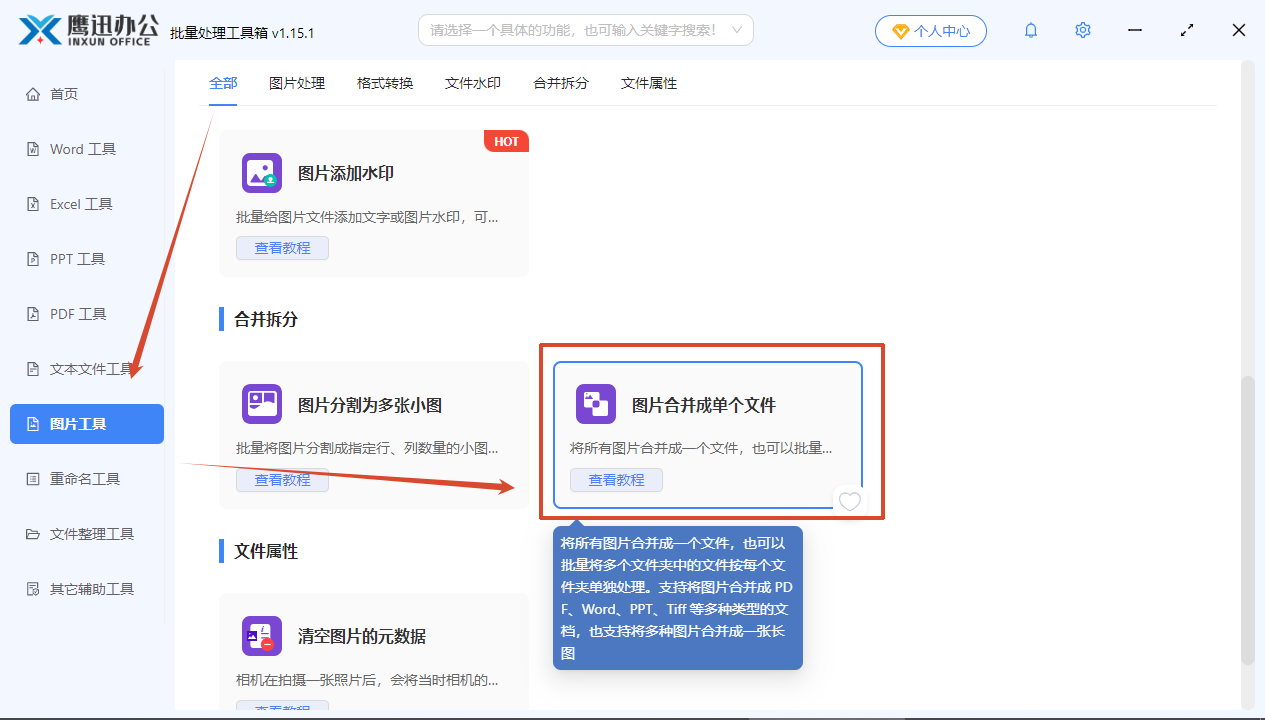
2、批量添加需要生成Word的图片
点击「添加文件」,一次性框选所有需要处理的图片,也可以直接将整个文件夹拖拽到软件中。
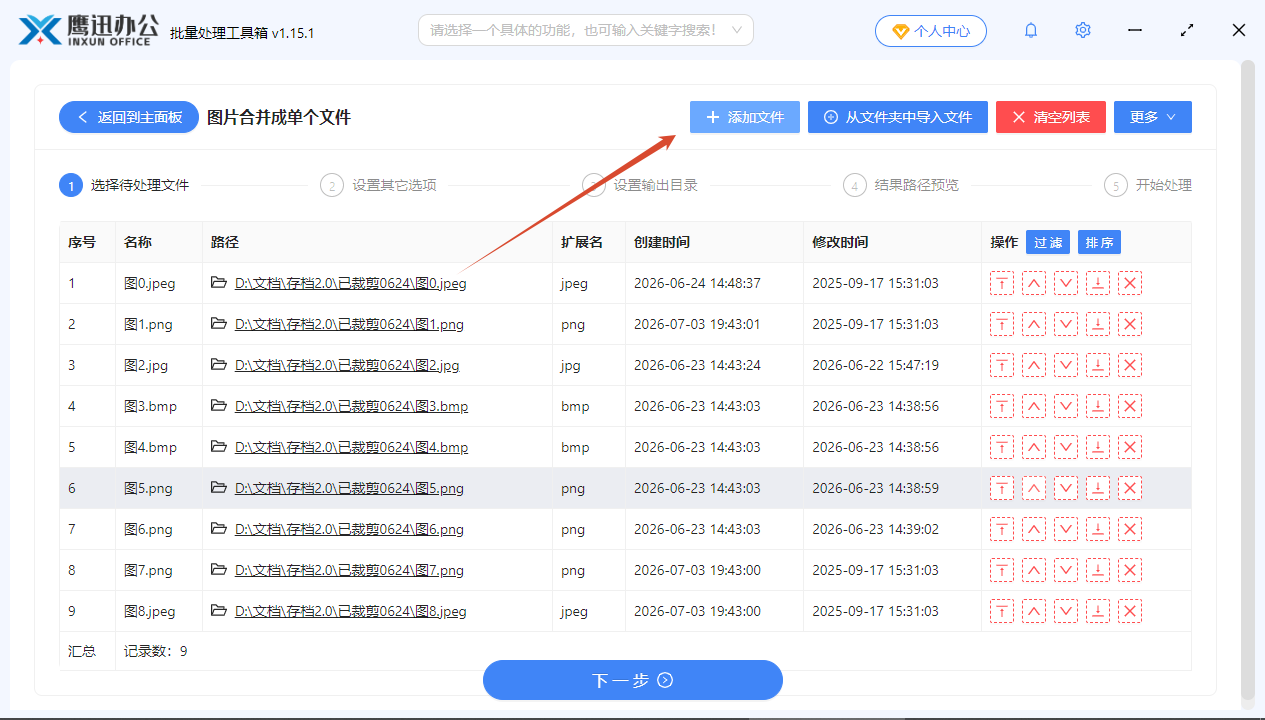
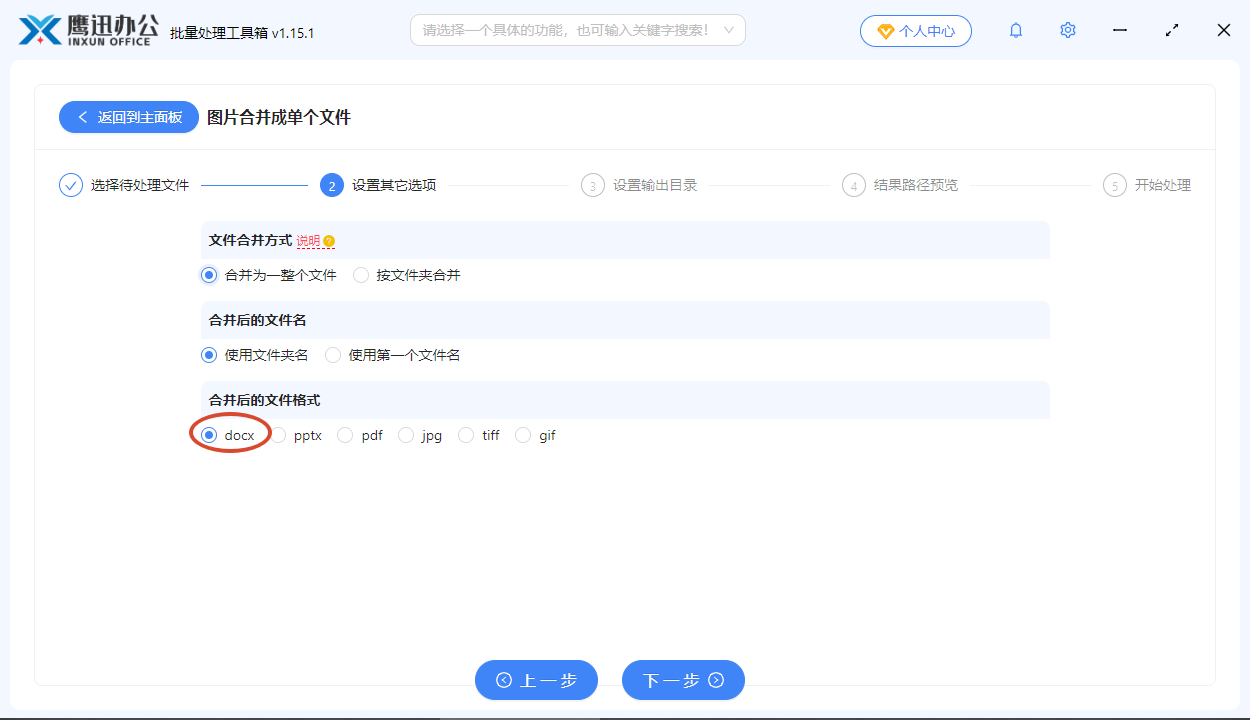
3、设置多张图片合并成一个word参数
进入设置页面后,选择以下参数:
合并方式:选择「将所有文件合并成一个文件」或「按文件夹合并」
输出格式:选择Word文档格式(如示例)
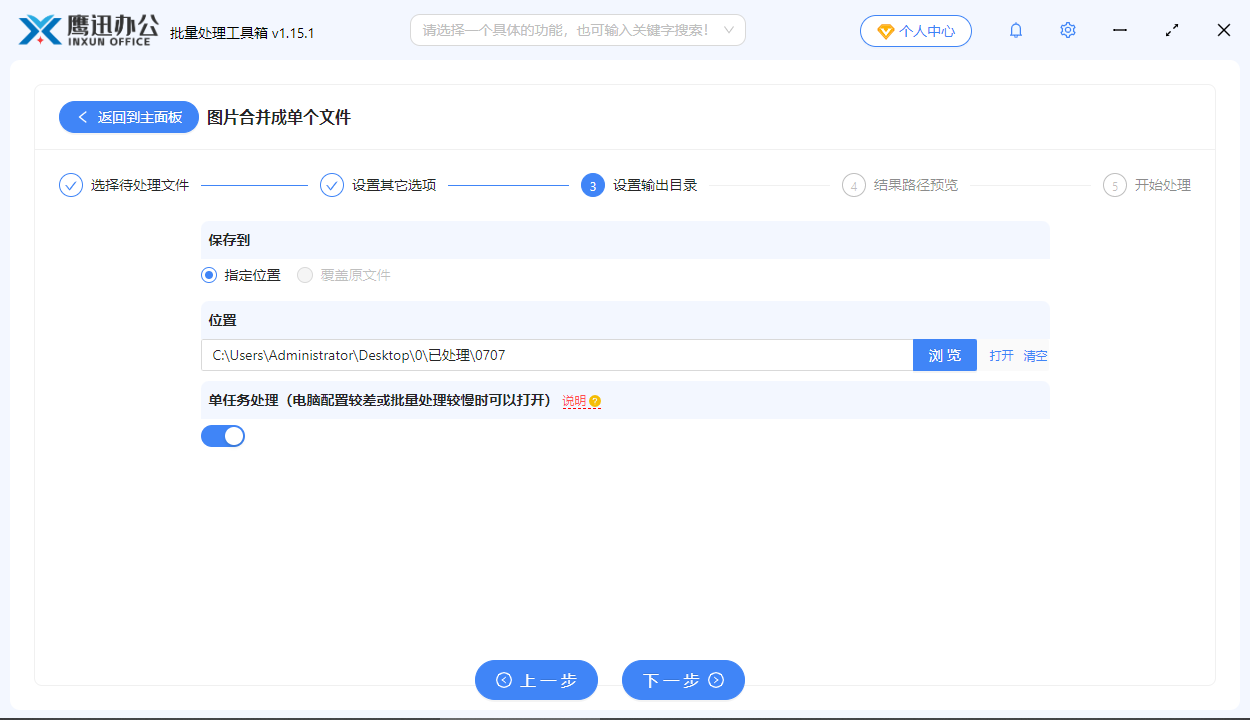
4、指定多张图片合并成一个word输出目录
点击「浏览」选择文件保存位置,建议新建一个文件夹存放生成的Word文档。
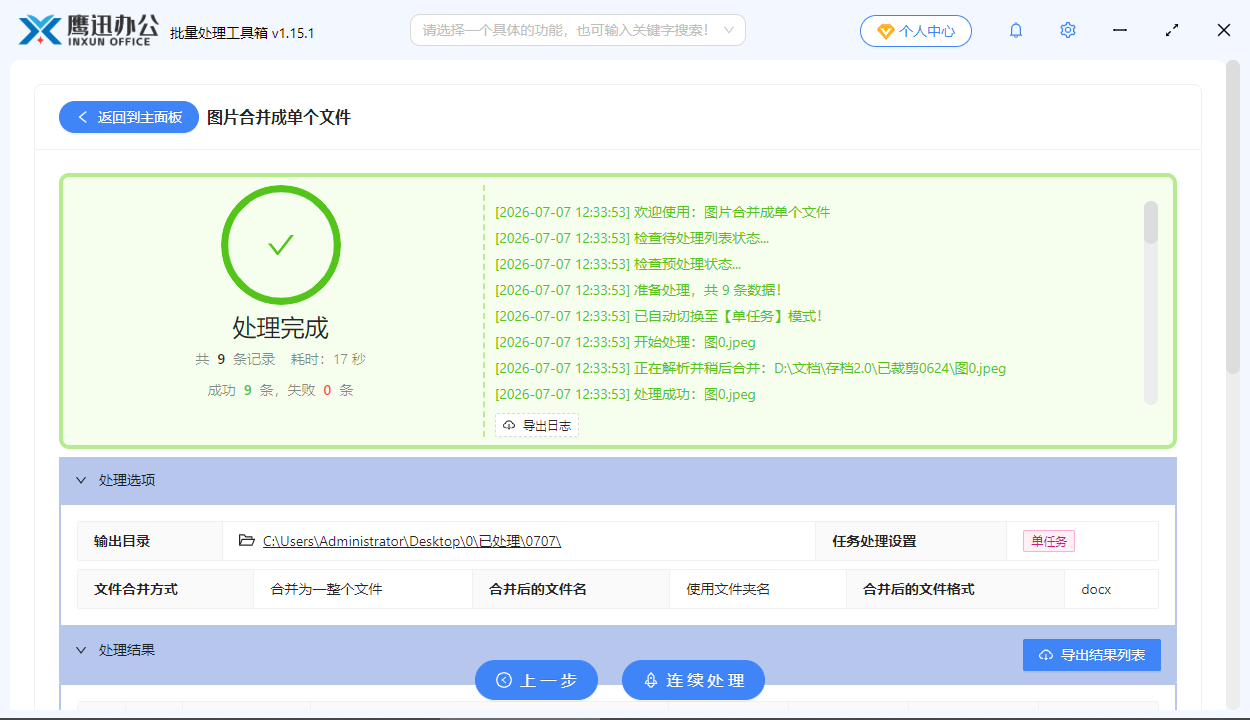
5、多张图片合并成一个word处理完成
多张图片合并成一个word操作小结
做产品图册、作品集、标书的时候,每张图片单独占一页是最基本的要求。但手动在Word里一张张插图片再按回车键分页,重复性高且效率低。这款工具可实现批量把图片生成Word并自动分页,大幅度提升我们大的办公效率,同时这款工具还可以生成其他文档和图片格式,实现自定义合并拼图等功能,强烈推荐大家快来使用。