怎样一次性将多个word文档压缩变小?
Word文档批量压缩是办公中常见的文件处理需求,通过压缩文档中的图片,删除一些无效样式可以使文档体积变小,方便分享传输等,本文介绍如何使用「鹰迅批量处理工具箱」一次性将多个Word文档压缩变小,无需逐个处理,支持批量操作。适合经常需要发送邮件附件、上传文档到平台、整理归档大量Word文件的职场人士、教师及行政人员使用。
工作中,我们经常需要压缩word文档,如果只有1-2个Word文档需要变小,可以手动另存为或删除冗余内容,但是有几十甚至上百个Word文档需要同时压缩,手动处理效率就极低。
本文今天分享的方法,适合一次性对大量的word文档进行优化压缩,通过一款鹰迅批量处理工具箱工具可以自动压缩文档中的图片,删除无效样式等,从而达到文档变小的目的。
为什么推荐「鹰迅批量处理工具箱」
在线工具的限制:隐私风险:文档需上传到第三方服务器,敏感内容可能泄露文件大小限制:免费版通常限制单文件10-50MB处理速度慢:需要排队等待,批量处理时耗时极长数量限制:一次只能处理少量文件
本方案的优势:完全离线:文件不离开本地电脑,隐私安全有保障批量处理:一次可添加数十甚至上百个文件速度快:本地处理,无需等待上传下载效果可控:可自定义压缩比例和图片质量
多个Word文档压缩变小效果预览
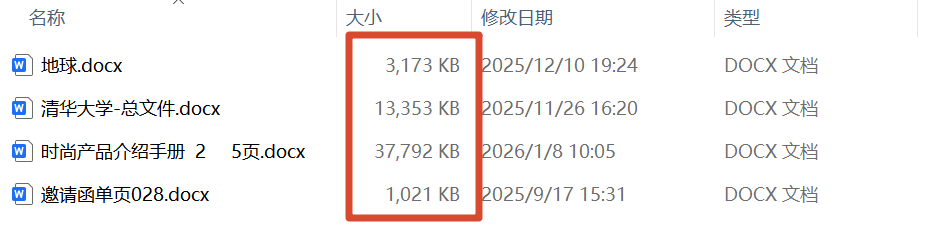
Word压缩处理前效果
Word压缩处理后效果
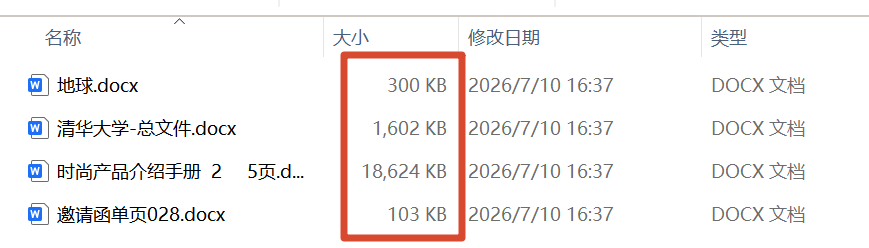
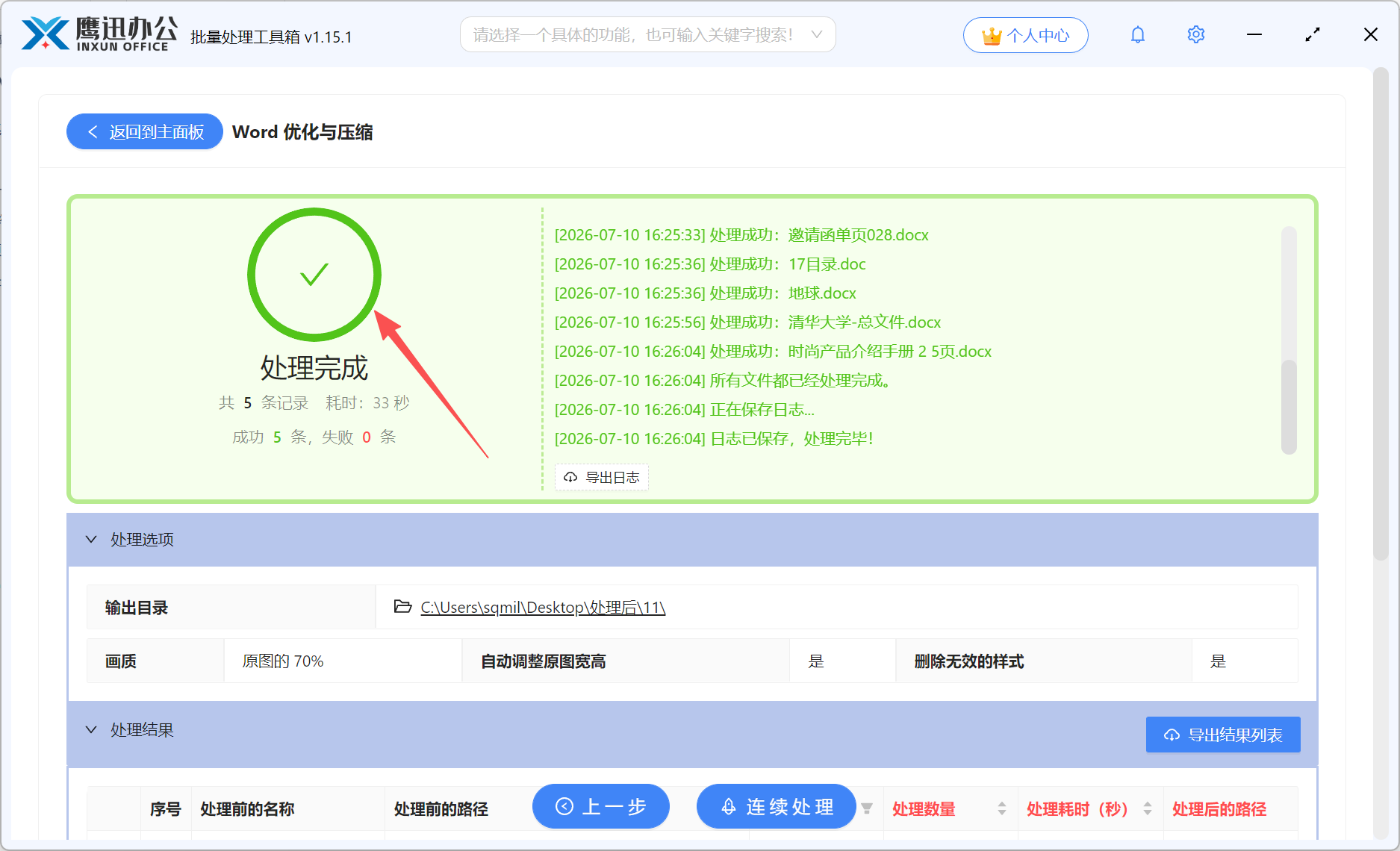
压缩后,多个Word文档体积明显减小,平均压缩率可达40%-70%,且文档内容和排版保持完整。
实操教程:Word文档一键批量压缩
步骤1:打开Word压缩工具,「鹰迅批量处理工具箱」
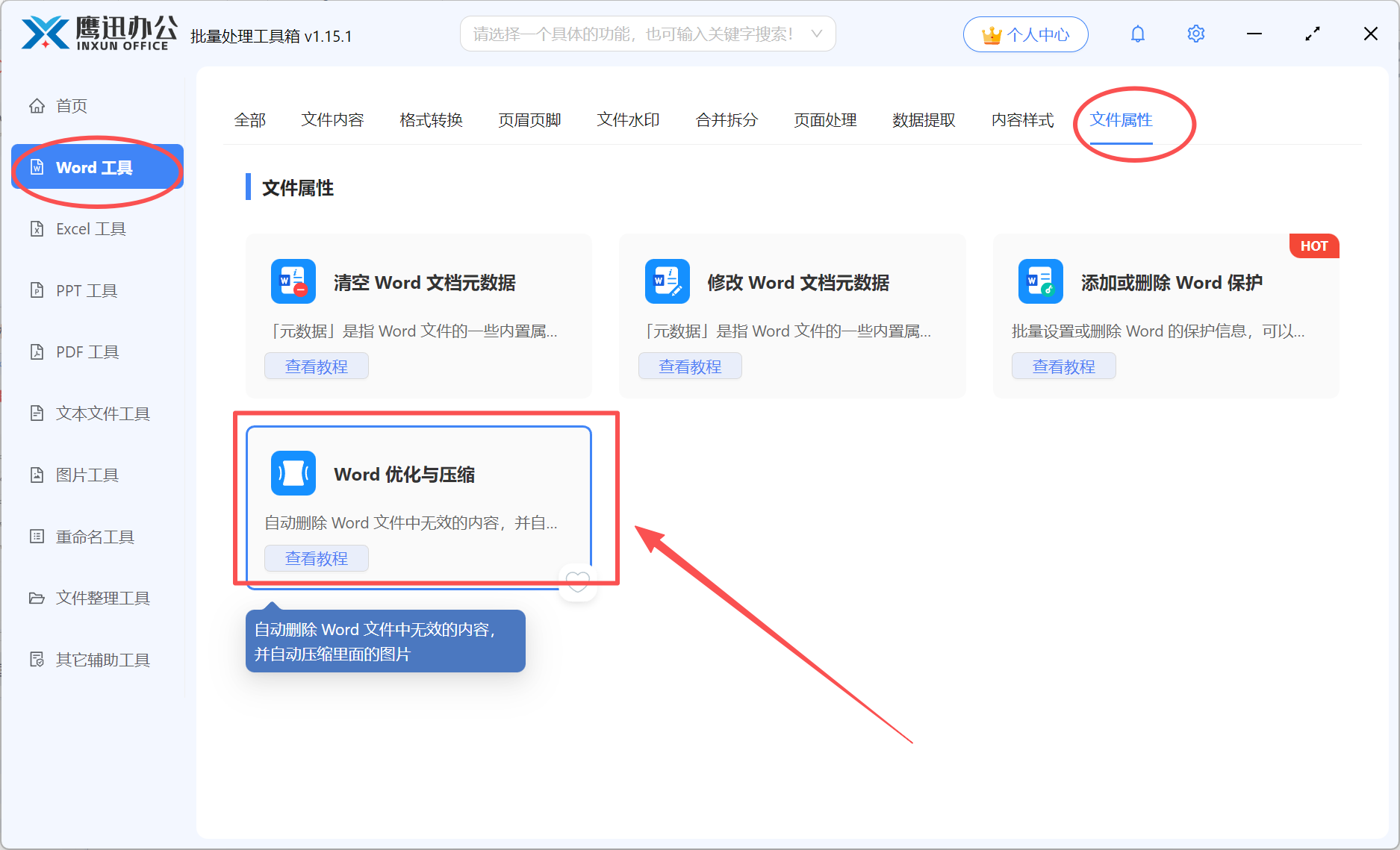
左侧选择「Word 工具」,右侧在文件属性分类中选择「Word优化与压缩」功能,进入到压缩界面。
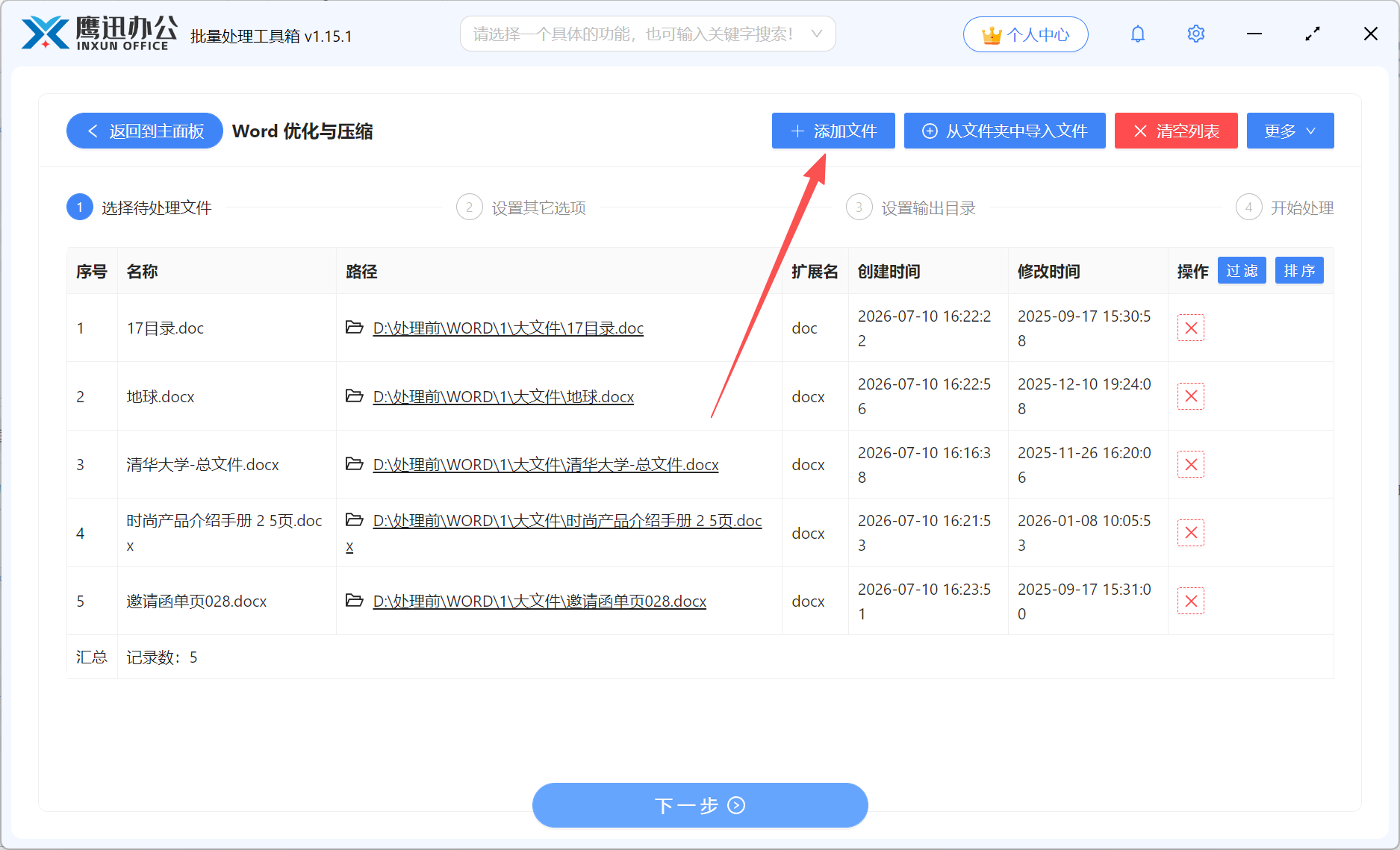
步骤2:添加需要压缩的Word文件
步骤3:设置Word压缩选项
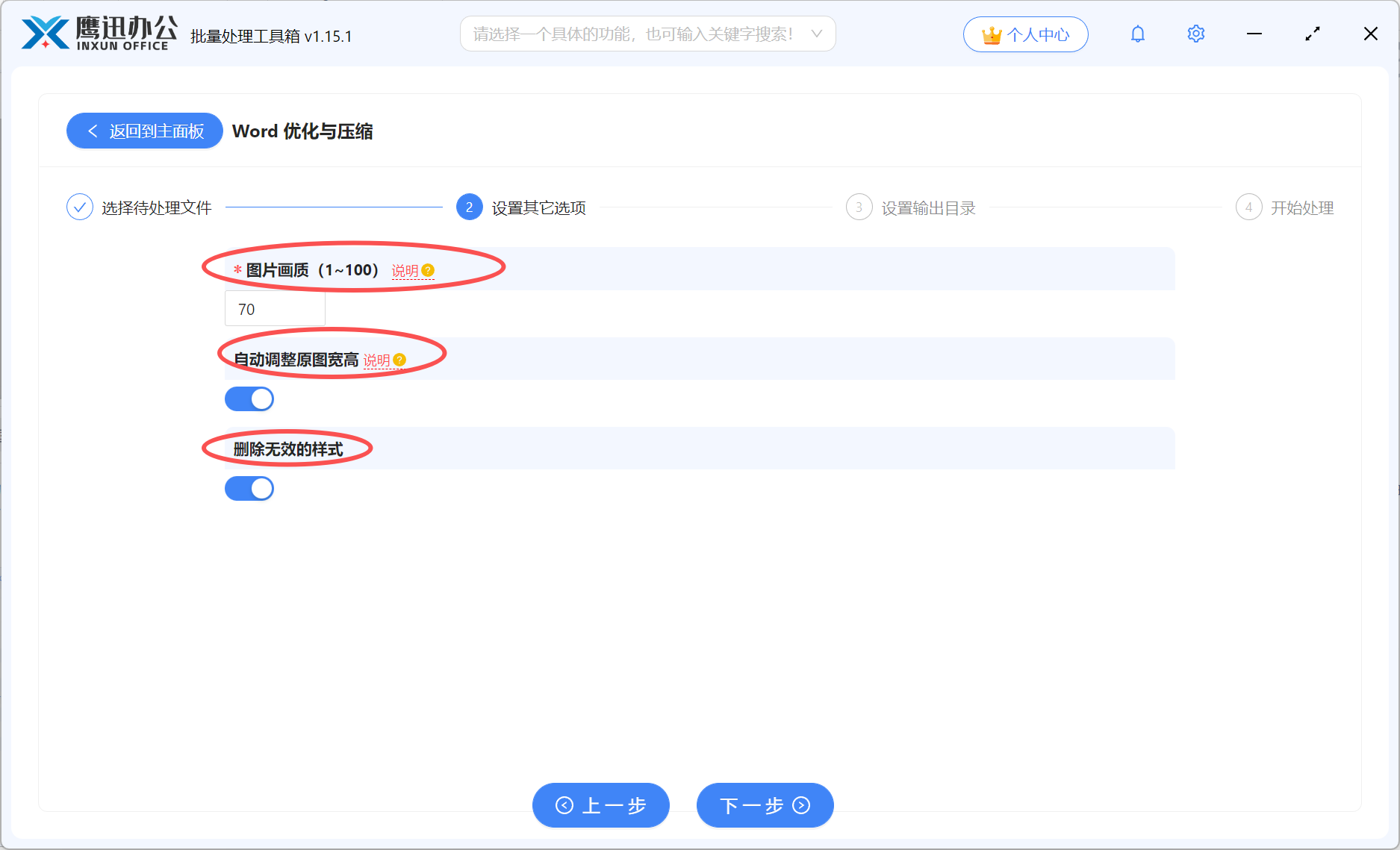
- 图片画质:正常选择70%即可,
- 自动调整原图宽高:此选项可以将原始图片的宽高也进行调整,我们可以点击【说明】查看详细介绍。
- 删除无效样式:打开即可。
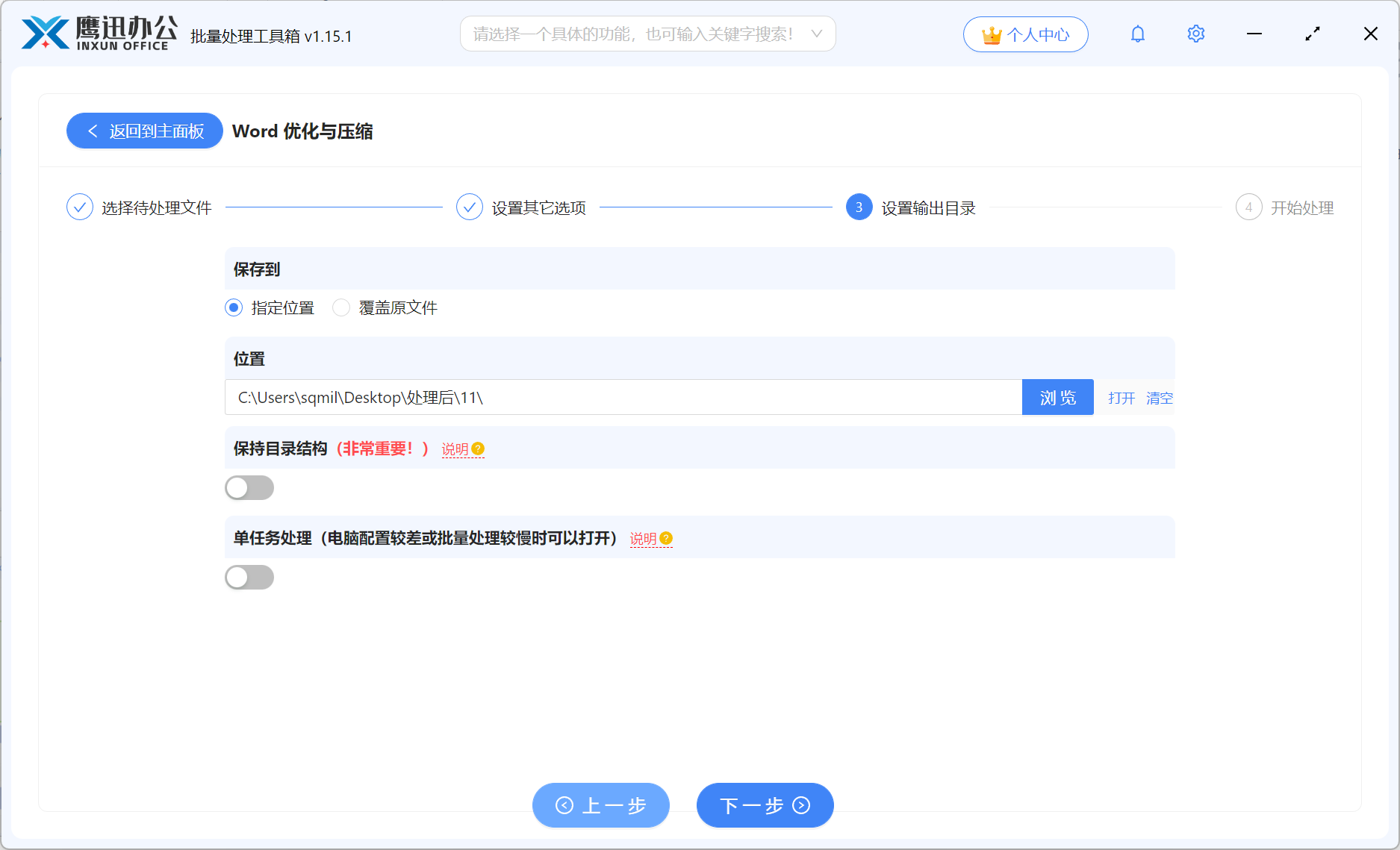
步骤4:选择压缩后保存的位置
步骤5:批量Word压缩完成
Word批量压缩避坑指南
- 原文件被覆盖:建议先备份或在步骤4中选择新的文件保存位置,不覆盖原文件,避免误操作
- 加密文档无法处理:需先解除Word文档的密码保护
- 压缩效果不明显:文档本身图片少或已经很小,压缩空间有限,属于正常现象
Word批量压缩的使用总结
一次性将多个Word文档批量压缩变小,解决了手动逐个压缩效率低下的问题,工作中我们经常需要处理大量的word文档,而这款批量处理工具就给长适合处理大量Word文件的职场人士、教师及行政人员使用,软件中的功能非常强大,能处理各种类型的文档,并且都支持批量处理,文件全程本地处理,隐私安全有保障,用对工具,效率真的顶!