怎样批量删除多个Word文档中的所有中文字符?用正则表达式批量搞定!
在日常工作和学习中,我们经常会遇到需要批量删除Word文档中中文字符的情况,单个文档我们可以用查找替换来解决,本文今天主要针对多个文档如何一键删除的场景,通过使用「鹰迅批量处理工具箱」一键批量删除多个Word文档中所有中文字符的方法,操作简单高效,适合需要处理混合语言文档的翻译人员、程序员、外贸从业者及学术工作者使用。
工作中,我们经常需要将word文档中的中文字符进行批量删除,减少中文干扰字符,我们就需要删除多个word文档中的中文字符。
本文分享的方法可以批量删除所有文档中的中文字符,通过一款批量处理工具,借助正则表达式来批量删除,可以批量删除所有的中文字符,删除中文字符和标点符号等操作,所有文档都是本地处理,不会上传文档到服务器,文档安全有保障有需要的朋友可以来试试这个方法。
Word批量删除中文字符效果预览
Word删除中文字符处理前效果
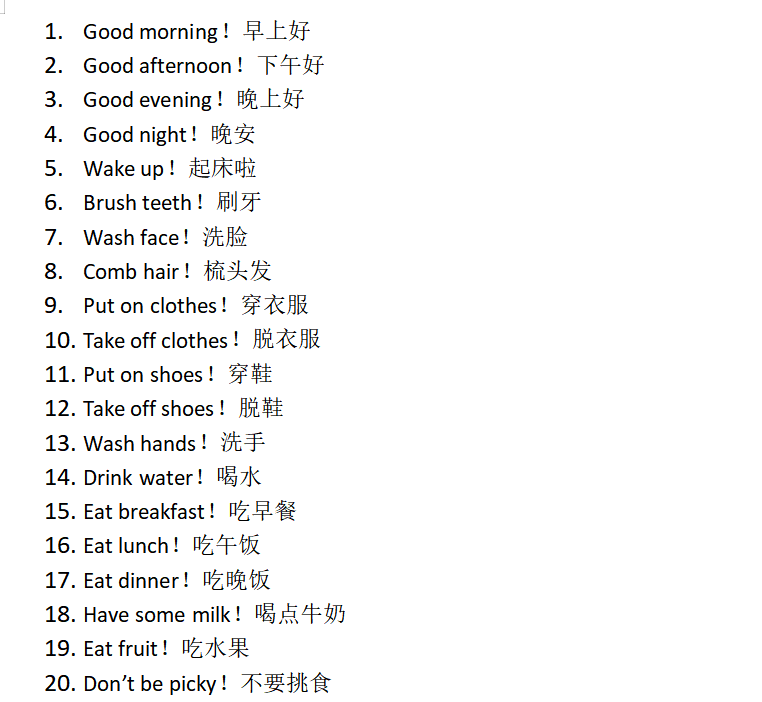
Word删除中文字符处理后效果
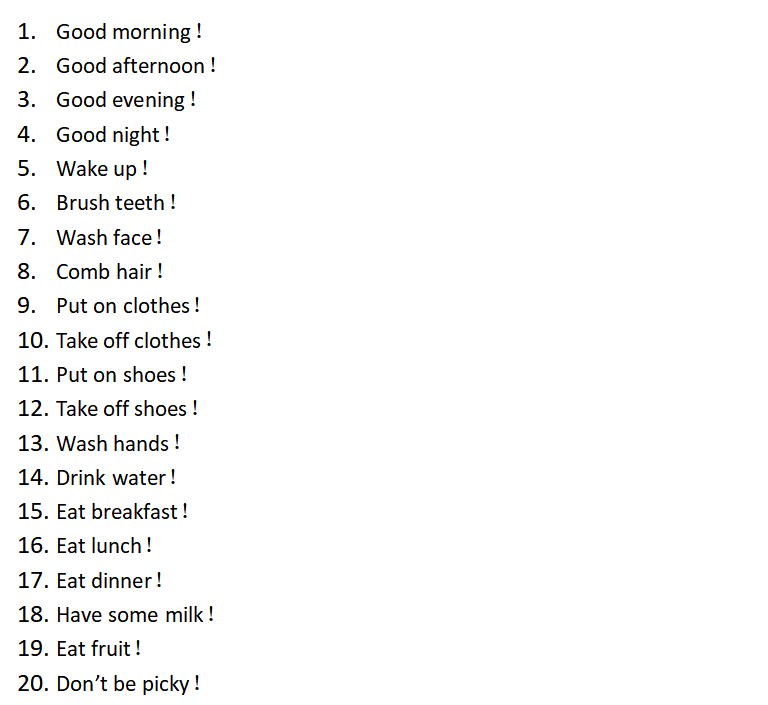
处理后,Word文档中的所有中文字符都被彻底删除
Word批量删除中文字符操作步骤
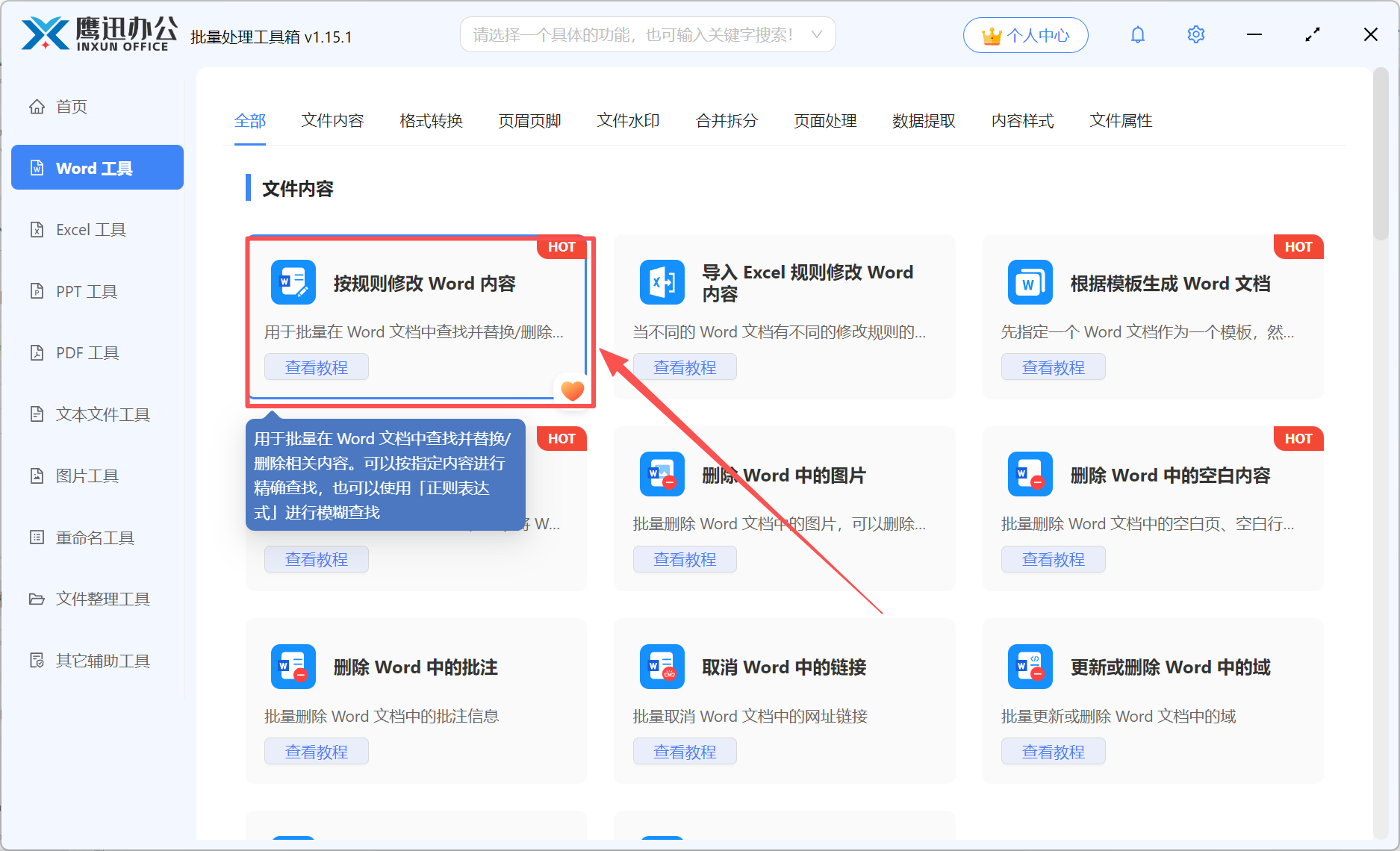
步骤1:打开「鹰迅批量处理工具箱」Word批量处理工具
在左侧选择「Word工具」,右侧在文件内容分类中选择「按规则修改 Word 内容」的功能。
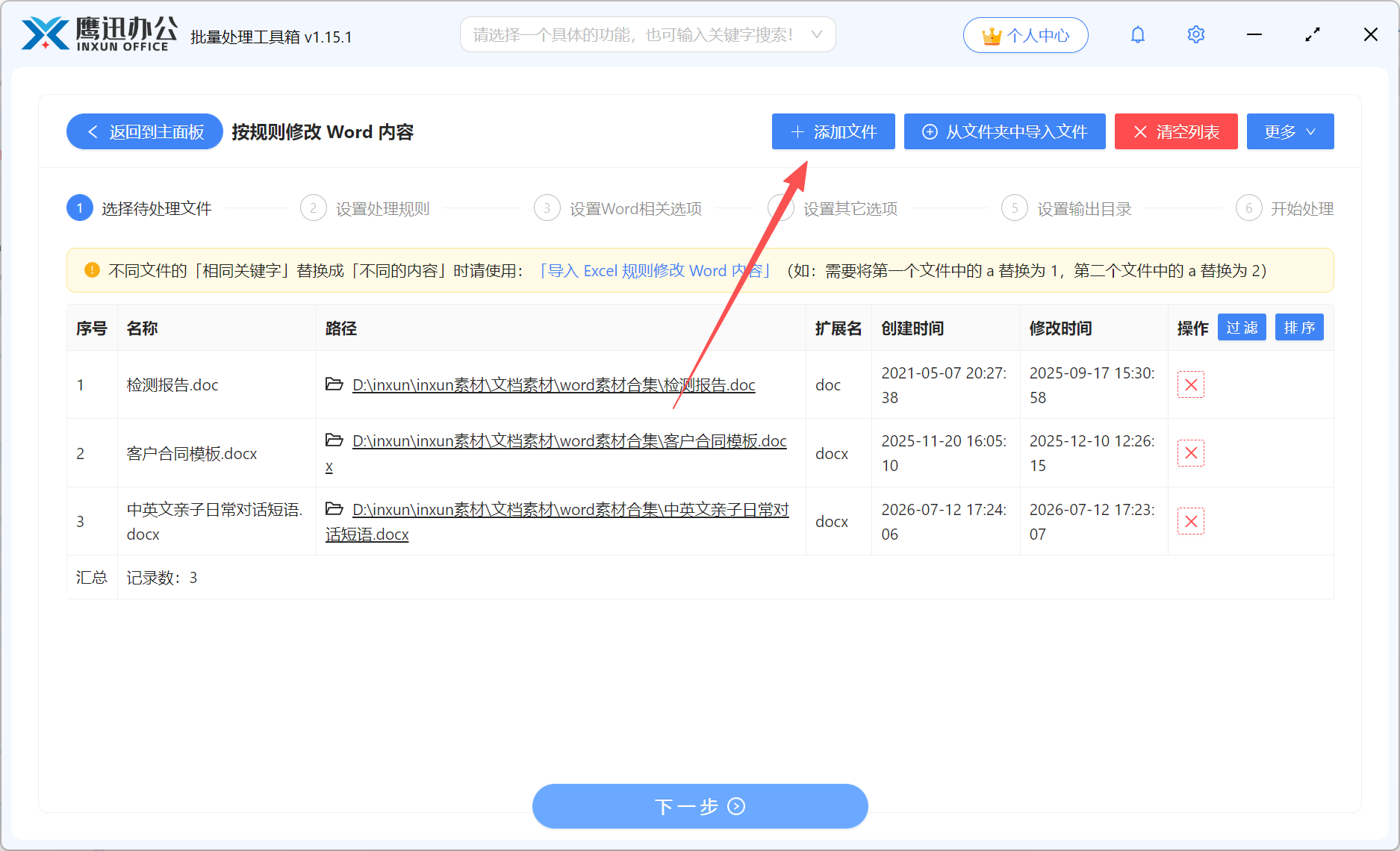
步骤2:添加需要处理的Word文件
软件支持批量添加多个Word文档(.doc、.docx格式),可同时处理多个word文件。
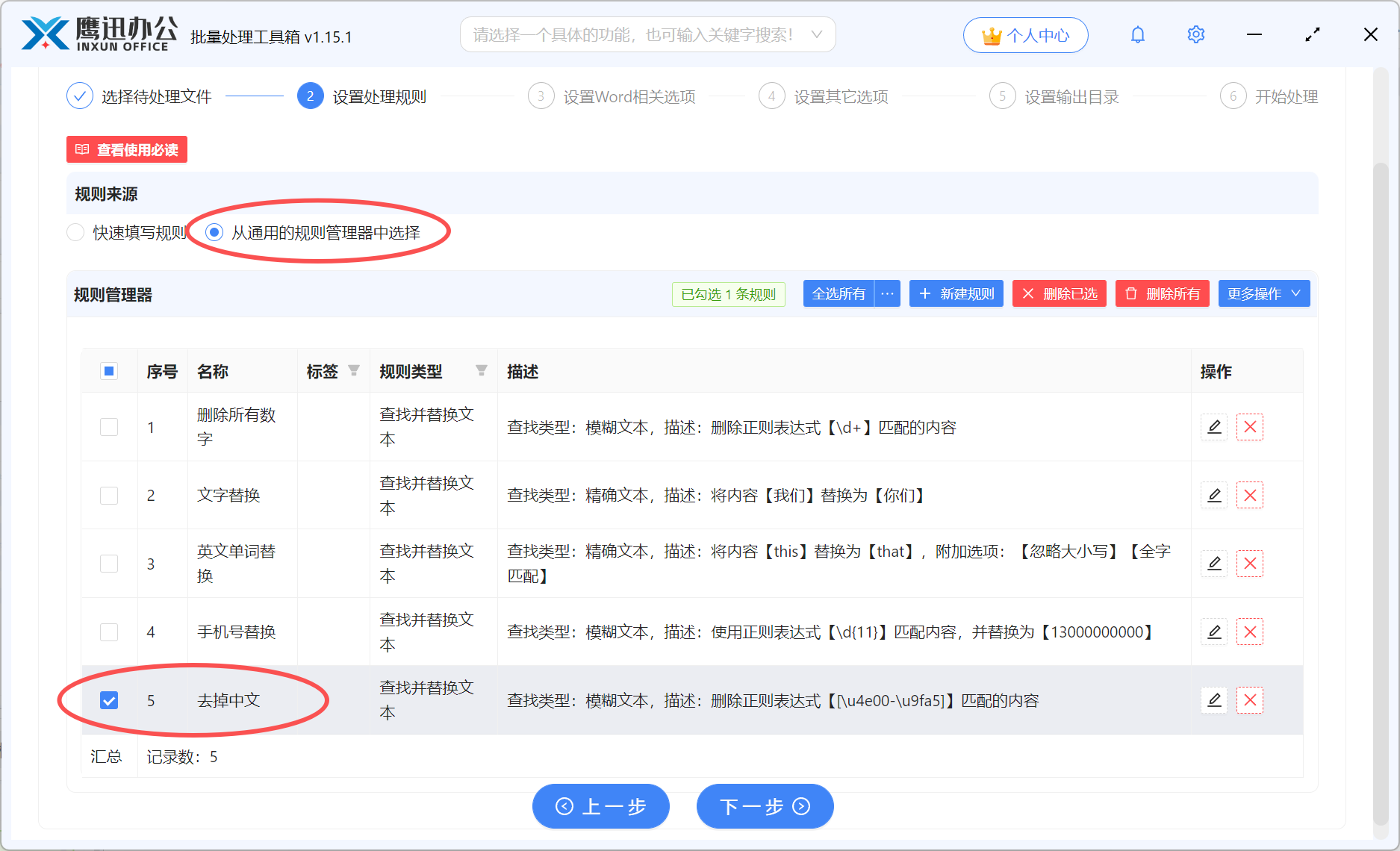
步骤3:设置删除中文字符的选项
这里我们既可以自己快速填写规则,输入中文字符的正则表达式,也可以直接用软件中配置好的规则,点击【从通用的规则管理器中选择】这里第5点就是去除中文的规则,勾选即可。
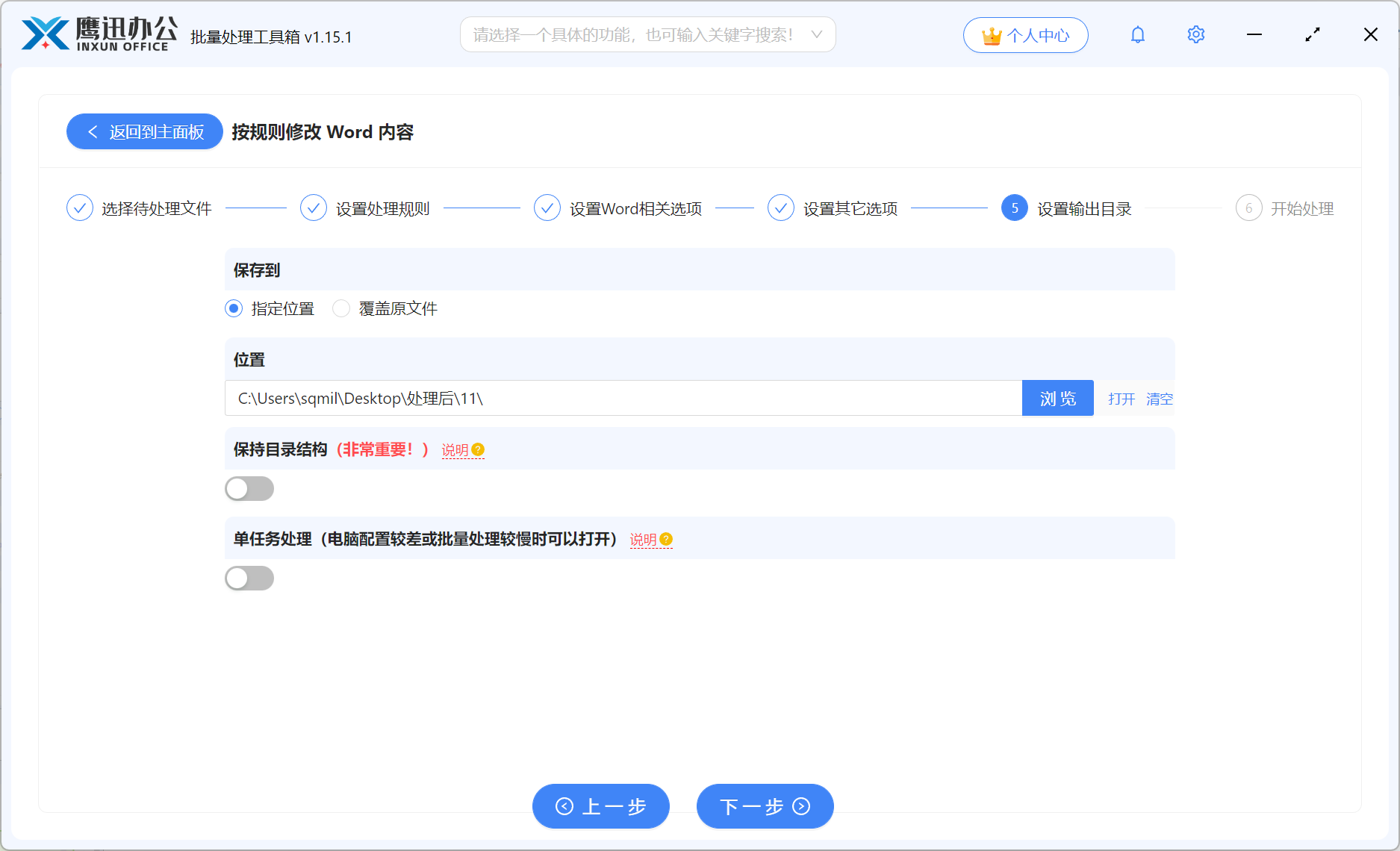
步骤4:选择处理后文件保存的位置
点击「输出目录」选择文件保存路径。建议选择容易找到的文件夹。
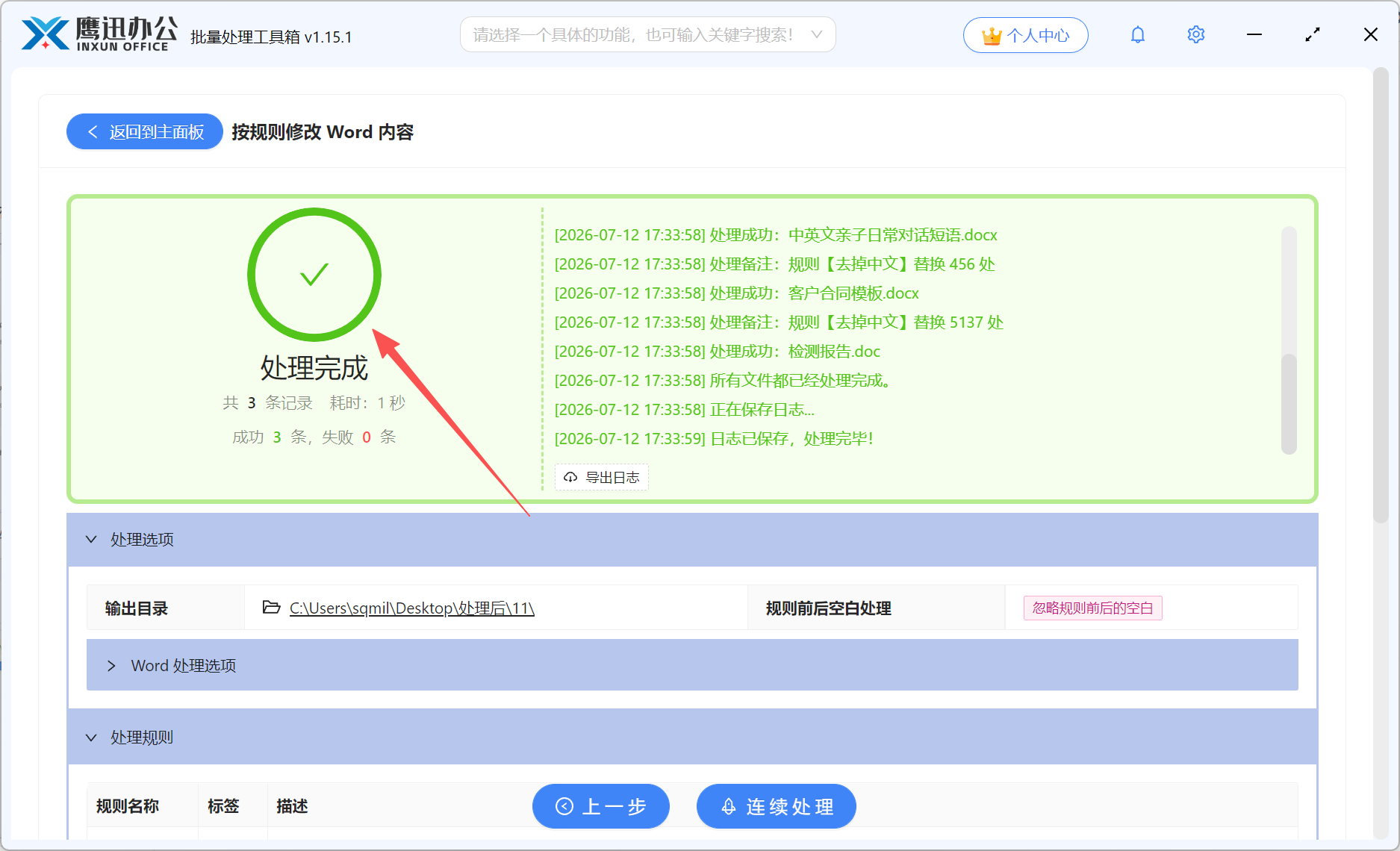
步骤5:批量删除中文字符完成
Word批量删除中文字符的常见问题FAQ
Q:删除中文后文档格式会乱吗?
A:不会。软件在删除中文字符时会保留原有的字体、段落、表格等格式设置,仅移除中文字符内容,文档整体排版不受影响。
Q:支持哪些Word格式?
A:支持所有常见Word格式,包括.doc(Word 97-2003)和.docx(Word 2007及以上)。
Q:可以只删除特定区域的中文吗?
A:不支持,目前只能默认所有的word文档中的中文字符都会被删除。
Q:中文标点符号会被删除吗?
A:我们可以自定义,如果需要删除,则需要自己在设置页面勾选【快速填写规则】-【模糊文本】,然后输入正则表达式内容。
Q:支持批量处理多少个Word文件?
A:软件对批量处理数量没有限制,可同时添加数百个Word文件进行处理,适合大批量文档清理场景。
Word批量删除中文字符使用总结
软件中有非常多的word批量处理,就这一个功能而言都非常强大,我们可以批量删除多个word中的指定内容,或者批量替换多个word中的指定内容,既可以是精确的文本,也可以是模糊的文本。尤其是当我们有几百个文档都需要批量处理的时候,有了这种批量处理的方法就可以轻松搞定了。