怎样给大量Word文档批量添加公司Logo水印?
给Word文档添加公司Logo水印是一项常见的需求。无论是对外发送的合同、报价单,还是内部流转的机密文件,水印都能起到品牌展示和版权保护的作用。单个文档我们还能很好解决,但问题来了,如果有几十个上百个文档呢,你还会一个个手动添加吗?这样就效率太低了,今天这篇文章就来分享我在遇到这个需求找到的高效方法。
说实话,给单个Word文档加水印并不复杂,打开文档、插入水印、调整位置透明度,几分钟就能搞定。但实际工作场景往往没这么简单。上个月我们部门要给客户发送一批产品手册,大概有200多份Word文档,领导要求每份都加上公司的Logo水印。
只是手动处理了5份我就放弃了,实在是太累了,一眼看不到头。赶紧去网上搜罗了一下,终于找到了一款简单又好用的方法,现在分享给有需要的朋友,一起来看看吧!
Word文档批量加公司logo水印效果预览
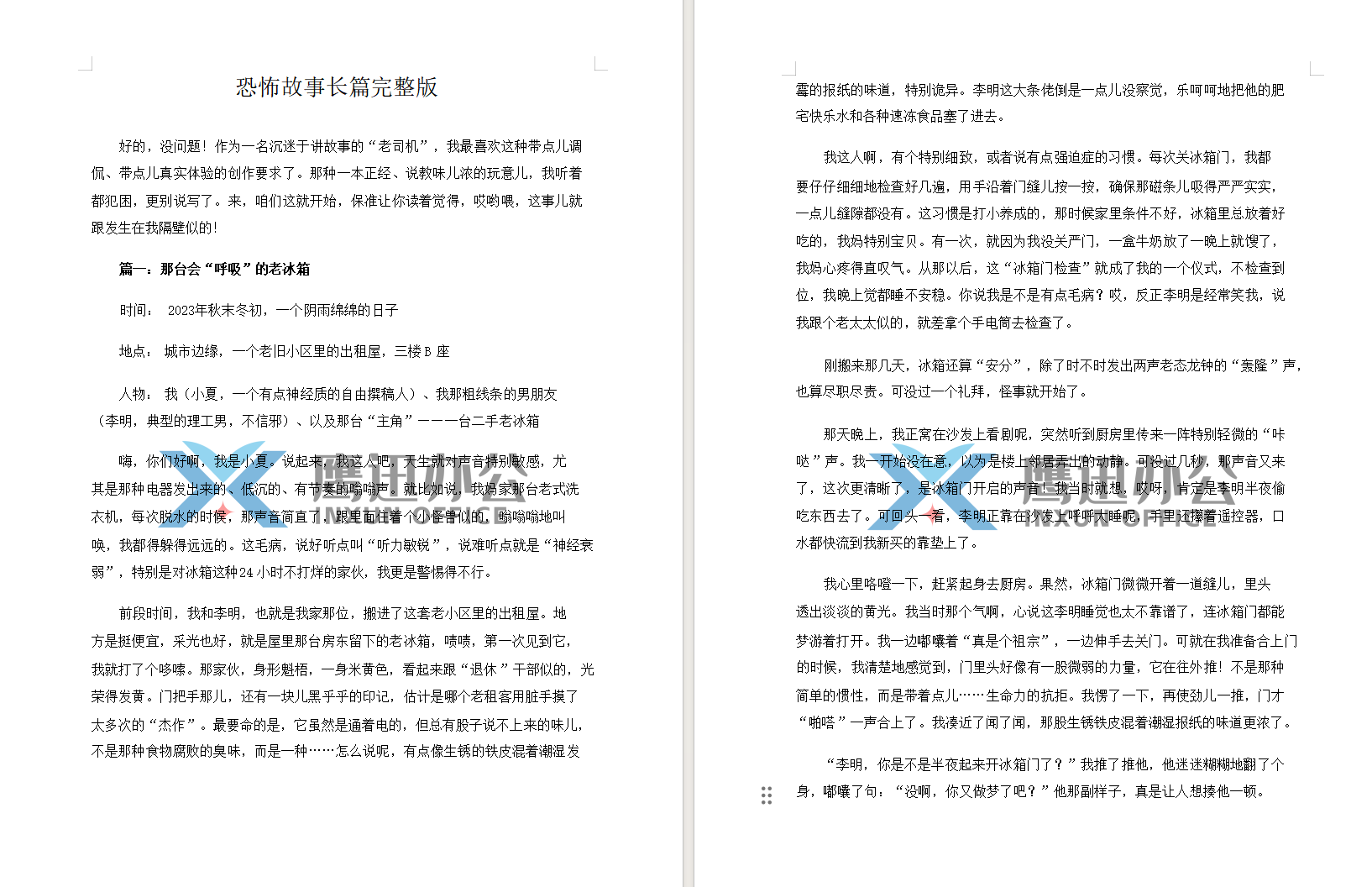
Word文档批量加水印效果预览操作步骤
1、打开「鹰迅批量处理工具箱」,左侧选择「Word 工具」,右侧在文件水印分类中选择「Word 添加水印」的功能。
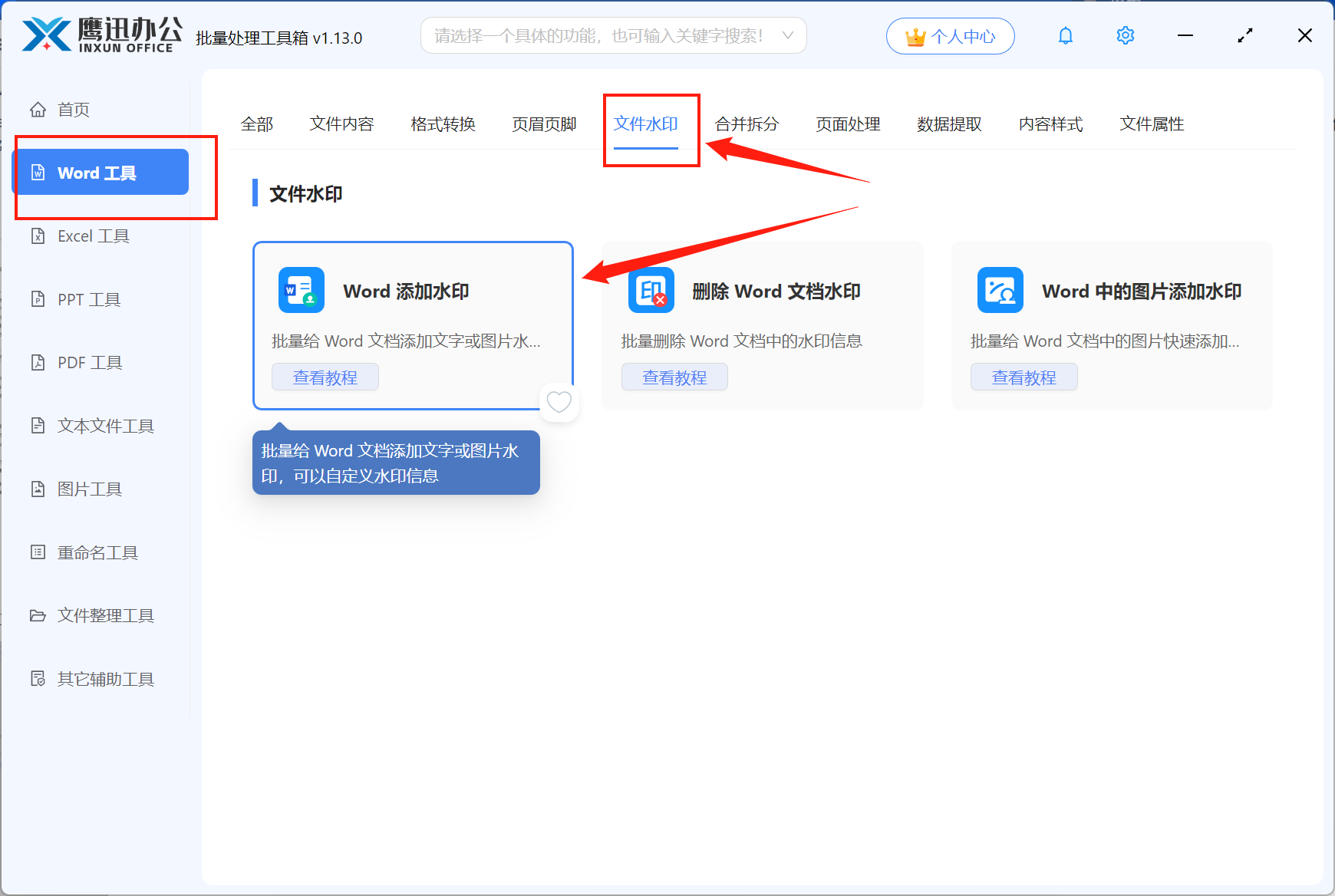
2、添加需要设置水印的所有word文档。

3、设置 Word 水印的选项。

在水印类型这里,我们勾选【图片】,然后选择图片路径,设定图片的缩放比例,设置好透明度等参数,点击下一步。
4、设置添加水印后的输出目录。

5、批量给大量Word文档添加水印处理完成。
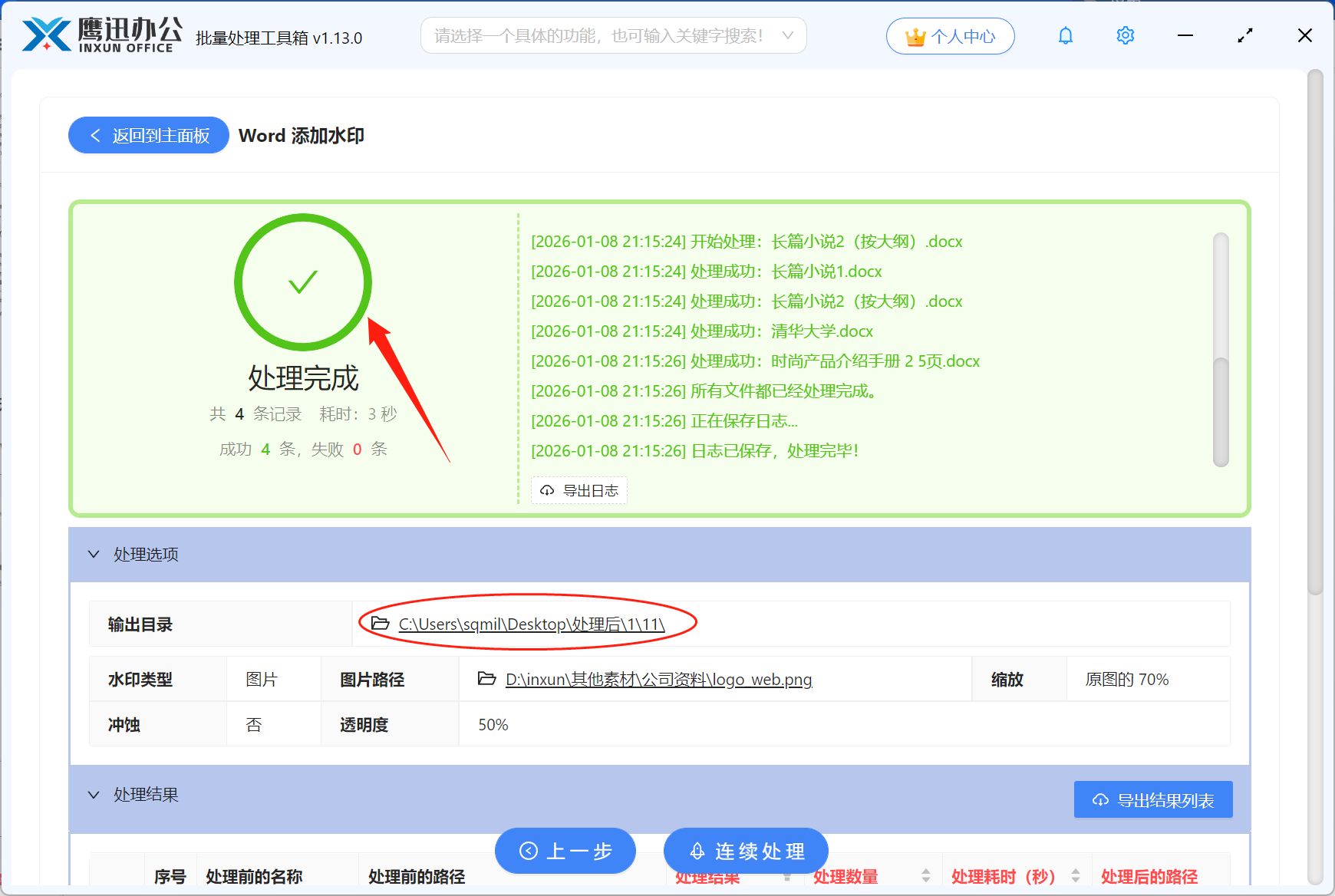
以前可能要一整天的工作,现在几分钟就搞定了。现在部门同事都在使用这款批量处理工具,它不只有水印处理的功能,还能解决工作中绝大多数文档处理的场景,用上了就真的离不开了。