大量文件,如何快速批量删除指定文件名的文件?
电脑用久了难免会积攒大量文件,有时候需要清理掉某些特定名称的文件,比如临时文件、备份副本或者带有特定前缀后缀的文件。但如果这些文件散落在不同文件夹里,数量又多,一个个找出来删除实在太费时间。今天教你一个方法,可以一次性批量删除指定文件名的文件,通过借助「鹰迅批量处理工具箱」即可批量删除,操作简单高效,不管是清理临时文件、删除旧版本备份还是整理项目资料,都能轻松搞定!
在日常工作中,我们经常会遇到需要删除特定文件名文件的情况。比如设计师需要清理掉所有带"副本"字样的重复文件、程序员要删除项目里的.log日志文件和临时缓存、财务每月要清理上个周期的旧版报表备份、运营需要删掉文件名带"测试"的临时素材等。这些文件如果不及时清理,不仅占用硬盘空间,还会让文件夹变得杂乱,找起文件来特别费劲。
那有没有一种方法可以帮我们快速批量删除指定文件名的文件呢?
今天就给大家介绍一个批量处理的方法,不需要记复杂的命令,不需要一个个手动查找,简单几步就能搞定。具体怎么操作,接下来一起看一下吧。
批量删除指定文件名文件效果预览
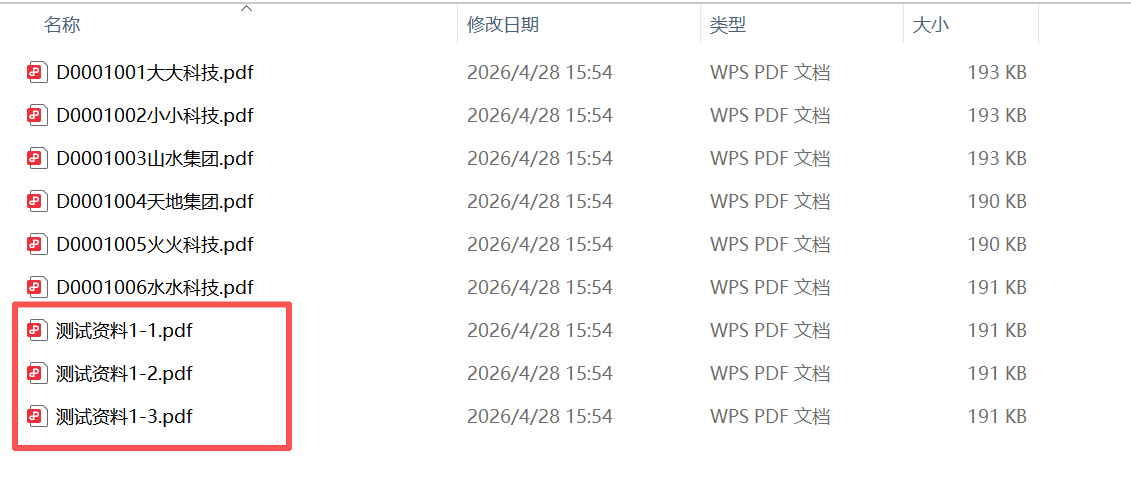
这里我们以删除包含“测试资料”的所有文件为例进行展示:
批量删除文件处理前效果
批量删除文件处理后效果
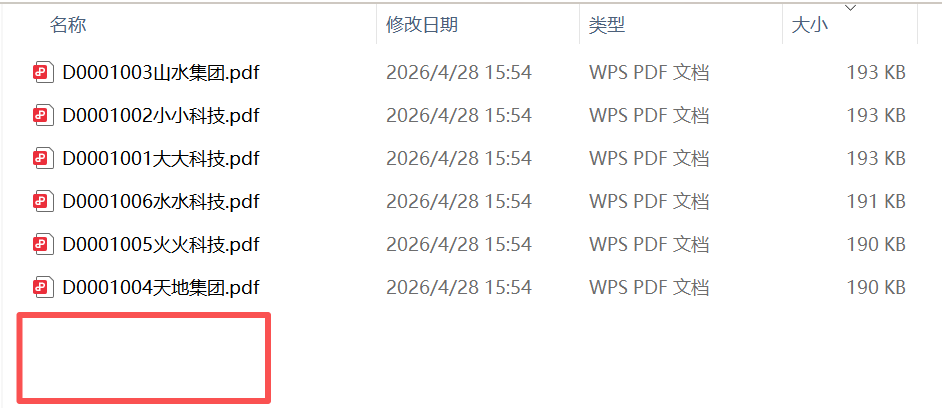
处理后,所有包含“测试资料”的文件名就全部删除了,软件中还有多种删除方式,我们可以自定义删除的规则。
根据文件名批量删除文件操作步骤
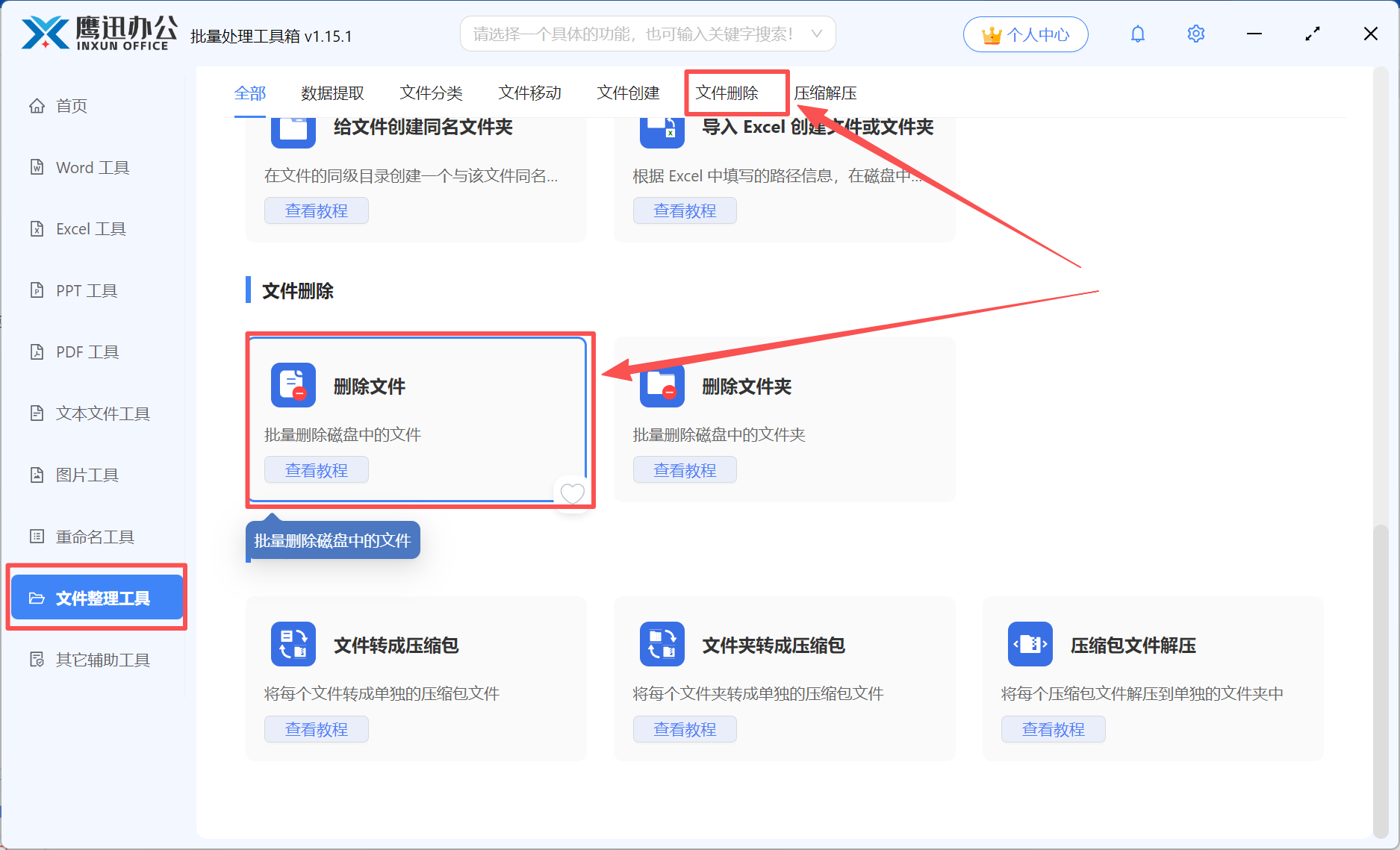
步骤1:打开「鹰迅批量处理工具箱」中的「文件整理工具」
在文件删除分类中点击「删除文件」功能,进入文件删除的界面。
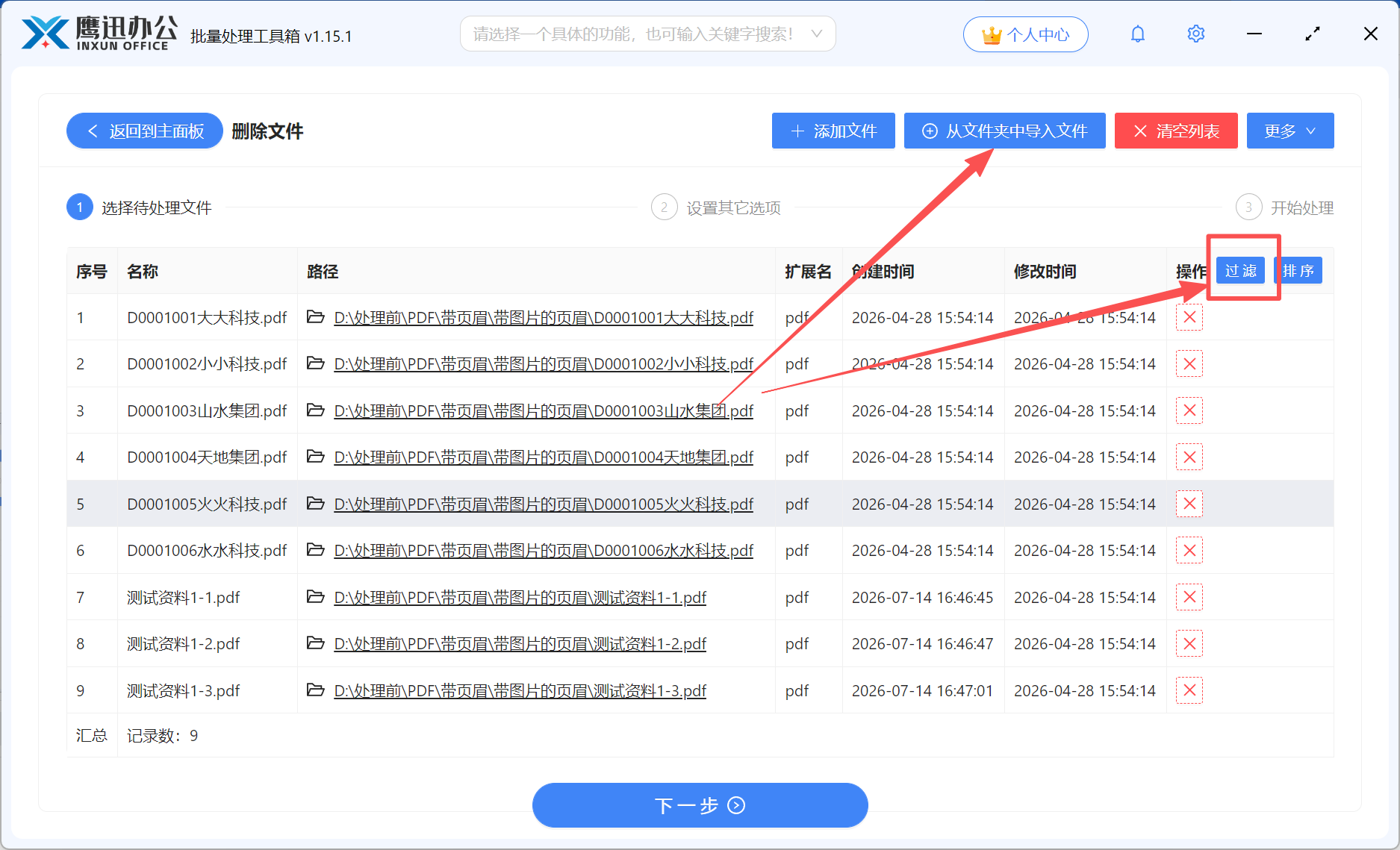
步骤2:添加所有需要删选的文件
如果文件数量多,可以直接从文件夹中导入文件,然后再点击右侧的【过滤】设置文件删除过滤的条件。
步骤3:设置删除筛选条件
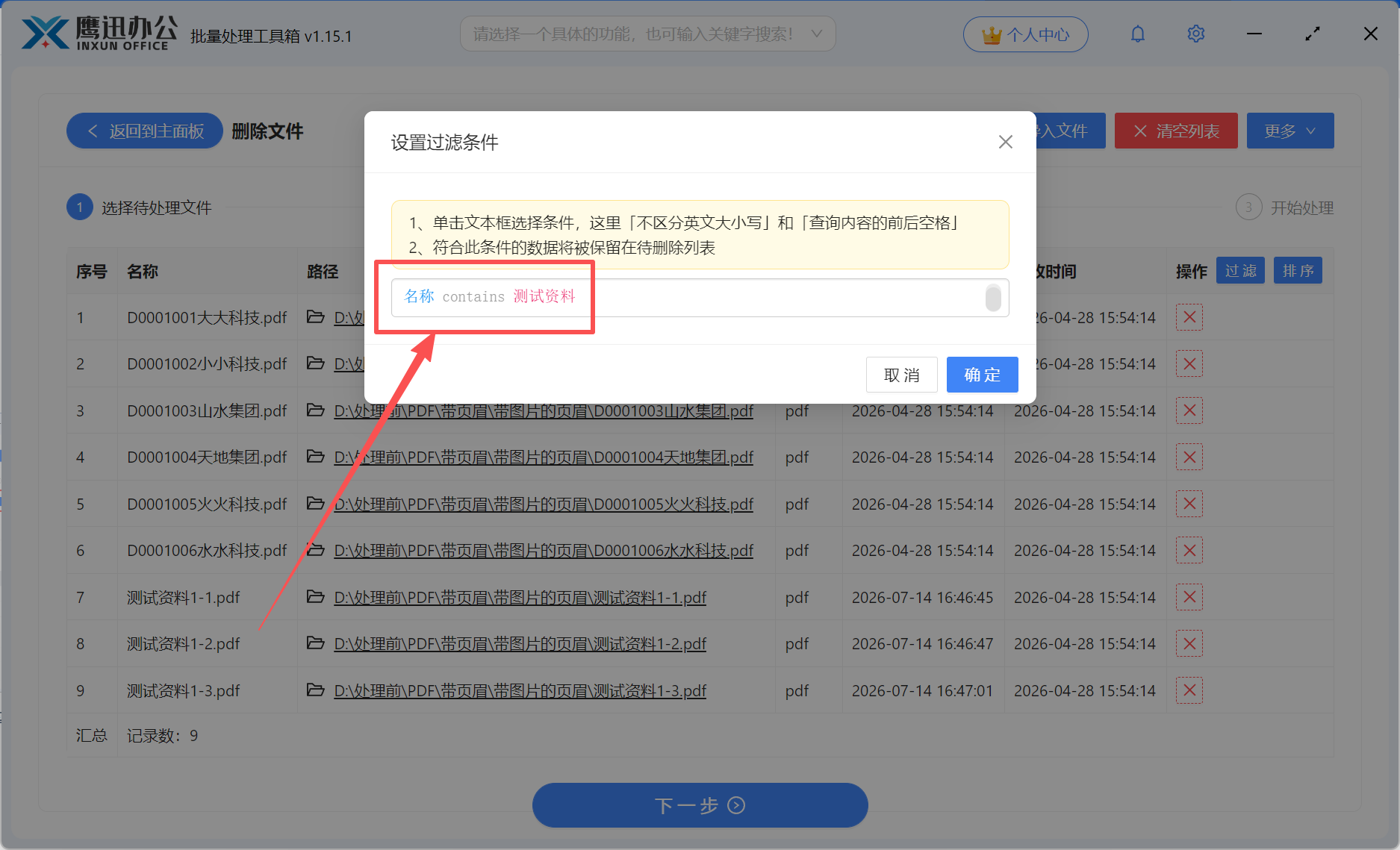
再条件设置界面,这里有多种删除的规则,支持按文件名、扩展名、文件路径来批量删除指定文件。
这里我们以文件名为例,输入的内容为“名称 contains 测试资料”,意味着我们需要删除所有文件名中包含测试资料的所有文件。
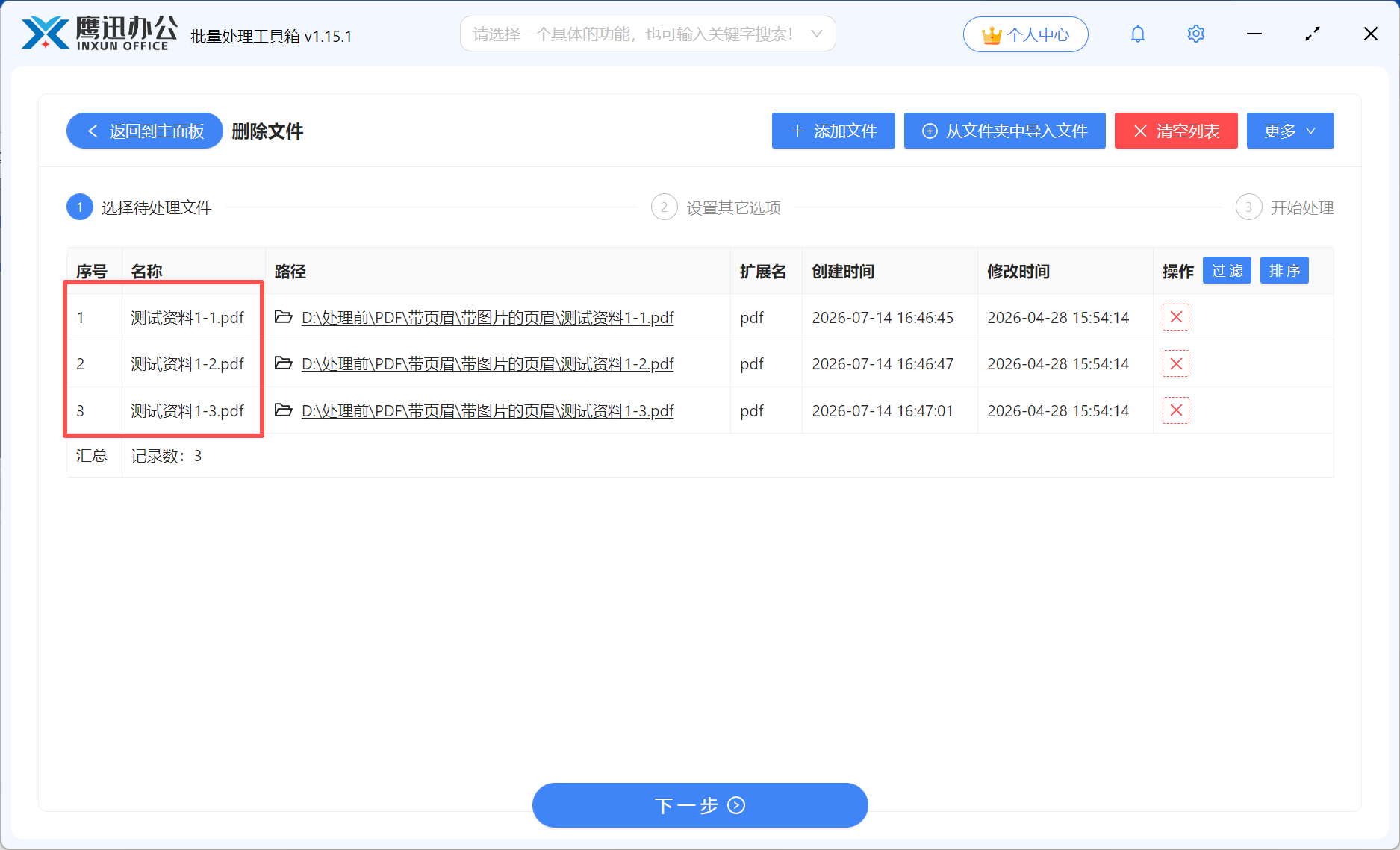
设置好筛选规则之后,所有包含“测试资料”的文件就留在了待删除的列表中,等待下一步被批量删除。
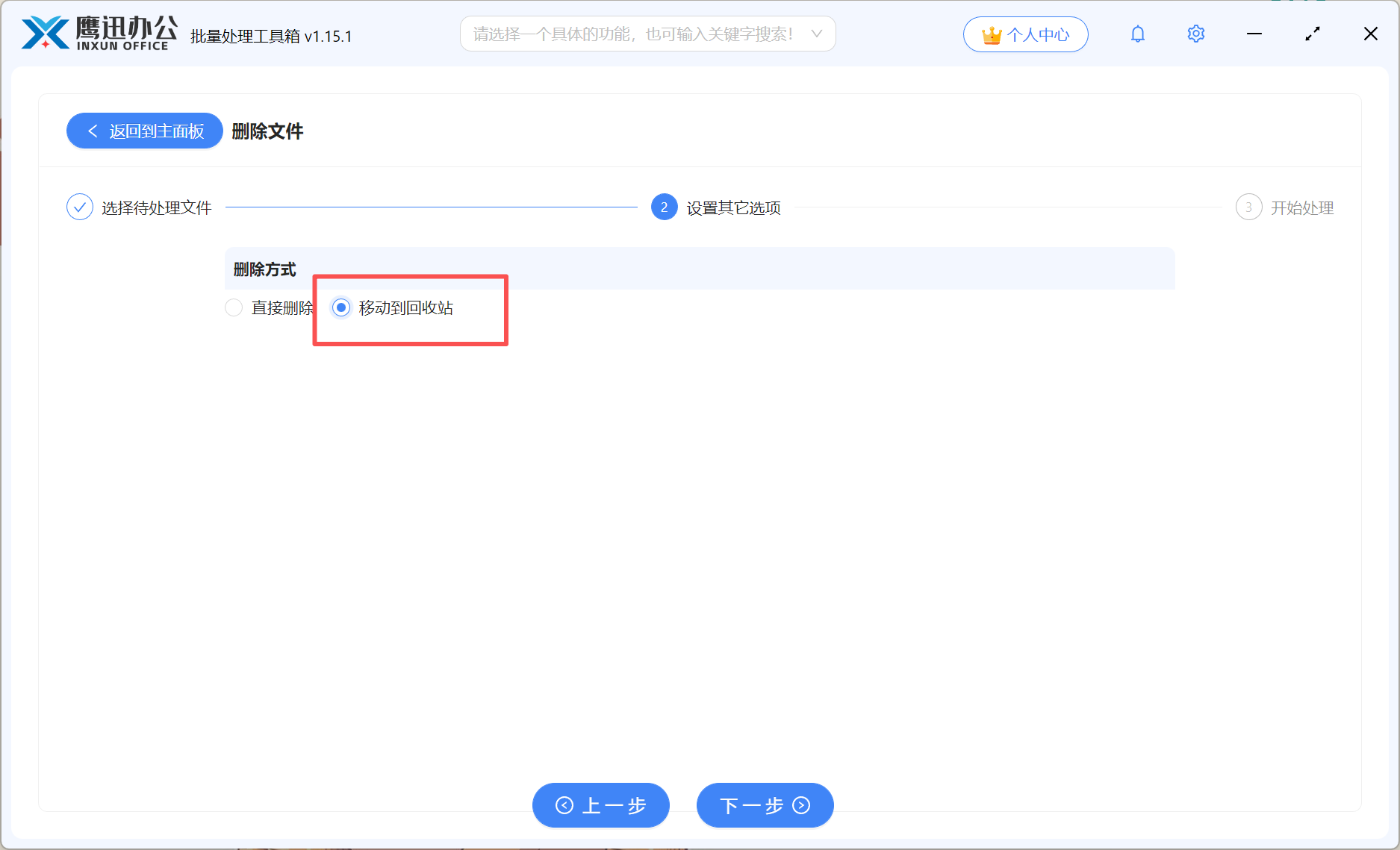
步骤4:设置文件删除的方式
这里有两种删除的方式,建议首次使用勾选【移动到回收站】,如有误删,还可以从回收站中找回。
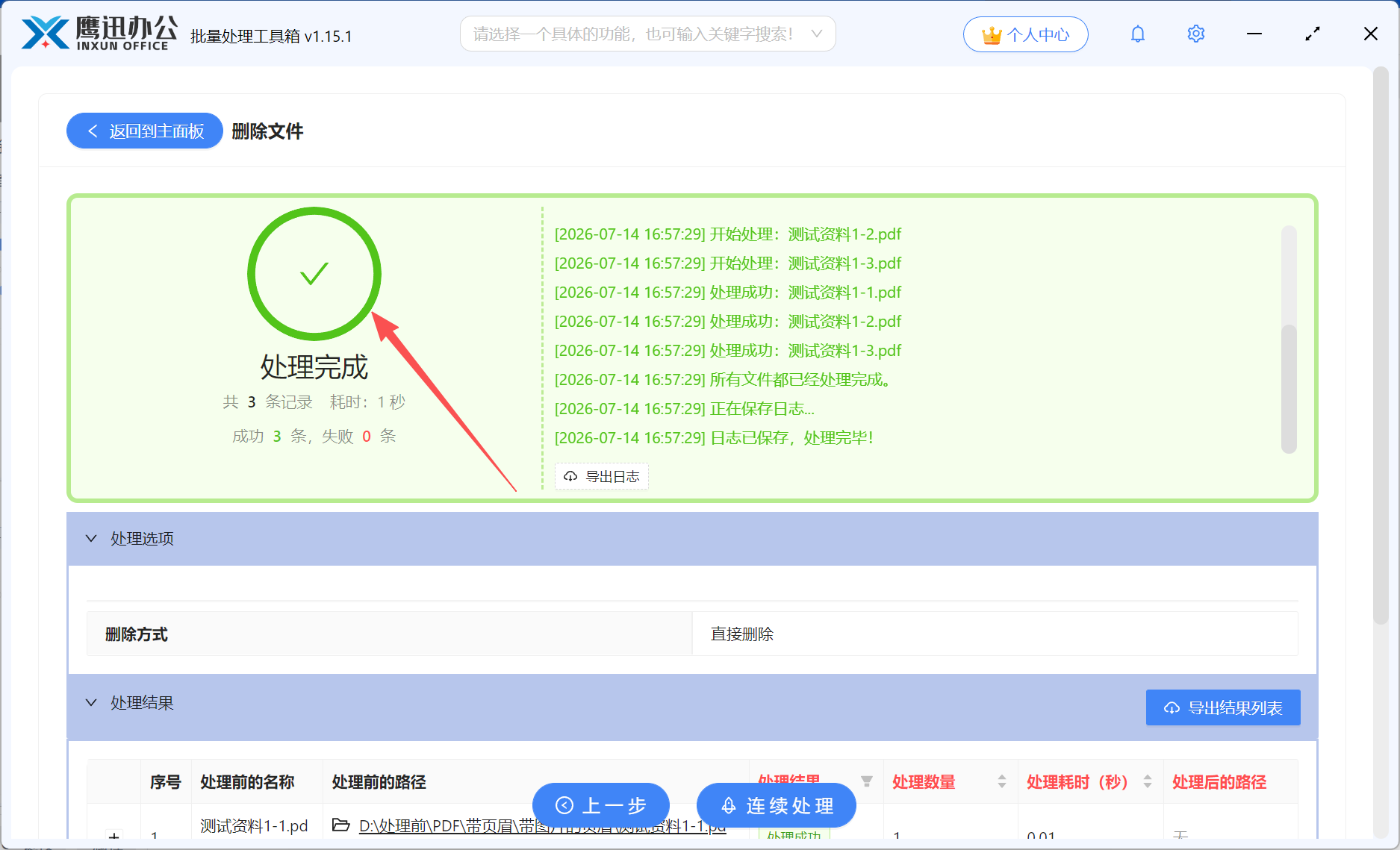
步骤5:根据文件名批量删除文件处理完成
根据文件名批量删除文件使用小结
用了这个批量删除的方法之后,几千个分散在各处的文件几分钟就能全部清理干净,再也不用一个文件夹一个文件夹地翻了。不管是清理临时缓存、删除旧版备份,还是整理项目资料、批量移除测试文件,这个方法都能帮你按文件名快速筛选并一键批量删除,操作门槛低,处理速度快。
软件里还有很多其他实用的文件管理功能,同样支持批量操作,像批量重命名、批量移动、批量复制这些日常需求也都能一站搞定。如果你平时工作中也经常要整理大量文件的话,真心建议试试,能省下不少机械操作的时间!