Windows如何快速批量删除大量指定文件?支持按文件名、扩展名、文件路径批量删除!
Windows批量删除文件是日常整理电脑必备技能,批量删除不想要的文件可以让我们的电脑更加清爽、干净。「鹰迅批量处理工具箱」支持按文件名、扩展名、文件路径等条件精准筛选并一键删除大量文件,适合需要定期清理项目文件、临时缓存、重复文件的办公族、程序员和设计师使用,告别手动逐个删除的繁琐操作。
你是不是也遇到过这些问题?
- 项目结束后,想清理掉所有.tmp临时文件,但散落在几十个文件夹里
- 需要删除某个前缀开头的文件,比如"备份_"开头的旧版本
- 下载文件夹堆了上千个文件,想只删掉.exe安装包
- 想清理D盘某个目录下所有.log日志文件,但子文件夹太多找不完
今天本文就分享一个高效批量删除文件的方法,可以自定义删除的规则,通过文件名、文件后缀名、文件路径精准删除我们想要的文件!操作也非常简单,一起来来看看吧!
批量删除文件效果预览
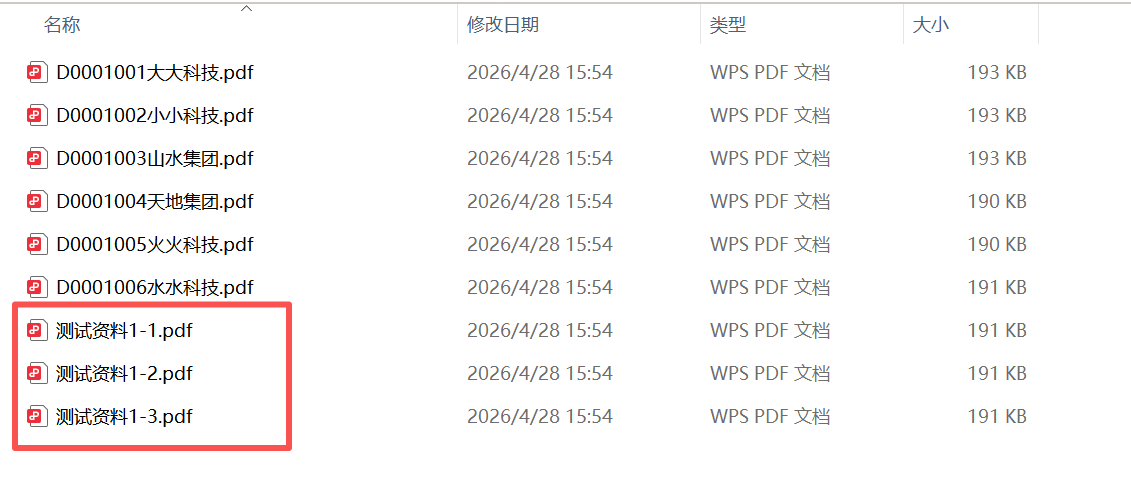
这里我们以按文件名批量删除文件为例进行展示,例如这里我们需要删除包含“测试资料”的所有文件。
批量删除文件处理前效果
批量删除文件处理后效果
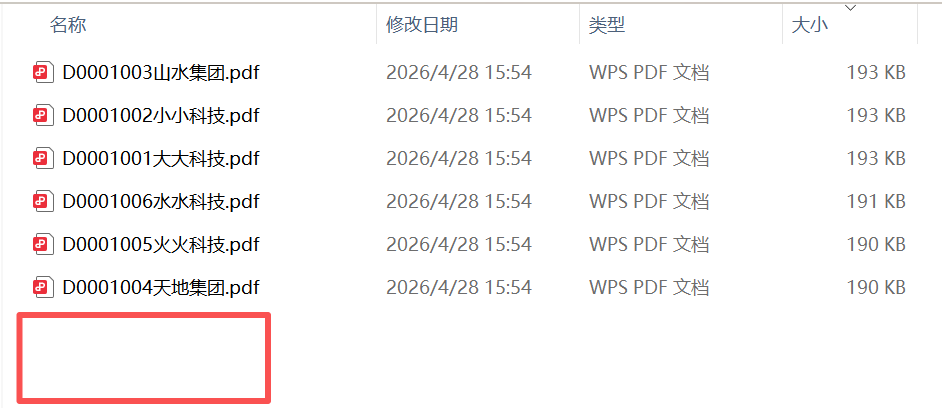
处理后,所有符合筛选条件的文件被一键清理,保留需要的文件,文件夹瞬间清爽。
实操教程:按条件批量删除文件
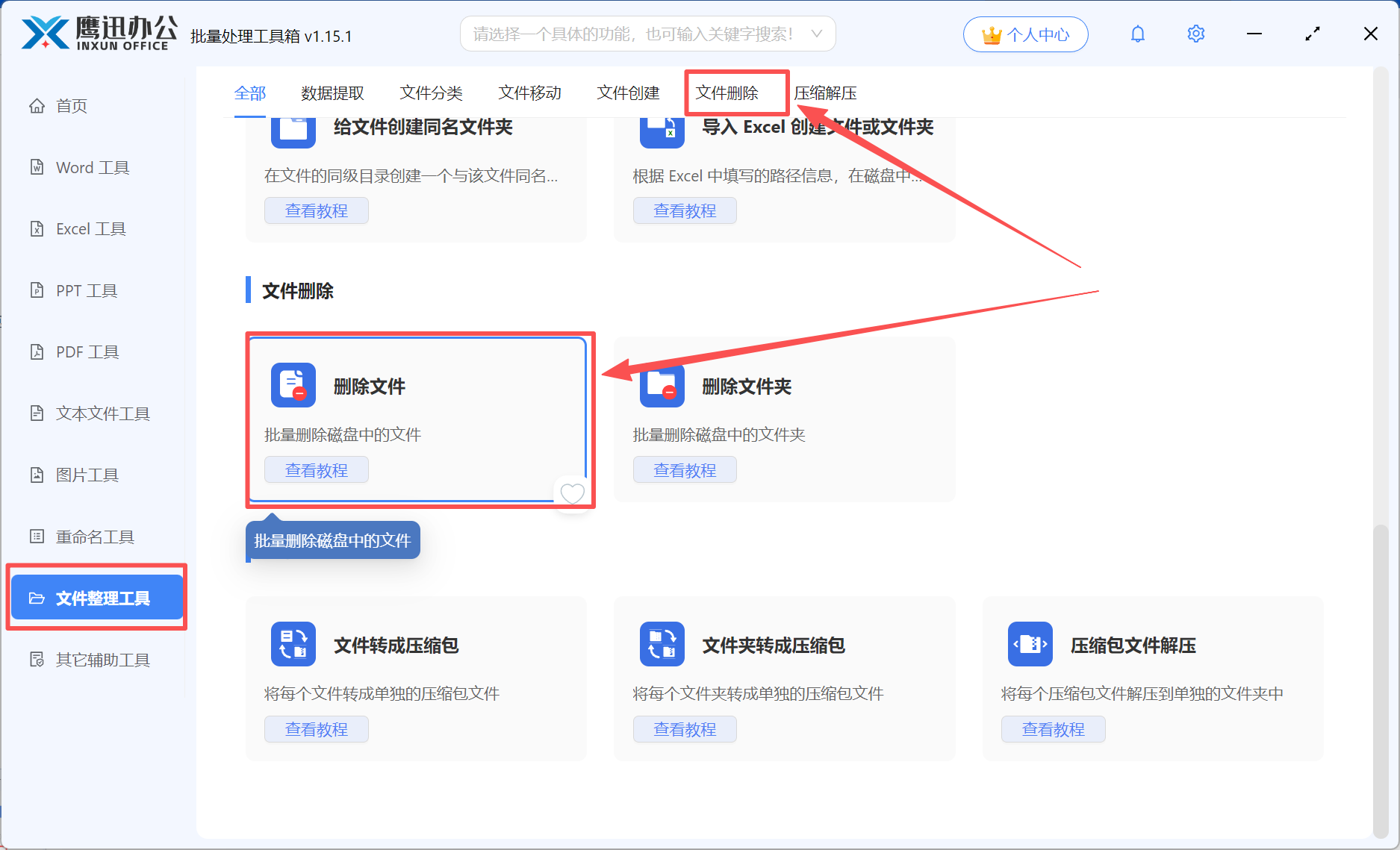
步骤1:打开「鹰迅批量处理工具箱」中的「文件整理工具」
在文件删除分类中点击「删除文件」功能,进入文件处理的界面。
步骤2:添加需要处理的所有文件
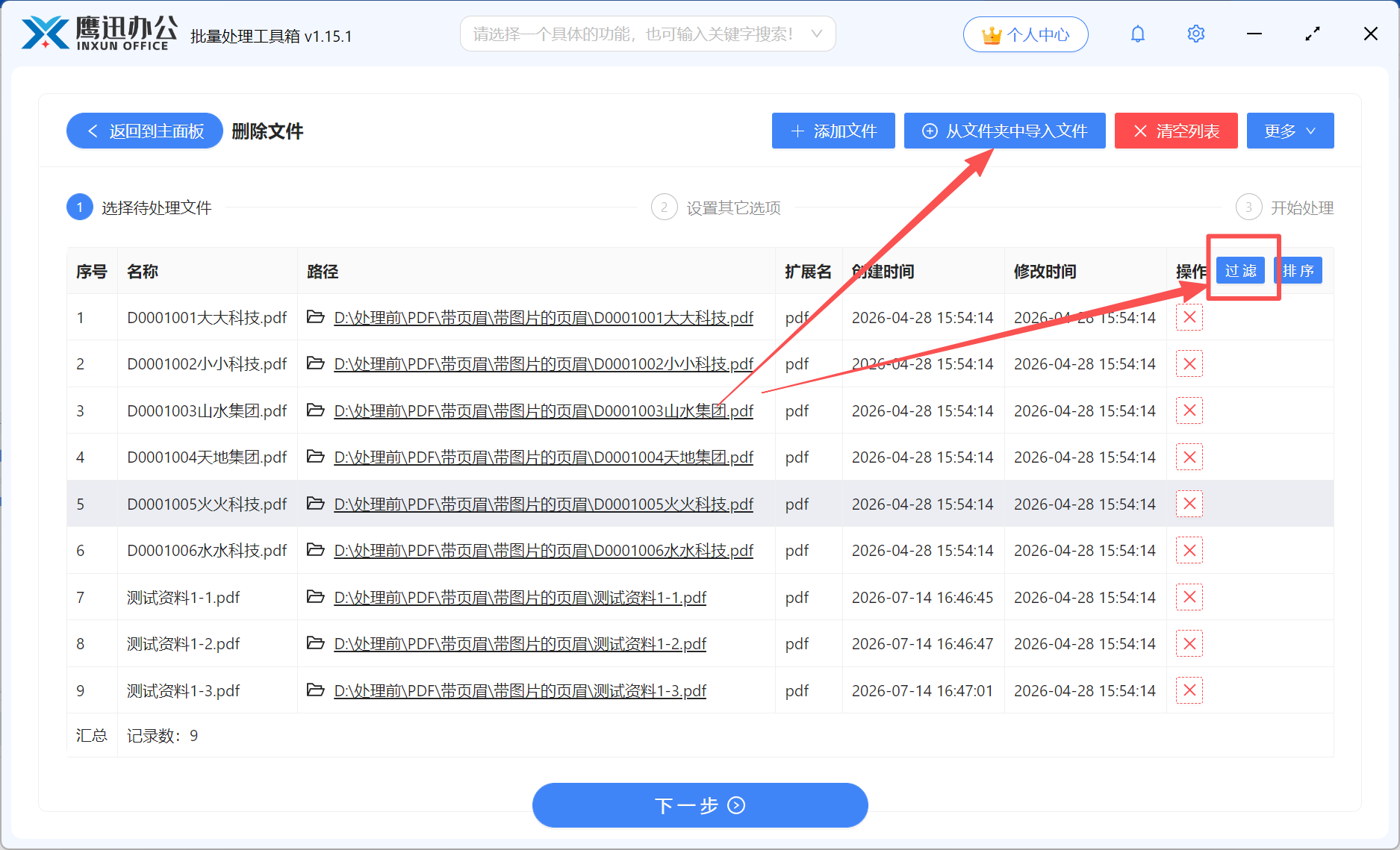
步骤3:设置删除筛选条件
添加完所有文件之后,我们点击右侧的【过滤】,对需要删除的文件进行筛选操作。
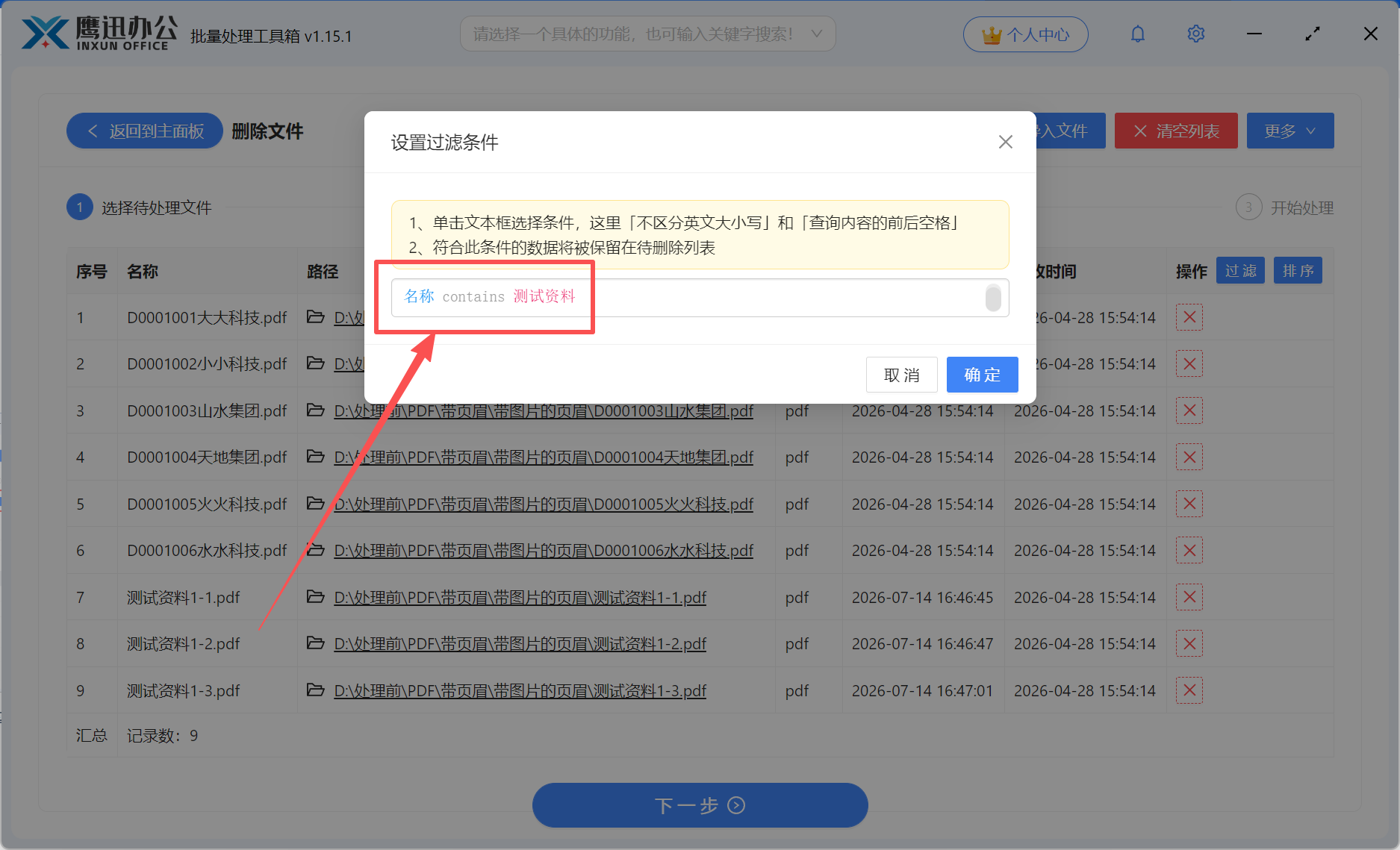
设置需要删除的条件,这里我们需要删除所有包含“测试资料”的文件,因此在输入框中我们就按照提示输入“名称 contains 测试资料”。
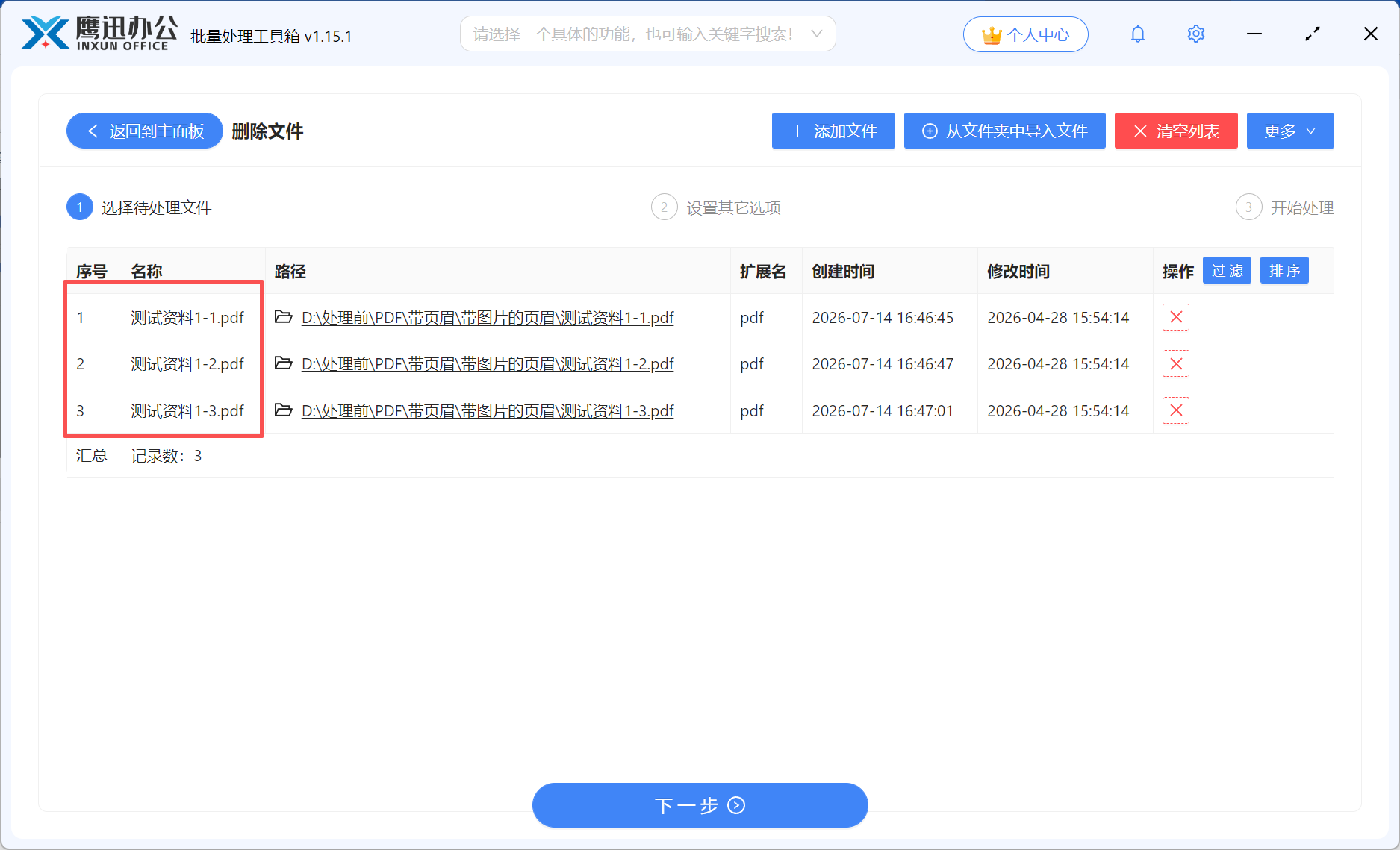
接下来进入待删除的列表,文件都是包含有“测试资料”的文件就会被批量删除。
步骤4:确认删除方式
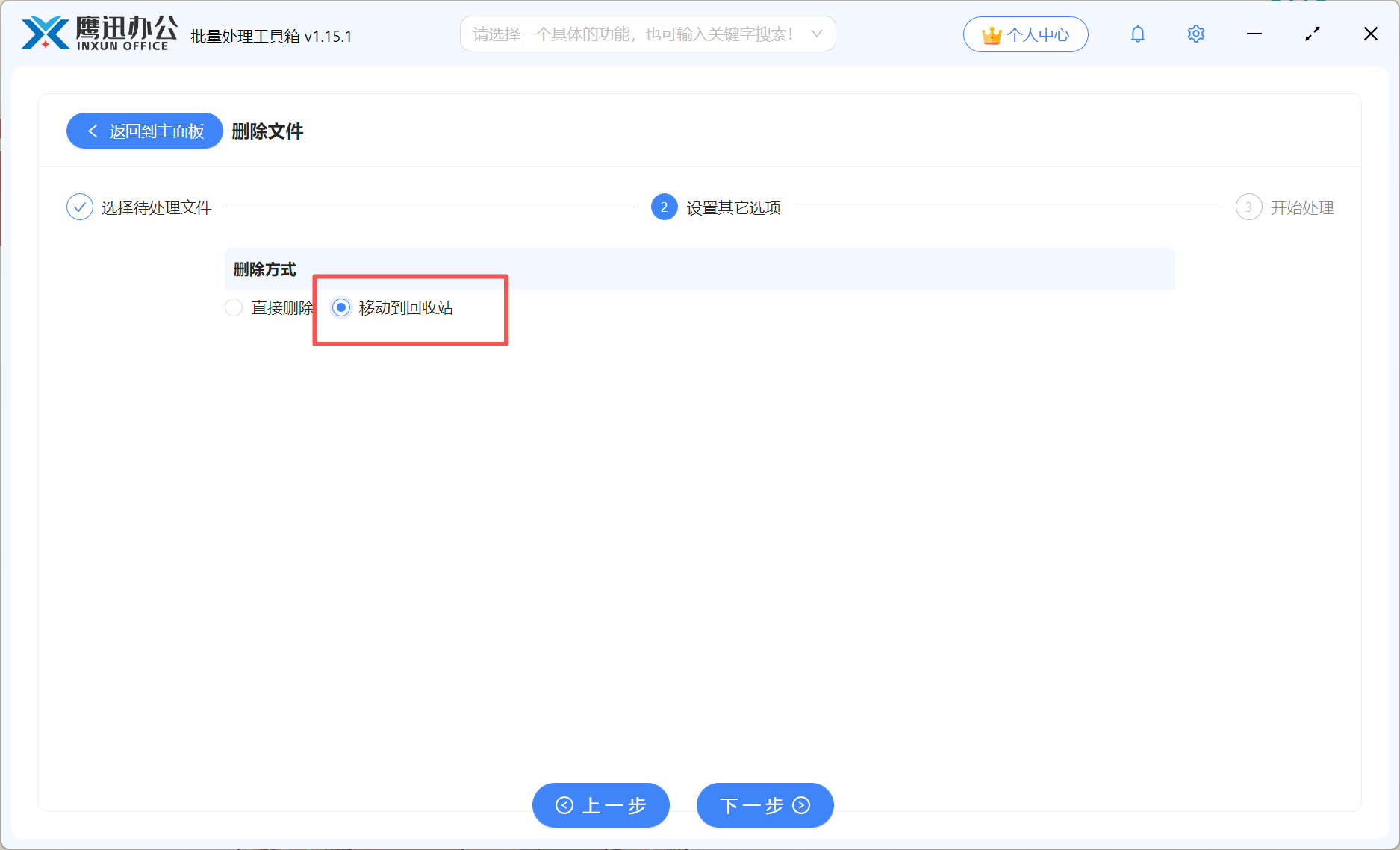
- 直接删除:不经过回收站,直接删除释放空间
- 移动到回收站:安全起见,推荐首次使用选此项,删除之后的文件留在回收站内,如有需要或操作不当,可以恢复。
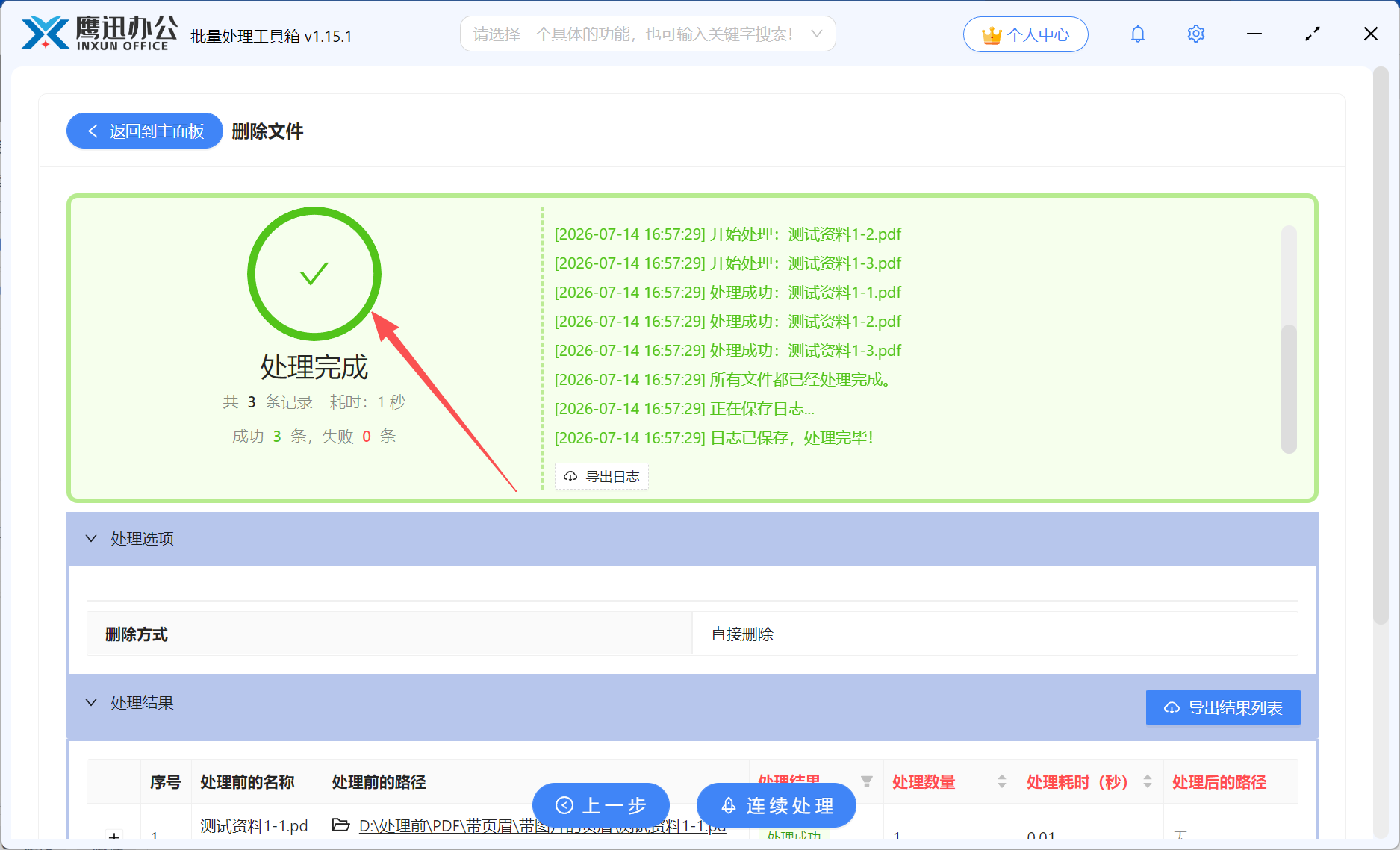
步骤5:批量删除文件处理完成
按条件批量删除文件使用小结
如果你也经常需要删除指定类型的文件,清除临时文件,过期文件等,平时一个个处理实在太麻烦,可以来试试这个方法。软件中还支持多种文档删除方式,可以按后缀名,按文件名,按文件路径来批量删除文件,只保留想要的文件。用工具按条件批量筛选并一键删除,真的太高效了。