怎样批量扩大多个Word文档上下左右页边距?教你1分钟高效处理
工作中,我们经常需要调整Word文档的页边距来满足不同的打印和排版需求,比如装订归档、制作手册等。当面对几十甚至上百份Word文档都需要统一调整页边距时,逐个打开修改显然费时费力。学会批量扩大页边距不仅能大幅提升工作效率,还能确保所有文档格式统一规范,今天我们一起来学习如何快速批量调整多个Word文档的页边距吧。
"小李,下午要交给档案室的那批合同文件准备好了吗?记得左边距要留够装订位置。"行政部张姐上午特意过来叮嘱。
"啊?还要改边距?这有60多份合同呢..."小李看着电脑里密密麻麻的文件夹,头皮发麻。
"档案室要求统一格式,左边距至少3厘米才能装订,你抓紧弄吧。"张姐说完就走了。
小李试着打开第一份文档,点击页面布局,调整页边距,保存关闭,再打开第二份...处理了5份就用了将近10分钟,照这个速度,60多份文档少说也得两个多小时。
"有没有能批量改边距的办法啊?"小李忍不住在群里问了一句。
其实工作中这种场景真的很常见。公司要打印员工手册,需要预留装订边距;投标文件要求特定的页边距规范;年终述职报告要统一格式提交...单个文档改起来简单,但一旦涉及到几十上百份文件,手动操作简直是噩梦。而且Word本身并没有提供批量修改页边距的功能,很多人只能硬着头皮一个个打开、修改、保存,效率极低不说,还特别容易遗漏或者改错。
后来小李用了一款专业的批量处理工具,只需要把所有文档添加进去,设置好需要的页边距数值,点击开始处理,60多份合同文档不到1分钟就全部搞定了,比手动操作快了不知道多少倍。
word批量扩大页边距效果预览
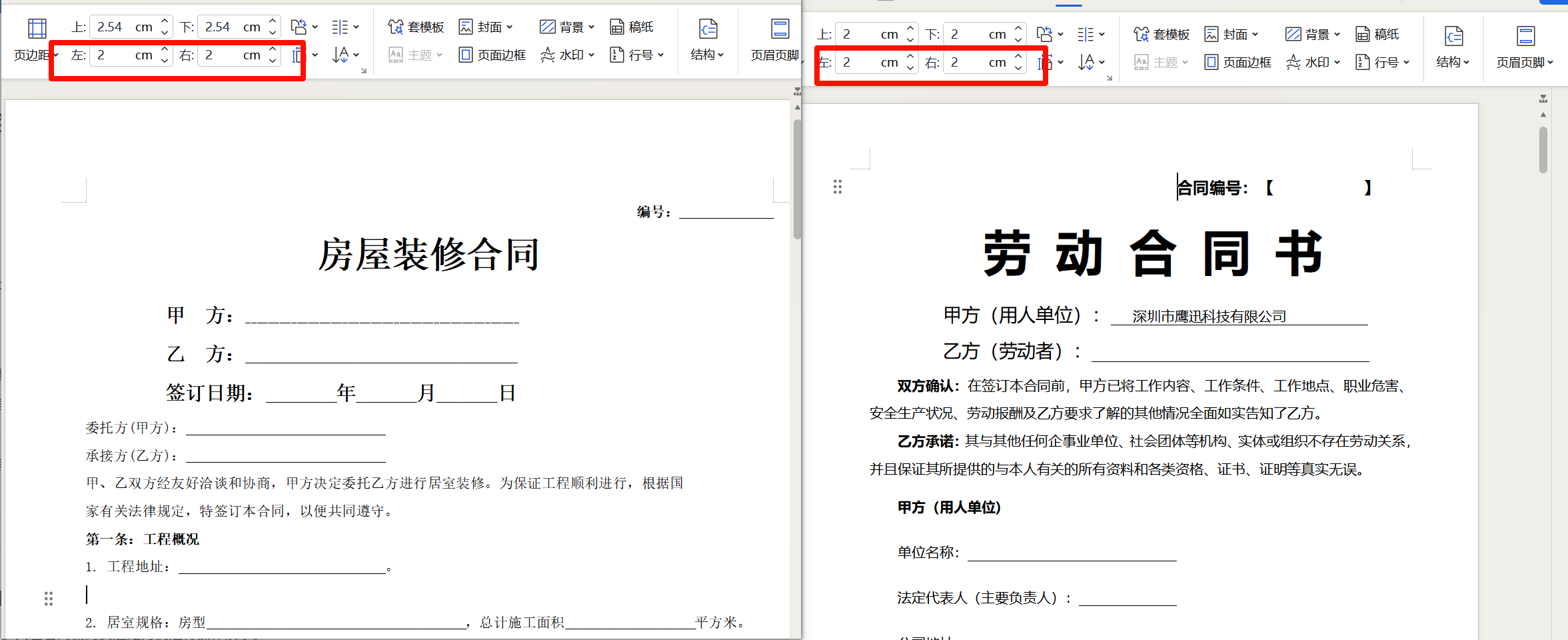
处理前:这里的文档左右页边距都为2cm,假如我们想将左侧的页边距扩大到5cm,方便左侧装订。
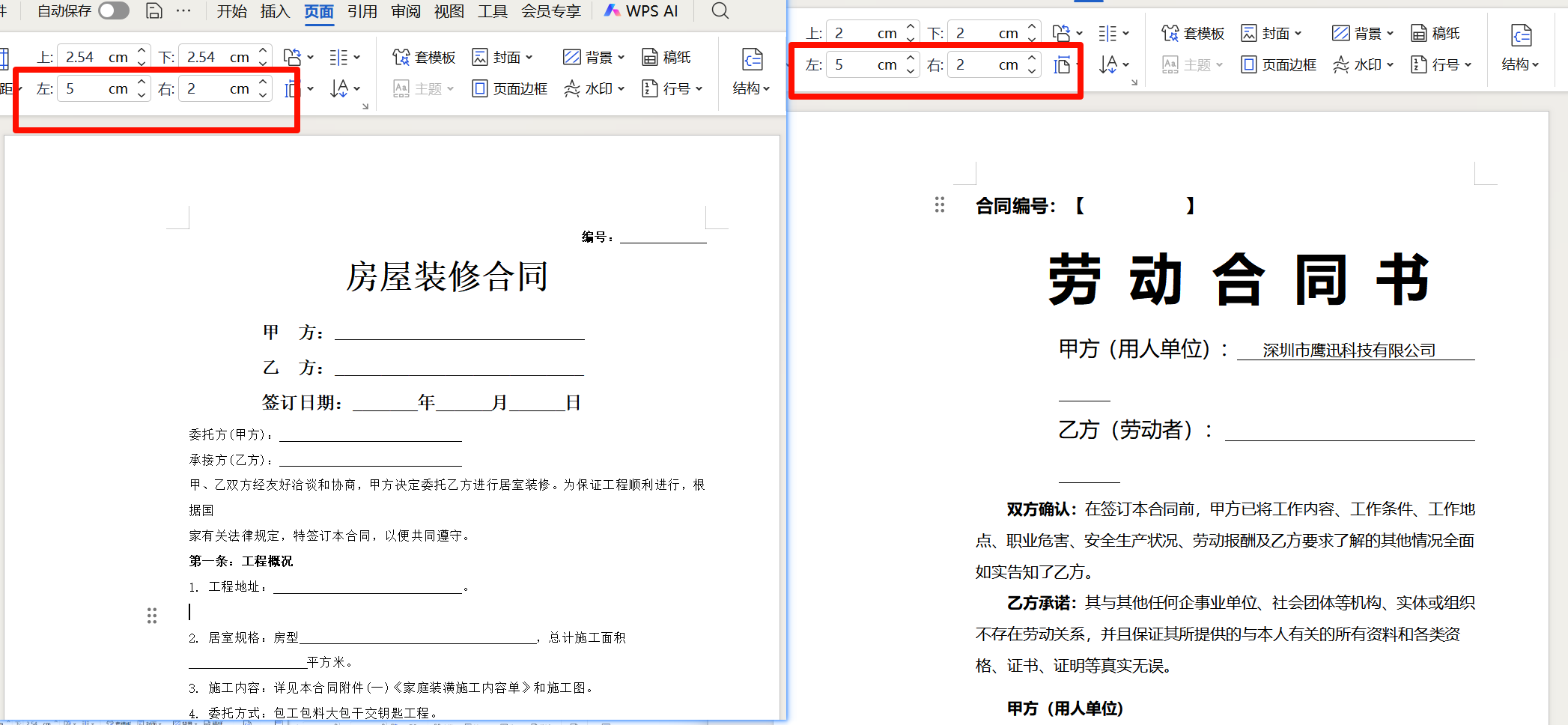
处理后:这里的文档左侧页边距都统一为了5cm,右侧保持不变。
word批量扩大页边距操作步骤
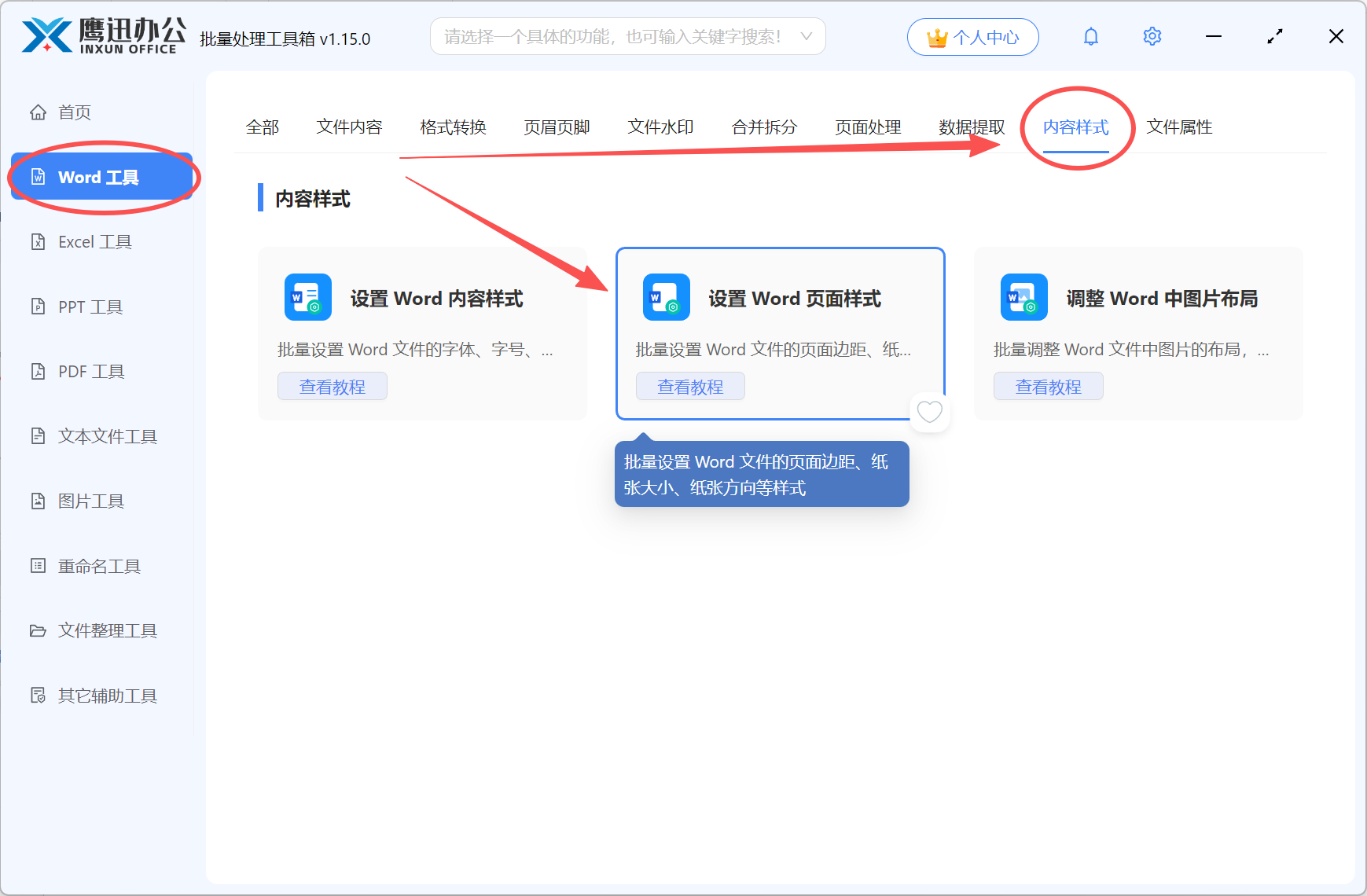
1、打开「鹰迅批量处理工具箱」,左侧选择「Word 工具」,右侧在内容样式分类中选择「设置 Word 页面样式」的功能。
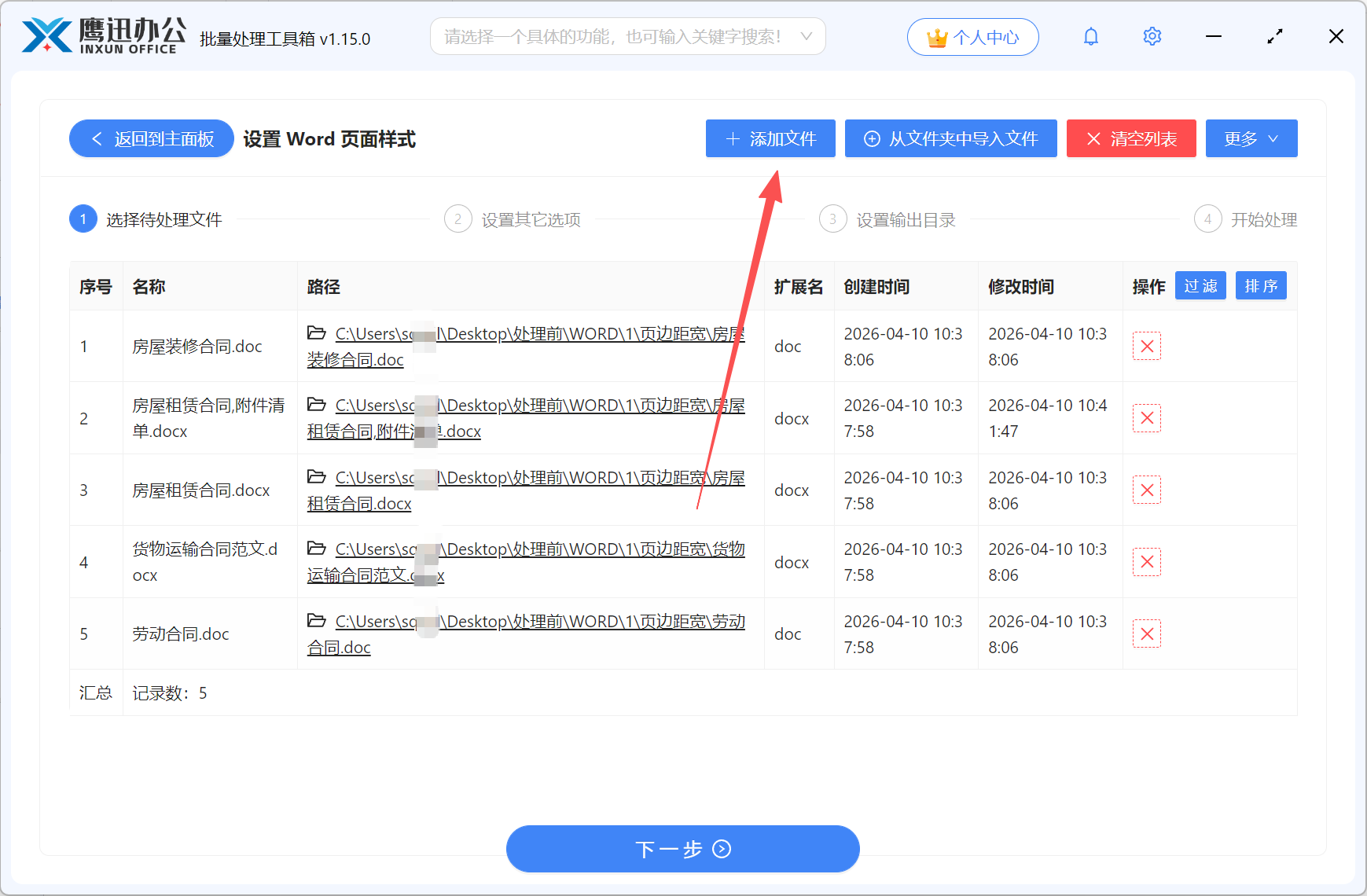
2、添加多个需要调整页面边距的word文档。
3、设置页边距的具体参数。
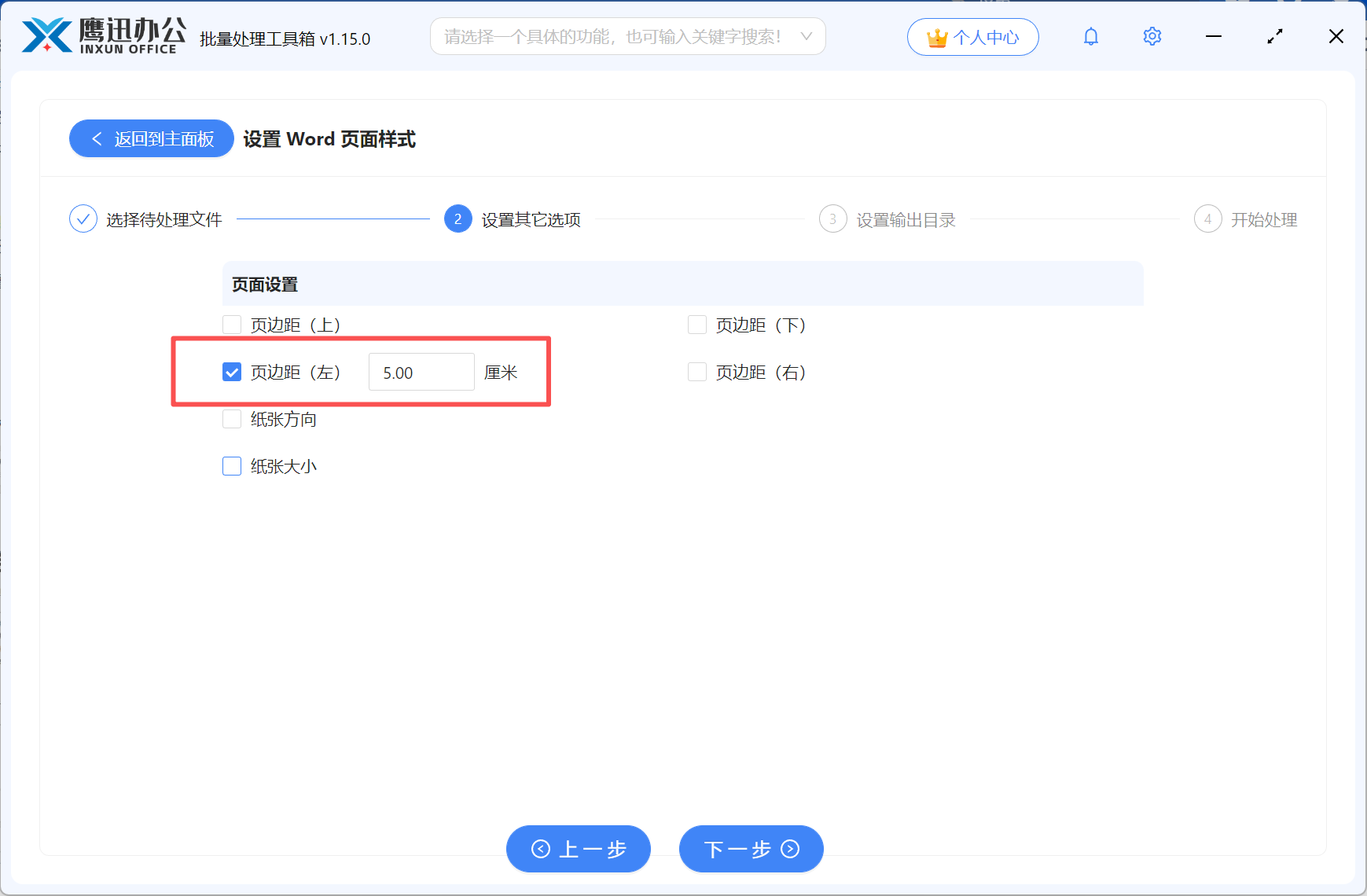
这里我们根据自己的需求设置上下左右的页边距,同时如果我们有需要也可以设置纸张方向和尺寸大小。
4、设置处理后的word文档保存的文件夹。
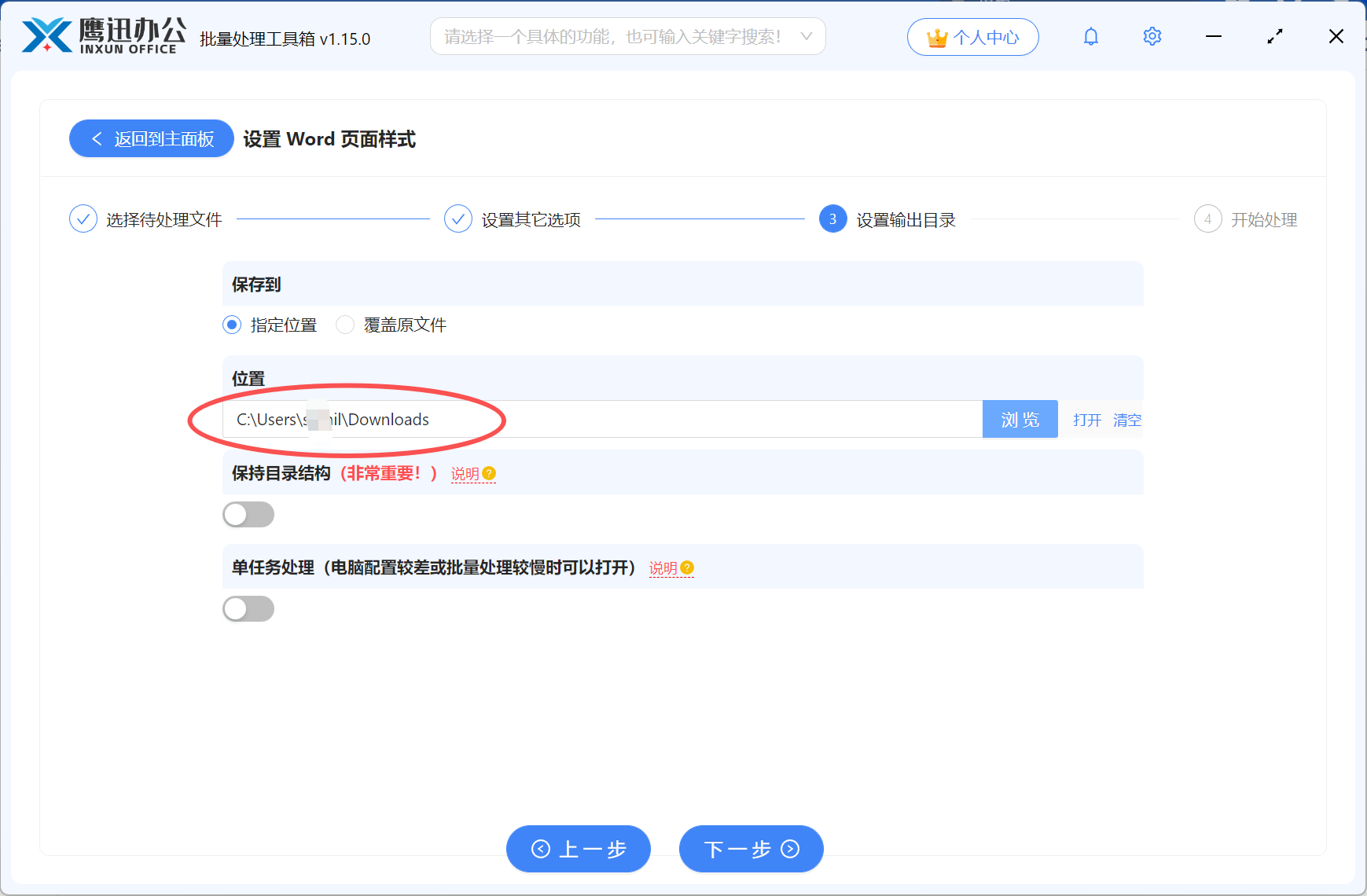
5、word批量扩大页边距处理完成。
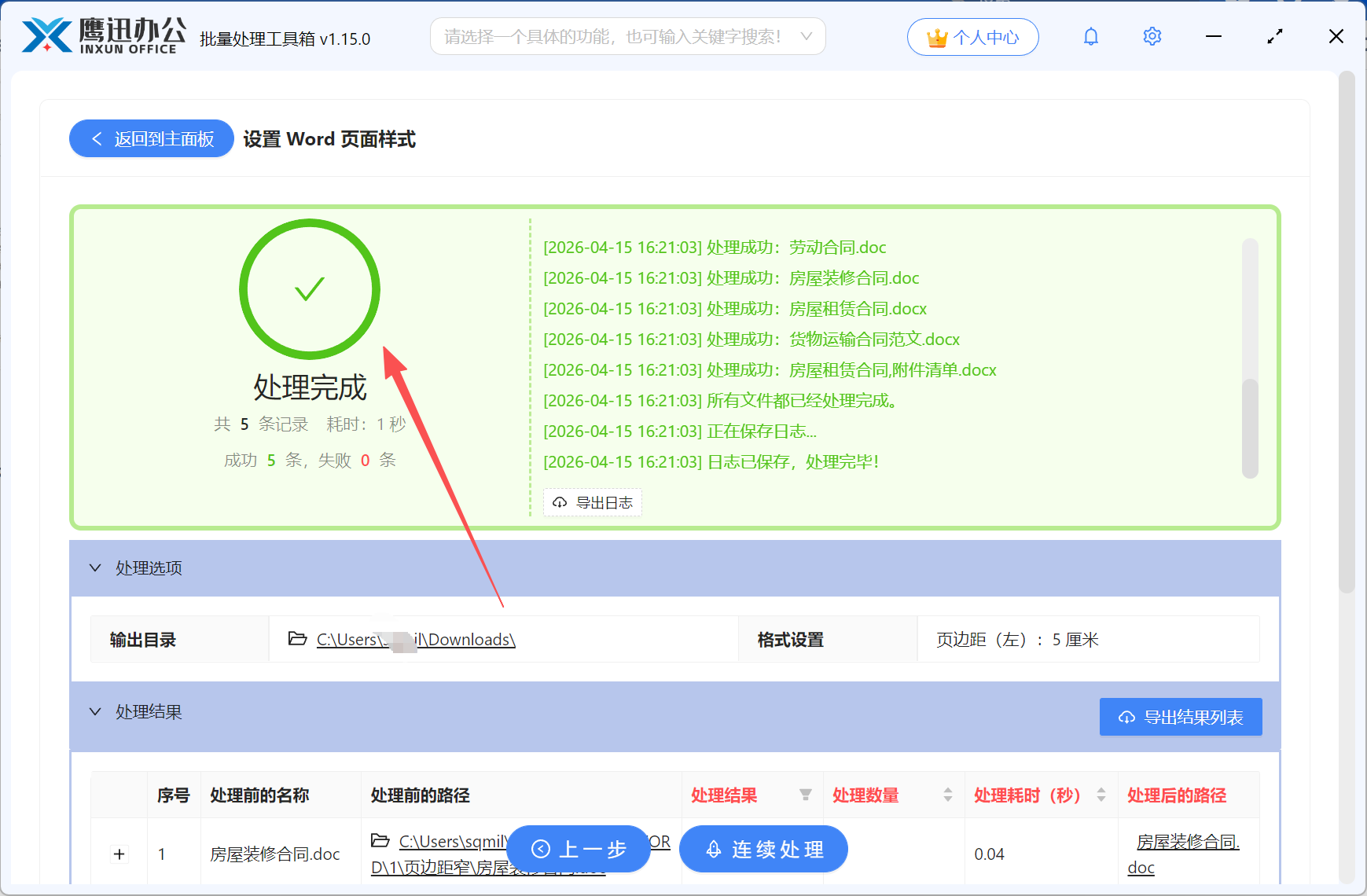
简单几步操作,就实现了上百份文档批量调整页边距的操作,简简单单轻轻松松,自从用上了这个批量处理工具,文档批量设置页眉页脚、批量添加水印、批量格式转换、批量提取Word中的图片等等操作都是用它来解决,效率不知道提升了多少。真心安利给同样需要处理各种文档的朋友们!