Word里的图片怎么批量换成另一张?多文档统一替换教程
工作中经常遇到需要把Word文档里的某张图片换成另一张的情况,如果只是一两份还好说,但要是几十上百份文档都需要统一替换,一份份手动改就太费劲了。这篇文章教你一个批量替换Word图片的方法,简单几步就能完成多文档的图片统一更新。
不知道大家有没有遇到过这种情况:领导突然说某张图要换,然后你发现这张图在好几十份文档里都用过。公司Logo变了要换、产品图更新了要换、合作方的标识调整了要换、甚至二维码变了也要换……这种需求在办公中真的太常见了。
之前公司合作的某个供应商换了品牌标识,我们之前做的联合推广材料里都有他们的Logo。这批资料有四十多份,每份都要把旧的供应商Logo换成新的。本来以为是个小活,结果真正做起来发现很繁琐。打开文档、找到图片、删除旧图、插入新图、调整尺寸、保存关闭,这套流程重复四十多次,想想就头皮发麻。而且中间还被其他事情打断了几次,改到后面都不确定哪些改过哪些没改,只能重新过一遍。
后来我专门研究了一下有没有可以批量处理的方法,发现确实有工具能做到多文档的图片统一替换,操作也不难。
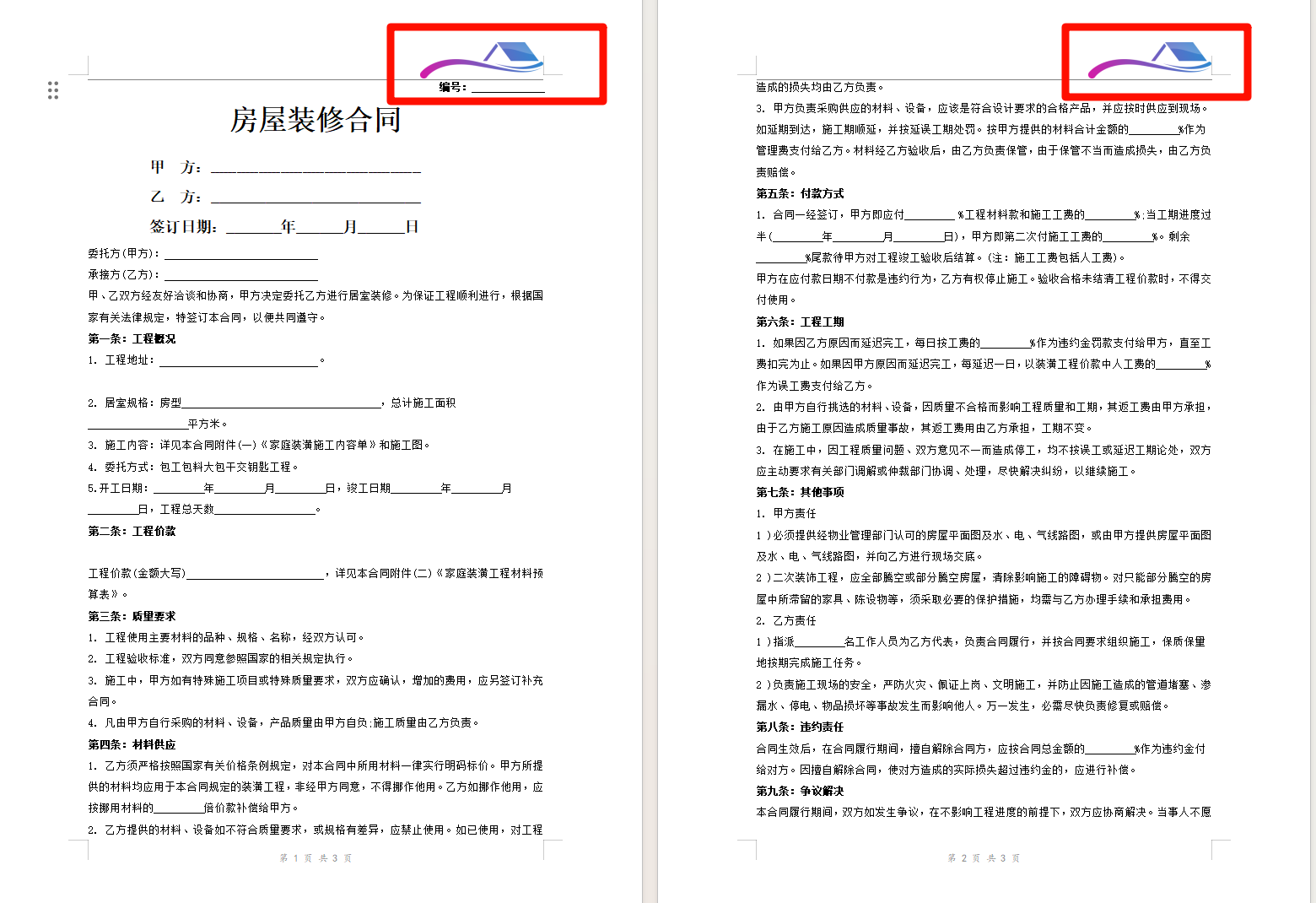
word里的图片统一替换为另一张的效果预览
处理前
处理后
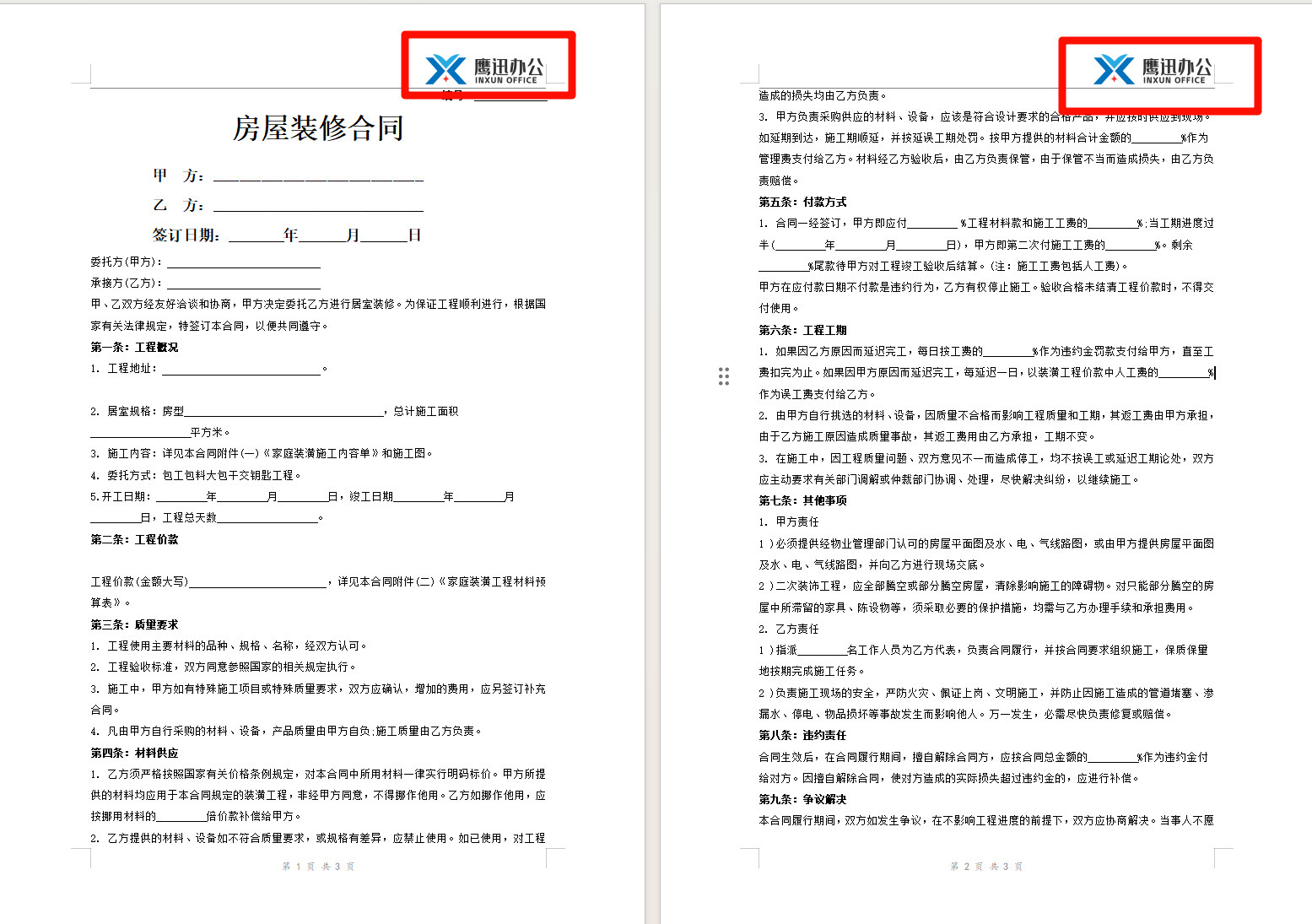
从上图的效果中,我们可以看到word里面原本的图片已经被替换为另外一张新的LOGO图片了。I
word里的图片统一替换为另一张的操作步骤
1、打开「鹰迅批量处理工具箱」,在「Word工具」中,选择文件内容分类下的「替换 Word 中的图片」功能。

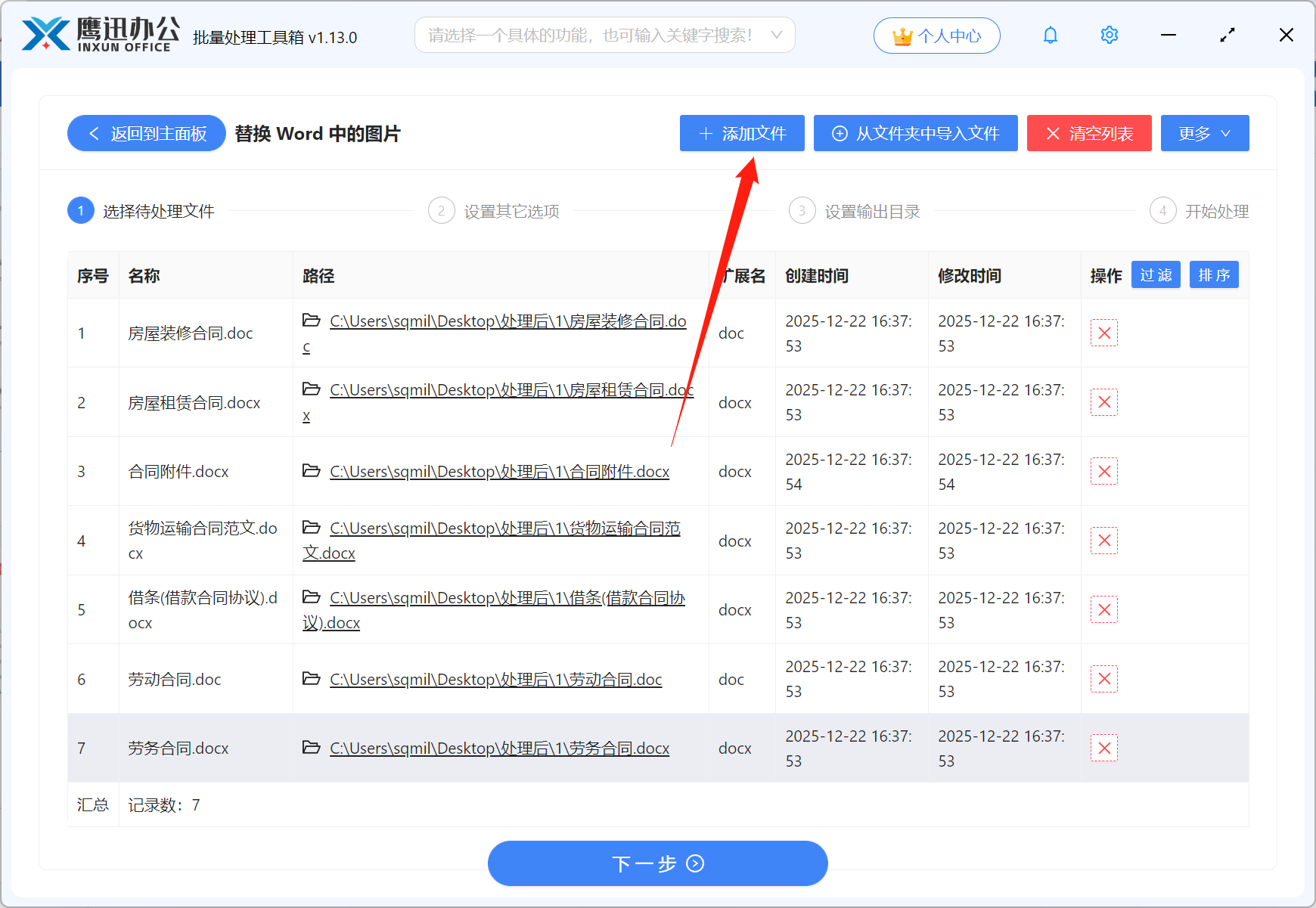
2、这里我们将多个需要替换为另一张图片的word文档全部都选择到软件的界面上。
3、设置word的图片统一替换的选项。
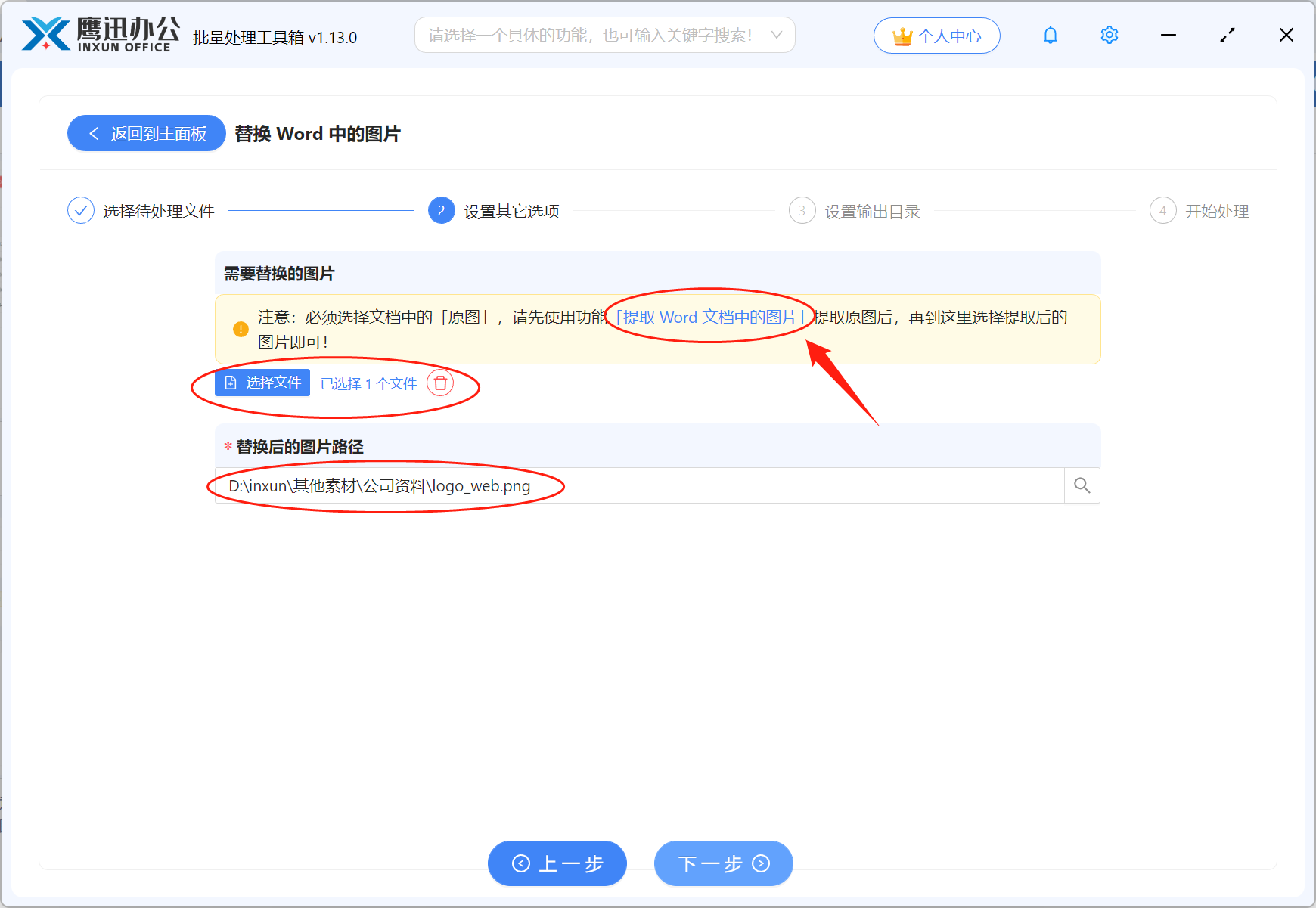
我们这里需要将图片替换为另一张图片,那替换前的图片我们应该如何选择呢?
注意看界面上黄色提示的那排文字,我们需要先使用提取 Word 文档中的图片功能,先将所有的图片全部都提取到我们本地的文件夹当中,然后再在这里进行选择即可。需要注意的是,如果我们多个word文档中要替换的图片是同一张的话,那这里需要提取其中某一个word文档就可以了。
4、设置图片替换完成后保存的路径。
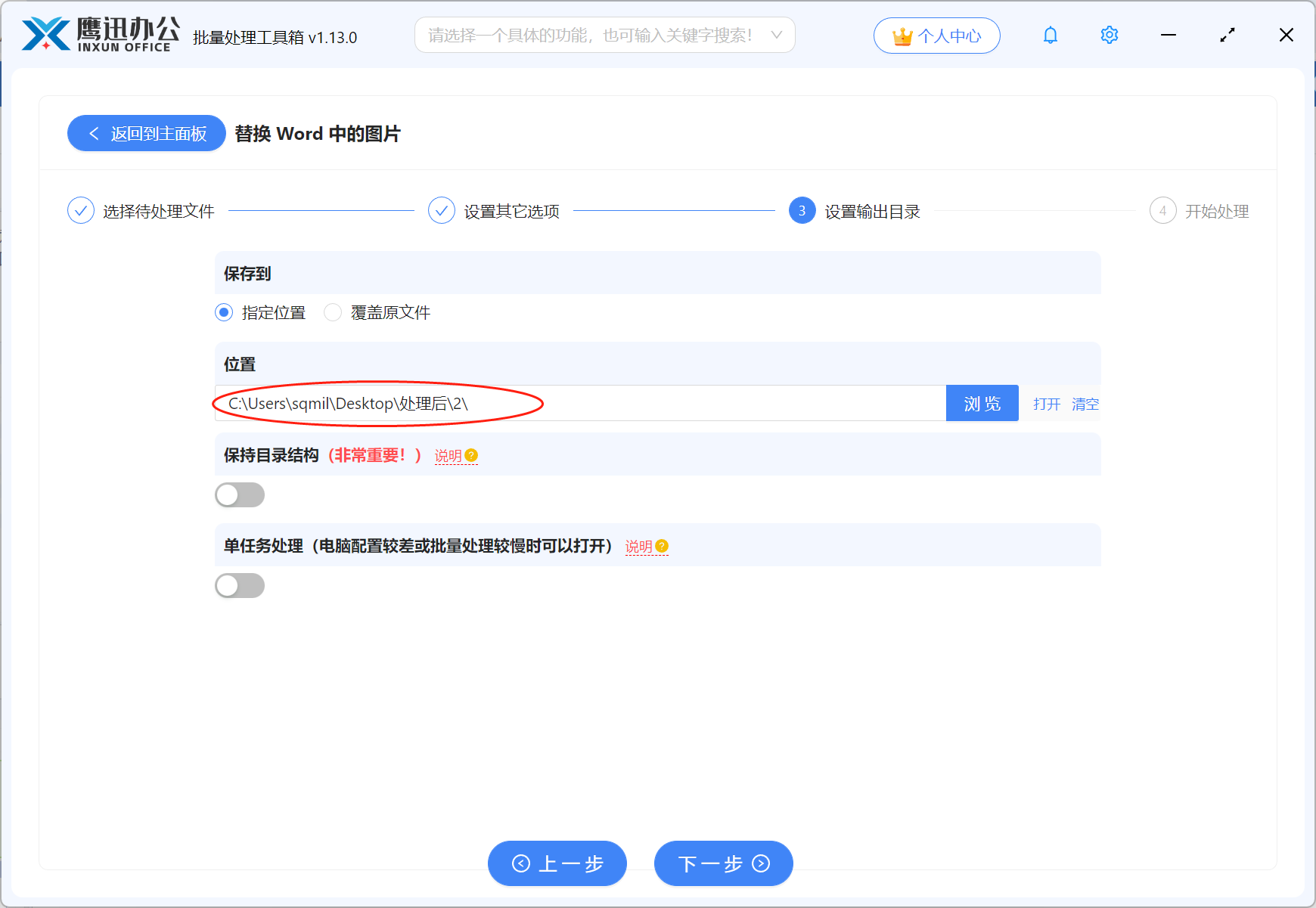
5、统一将多个word文档中的图片替换为另一张的操作就处理完成了。
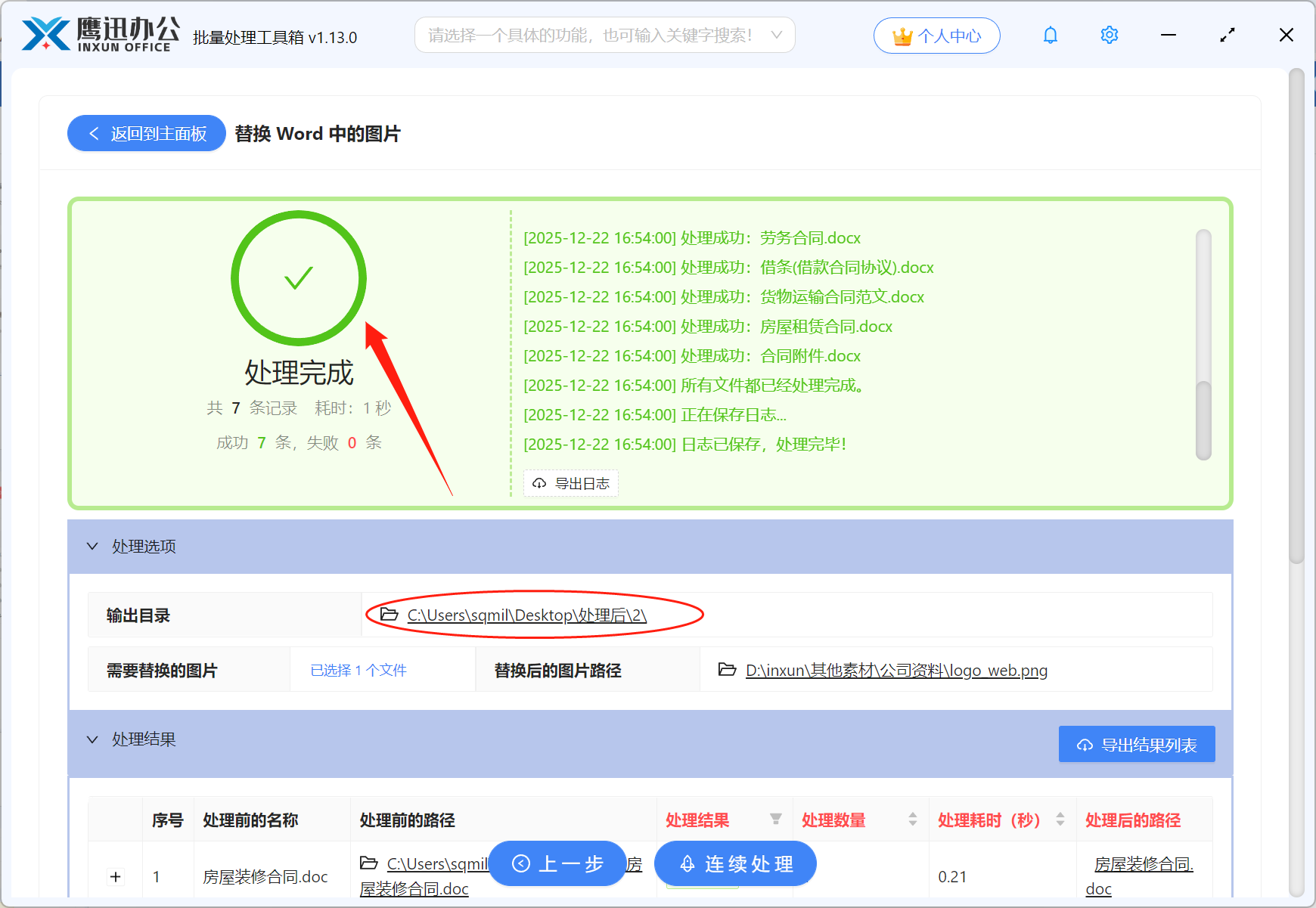
批量替换完成后打开几份文件确认了一下,图片都已经正确更新了,尺寸位置这些也都保持得很好。四十多份文档十来分钟就全部处理完毕,比起之前预估的几个小时手动操作,效率差距太明显了。
其实不管是什么岗位什么行业,只要工作中会用到Word文档,就有可能遇到批量换图的需求。这个方法操作简单,不需要什么专业基础,处理起来速度也很快。以后再遇到需要统一替换文档图片的情况,不用再发愁了,用这个方法几分钟就能搞定。强烈建议收藏起来,说不定哪天就用上了!