标书制作效率翻倍:多个投标文件中的资质章图片一键替换
做投标的朋友都知道,标书里要放各种资质证书和公章图片,一旦这些图片需要更新,每份标书都得改一遍。投标项目多的时候手动改根本来不及,尤其涉及到的项目非常多的时候,因此很多经常做招投标的小伙伴非常需要一款能够批量处理的工具。这里分享一个批量替换的方法,帮你快速完成多份标书的图片统一更新。
投标工作节奏快、时间紧,标书的制作质量又直接影响中标结果,所以每份标书都要反复确认不能出差错。最让人头疼的就是标书里的各种图片,公司营业执照、资质证书、法人章、公章这些基本每份标书都会用到。问题在于这些证照不是一成不变的,年检更新、证书到期换新、公章样式调整这些情况经常会遇到。
前段时间公司几个资质证书集中到期换了新证,当时手上同时在跟进五六个投标项目,每个项目的标书技术标商务标加起来有十几份Word文档。每份里面都有两三处用到了旧版资质图片,算下来要改的地方有几十处。当时离截标时间只剩两天,除了改图还有其他工作要做,根本没那么多时间一份份打开慢慢替换。
就在那时候我发现了一个可以批量处理Word图片替换的方法,一下子解决了我的燃眉之急,今天分享出来给同样做投标工作的朋友。
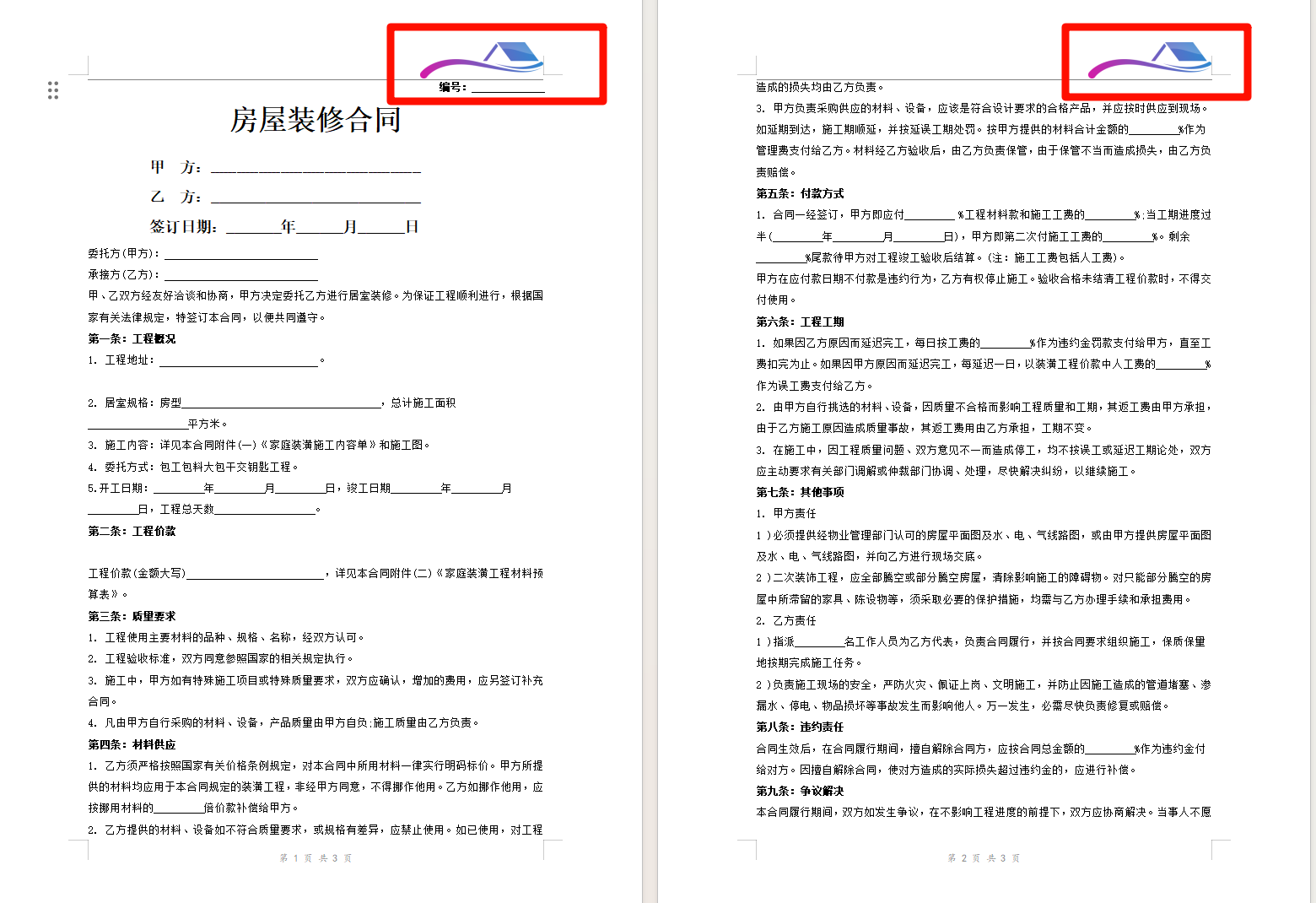
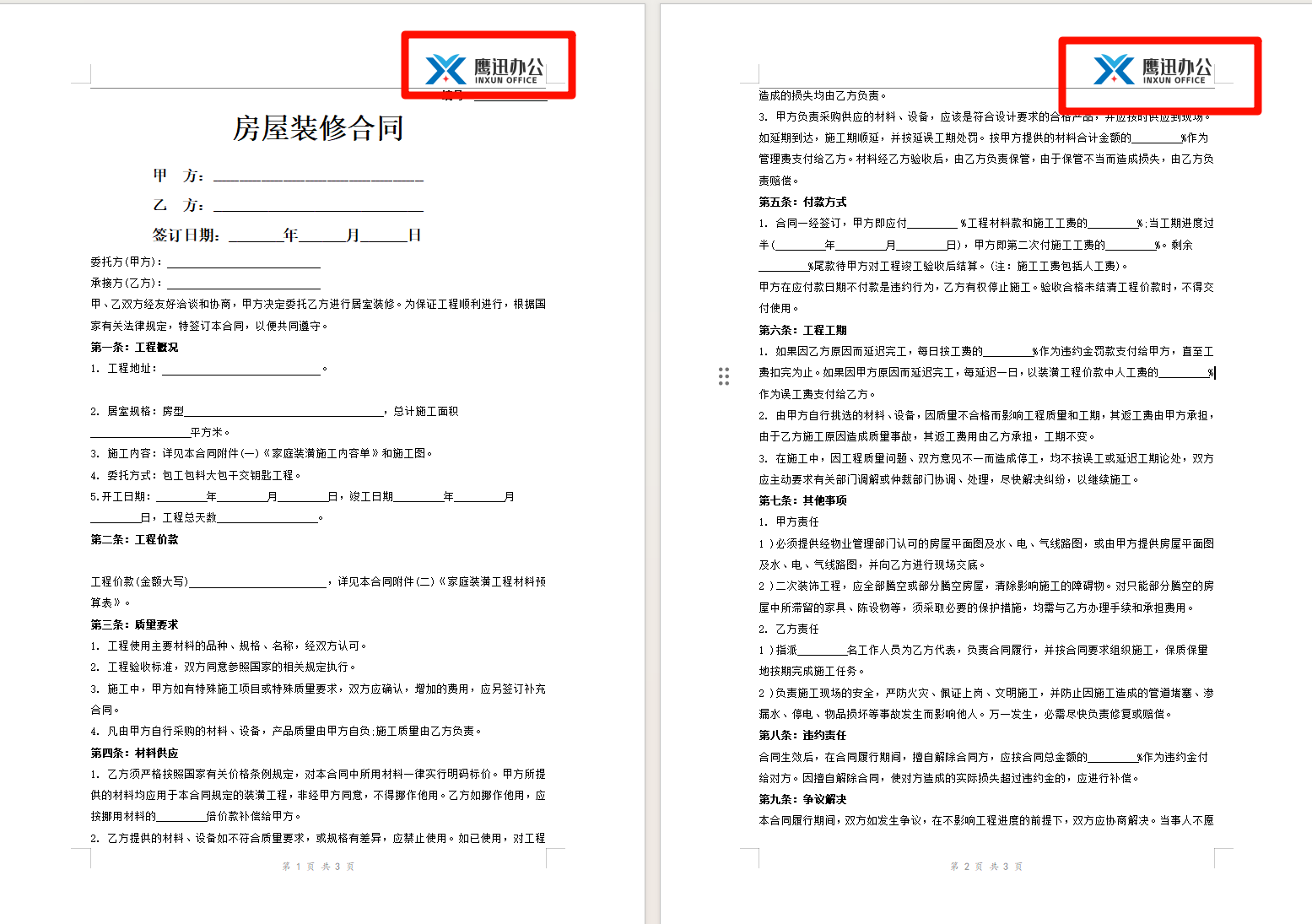
标书资质图片一键替换的效果预览
处理前
处理后
标书资质图片一键替换的操作步骤
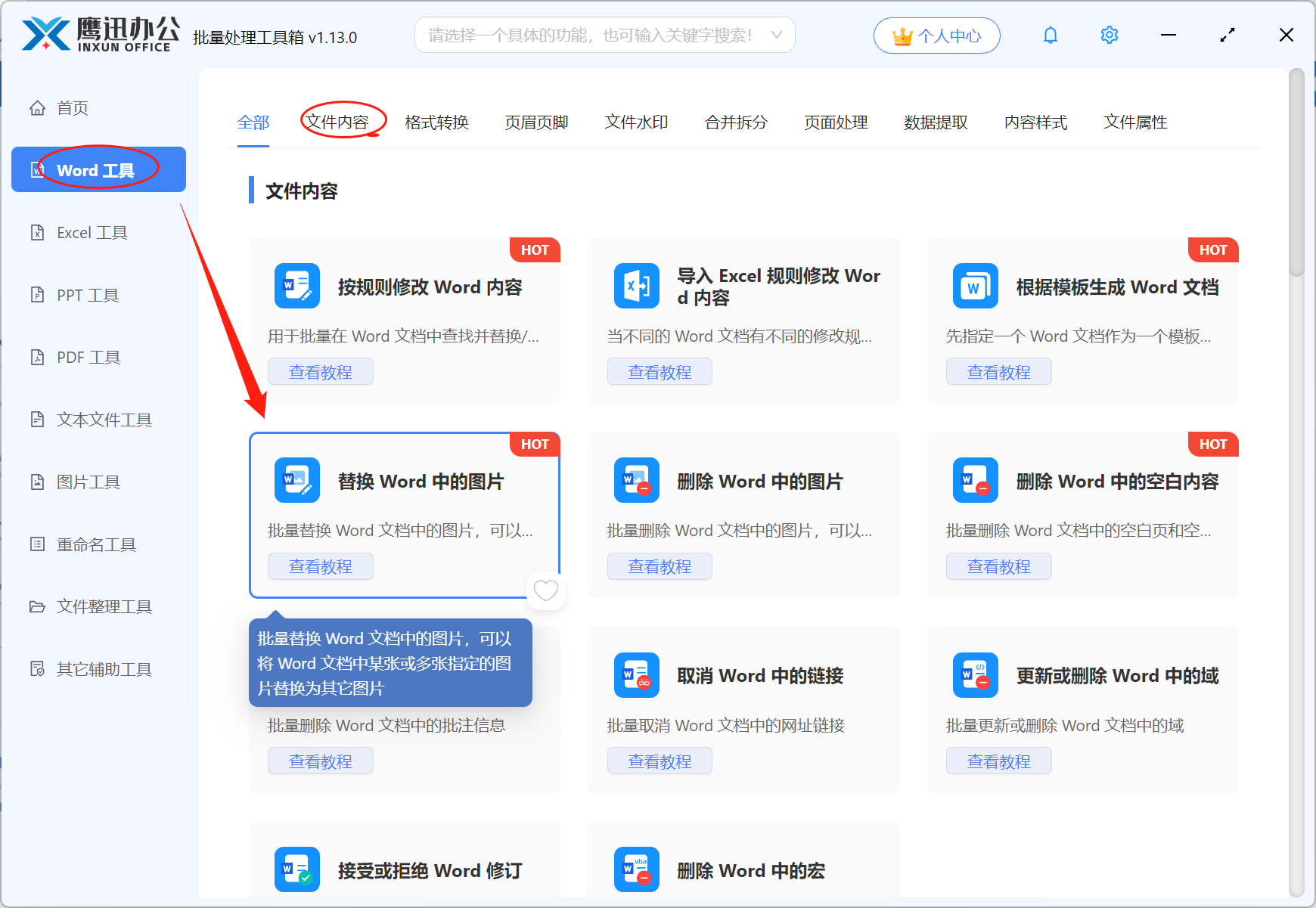
1、打开「鹰迅批量处理工具箱」,在「Word工具」中,选择文件内容分类下的「替换 Word 中的图片」功能。
2、将多个需要进行图片一键替换的标书资质文档都选择到软件界面上来。
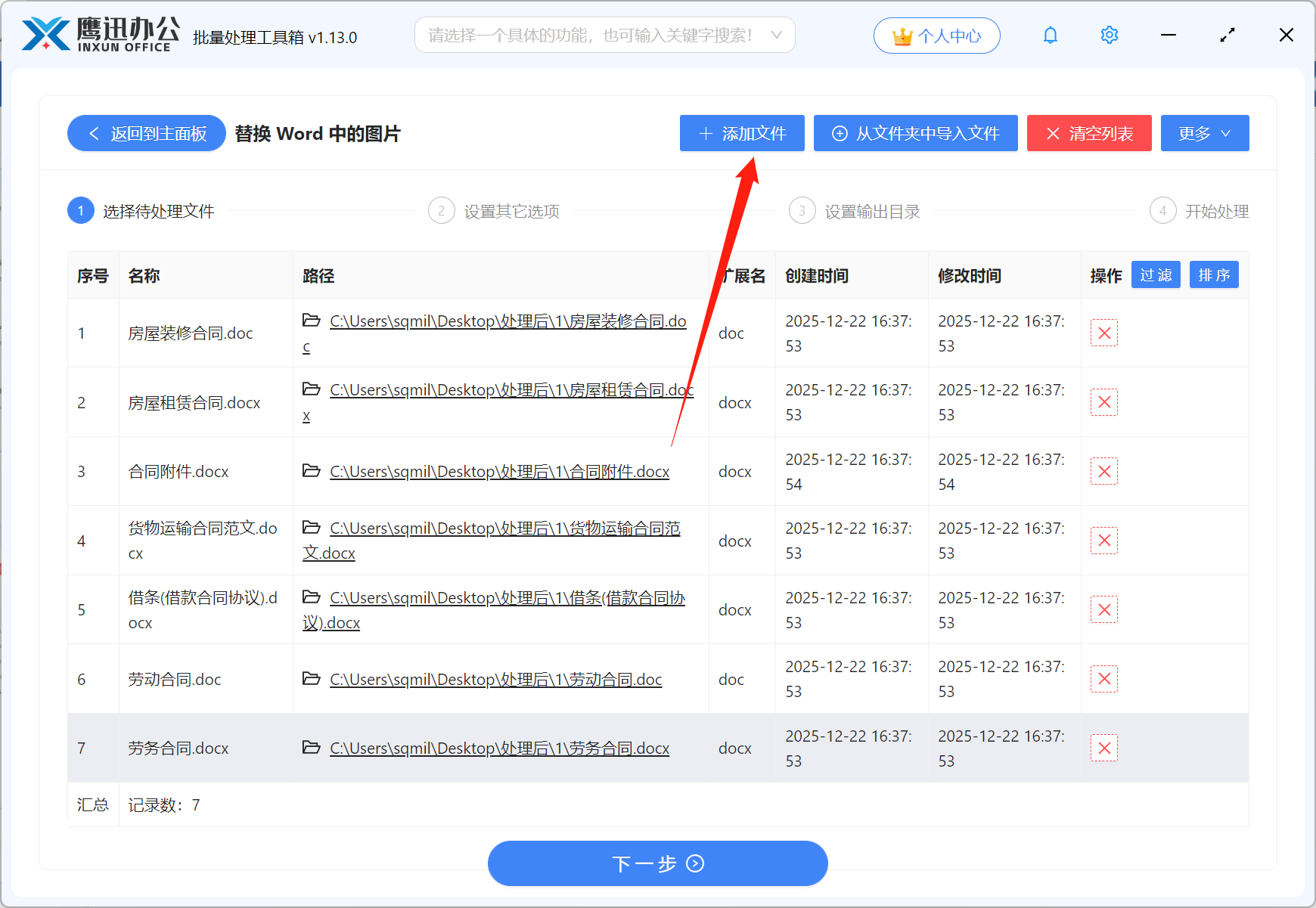
不管是标书资质文档,还是其他的如员工工手册制度管文档等等都支持选择。
3、对多个标书资质文档中图片替换的选项进行设置。
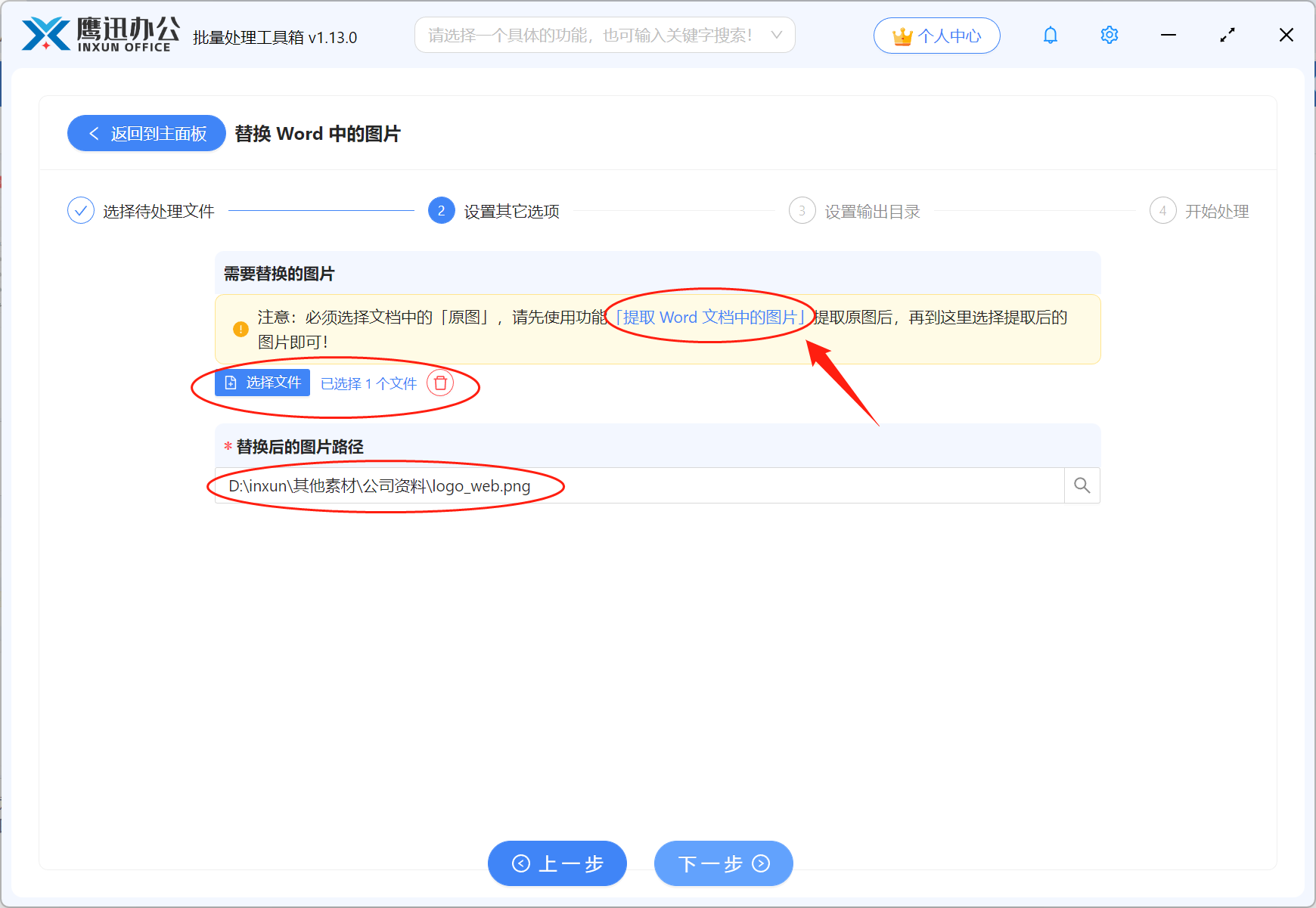
不管是标书资质文档中的LOGO图片还是产品图片或者其他的图片,这里都可以进行替换。我们只需要在替换前的图片中选择对应的图片就可以了。那替换前的图片我们应该从哪里来呢?
注意界面上黄色背景的提示,需要我们先使用提取 Word 文档中的图片功能,将原本资质文档中要替换的图片先提取到用户本地的电脑文件夹当中,然后再在这里进行选择即可。
如果我们选择的多个标书资质文档要替换的都是相同的某张图片,那我们我们这里只需要提取一个资质文档中的图片就可以了。
4、设置图片批量替换完成后保存的路径。
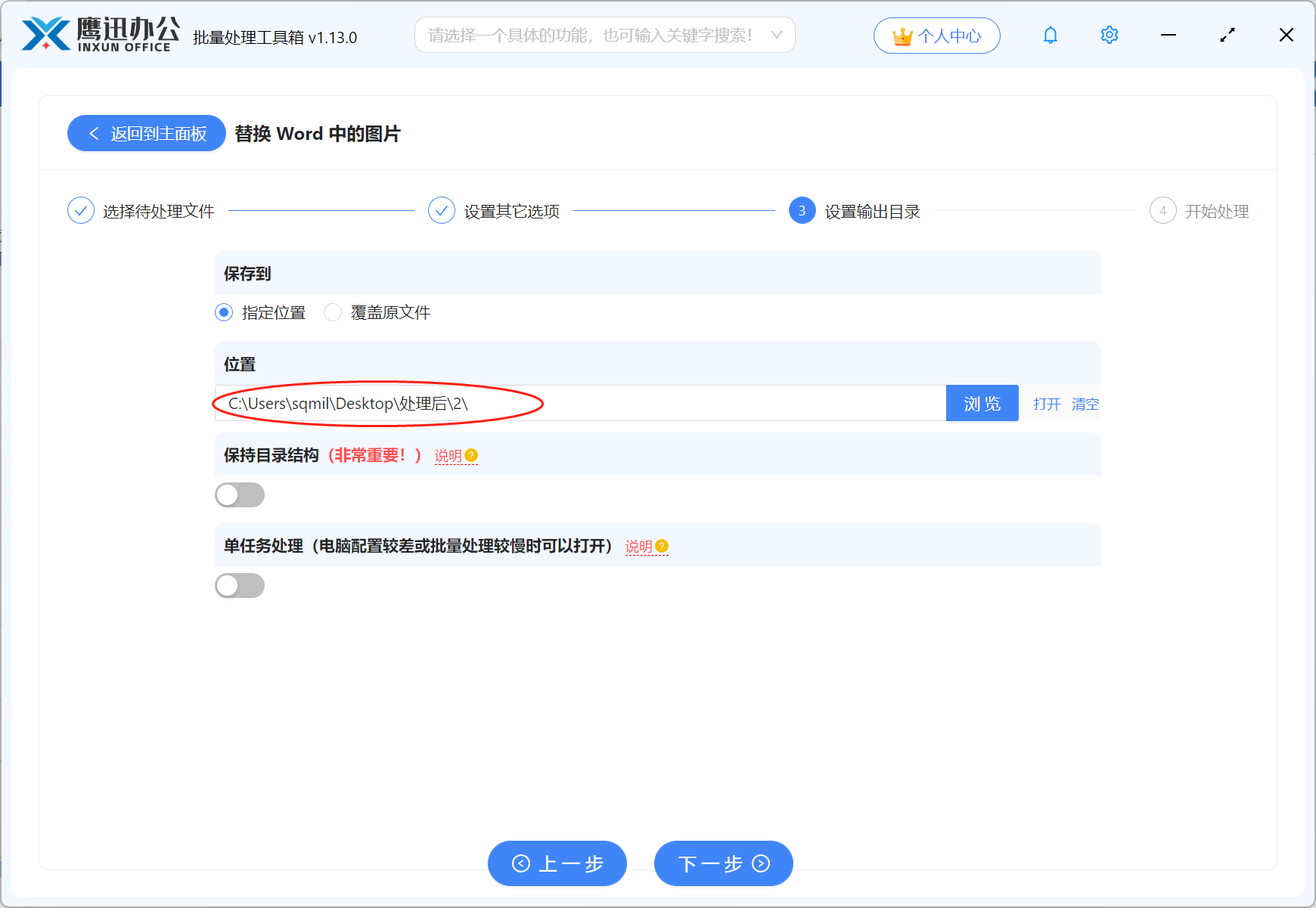
5、对多个标书资质图片一键替换的操作处理完成。
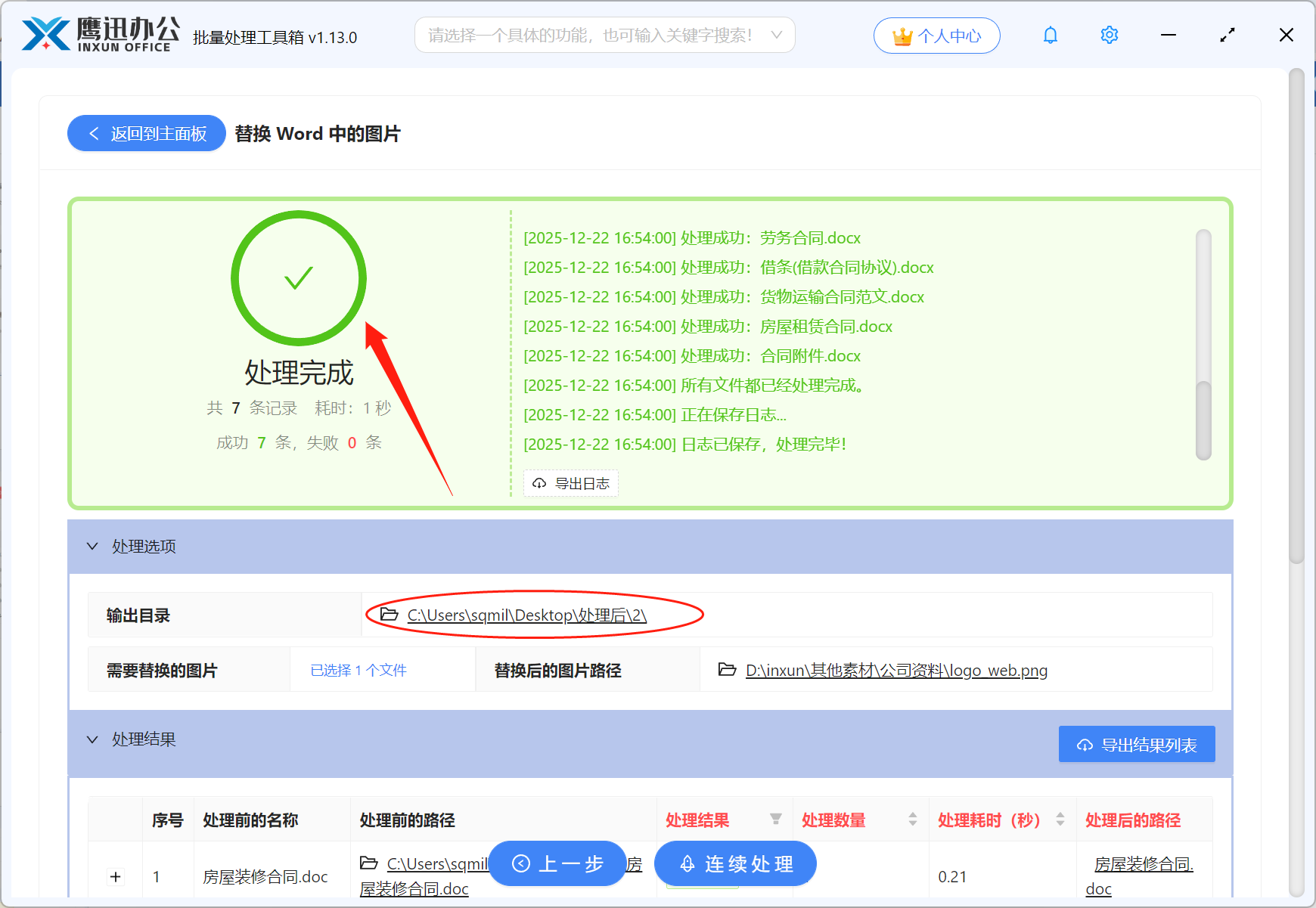
批量处理完成后赶紧检查了一遍,所有标书里的旧资质图都已经换成新版了,图片清晰度和位置都没问题。十几份文档的处理时间加起来不到十五分钟,要是手动一份份改估计得两三个小时。
对于我们做投标的人来说,效率就是一切。招投标经常要同时跟进多个项目,哪个环节慢了都可能影响最终提交。这个批量替换图片的方法实在太实用了,以后资质更新、公章变动都能快速同步到所有标书里。强烈推荐给同行,尤其是经常要赶标的朋友,真的能节省大量时间。