大量PDF文件需要批量转图片?告别逐个截图
做PPT、写方案、整理资料的时候,经常需要把PDF里的每一页单独导出成图片,如果你还只会手动一张张截图,那就太out了。一份几十页的PDF光截图就得半小时,而且截出来的图片清晰度参差不齐,尺寸也不统一,返工更浪费时间。现在给大家介绍高效的处理方法,彻底告别逐页截图的痛苦。
工作中,我们经常会遇到pdf文档转图片的需求,有的是为了上传到后台系统,有的是分了更好的分发。单个文档页数一多,或者文件一多时,手动操作就非常费力,时间花了,可能效果还不如人意。
今天介绍的方法既可以将pdf文档每一页转为单独的图片,也可以将整个pdf文档转为一整张长图。我们可以根据自己的需求选择,支持JPG、PNG、BMP、TIFF等常用格式
而且最关键的是,它能够一次处理上百份上千份的文档,大量文档转图片分分钟就搞定了,也没有任何复杂的操作,不需要学习任何的技巧,一看就会。
PDF转图片效果预览
这里以pdf每页转单独的图片为例进行操作演示

PDF转图片操作步骤
1、打开「鹰迅批量处理工具箱」,左侧选择「PDF工具」,右侧在格式转换分类中选择「PDF 转换为其它格式」的功能。

2、添加需要转为图片的所有pdf文档。
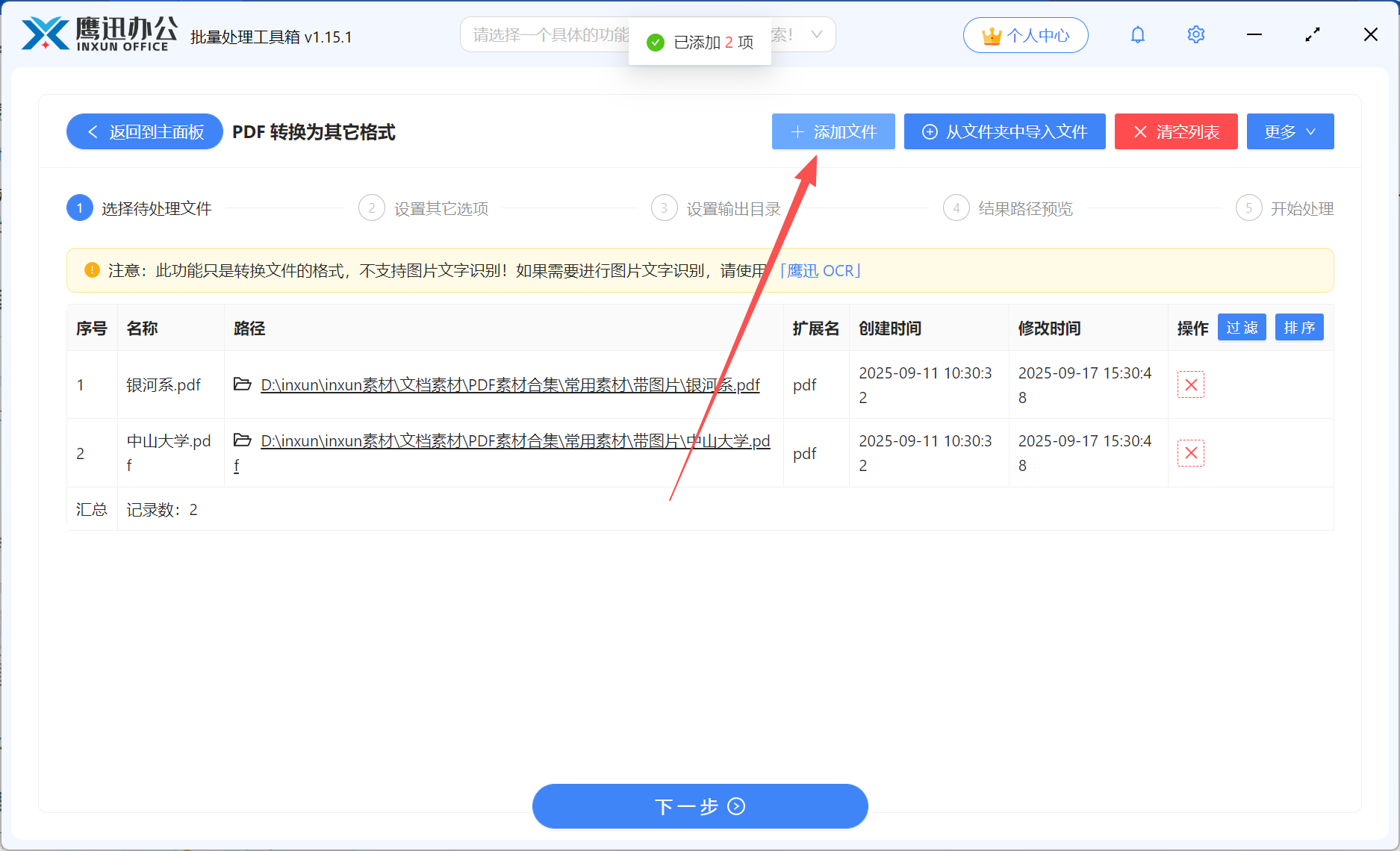
3、设置pdf转换为图片的具体选项。
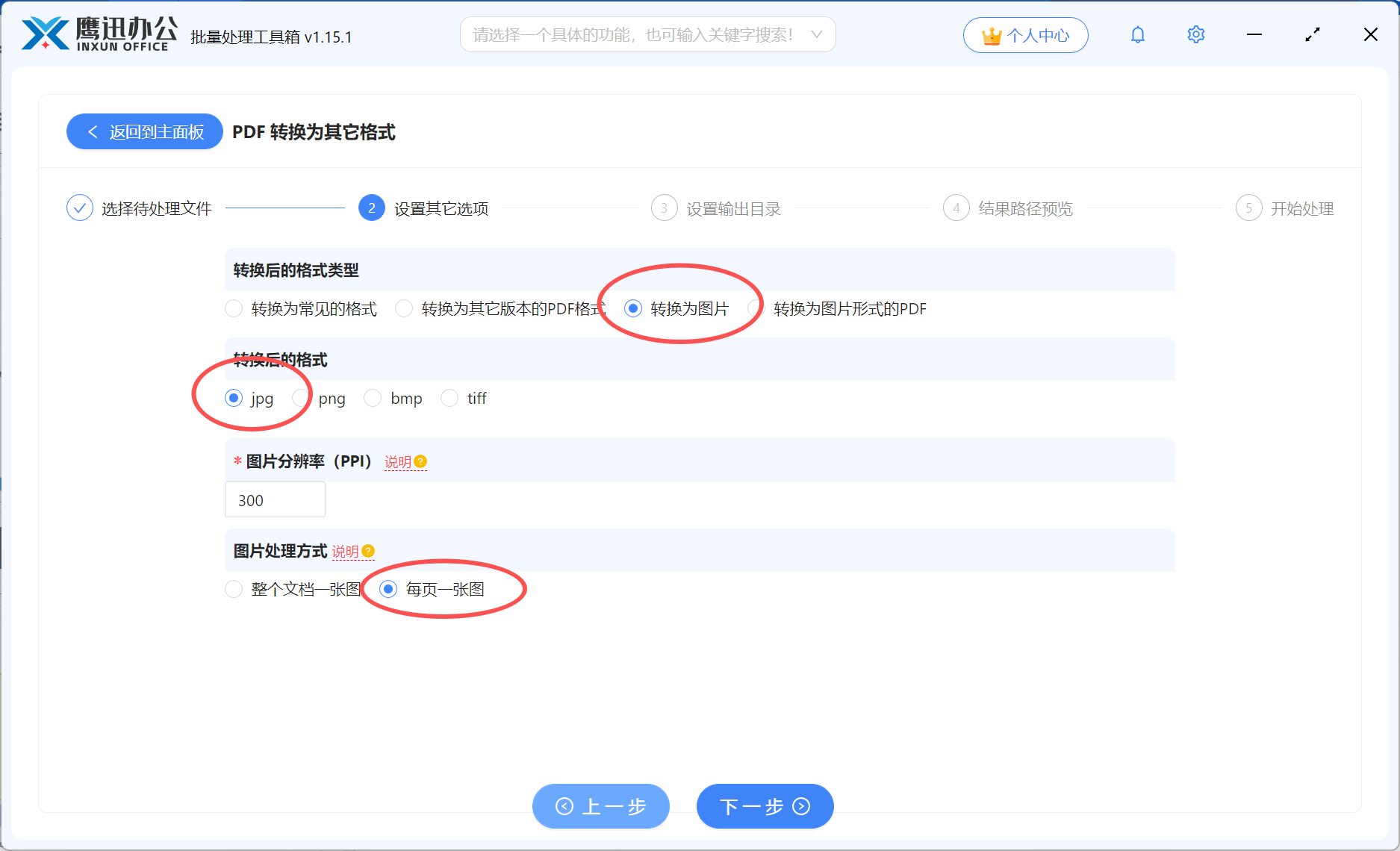
在这里,首先我们可以看到有很多格式可以选择,不仅可以转换为图片,还可以转换为其他常用的文档格式,其他pdf版本,或者图片型pdf。
另外设置好图片后,我们还能选择具体的图片格式和分辨率,如果没有特殊要求,我们直接可以设置为300.
然后最重要的就是图片的处理方式我们需要勾选【每页一张图】,当然下次我们需要将整个文档生成一张整图也是可以的。
4、设置转换后图片保存的文件夹路径。

5、PDF转图片处理完成。
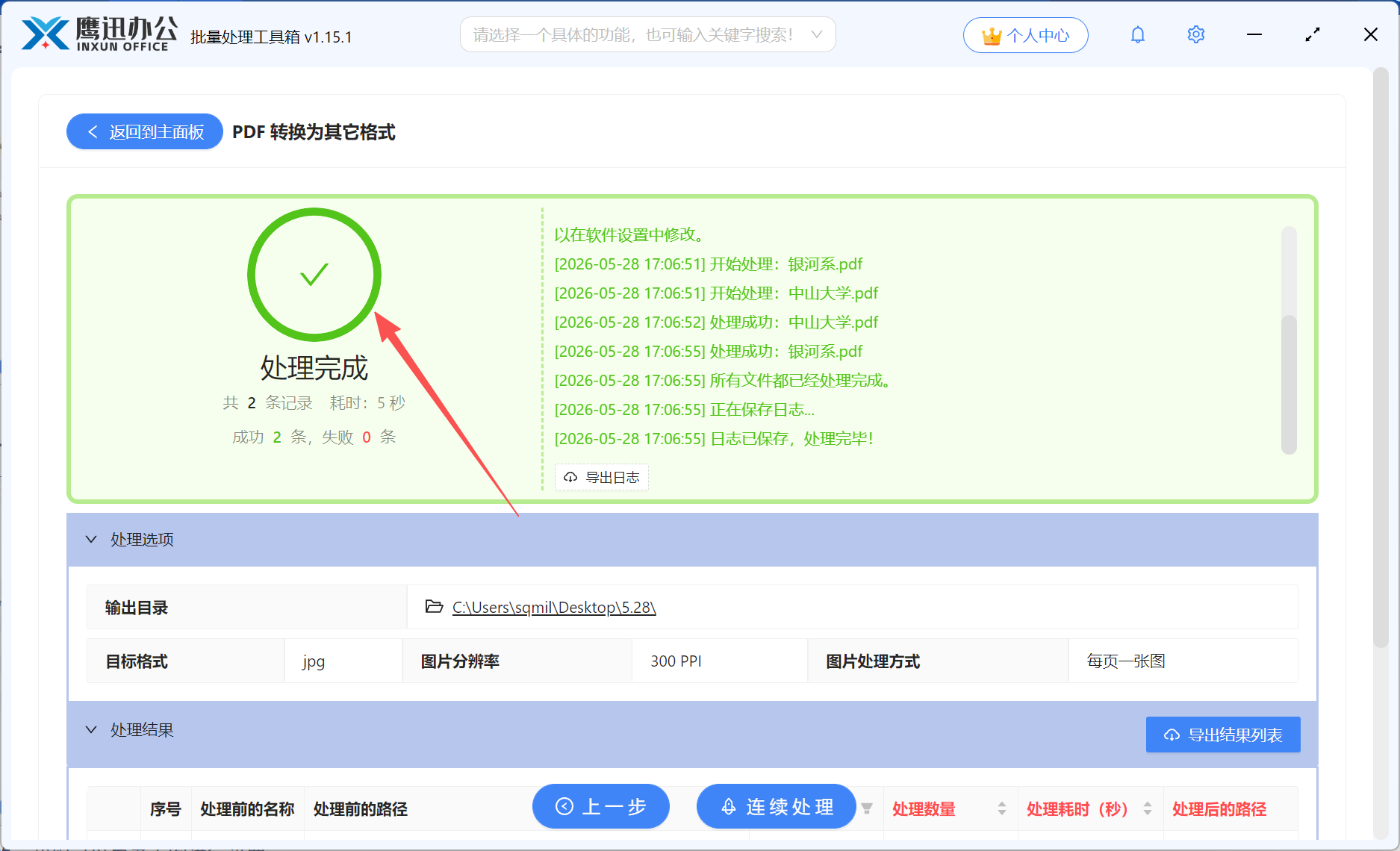
按照这里的操作,我们就能够快速的将大量的pdf文档转换为图片,不管是每页转为单独的图片,还是整个文档一张图,上百份文档都可以在短短1分钟之内全部完成。而且它的操作门槛很低,不需要什么专业技能。对于经常要批量处理PDF转图片的小伙伴来说,确实能省下不少时间和精力,把这些重复劳动交给工具去干,自己真的可以轻松不少。