怎样按指定行数将CSV文件拆分成多个小文件?
在日常数据处理工作中,我们经常会遇到需要将大型CSV文件拆分成多个小文件的情况。无论是为了方便Excel打开查看,还是需要分批导入系统,又或者是团队协作时需要分发数据,都需要将csv文件拆分成多个小文件,为了满足这一需要,本文今天就来介绍一种高效的方法,一分钟教你告别手动拆分。
从一些系统中导出的数据往往都是csv格式,而且文档非常大,动不动几百万行。为了适应一些特定的系统,或者转为excel文档时,Excel最多只能显示104万行。这就要求我们需要将超大体积的CSV文件拆分成多个小文件,手动拆分真的不太现实,尤其是手里不止一个文件需要拆分。
我们完全可以借助这样一款工具来帮助我们快速提升效率,不仅是单个文件,即便同时有大量的文件都能一键拆分,不需要一一打开文件就可以在分分钟处理好,剩下的时间摸鱼喝茶,做点其他有意义的工作非常香!
而且它所有的数据处理都是本地化处理,不会上传数据到服务器,完全不用担心数据泄露的问题,赶紧来试试这种简单又高效的方法吧!
按指定行数拆分CSV效果预览
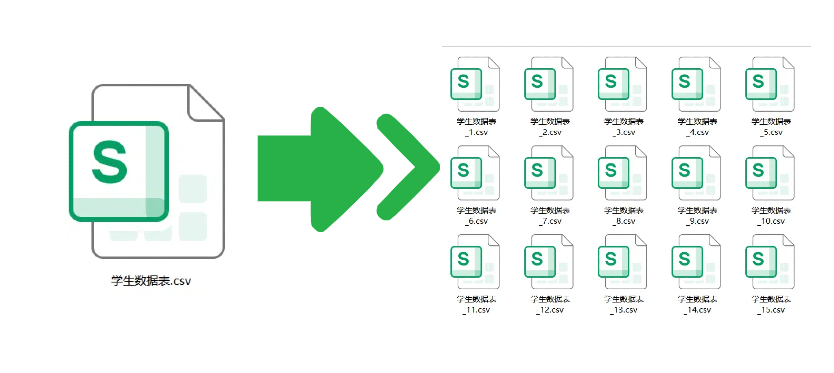
这里我们可以自己设定拆分的行数,就可以将一个文件拆分成多个小文件。
按指定行数拆分CSV文件操作步骤
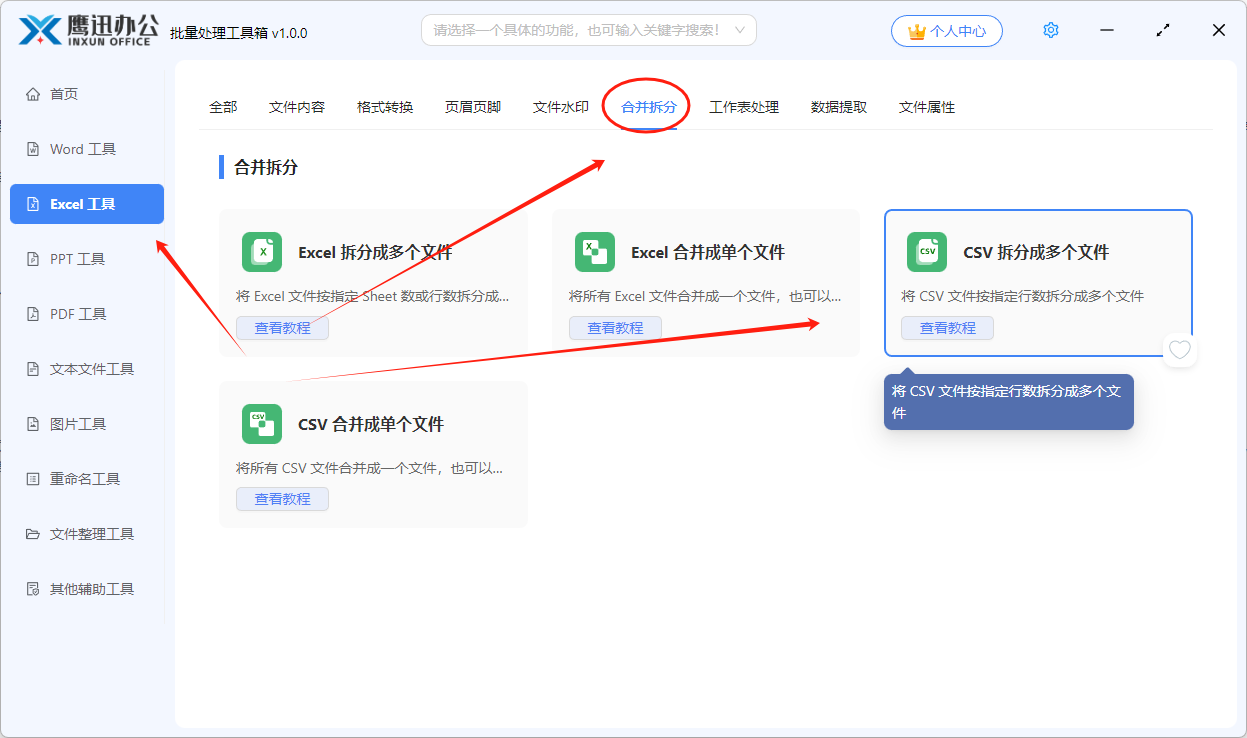
1、打开「鹰迅批量处理工具箱」,左侧选择「Excel工具」,右侧在合并拆分分类中选择「CSV 拆分成多个文件」的功能。
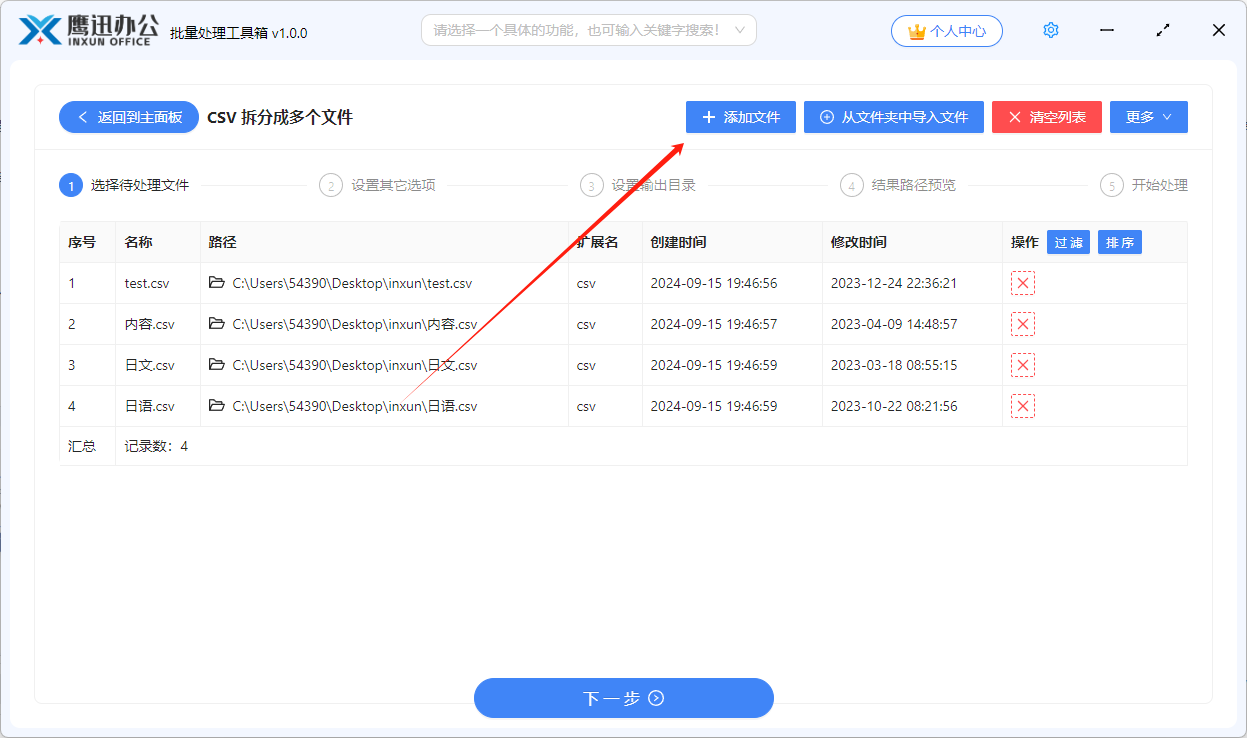
2、上传所有需要拆分的 CSV 文档。
3、设置拆分选项。
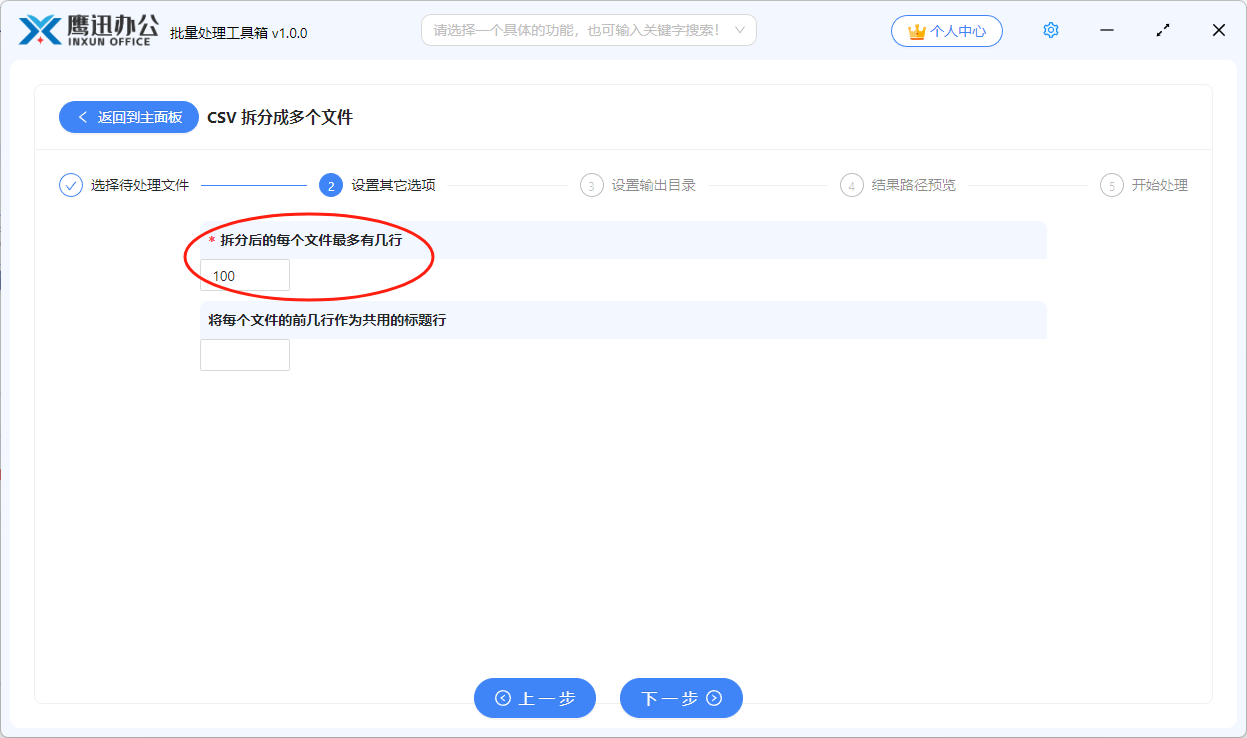
可以根据自己的需求设置按多少行来拆分文档。
4、设置拆分后的小文件保存位置。
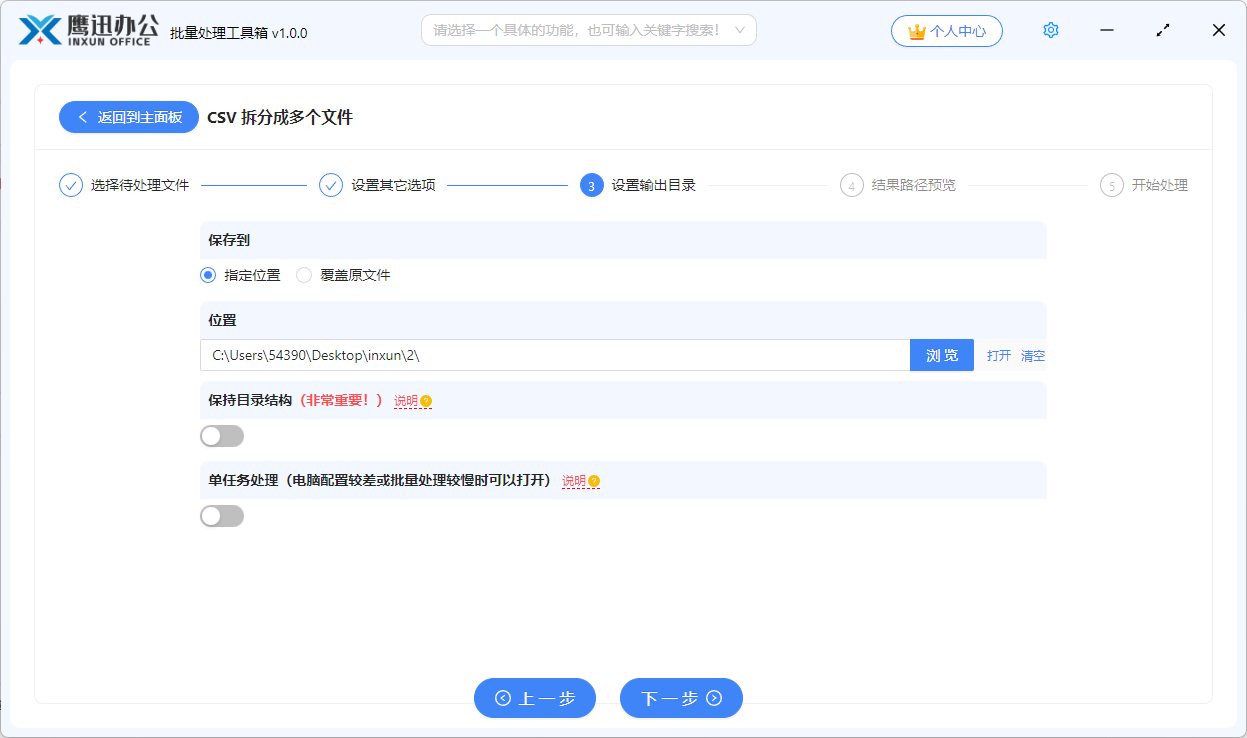
5、按指定行数拆分CSV文件处理完成。
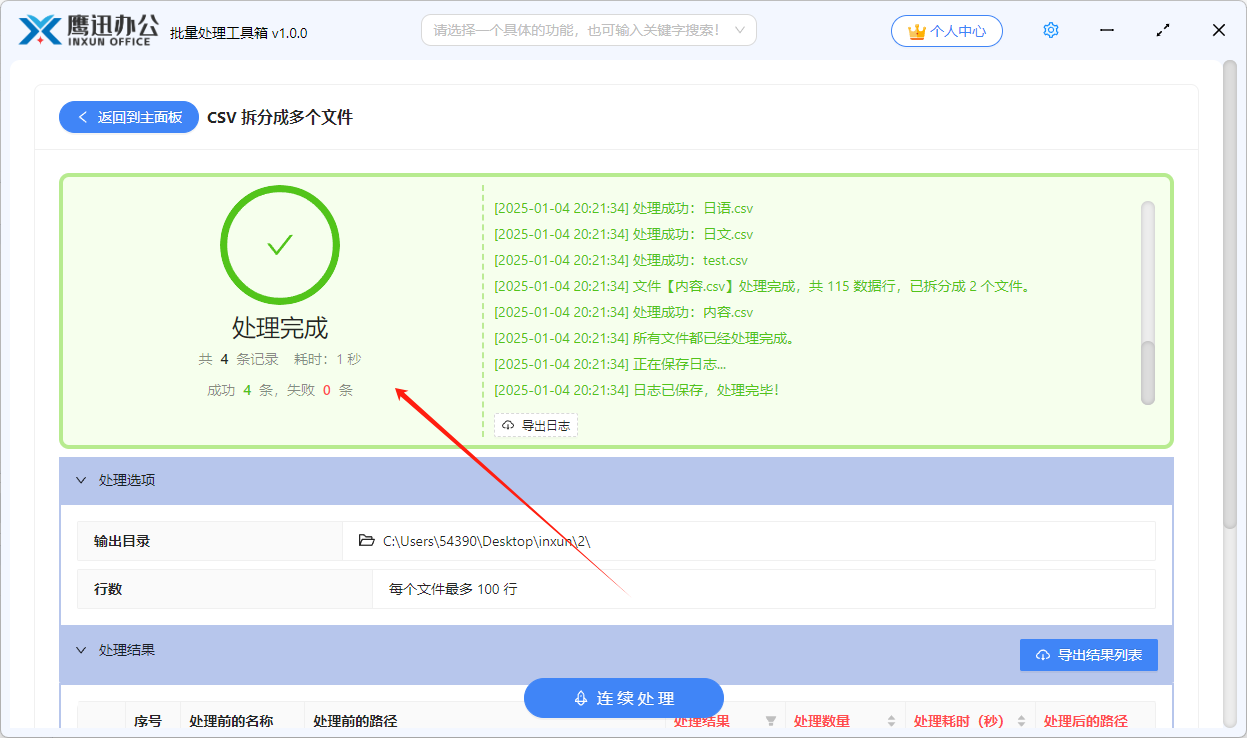
有些朋友可能还需要csv拆分导入到Excel,这是,我们就可以在拆分后继续使用软件中Excel工具中的格式转换功能【Excel 转换为其它格式】,就可以将拆分后的csv文件一键转换成Excel。
有了这种方法,再也不用手动来处理数据了,关键是这个工具中的功能真的非常齐全,覆盖了工作中各种应用场景,可以批量处理word、excelpdf、ppt、图片等各类的文档,可以说很难见到一款这么齐全的工具了,如果你也有各类文档处理的需求,赶紧来试试它吧!