PDF怎样批量转JPG等格式图片?支持逐页导出和全文拼接长图
在工作中,把PDF转成图片是个非常常见的需求,但真正操作起来却没那么顺畅。有的时候我们是需要逐页导出为单独的图片,有时我们又需要将文档转为一张长图,单个文档可能我们还好办,主要是文件一多,都需要转成JPG或PNG时,光想想就头大。有没有什么办法能批量搞定这些需求,既支持逐页导出,又能一键生成长图呢?
工作中,我们经常会遇到将pdf文档转为图片的需求。有时我们需要将PDF每一页都转为图片,有时需要将整个文档都转为一整张高清长图。而且图片的格式很多,可能每次我们要求的格式还不一样。
有没有一种方法能批量处理,还能自由选择导出方式呢?
今天介绍的方法正好能解决你的问题!整个过程非常简单,不需要一个个打开PDF文件手动截图,只需要一键添加所有要转换的pdf文档,一键设置图片的导出方式,就可以将几百份的文档按我们的要求进行输出,逐页导出和全文拼接长图都能自由切换,导出的图片还非常清晰。我们一起来看看具体的操作吧!
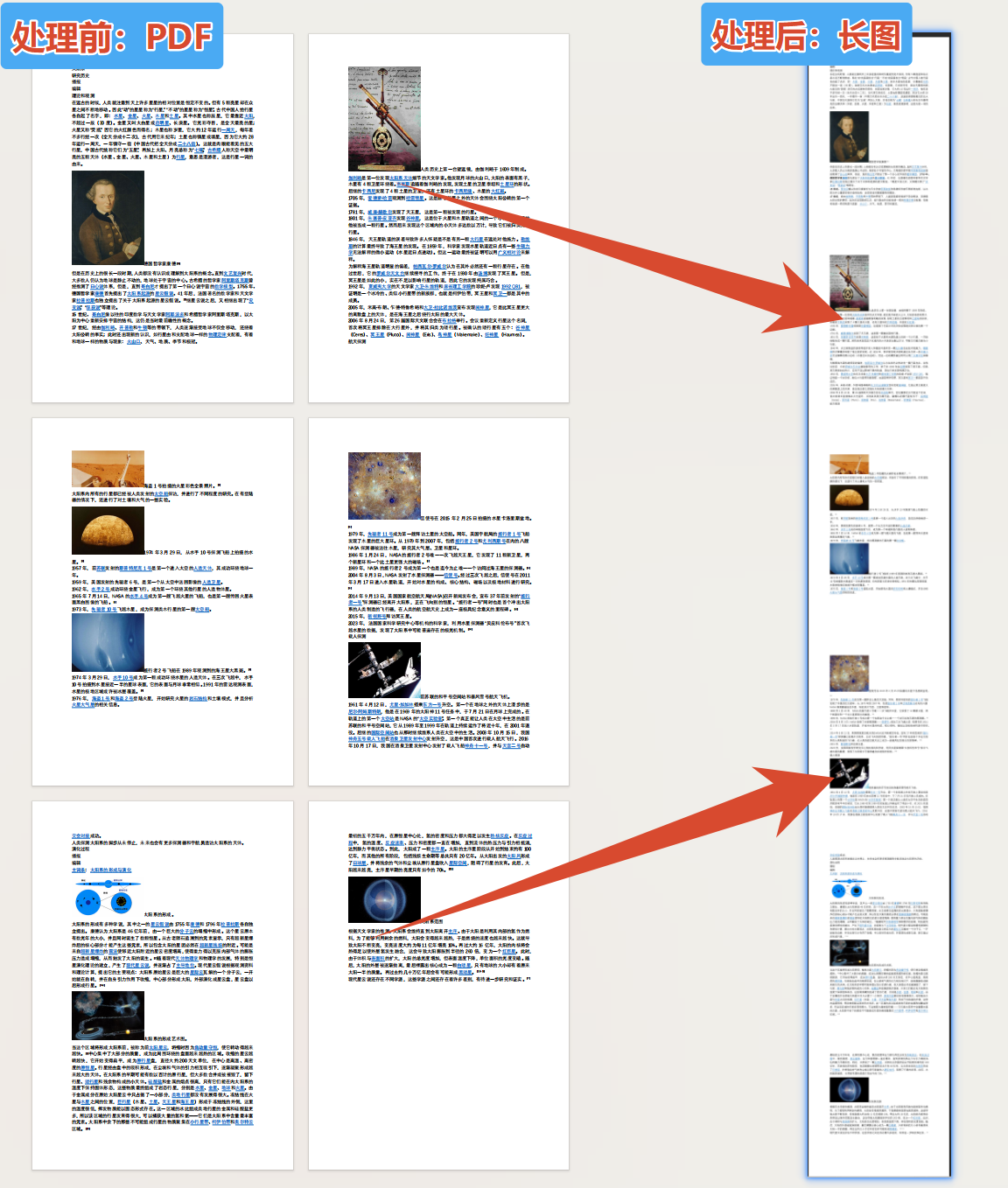
PDF文件转JPG图片效果预览
这里我们以pdf文档转高清长图为例进行展示,同时我们也能将pdf文档每一页都转为单独的图片,多个文档也能同时处理。
PDF文件转JPG图片操作步骤
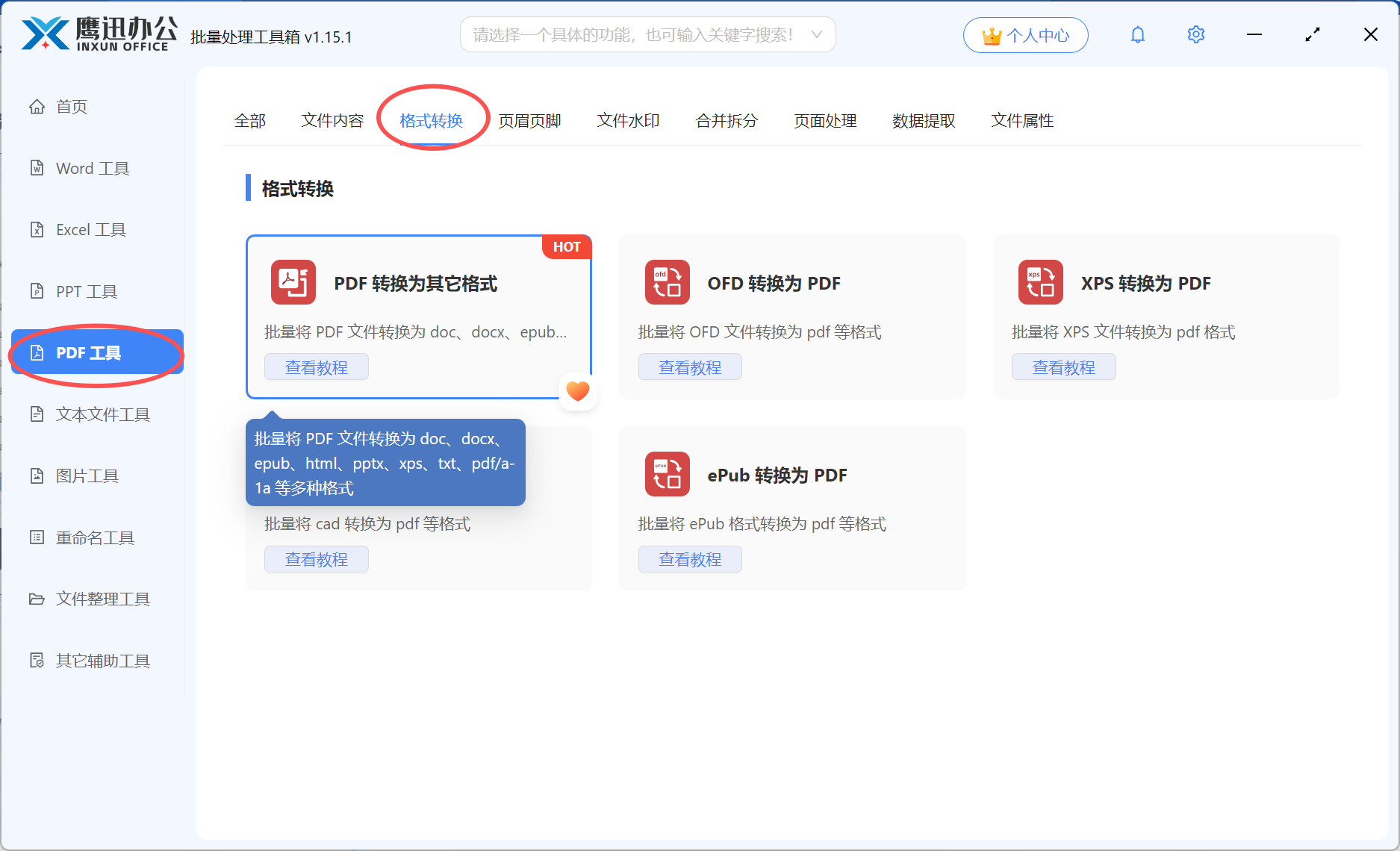
1、打开「鹰迅批量处理工具箱」,左侧选择「PDF工具」,右侧在格式转换分类中选择「PDF 转换为其它格式」的功能。
2、添加需要转为高清图片的所有pdf文档。
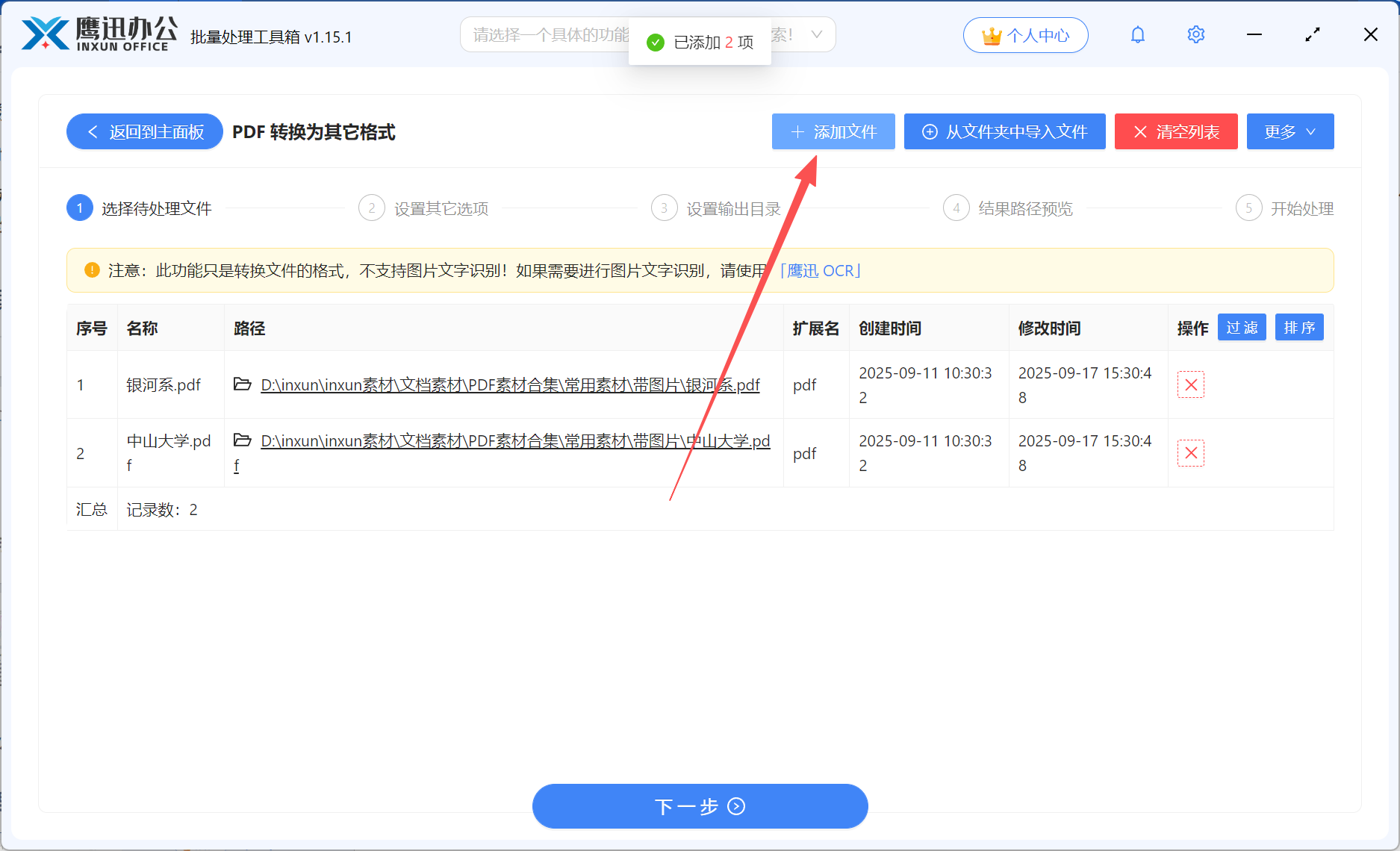
这里可以任意添加多个pdf文档,我们根据自己要处理的文档数量进行添加。
3、设置pdf转换为图片的具体选项。

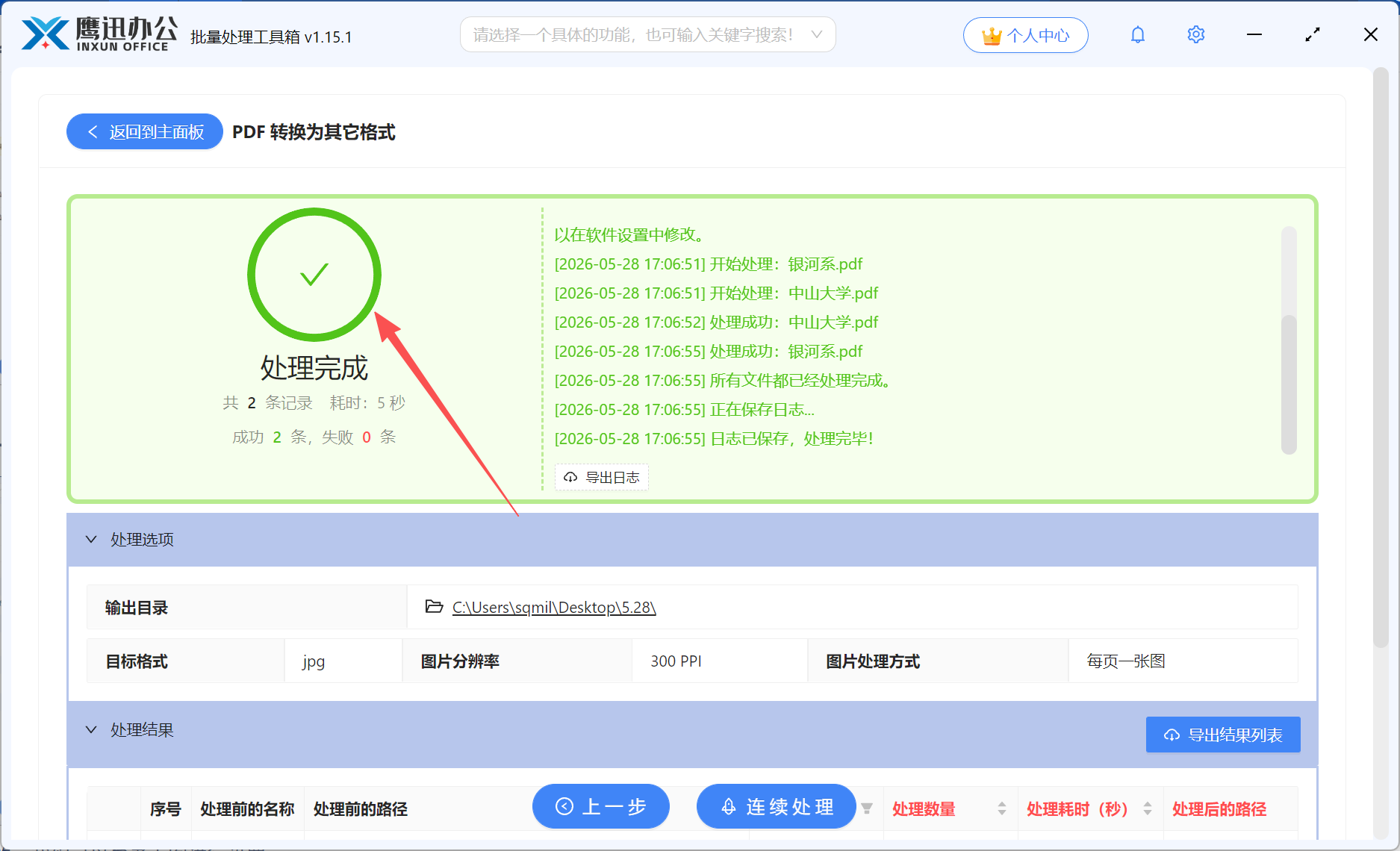
这里我们注意在图片的处理方式这里,有两种图片的导出方式,【整个文档一张图】、【每页一张图】,我们根据自己的需求进行选择即可。
4、设置转换后高清图片保存的文件夹目录。

5、PDF文件批量转高清图片处理完成。
操作完之后,发现整个操作真的又快又好,之前要花大半天的活儿,现在几分钟就搞定了,效率提升不是一点半点。如果你也经常需要把PDF转成图片,或者转为其他格式,强烈建议试试这个方法,真的能省不少事,也没有任何学习成本。自从用上了这个效率工具,同事都说我加班少了,气色都好了。