身份证图片批量OCR识别与表格导出
身份证图片批量OCR识别与表格导出,可以借助鹰迅 OCR 快速完成。软件支持批量导入身份证照片,自动识别证件中的姓名、性别、民族、出生日期、住址、身份证号等信息,并直接导出Excel,适合需要统一汇总资料的办公场景。无论是新员工入职信息整理、学生报名资料录入,还是客户身份档案建立,都能减少手动输入工作量,让身份证图片整理过程更高效、更规范。
一、为什么身份证图片整理总是卡在“录表”这一步?
身份证图片收集并不难,真正麻烦的是后面的录入。很多工作流程里,前端已经通过微信、表单、拍照等方式把证件图都收齐了,但只要后续还要整理成Excel,人就得重新花时间去看图、打字、核对。
这一步尤其容易出现在以下场景:
- 新员工集中入职
- 培训机构批量报名
- 合作方人员资料汇总
- 门店客户信息建档
- 历史图片资料电子化整理
因此更实用的做法,是直接把身份证图片批量OCR识别后导出表格。
二、批量OCR识别前后对比
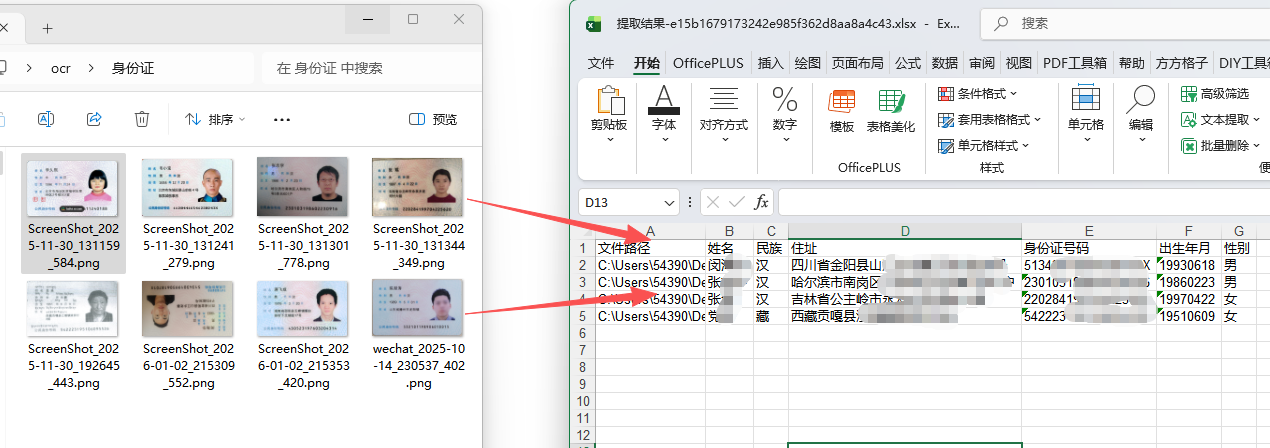
识别后自动形成表格结果,更适合继续统计和归档。
三、身份证图片批量识别怎么做?
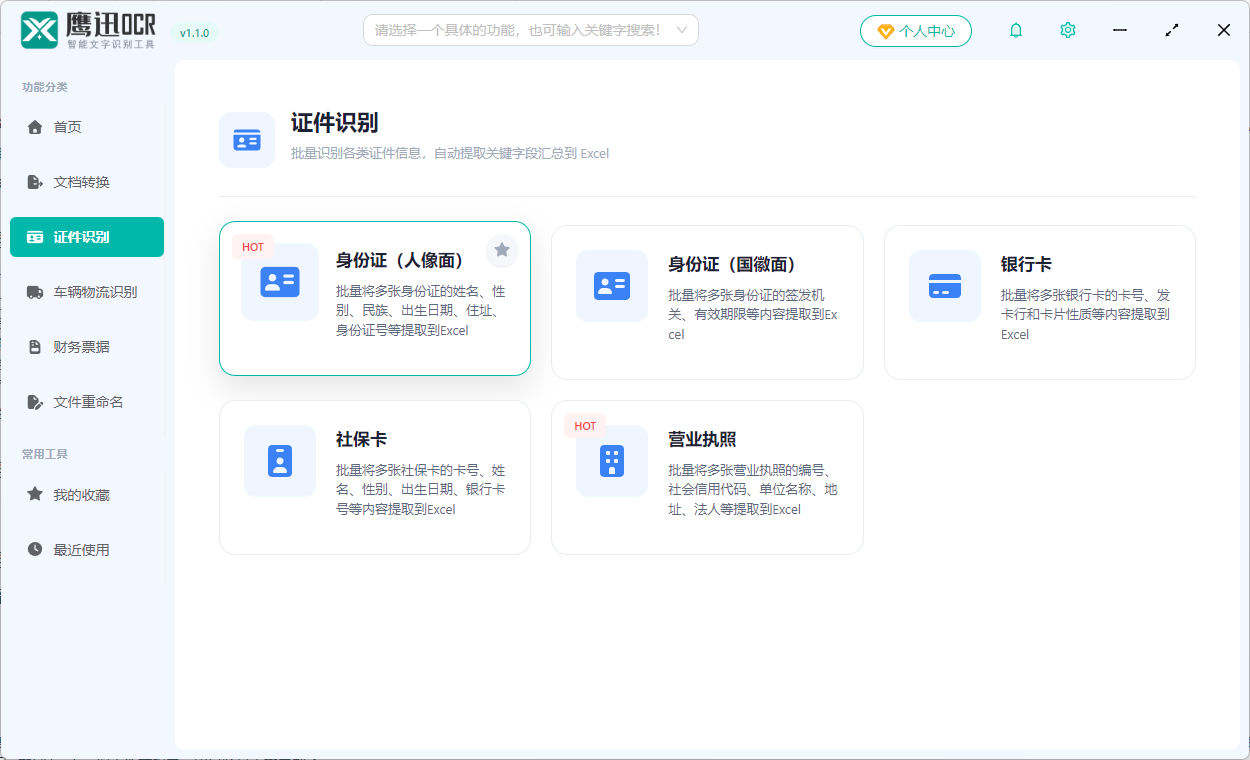
步骤一:选择身份证识别功能
打开鹰迅 OCR,在左侧找到证件识别,右侧选择身份证(人像面)。
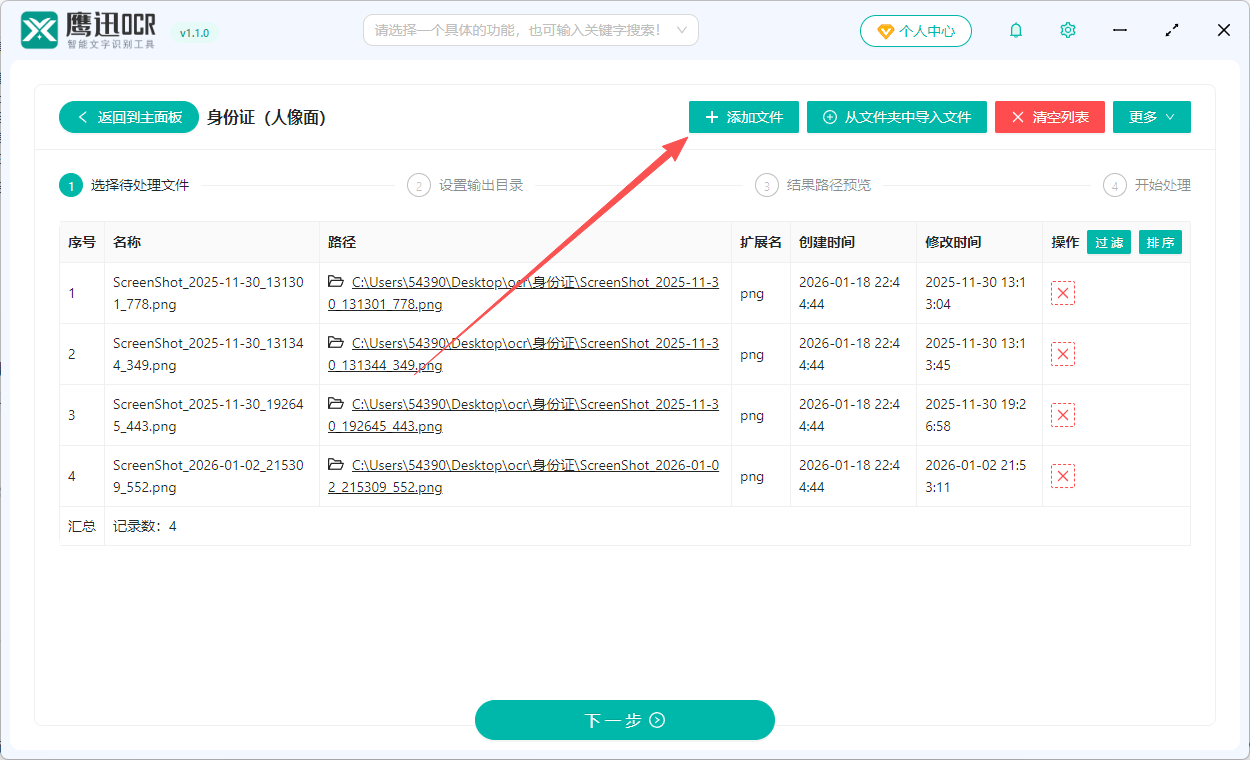
步骤二:导入一批身份证照片
将拍照图或扫描图批量导入软件,支持一次添加多张,适合集中处理。
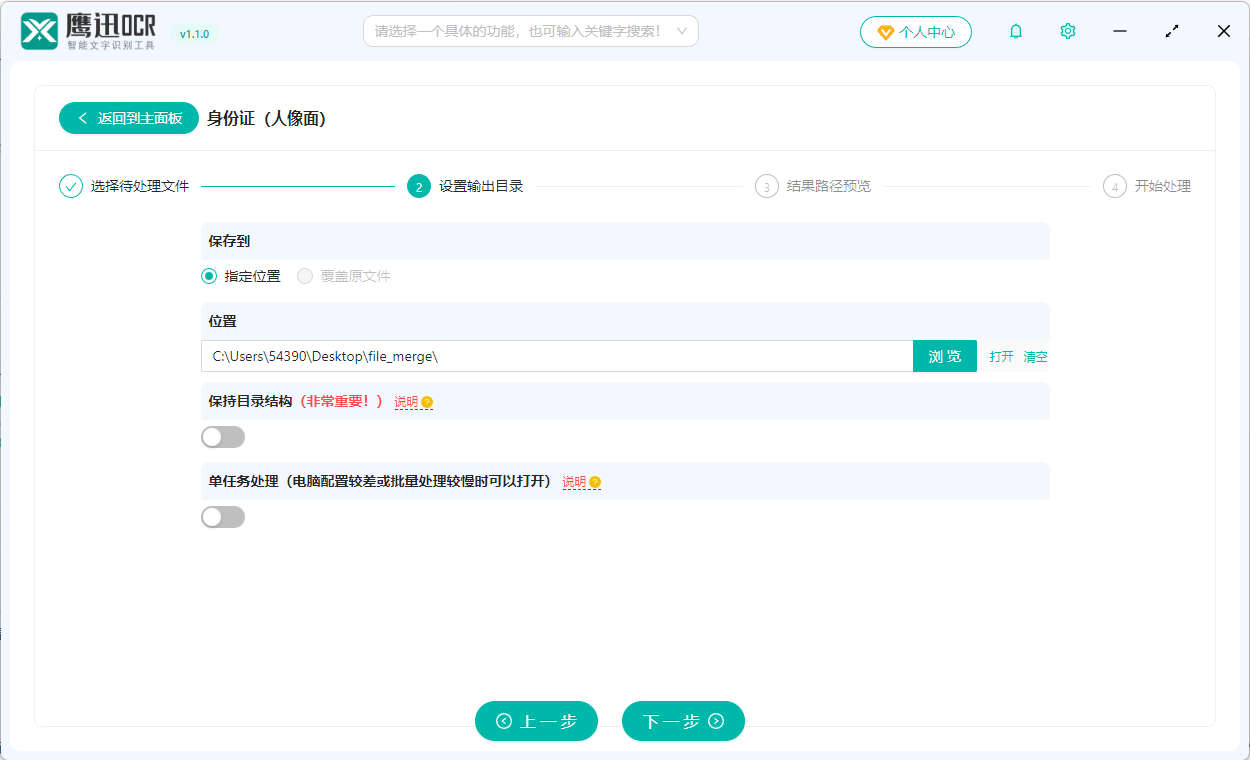
步骤三:设置导出目录
选择Excel保存路径,方便识别完成后快速打开结果文件。
步骤四:开始识别并生成表格
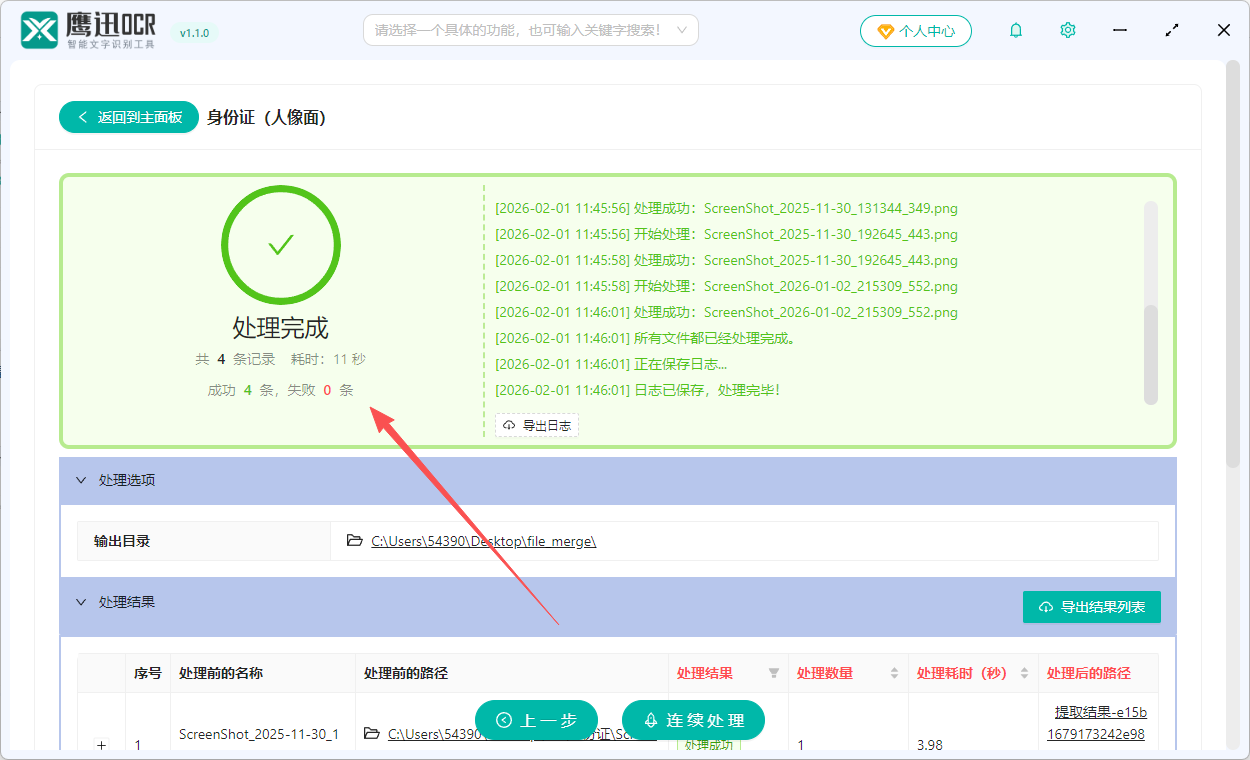
点击开始后,软件自动提取各项身份证字段,并输出到Excel中。
四、补充技巧:图片文件也能顺手整理
在很多资料管理场景里,导出Excel只是第一步。为了让表格和原始图片建立对应关系,建议后续再使用导入 Excel 修改文件名功能,对身份证照片进行批量重命名。这样一来,后面查某个人的信息时,既能看表,也能快速找到原图。
五、使用总结
这篇文章介绍的是“身份证图片如何批量OCR识别并导出表格”。用鹰迅 OCR 的方法很直接:打开软件后进入证件识别,选择“身份证(人像面)”,导入图片、设置输出目录、开始处理,就能把身份证信息批量整理成Excel。对行政、人事、招生、劳务、客户资料整理等用户来说,这样做比手工录表更高效。如果还想让原始图片归档更规范,也可以继续用“导入 Excel 修改文件名”功能补上最后一步。