论文党必看:一键删除多个Word文档中的页眉页脚横线
写论文整理参考资料时,下载的Word文档往往带着各种页眉页脚甚至烦人的横线。一篇两篇还好说,几十份参考文献全要清理就很是一个非常麻烦非常艰巨的任务了。本文专门为论文党介绍一个批量处理的方法,一次性清除多个Word文档中的页眉页脚及横线,让你把时间花在刀刃上。经常需要处理论文等各种类型word文档场景的小伙伴可能会非常需要哟。
写过论文的人应该都有这种体验:为了查资料,从各种平台下载了一堆Word格式的文献、报告或者参考材料,打开一看,每一份文档的顶部都顶着页眉——有网站名称、有期刊信息,还有些甚至带着一条粗粗的页眉横线,把整个页面衬得很不整洁。需要引用或整合内容的时候,这些页眉页脚就显得特别碍眼。
很多同学在整理文献资料的时候,习惯把多份参考文档先统一清理格式,去掉多余的页眉页脚,方便后续对比阅读或者摘取内容。这个需求听起来很合理,但实际操作起来却很麻烦,因为Word的页眉横线并不是普通的边框线,直接Delete删不掉,需要单独设置段落边框,操作路径比较绕。
更麻烦的是批量处理的问题。几十份参考文献,每一份都要进去手动处理页眉内容和横线,单这一项就能耗掉整个下午的时间,还没开始真正的文献阅读和写作。这对于论文截止日期将近的同学来说,时间成本真的耗不起。
今天介绍的这个方法可以帮论文党快速解决这个问题,批量处理多份Word文档的页眉页脚,包括那条讨人厌的页眉横线,一次性全部清除,省心省力。
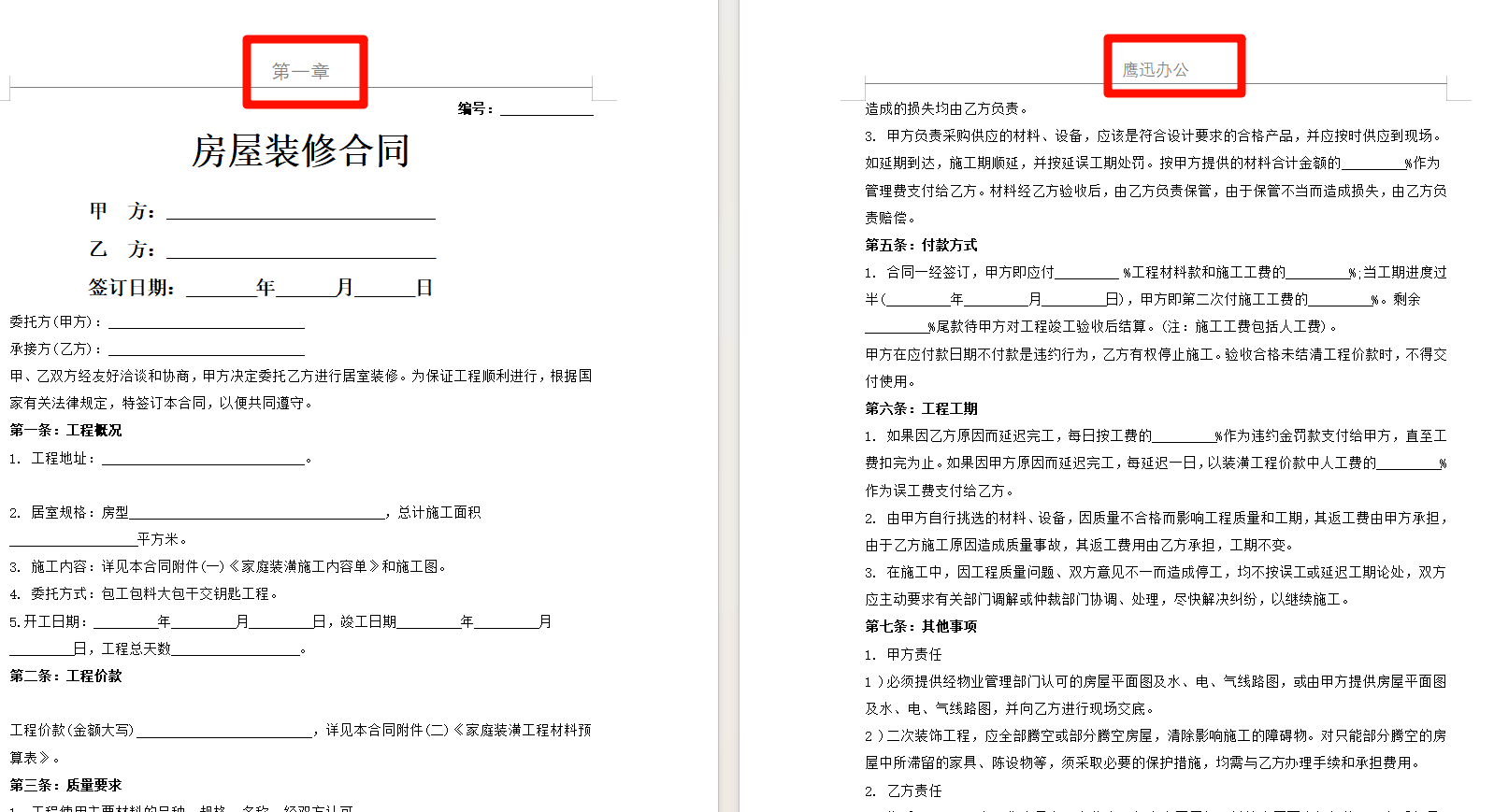
一键删除论文页眉页脚处横线的效果预览
处理前
处理后
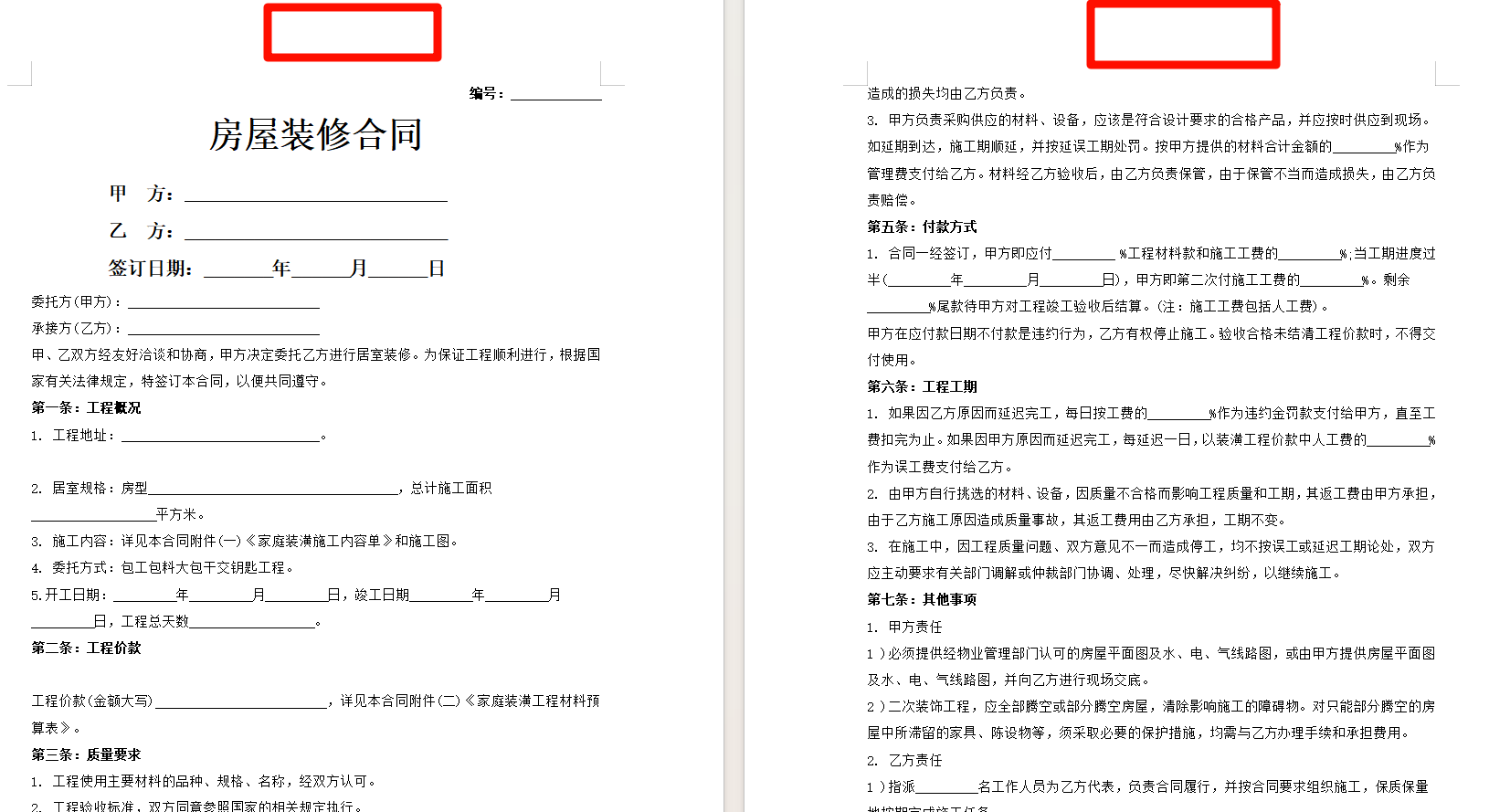
从上图的效果中,我们可以看到页眉处的横线以及页眉具体的内容就都已经被删除的干干净净了。如果页脚处也有横线,那操作的方法跟操作的效果也是一样的。
一键删除论文页眉页脚处横线的操作步骤
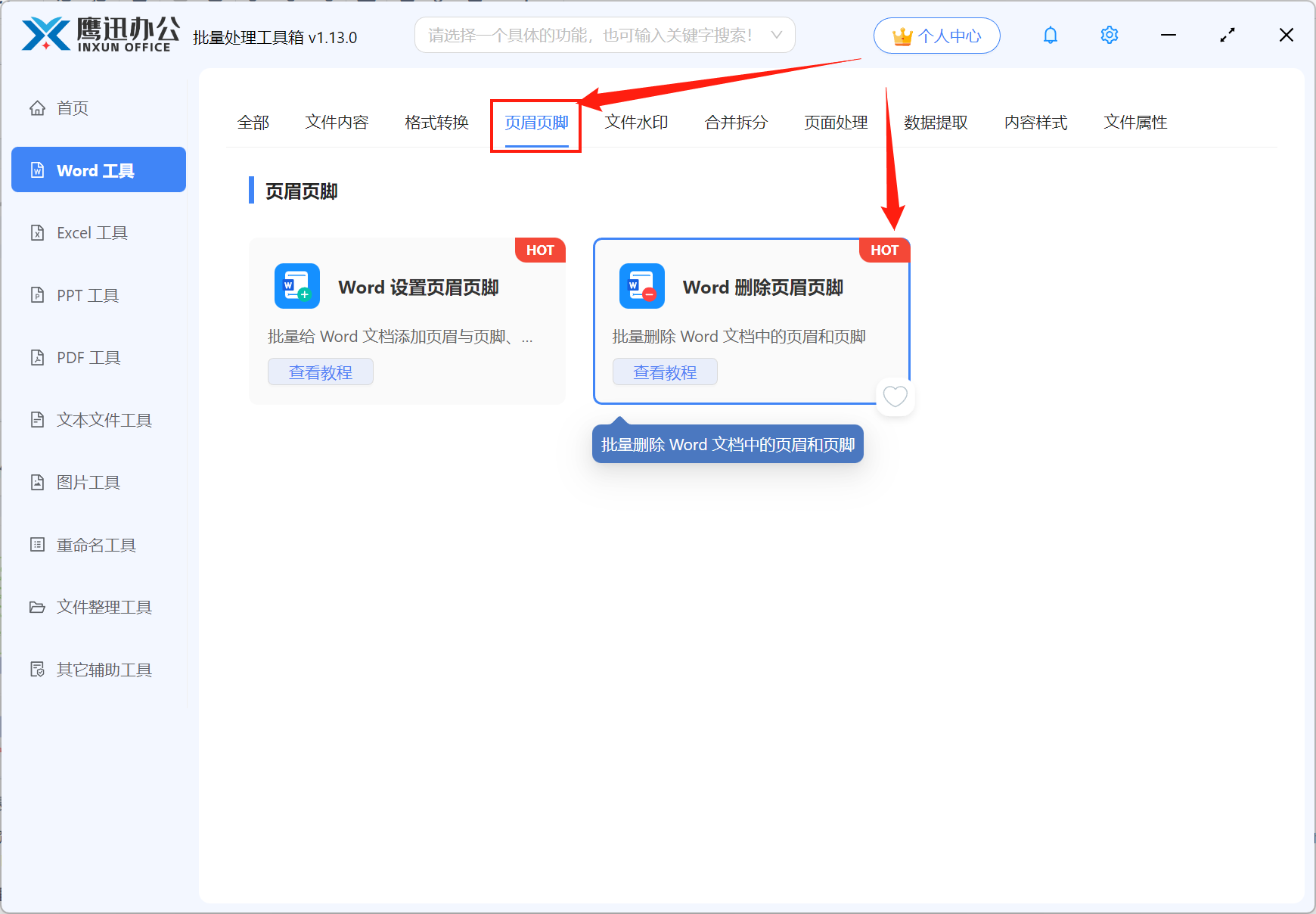
1、打开「鹰迅批量处理工具箱」,在「Word工具」中,选择页眉页脚分类中下的「Word 删除页眉页脚」功能。
2、将多个需要删除页眉处横线的论文word文档选择到软件的界面进行处理。
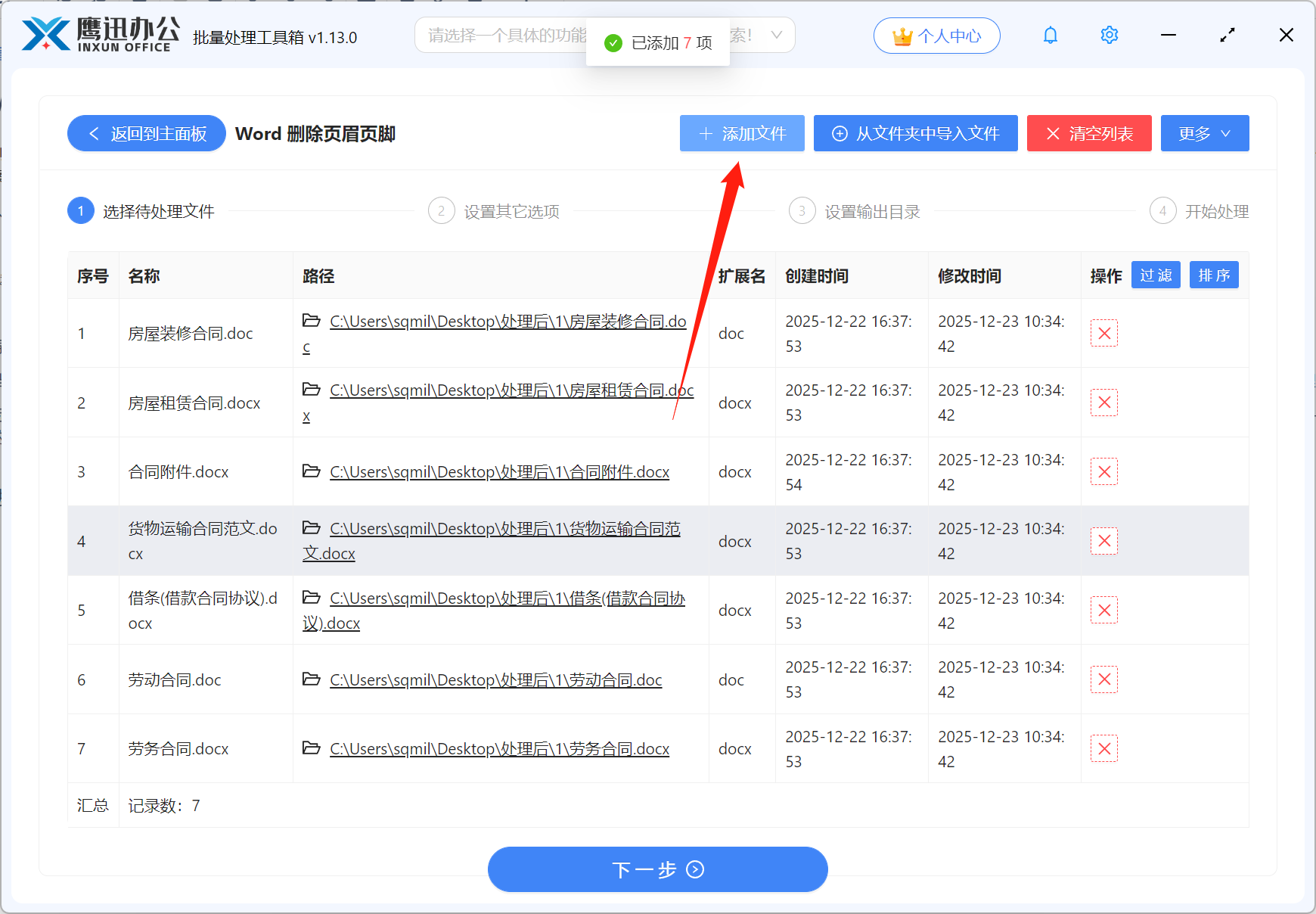
这里支持多种格式的word的论文,比如常见的doc格式,docx格式等等。
3、勾选同时清除页眉横线的选项,选择删除范围。
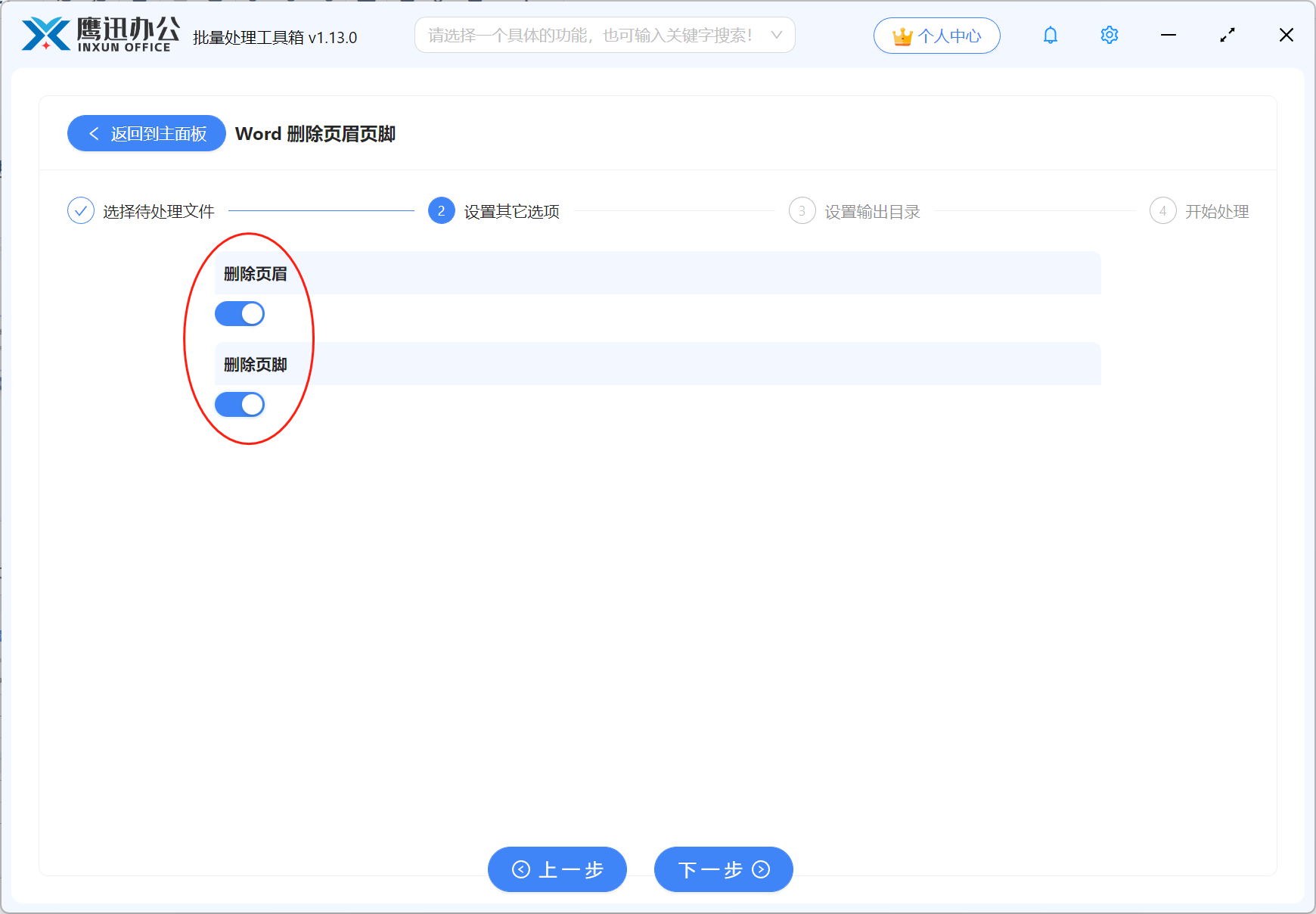
这里的选项设置实际上是可以根据自己的实际场景进行选择的。如果想要删除页眉,那我们只需要勾选删除页眉的选项就可以了。如果想要同时删除页眉,页脚那两个选项都勾选即可。
4、设置输出路径,启动批量处理。
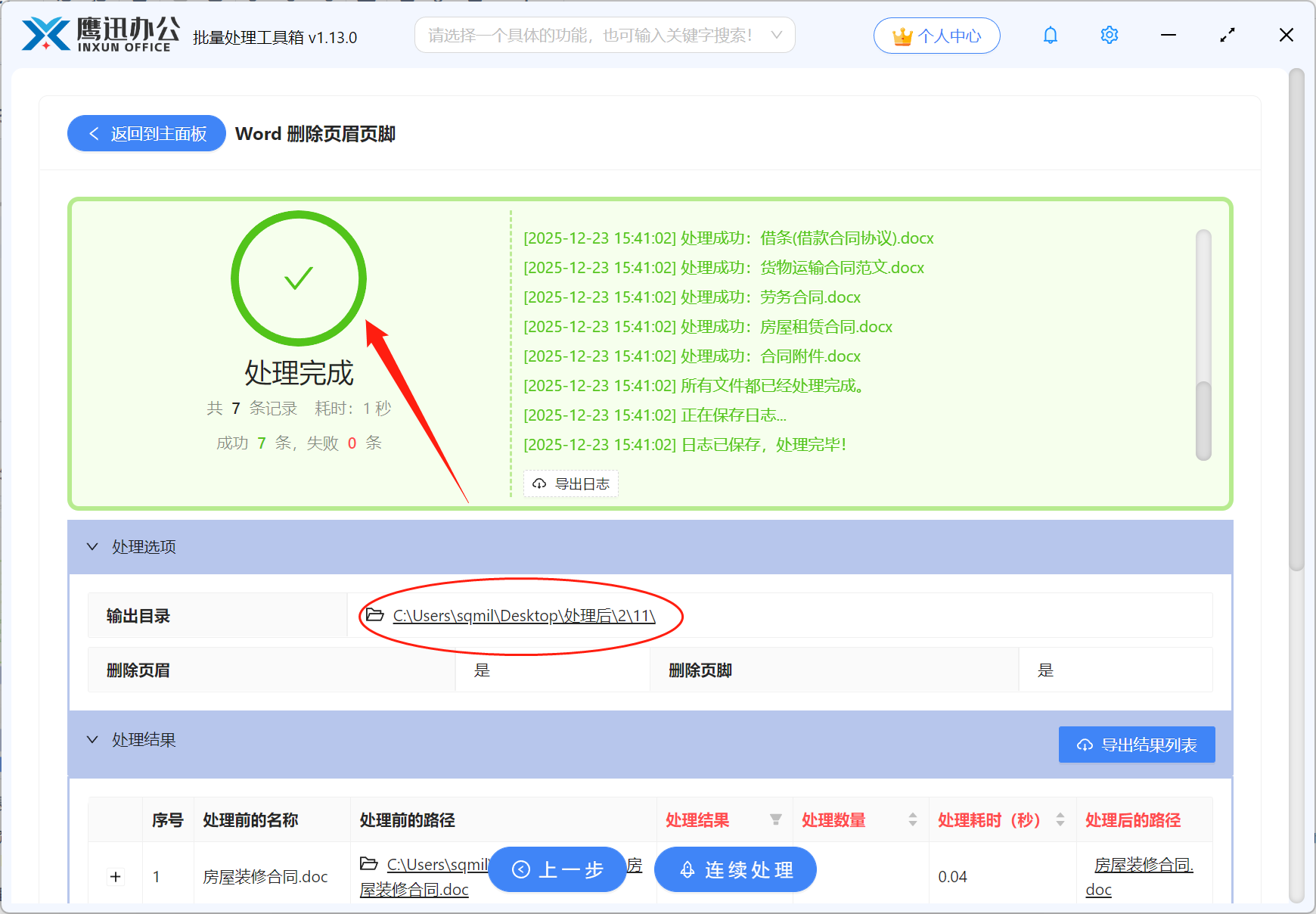
处理完成后打开文档,页眉区域干净清爽,横线也一并消失,正文排版没有任何改动,可以直接用于阅读和整理。
说真的,对于正在赶论文的同学来说,时间比什么都宝贵,能用工具批量解决的重复性工作就不要浪费时间手动做。以前整理三十份参考资料的格式要磨一两个小时,现在几分钟就能全部搞定,把省出来的时间用在读文献、理逻辑上,论文进度会快很多。这个方法真心推荐给所有正在写论文、需要大量整理Word资料的同学。